
Структурированное оглавление в Ворде помогает быстро найти нужную информацию в документе, кликнув на нужный заголовок или открыв страницу под указанным номером. В этой статье подробно разберем, как сделать содержание в Word вручную и автоматически.

Изменение параметров оглавления Microsoft Word
Во всех версиях Word предусмотрены гибкие настройки оформления содержание. Пользователи могут вручную управлять шрифтом, размером букв, цветом и т.д. Если же говорить о структурных элементах, то ими управляют в меню «Ссылки» → «Оглавление».
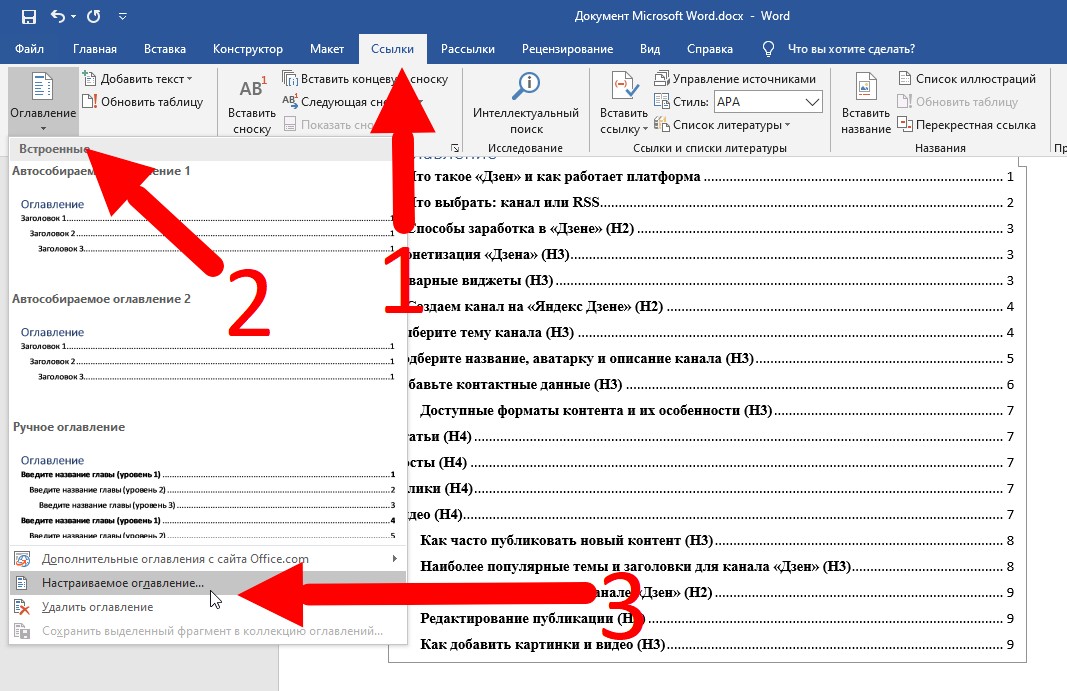
В текстовом редакторе Ворд можно изменить практически любые элементы содержания. Например, убрать пунктир или другой разделитель между названием заголовка и нумерацией.
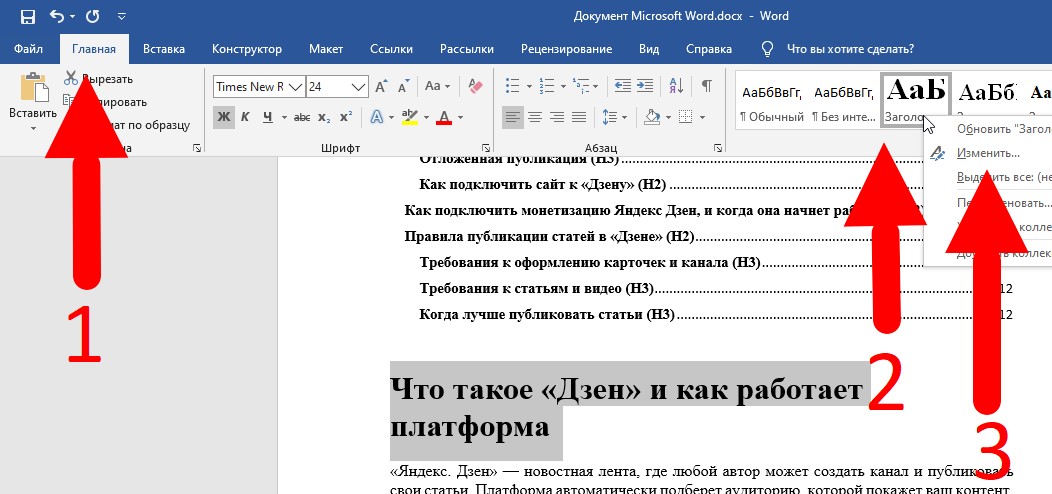
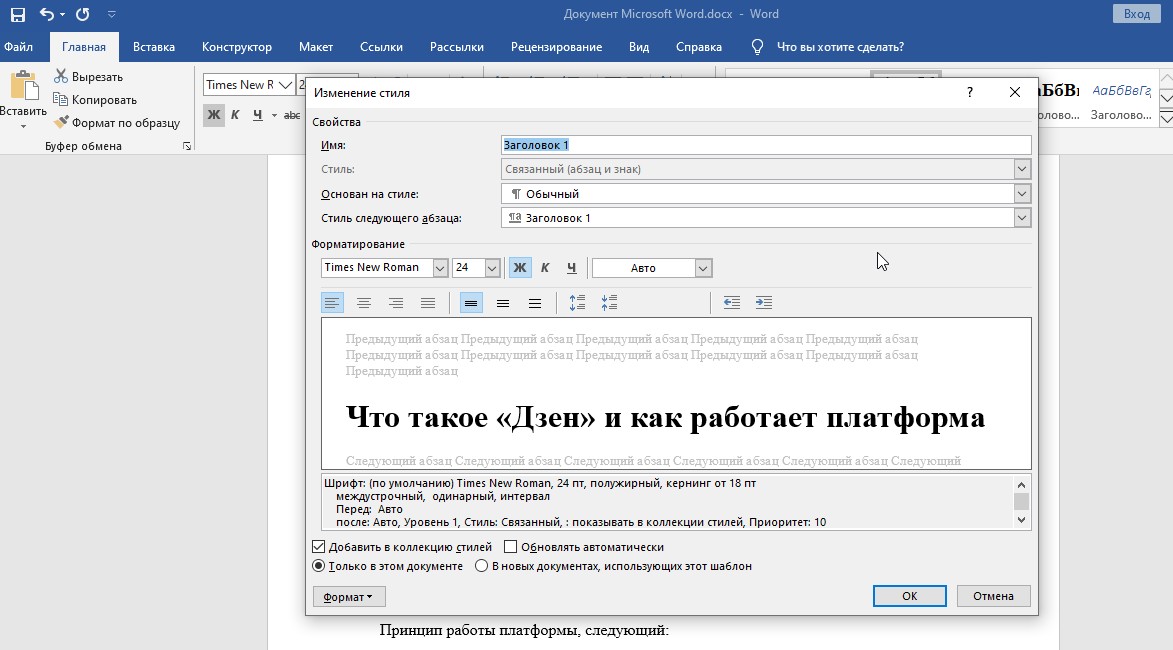
Чтобы быстрее изменить оформление структурных элементов и вручную не настраивать каждый компонент, можно создать конфигурацию для подзаголовков каждого уровня. В редакторе доступны такие параметры форматирования, как шрифт, размер, цвет, расположение на странице.
Обновление оглавления
Если пользователь добавил автособираемое оглавление в Word, он может за один клик удалить лишние подзаголовки или добавить новые. Как обновить содержание:
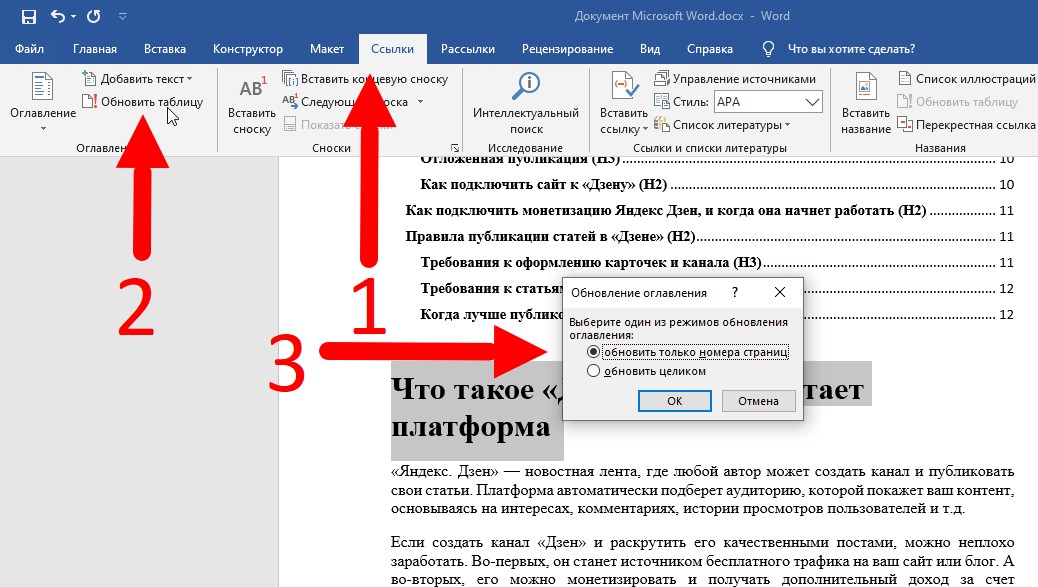
- Кликнуть на «Ссылки»;
- Нажать на оглавление;
- Выбрать опцию «Обновить таблицу».
Если пользователь правильно оформил заголовки, то Word автоматически обновит текстовое содержание. Редактор освежит названия пунктов, ссылки, номера страниц, а также оформление.
Удаление содержания в Ворде
Если пользователь хочет убрать неактуальное оглавление в Ворде, необходимо:
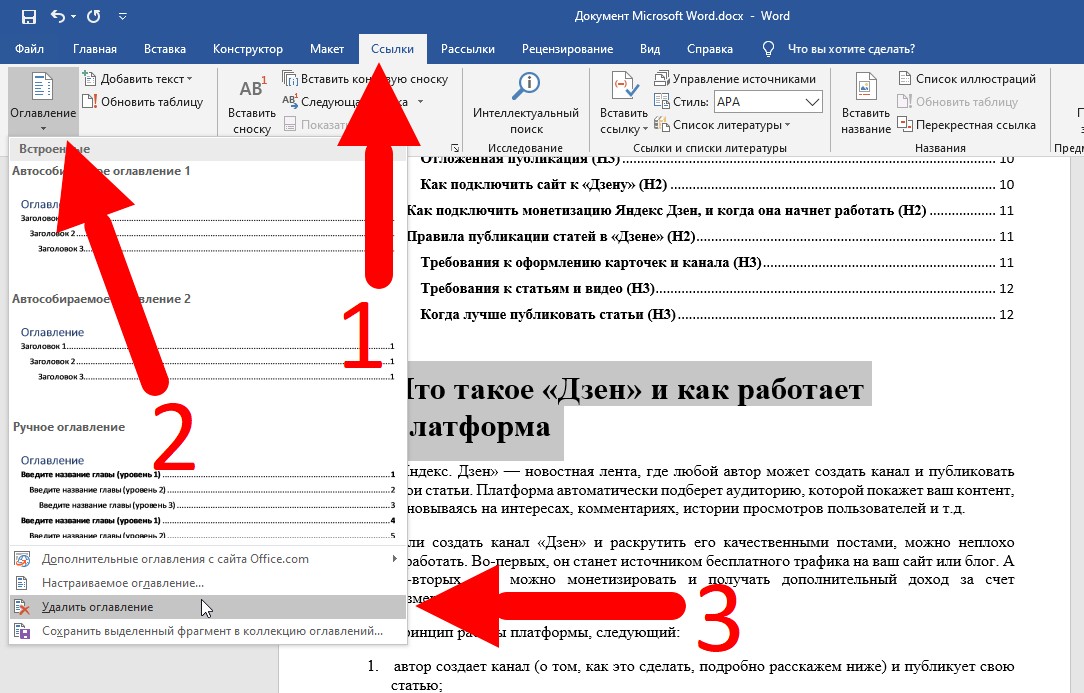
- Перейти в меню «Ссылки».
- Нажать на «Оглавление».
- Выбрать опцию «Удалить оглавление».
Резюме
Содержание в Word — это стандартный элемент документа, студенческой работы и, даже, простой статьи. Часто его наличие является одним из ключевых требований к публикации текста. Поэтому сейчас автоматические и ручные оглавления можно проставлять в любом редакторе всего в 1–2 клика. Главное — заранее продумать структуру, чтобы быстро сформировать содержание, а затем обновлять его.
Изменить оглавление в Word
Оглавление в Ворде часто является обязательным требованием к оформлению рефератов, докладов, курсовых, дипломных и других работ. Благодаря ему можно не только сделать содержание документа, но и быстро перейти в определенный его раздел. Для этого зажать клавишу Ctrl на клавиатуре и щелкнуть мышкой по нужному пункту.
Выглядит оглавление примерно так же, как в любой книге или журнале, находится обычно в начале документа — на одной из первых страниц.
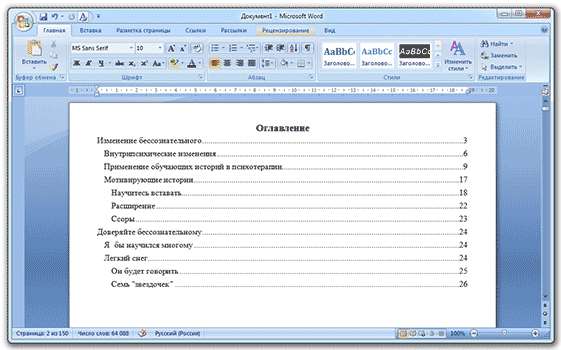
Создать его можно автоматически. То есть не печатать каждый пункт вручную, а просто выбирать мышкой нужные разделы и подразделы.
И если в документе что-то поменяется (например, добавится новая информация и страницы сместятся), это содержание можно будет обновить. Для этого просто нажать кнопку — вручную ничего править не придется.
Как сделать оглавление в Ворде
Делать оглавление следует не в начале работы над документом, как думают многие, а в конце, когда текст уже готов. Составлять мы его будем из заголовков и подзаголовков.
Эта инструкция подходит для любой версии программы Microsoft Word (2003, 2007, 2010, 2013, 2016).
1 . Сначала нужно пронумеровать страницы документа. Для этого переходим во вкладку «Вставка» в верхней части программы, щелкаем по кнопке «Номер страницы» и выбираем подходящий вариант. Затем нажимаем «Закрыть окно колонтитулов».

2 . Теперь необходимо разметить разделы в документе. Для этого выделяем заголовки и подзаголовки и применяем для них нужный стиль.
Сначала в тексте выделяем заголовок главного раздела и в части «Стили» выбираем «Заголовок 1» (обычно это третий пункт слева).

Затем выделяем каждый из заголовков дополнительных разделов (подразделов) и выбираем в стилях пункт «Заголовок 2».
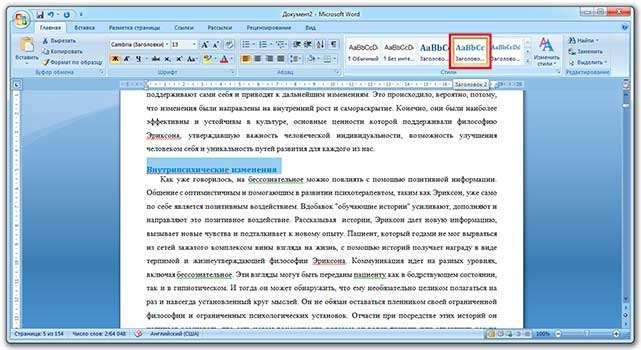
То же самое проделываем и с остальными разделами и подразделами. Если есть еще и под-подразделы, то выбираем для каждого из них стиль «Заголовок 3» и «Заголовок 4» соответственно.
3 . Ставим курсор в то место документа, куда нужно вставить оглавление.
Например, я хочу, чтобы оно было в самом начале текста, перед первым заголовком. Значит, щелкаю перед первой его буквой левой кнопкой мышки, чтобы там начала мигать палочка.

4 . Переходим во вкладку «Ссылки» в верхней части программы. Нажимаем на кнопку «Оглавление» и выбираем «Автособираемое оглавление 1» или «Автособираемое оглавление 2».

Вот и всё! Содержание добавилось туда, где мигал курсор.
Если его нужно отделить (вынести на отдельную страницу), снова ставим курсор перед текстом/заголовком, переходим во вкладку «Вставка» и нажимаем на кнопку «Разрыв страницы».
Оформление
Когда мы размечаем разделы и подразделы текста при создании оглавления, оформление заголовков автоматически меняется. Шрифт, цвет и размер букв становятся другими.
Были у меня, например, черные заголовки шрифта Arial, а стали синие Cambria.
Конечно, это можно поправить вручную: пройтись по тексту и поменять оформление на нужное. Но есть вариант проще — отредактировать сами стили заголовков.
Для этого щелкаем правой кнопкой мышки по стилю заголовка, который нужно поправить, и выбираем пункт «Изменить».
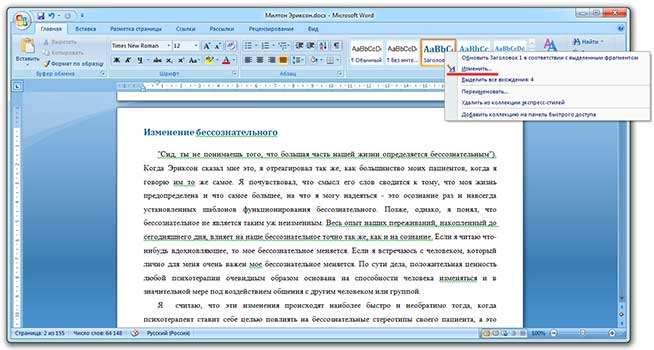
В появившемся окошке настраиваем форматирование: меняем шрифт, размер, цвет и другие характеристики, после чего нажимаем ОК.
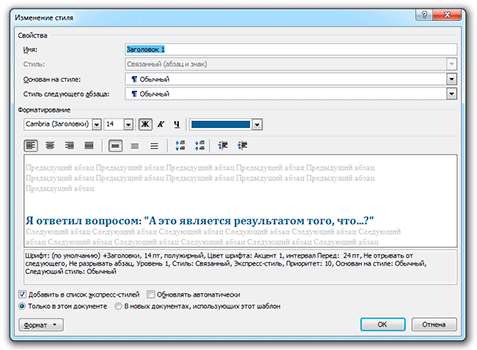
Сразу после этого все заголовки данного уровня, которые есть в документе, поменяются. То же самое проделываем и со стилями заголовков других уровней.
Внешний вид самого оглавления тоже можно изменить. Непосредственно оформление (шрифт, размер, цвет и др.) меняется вручную. А вот структурные изменения (вложенность, разделитель и другие параметры) редактировать нужно через Ссылки — Оглавление — Оглавление…

Например, вместо точек можно выбрать пунктир, сплошное подчеркивание или вообще убрать разделитель.
Редактирование оглавления
В процессе работы над документом его частенько приходится править: добавлять или удалять информацию, менять заголовки. Что в этом случае делать с содержанием?
Всё просто: его нужно обновить. Делается это автоматически — нужно просто нажать на кнопку «Обновить таблицу» во вкладке «Ссылки».
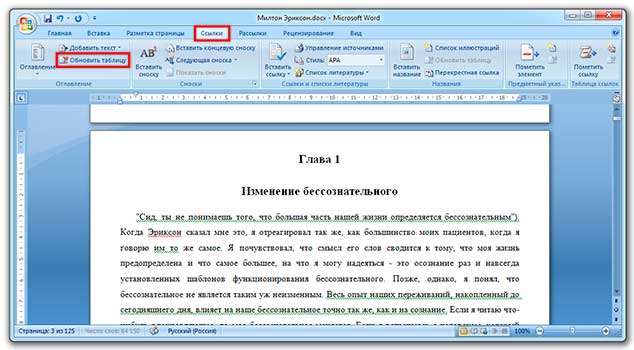
После этого все, что вы наменяли в тексте, отразится на содержании: исправятся заголовки, обновятся ссылки и номера страниц.
Как удалить оглавление
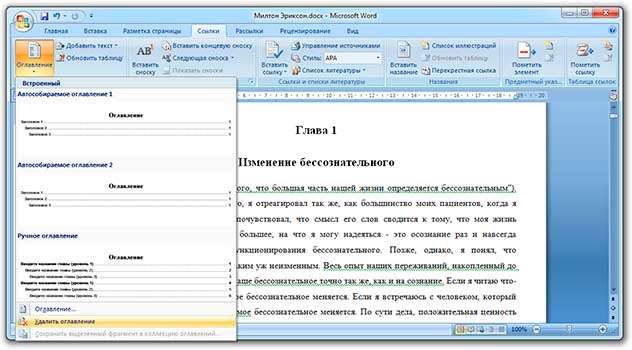
Удалять оглавление нужно не как обычный текст, а через панель инструментов:
Ссылки — Оглавление — Удалить оглавление
На правах рекламы:



