
Почему поле в нумерованном списке более 99 становится большим (Word 2007)?
Иметь нумерованный список в Word 2007. Все было хорошо до пункта 100. При 100 и дальше, поле между числом и текстом очень большое.
Как мне сделать это нормально? Спасибо!
98. texttexttexttexttext 99. texttexttexttexttext 100. texttexttexttexttext Возможный дубликат « Создание правильного отступа для цифровых пуль в Word»
Значение отступа по умолчанию (т. Е. Как далеко начинается текст) недостаточно для трехзначных чисел. (По умолчанию кажется, что само число имеет отступ 0,25 ", а следующий текст с отступом 0,5", что оставляет число только 0,25 ".) Если оно недостаточно широкое, Word должен переместить висящий текст на следующая вкладка остановка.
Вы можете исправить это следующим образом: выберите весь нумерованный список, щелкните правой кнопкой мыши и выберите « Настроить отступы списка» , а затем установите « Положение чисел» и « Отступ текста» на любое значение.
интересная проблема, хорошее решение, спасибо
в «Настройке отступов списка» достаточно изменить «символ табуляции» на «пробел». Спасибо, Алекс и Томми.
У меня есть шаги по устранению проблемы нумерации в Microsoft Word 2007. Просто следуйте инструкциям, чтобы ваш текст и цифры были выровнены правильно:
Из нумерованного списка выберите все элементы. Затем щелкните стрелку раскрывающегося списка справа от инструмента «Нумерация» в группе «Абзац» на вкладке «Главная» линейки. Вы обнаружите, что Word отображает палитру параметров. Нажмите «Определить новый формат чисел».
Word отображает диалоговое окно «Определить новый числовой формат», и все параметры в диалоговом окне должны совпадать с параметрами, заданными в нумерованном списке, выбранном на шаге 1. Выберите «Право», используя раскрывающийся список «Выравнивание». Наконец, нажмите ОК.
Конечно, но что, если он хочет, чтобы числа были выровнены по левому краю, просто чтобы следующий текст всегда был с отступом на одинаковом расстоянии от поля страницы?
Я также столкнулся с этим в Word 2013.
EASIER FIX — перейти на вкладку VIEW на верхней панели. На вкладке ПРОСМОТР вы увидите следующие подкатегории : Виды, Показать, Масштаб, Окно и Макрос.
Под категорией « Показать » поставьте галочку / выберите « Линейка ». Линейка появится вдоль верхней и боковых сторон документа.
Вы увидите форму «L» в верхнем левом углу документа . Чуть дальше справа будет треугольник, направленный вниз, треугольник, направленный вверх, и прямоугольник. Они обычно вместе.
Теперь: выделите все ваши элементы в вашем нумерованном списке. Сделайте так, чтобы вы могли видеть несколько цифр до 100 и несколько за 100.
Наведите курсор на верхний треугольник и переместите его немного вправо . Следите за полями пронумерованных предметов, как вы это делаете.
Все они будут двигаться; те, кто меньше 100, переместятся вправо, а те, кто закончится, — влево.
Что вы сделали, так это увеличили область для номера, чтобы текст вашего пронумерованного элемента не переходил на следующую позицию табуляции.
Надеюсь это поможет. 🙂
Как уменьшить отступ между нумерацией и текстом в ворде
Задание параметров для отступов и интервалов в абзаце.
To change the measurement units used in this dialog, choose LibreOffice — Preferences Tools — Options — LibreOffice Writer — General , and then select a new measurement unit in the Settings area.
You can also set indents using the ruler. To display the ruler, choose View — Ruler .
Доступ к этой команде
Выберите Формат — Абзац — вкладка Отступы и интервалы .
Choose View — Styles — open context menu of an entry and choose New/Edit Style — Indents & Spacing tab.
Отступ
Укажите размер свободного пространства, которое нужно оставлять между левым и правым полями страницы и абзацем.
Перед текстом
Введите размер свободного пространства для отступа абзаца от поля страницы. Если нужно, чтобы абзац распространялся на поле страницы, введите отрицательное число. В языках с письмом слева направо левый край абзаца имеет отступ по отношению к левому полю страницы. В языках с письмом справа налево правый край абзаца имеет отступ по отношению к правому полю страницы.
После текста
Введите размер свободного пространства для отступа абзаца от поля страницы. Если нужно, чтобы абзац распространялся на поле страницы, введите отрицательное число. В языках с письмом слева направо правый край абзаца имеет отступ по отношению к правому полю страницы. В языках с письмом справа налево левый край абзаца имеет отступ по отношению к левому полю страницы.
Первая строка
Отступ первой строки абзаца на указанное значение. Для создания выступа введите положительное значение для параметра «Перед текстом» и отрицательное значение для параметра «Первая строка». Для создания отступа первой строки абзаца с нумерацией или маркерами выберите «Формат Маркеры и нумерация Положение».
Автоматически
Automatically indents a paragraph according to the font size and the line spacing. The setting in the First Line box is ignored.
Интервал
Укажите величину свободного пространства, которое будет оставлено между выбранными абзацами.
Над абзацем
Введите величину свободного пространства, которое будет оставлено над выделенными абзацами.
Значок на панели форматирования:
Изменение отступов маркированного списка
Изменение положения маркеров в списке или интервала между маркерами и текстом включает тонкую настройку отступов маркеров. Ниже рассказывается, как это сделать.
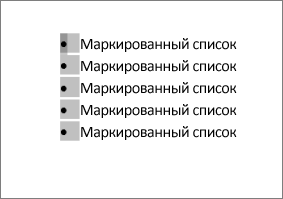
- Выберите маркеры в списке, щелкнув маркер. Текст не будет выделен.
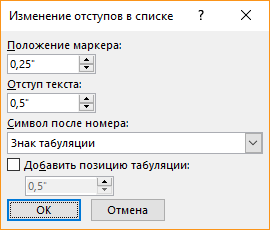
Изменение отступа для одного маркера
- Щелкните рядом с текстом маркера, который вы хотите изменить.
- На вкладке Главная в группе Абзац щелкните стрелку рядом с элементом Многоуровневый список, а затем выберите Изменить уровень списка.
- Выберите уровень, на котором требуется маркер. Каждый уровень имеет свой стиль маркеров.
Дополнительные сведения
Если вы создали документ в классическом клиенте Word, Word в Интернете сохранит все, что вы сделали, включая выравнивание маркеров. К сожалению, вы не можете точно настроить выравнивание маркеров в Word в Интернете.
Если у вас уже есть классическая версия Word, ее можно использовать для точной настройки выравнивания маркеров. В противном случае вы можете попробоватьили приобрести последнюю версию Office сейчас.
У вас есть предложения для этой возможности?
С удовольствием вас выслушаем! Сообщите нам, что работает хорошо, если есть проблемы с Word или у вас есть идеи о новых функциях, которые повысят ваши возможности.
как уменьшить расстояние между номером в списке и текстом?

формат — маркеры и нумерация — вкладка «положение» — отступ = табуляция — размер — и есть желаемое число. это для опен-офиса в других — по аналогии.
g-manУченик (212) 11 лет назад выделяя весь список, и изменяя форматирование нумерации можно разом исправить весь вписок Остальные ответы
Убери клавишей delete. И чтобы навязчивый сервис не донимал — не ставь пробел после номера и точки. А когда список набирать закончишь, вставишь пробелы, и если нужно — табуляцию перед номером.
А можно в меню «Формат» — «Абзац» внизу нажать кнопку «Табуляция» и изменить её размер.
Настройка отступа в маркированном или нумерованном списке с помощью линейки
Чтобы настроить отступ в маркированном или нумерованном списке на слайде в презентации, откройте образец слайдов и следуйте приведенным ниже инструкциям. Чтобы отобразить слайд master, на вкладке Вид в группе Представления презентации щелкните Образец слайдов.
- Если линейка не отображается, на вкладке Вид в группе Показать выберите пункт Линейка.
- Выделите маркированный или нумерованный текст, который нужно изменить. Если этот текст содержит несколько уровней маркированных или нумерованных элементов, на линейке отобразятся маркеры отступа для каждого уровня.
- Чтобы изменить положение маркеров или номеров, перетащите маркер отступа первой строки.
- Чтобы изменить положение текста, перетащите заостренную верхнюю часть маркера отступа слева.
- Чтобы одновременно переместить оба отступа с сохранением взаимного расположения маркера (или цифр) и отступа слева, перетащите прямоугольную нижнюю часть маркера отступа слева.
См. также
- Добавление маркеров или нумерации к тексту
- Увеличение или уменьшение отступов в тексте абзаца
- Отображение и скрытие линейки



