
Как изменить размер табуляции в Word
Если вам когда-либо приходилось работать с текстовыми документами в Microsoft Word, вы, возможно, сталкивались с необходимостью настройки размера табуляции. Размер табуляции влияет на отступы между текстом и маркерами или числами списка. Возможно, вам нужно увеличить отступы для лучшей читаемости документа или наоборот, уменьшить их для экономии места. Настройка размера табуляции в Word – это простой процесс, который можно выполнить всего несколькими кликами мыши. Давайте посмотрим, как это сделать, чтобы ваш документ выглядел идеально.
Где находится функция изменения табуляции в Word:
— Откройте документ в программе Microsoft Word.
— Найдите вкладку Расположение (или Макет в старых версиях) в верхнем меню программы.
— Нажмите на раздел Абзац (или Расположение в старых версиях).
— В открывшемся окне выберите кнопку Отступы и интервалы.
— Нажмите на кнопку Табуляция внизу окна.
— В появившемся окне вы сможете изменить размер табуляции, установить новую позицию табуляции и выбрать тип табуляции.
— После внесения изменений нажмите ОК для сохранения новых настроек.
Теперь вы знаете, где находится функция изменения табуляции в программе Microsoft Word!
Как изменить отступы абзацев с помощью табуляции
Изменение отступов абзацев с помощью табуляции – это эффективный способ придать вашему тексту более аккуратный и профессиональный вид. Для этого в Microsoft Word можно легко настроить нужные отступы. Воспользуйтесь следующими шагами:
1. Выделите текст, к которому хотите применить новые отступы.
2. Откройте вкладку Расположение в верхней панели меню программы Word.
3. Нажмите на кнопку Отступы в разделе Абзац.
4. В появившемся окне выберите вкладку Специальный отступ и укажите нужные значения для левого и правого отступов.
5. Нажмите OK, чтобы применить изменения.
При использовании табуляции можно также настроить отступы для отдельных строк абзаца, управляя расстоянием между текстом и левым или правым краем страницы. Этот метод сделает ваш текст более читабельным и структурированным.
Не забывайте сохранять свои изменения, чтобы они сохранились при дальнейшей работе с документом. Используйте табуляцию и отступы в Word для создания красиво оформленных текстовых документов!
Как удалить табуляцию в Word
| 1. | Откройте документ в Microsoft Word. |
| 2. | Выделите текст, в котором нужно удалить табуляцию. |
| 3. | Нажмите правой кнопкой мыши на выделенном тексте. |
| 4. | Выберите пункт Абзац в контекстном меню. |
| 5. | В открывшемся окне с параметрами абзаца найдите раздел Отступы и интервалы. |
| 6. | В поле Отступ слева установите значение Нет. |
| 7. | Нажмите кнопку ОК, чтобы применить изменения. |
Теперь табуляция будет удалена из выделенного текста в документе Word.
Сохранение изменений в табуляции
После того как вы изменили размер табуляции в документе Word, важно сохранить эти изменения, чтобы они применились ко всем абзацам, где были установлены табуляции.
Для сохранения изменений в табуляции в документе Word, выполните следующие шаги:
- Нажмите на закладку Расположение (или Разметка в старых версиях Word).
- Выберите пункт Каскадное выравнивание, чтобы применить изменения к текущему абзацу, или пункт Значение по умолчанию, чтобы применить изменения ко всем абзацам в документе.
- Нажмите на кнопку OK, чтобы сохранить изменения в табуляции.
Теперь изменения в табуляции будут применены к вашему документу Word, и вы сможете увидеть новый размер табуляции в действии.
Табуляция в Ворде
Microsoft Word – однозначно лучший инструмент для работы с текстом. Функционал этой программы настолько широк, что об огромном множестве возможностей, которыми обладает Word, рядовой пользователь даже не догадывается. Одной из таких функций, которыми не так часто пользуются ввиду банальной неосведомлённости, является настройка табуляции.

Табуляция в Ворде
Что такое табуляция и зачем она нужна?
Табуляция – это инструмент для выравнивания и отступа текста. Например, всем известный абзац – это и есть табуляция в начале строки. Несмотря на то, что не каждый из числа современных пользователей компьютеров знает о табуляции, она широко применялась ещё тогда, когда не было даже самих компьютеров. Она присутствовала не только на самых первых электронных вычислительных машинах, но даже на печатных машинках. Сзади на ней располагалась линейка табуляторов, а на клавиатуре была специальная клавиша, отвечающая за табуляцию.
Ещё одним доказательством востребованности такого инструмента является тот факт, что практически во всех языках программирования есть специальные команды для табуляции. И напоследок: вы, возможно, замечали, что в финальных титрах фильмов используются отступы между именем актёра и его ролью. Так вот – это тоже сделано при помощи табуляции.

Табуляция нужна для установки абзацев в тексте, его формирования и улучшения читаемости
Из всего этого можно сделать вывод, что табуляция – это необходимый инструмент, и об этом было известно даже нашим предшественникам. Табуляция служит для реализации следующих целей:
- форматирование текста;
- установка абзацев;
- улучшения структуры текста и, как следствие, его читаемости.
Так что если вы пишете книгу, статью или научную работу, то данным инструментом пренебрегать не следует. Если вы пока ещё не умеете им пользоваться, то приведённые в статье инструкции помогут вам разобраться со всеми тонкостями и нюансами, так или иначе связанными с табуляцией.
Включение линейки
Перед тем, как разбираться с табуляцией, необходимо включить в редакторе особый инструмент, именуемый линейкой. Для начала обратите внимание на верхние вкладки в Ворде («Главная», «Вставка» и т.д.). Настройки, необходимые для работы с текстом, расположены в этих вкладках, а сами вкладки отсортированы по виду выполняемых функций.

Вкладки верхнего меню Ворд, содержащие настройки для редактирования текста
Например, во вкладке «Вставка» содержится инструментарий для работы с элементами, которые можно вставить в документ: рисунками, фигурами, таблицами, диаграммами и т.д.

Инструменты вкладки «Вставка»
Если ваша деятельность как-то связана с работой с текстом, то вам жизненно необходимо уметь ориентироваться во вкладках, иначе далеко вы не уедете.
Добавление линейки в Ворд делается следующим образом:
- Наведите курсор мыши на вкладку «Вид» и кликните по ней левой клавишей.
 Наводим курсор мыши на вкладку «Вид», кликаем по ней левой клавишей
 - Поставьте галочку напротив параметра «Линейка».
 Ставим галочку напротив параметра «Линейка»
Как только вы это сделаете, в окне документа появятся две линейки – горизонтальная (сверху) и вертикальная (слева). С помощью специальных инструментов на этих линейках мы и будем в дальнейшем проводить настройки табуляции.
Попробуйте это:
Как убрать разрыв страницы в Ворде
Позиции табуляции
Обратите внимание на небольшой квадрат, расположенный в самом верху левой вертикальной линейки. Этот квадрат называется кнопкой индикатора табуляции. Изначально в нём должен быть символ, похожий на букву «L». Но на самом деле это не буква – это символ, обозначающий то, что позиция табуляции выставлена по левому краю.
Важно! Эти позиции переключаются с помощью нажатия левой клавиши мыши по этому квадрату.

В левом верхнем углу линейки увидим символ, похожий на букву «L», по умолчанию это означает, что позиция табуляции выставлена по левому краю
После нажатия изменится символ, а также параметр, за который он отвечает. Чтобы узнать, за какой параметр отвечает каждый символ, наведите на этот квадрат курсор мыши и подержите его там секунду, ни на что не нажимая. Через секунду внизу курсора появится всплывающая подсказка, которая даст описание параметру.

Переключение режимов табуляции осуществляется нажатием левой кнопкой мышки по значку
Итак, разберём каждый параметр, который с помощью данного квадрата можно переключить, а также приведём примеры табуляции с использованием данных параметров.
По левому краю
Этот режим в индикаторе табуляции установлен изначально. Пока он активен и не переключен на другой, любой текст, который будет выведен после табуляции (обычно она производится нажатием на клавишу «Tab»), будет выравниваться слева от неё. Пример на скриншоте ниже.

Если в левом верхнем углу стоит символ, похожий на «L», текст будет выровнен по левому краю
По центру
При переключении индикатора табуляции в этот режим текст будет выравниваться по центру от заданной позиции. Это будет происходить по мере его ввода, а не сразу после установки заданных параметров. Ознакомиться с примером режима табуляции по центру вы можете по скрину ниже.

Параметр табуляции «По центру»
По правому краю
Данный режим выравнивает текст справа от позиции табуляции. У него, как и у предыдущего режима, сохранена особенность выравнивания «на ходу», то есть по мере ввода текста. Текст будет «растягиваться» в левую сторону, когда вы его печатаете.

Значок табуляции «По правому краю»
На самом деле такая особенность присуща каждому из рассматриваемых режимов, даже стандартному «По левому краю». Но обычно этого не заметно, так как для большинства людей привычно, что текст растягивается слева направо. Посмотреть, как работает данный режим, вы можете на фото ниже.

Пример текста, выровненного по правому краю
По разделителю
Режим табуляции «по разделителю» предназначен для табуляции чисел. Данный режим позволяет выравнивать числа по левой стороне от разделителя, который задаётся вручную.

Значок табуляции «По разделителю»
Пример, как всегда, на скриншоте.

Пример текста, выровненного по разделителю
С чертой
Этот режим табуляции отличается от всех описанных выше. Он не выравнивает текст, да и вообще не проводит над ним никаких операций – он просто ставит вертикальную черту. Пример на фото ниже.

Пример текста с чертой
Отступ первой строки
С помощью этого режима можно установить длину отступа первой строки, то есть абзаца, о котором известно даже тем, кто первый раз слышит слово «табуляция».

Значок табуляции «Отступ первой строки»
Вы можете сами установить свою длину для абзаца, если вам это нужно. Инструментарий программы Microsoft Word и данный режим в частности позволяют это делать. Пример приведён на скриншоте.

Пример текста с отступом первой строки
Выступ
Данный режим позволяет задать длину отступа всех строк в абзаце, начиная со второй (ибо первая задаётся при помощи предыдущего режима).
Попробуйте это:
Как сделать схему в Ворде

Значок табуляции «Выступ»
Как обычно, ниже приведён пример текста, отформатированного данным режимом табуляции.

Пример текста с использованием параметра табуляции «Выступ»
Теперь, когда вы знаете, на что способен индикатор режима табуляции, нужно разобраться с тем, как задавать позиции для табуляции. Об этом пойдёт речь в следующей части статьи.
Установка позиции табуляции
Установить позицию для табуляции можно двумя способами:
- с помощью линейки;
- с помощью настроек.
Рассмотрим подробнее каждый из них. Перед тем, как описывать эти способы, хотелось бы их сравнить.
Способ с линейкой имеет свои преимущества и недостатки перед способом с настройками. Его преимущество состоит в том, что он способен установить позицию табуляции очень быстро – буквально в один клик. Недостаток же его заключается в том, что он менее удобен. Причина этого неудобства – это интерфейс программы Microsoft Word, предоставляющий пользователю маленькие размеры линейки.
Увеличение масштаба в этом случае не будет иметь смысла, так как масштабирует оно только страницы с текстом, а не линейку и прочие элементы интерфейса (хотя эта функция не была бы лишней). Так что если у вас плохое зрение, то вариант с настройками будет для вас более предпочтителен.

С помощью линейки возможно быстро настроить табуляцию в тексте
Установка позиции через настройки занимает больше времени, но в ней вы точно не промахнётесь. Поэтому решайте сами, каким именно из способов будете пользоваться. Функцию они выполняют одну и ту же, так что выбирайте тот, который для вас более удобен.

Установка позиции табуляции через настройки дольше, но точнее
Установка с помощью линейки
В первую очередь в программе должна быть включена линейка. Если у вас она до сих пор не включена, то инструкция по её включению приведена в предыдущих частях статьи. Чтобы установить свои размеры табуляции, проделайте следующие шаги.
Обратите внимание на эти маленькие, еле заметные чёрточки внизу горизонтальной линейки. Это и есть позиции табуляции, которые уже выставлены. По умолчанию они равны 1,27 см. Вы можете изменить изначальную длину.
- Выберите нужный режим. Делается это с помощью индикатора режима табуляции, который расположен на левой вертикальной линейке. В предыдущих частях статьи подробно описан каждый из режимов, как и метод их переключения. Переключение режимов табуляции осуществляется нажатием левой кнопкой мышки по значку
- Кликните левой кнопкой мышки по нижней части горизонтальной линейки (именно туда, где расположены эти чёрточки) и удерживайте её. Если вы всё сделали правильно, то появится пунктирная линия, пересекающая весь документ.
 Кликаем левой кнопкой мышки по нижней части горизонтальной линейки, а именно по черточкам
  При появлении пунктирной линии действие выполнено правильно
 - Не отпуская левую кнопку мыши, перетащите эту линию туда, где вы хотите установить позицию табуляции. Именно здесь вы и столкнётесь с трудностями, которые были упомянуты ранее. Вы можете промахнуться и нажать не туда, куда нужно.
 Не отпуская левую кнопку мыши, перетаскиваем эту линию туда, где нужно установить позицию табуляции
На заметку! Но ничего страшного – если вы всё же допустили ошибку, то можете отменить последнее действие с помощью нажатия клавиш «Ctrl+Z».

Вы можете таким образом настроить столько позиций, сколько вам нужно (и сколько позволяет ширина страницы). После установки текст будет выравниваться согласно этим позициям. В тексте можно выставить несколько вариантов табуляции
Как уменьшить табуляцию в ворде
Щелкните текст или числа, для чего нужно нажать отступ, или коснитесь их, а затем нажмите CTRL+TAB.
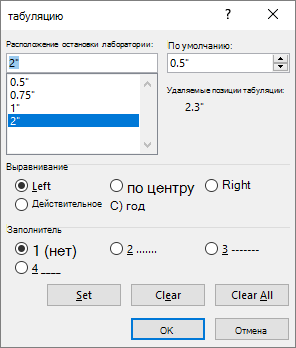
Настройка табули

- Перейдите на главная и выберите диалоговое окно Абзац, .
- Выберите Вкладки.
- В поле Позиции табула введите нужное место.
- Выберите выравнивание.
- Выберите руководителя, если он вам нужен.
- Выберите Установить.
- Нажмите кнопку ОК.
- Перейдите на главная и выберите диалоговое окно Абзац, .
- Выберите Вкладки.
- Выполните одно из указанных ниже действий. >
- Выберите вкладку и выберите очистить.
- Чтобы удалить все кладки, выберите очистить все.
- Нажмите кнопку ОК.
Вкладка текста в ячейке таблицы
Щелкните текст или числа, для чего нужно нажать отступ, или коснитесь их, а затем нажмите CTRL+TAB.
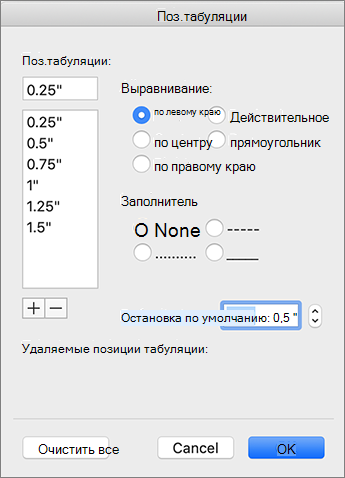
Настройка табули

- Перейдите на вкладку Формат >.
- В поле Табу желтая полоса введите нужные размеры.
- Выберите выравнивание.
- Выберите руководителя, если он вам нужен.
- Выберите , чтобы установить вкладку.
- Нажмите кнопку ОК.

- Перейдите на вкладку Формат >.
- Выполните одно из указанных ниже действий. >
- Чтобы очистить одну вкладку, выберите ее и выберите .
- Чтобы очистить все вкладки, выберите «Очистить все»
- Нажмите кнопку ОК.
Чтобы настроить и удалить начальную табулику с помощью линейки, см. статью Использование линейки в Word.
Табуляция в Ворде: как настроить и использовать
Табуляция в Word — это инструмент, который позволяет создавать отступы между словами или числами в строке без использования пробелов. Это очень удобно, когда вам нужно выровнять текст по определенному столбцу. В этой статье мы рассмотрим, как использовать табуляцию в Word, настроить ее и убрать, если это необходимо.
Как сделать табуляцию
Табуляция создается путем нажатия кнопки «Tab». Если просто нажать на «Tab», то разрыв будет не определяться автоматически, если вы хотите фиксированный отступ, то вам нужно воспользоваться Табуляцией в линейке. Для начала нужно включить линейку в Ворде, затем нажать на нужную точку на линейке:

Типы табуляции
Табуляция бывает разных типов. Сама кнопка выбора табуляции находится в левом верхнем углу линейки, а так же можно настроить табуляцию в Диалоговом окне «Табуляция» (про данное оно будет расписано в конце статьи).

В зависимости от типа табуляции меняется сам знак табуляции:
| По левому краю | |
 | По центру |
 | По правому краю |
 | По разделителю |
 | С чертой |
Табуляция по левому краю
При включении табуляции по левому краю текст будет начинаться с левой стороны маркера. Данный вид табуляции настроен по умолчанию и является самым практичным и распространенным.

Табуляция по центру
Табуляция по центру отцентрирует текст, что бы маркер был четко по середине текста:

Примечание! Если абзац большой, на несколько строк, то не видно четкой работы этого вида табуляции:

Табуляция по правому краю
Табуляция по правому краю делает текст всегда левее от маркера табуляции (маркер всегда с правой стороны):

Примечание! Если абзац большой, на несколько строк, то не видно четкой работы этого вида табуляции.
Табуляция по разделителю
Табуляция по разделителю работает с числовыми значениями. Табуляция срабатывает на разделителе. Разделитель может быть любой знак, за исключением пробела и цифр (точка, запятая, другие знаки препинания, знаки с калькулятора или даже буквы)

Табуляция с чертой
Табуляция с чертой не похожа на ранее описанные типы. Он не выполняет выравнивание текста и не воздействует на него вообще — он лишь вставляет вертикальную черту. Пример можно увидеть на фото ниже:

Примечание! Если нажать на кнопку выбора табуляции повторно, то будет выбор «Отступа первой строки», а затем «Выступ», но это уже не является табуляцией, а инструменты для настройки интервалов текста.
Как убрать табуляцию в Ворде
Для того что бы убрать табуляцию, нужно лишь эти маркеры табуляции переместить в низ от линейки, и они сами пропадут.

Примечание! Существует еще 2 способа удаления табуляции:
- можно убирать табуляцию через удаление «Tab», а «Tab» можно увидеть, только если у вас включен режим отображения скрытых символов. Но в данном случае маркеры табуляции останутся на линейке.
- через диалоговое окно «Табуляция, подробности будут описаны ниже в статье.
Настройка через диалоговое окно «Табуляция»
Существует еще один вариант настройки табуляции, это через диалоговое окно «Абзац».
1) Нужно открыть Диалоговое окно «Абзац». Оно находится в блоке «Главная» ленты Word, в блоке «Абзац» нажимаем правую нижнюю кнопку:

2) в открывшемся диалоговом окне нажимаем кнопку «Табуляция», которая находится в нижнем левом углу.
В открывшемся окне «Табуляция» мы увидим уже установленные табуляции:

Через данное окно можно менять или удалять маркеры табуляции.
- Next story Стили в Ворде: как использовать и создавать
- Previous story Линейка в Ворде: как использовать и настроить
Создание и изменение позиций табуляции
Позиции табуляции позволяют выравнивать текст по левому или правому краю, по центру или по десятичному разделителю. Можно также автоматически вставлять перед позицией табуляции специальные знаки, такие как тире, точки или линии. Вы можете задать разные позиции табуляции для всех надписей в публикации.
Когда вы вставляете в текстовое поле в Publisher знак табулиента, на линейке в верхней части рабочей области появляется его маркер.
Чтобы найти все типы табуляторов, щелкните селектор табулятора в углу между горизонтальной и вертикальной линейками. Когда появится нужная вам табула, щелкните на линейке место, куда вы хотите ее разместить.
Какой тип табулили нужно использовать?
Левая позиция табулики задает начните в тексте, который будет печататься вправо по мере его набора.
Позиция табулики по центру задает позицию в середине текста. При вводе текст центрируется по этой позиции.
Правая вкладка задает правый конец текста. При вводе текст сдвигается влево.
Числа выравниваются в позиции табуляции по десятичному разделителю. Вне зависимости от количества разрядов десятичный разделитель остается в одной позиции. (Выравнивать так можно только числа. Табуляцию «Поразрядный» нельзя использовать для выравнивания чисел вокруг другого символа, например дефиса или символа амперанда.)
Дважды щелкните горизонтальную линейку в том месте, где нужно нажать кнопку табулки, и откроется диалоговое окно «Табулка». Здесь можно установить табулю с определенными измерениями, а также добавить перед табулю табулю руководители.
Изменение стандартных табулиок
- Щелкните текстовое поле.
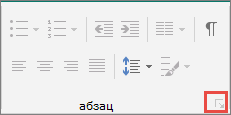
- На ленте«Главная» нажмите кнопку запуска диалогового окна «Абзац».
- В поле «По умолчанию» введите расстояние между ними.
Примечание: Этот параметр применяется только к текстовым полям, которые вы создаете в той же публикации.
Создание новой вкладки
- Выделите абзацы, которые нужно изменить.
- Выполните одно из указанных ниже действий. >
- Чтобы создать новую левую табуальную линию, щелкните на горизонтальной линейке место, где нужно создать ее. На линейке появится маркер остановки табулиента.
- Чтобы создать новую правую, центрную или десятичной табуляцию, щелкните селектор табуляцию (квадрат, расположенный слева от горизонтальной линейки и в верхней части вертикальной линейки), пока не отобразит нужный тип табуляции. Затем щелкните место на горизонтальной линейке, где нужно щелкнуть место.
- Щелкните текст в том месте, куда вы хотите вставить вкладку, и нажмите клавишу TAB.
Примечание: В ячейке таблицы щелкните место, куда нужно вставить вкладку, и нажмите CTRL+TAB.
Удаление позиции табуляции
- Выделите абзацы, которые нужно изменить.
- Выполните одно из указанных ниже действий. >
- Чтобы удалить одну из них для абзацев с одинаковыми настройками табулиента, перетащите маркер остановки табулиента за горизонтальную линейку.
- Чтобы удалить все вкладки из выбранных абзацев, на вкладке «Главная» нажмите кнопку запуска диалогового окна «Абзац», выберите пункт «Табулка» и нажмите кнопку «Очистить все».
Добавление тире, точек или линий перед точкой табуличек
- Щелкните абзац, содержащий табулику, которую вы хотите изменить.
- На горизонтальной линейке дважды щелкните маркер остановки табулиента.
- В области «Руководитель»выберите нужный стиль и нажмите кнопку «ОК».
Настройка одной или более остановок табулицы с заданным размером
- Выделите абзацы, которые нужно изменить.
- На ленте«Главная» нажмите кнопку запуска диалогового окна «Абзац».
- Перейдите на вкладку «Вкладки».
- Для каждой позиции табулики, которая вы хотите вставить, введите ее позицию в области «Позиции табули», а затем нажмите кнопку «Установить».
- В группах Выравнивание и Заполнитель выберите нужные параметры, а затем нажмите кнопку ОК.


Нужна дополнительная помощь?
Нужны дополнительные параметры?
Изучите преимущества подписки, просмотрите учебные курсы, узнайте, как защитить свое устройство и т. д.




В сообществах можно задавать вопросы и отвечать на них, отправлять отзывы и консультироваться с экспертами разных профилей.
Как уменьшить табуляцию в ворде
Обучающие уроки по работе с текстовым редактором Microsoft Word
Для организации небольших колонок теста удобно использовать табуляцию. Установки табуляции можно применять либо напрямую к одному или нескольким выделенным абзацам, либо через стиль абзаца. По умолчанию текстовый редактор устанавливает позиции табуляции через каждые 0,5” в границах листа.
Для изменения позиций табуляции можно воспользоваться либо диалоговым окном Табуляция, либо масштабной линейкой. Рассмотрим, каким образом производится установка и изменение позиций табуляции с помощью масштабной линейки . На масштабной линейке в левом верхнем углу располагается экранная кнопка, при нажатии на которую меняется выравнивание текста относительно позиции табуляции.
При каждом щелчке по этой экранной кнопке выравнивание теста меняется, и маркер на этой экранной кнопке также меняется: По левому краю – текст располагается справа от позиции табуляции По центру – текст размещается в центре позиции табуляции По правому краю – текст располагается слева от позиции табуляции По разделителю – текст располагается слева от позиции табуляции до границы ввода, а затем справа С чертой – не воздействует на размещение текста и добавляет вертикальную линию в позицию табуляции Последующие два нажатия на эту экранную кнопку позволяют установить отступ первой строки и последующих строк абзаца. Выбрав, таким образом, критерий выравнивания текста в позициях табуляции пользователю необходимо навести указатель мыши на масштабную линейку и в нужном месте щелкнуть левой клавишей мыши.
При этом на масштабной линейке отобразиться один вышеперечисленных маркеров. Теперь для перехода к первой позиции табуляции следует нажать клавишу Tab. Для перехода к следующей позиции табуляции следует ещё раз нажать клавишу Tab и т.д. В режиме отображения непечатаемых символов переход к позиции табуляции при нажатии клавиши Tab будет отображаться черной стрелкой.
Чтобы изменить позицию табуляции следует подвести указатель мыши к соответствующему маркеру на масштабной линейке нажать на него и, не отпуская изменить позицию по масштабной линейке. Для удаления позиций табуляции необходимо подвести указатель мыши к ненужной позиции (обозначенной маркером), нажать левую клавишу мыши и, не отпуская ее стащить маркер вниз с масштабной линейки.
Рассмотрим, каким образом производится установки и изменение позиций табуляции с помощью диалогового окна Табуляция . Диалоговое окно Табуляция вызывается выбором команды Табуляция из пункта меню Формат, или нажатием экранной кнопки Табуляция в диалоговом окне Абзац. Диалоговое окно Табуляция позволяет вводить каждую позицию табуляции с цифровой точностью и добавлять заполнители, чего нельзя сделать, используя масштабную линейку.
Чтобы добавить новую позицию табуляции необходимо сначала в текстовое поле Позиции табуляции диалогового окна Табуляция ввести с клавиатуры числовое значение. Числовое значение можно вводить как в дюймах, так и в сантиметрах. Для того чтобы ввести числовое значение в сантиметрах в это текстовое поле достаточно ввести просто число равное нужному расстоянию позиции табуляции.
Для того чтобы ввести числовое значение в дюймах необходимо после числа ввести кавычки (т.е. нажать сочетание клавиш Shift и 2). При этом числовое значение в дюймах автоматически пересчитывается в сантиметры. После установки числового значения следует выбрать из предложенных вариант выравнивания, а затем, если необходимо, указать вид заполнителя.
После этого необходимо нажать экранную кнопку Установить в этом окне. При этом значение позиции табуляции пересчитанное в сантиметрах запишется в список ниже текстового поля Позиции табуляции. Установив одну позицию табуляции, пользователь может установить последующие позиции табуляции аналогичным образом.
Для изменения числового значения, выравнивания или вида заполнителя какой-либо уже установленной позиции табуляции необходимо в списке позиций выбрать ту, которую необходимо изменить и в текстовом поле изменить числовое значение, выравнивание или вид заполнителя, или все вместе. Для удаления позиции табуляции следует из списка позиций выбрать ненужную и нажать экранную кнопку Удалить, в диалоговом окне Табуляция.
Для удаления всех позиций табуляции следует выбрать экранную кнопку Удалить все в этом окне. Все удаляемые позиции табуляции будут отображены в диалоговом окне Табуляция рядом с подписью Будут удалены. При установке или изменении позиций табуляции, все абзацы, на которые должны повлиять эти изменения должны быть выделены.
Если требуется, чтобы установки позиций табуляции были одинаковы для нескольких абзацев, необходимо до начала набора текста установить нужные значения для первого абзаца. Теперь, начиная новый абзац, нажатием клавиши Enter, в него копируется форматирование предыдущего абзаца (включая и установки табуляторов). Для изменения расстояния между позициями табуляции по умолчанию необходимо в диалоговом окне Табуляция в счетчик По умолчанию ввести числовое значение расстояния между табуляторами в сантиметрах и нажать экранную кнопку ОК в этом окне.



