
Отступы и интервалы в Microsoft Word проставляются согласно значениям, установленным в этой программе по умолчанию или заданным пользователем. В этой статье мы расскажем именно о том, как выполнить последнее — настроить их под себя или выдвигаемые к оформлению документа требования.
Настройка отступов в Ворде
Прежде чем приступить к решению задачи, озвученной в заголовке статьи, отметим, что под отступами в Word пользователи могут подразумевать три совершенно разных, практически не связанных между собой параметра. Первый – это поля, расстояние от границ листа (верхней и нижней, левой и правой) до текста. Второй – отступы в начале абзацев (от поля и левой «линии» текста), также до и после них. Третий – расстояние между строками, именуемое междустрочным интервалом. Настройку каждого из этих вариантов отступа рассмотрим далее.
Вариант 1: Поля
В том случае, если под фразой «как сделать отступ» вы подразумеваете правильную настройку полей в документе, то есть определение того, на каком расстоянии от каждой из границ листа будет находиться весь текст в документе, ознакомьтесь с представленной по ссылке ниже статьей. В ней мы детально рассмотрели не только то, как лучше определить поля для печати на принтере или, наоборот, сделать так, чтобы на странице можно было разместить как можно больше текста, но и затронули распространенные проблемы, которые могут возникнуть в ходе решения данной задачи, и то, как их устранить.

Подробнее: Настройка и изменение полей в Word
Вариант 2: Абзацы
Если же отступы в вашем понимании – это не границы страницы, а интервалы между абзацами или их началом и полем, для изменения этих значений потребуется действовать несколько иначе.
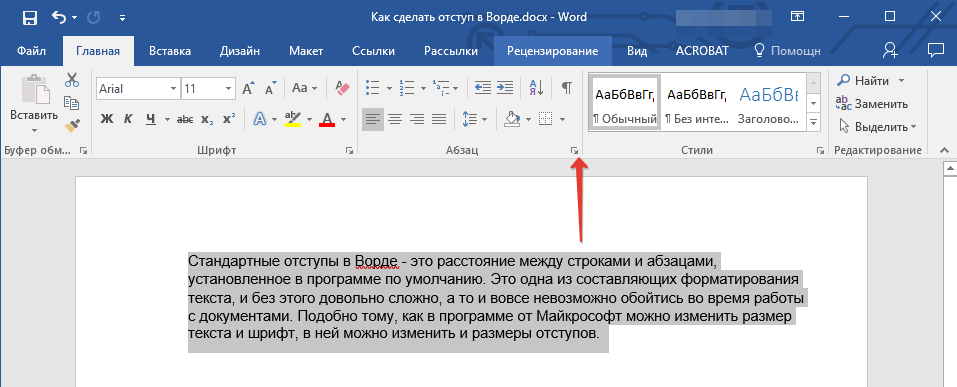
В диалоговом окне, которое появится перед вами, установите в разделе «Отступ» необходимые значения. В разделе «Интервал» можно определить расстояние до и после абзаца (более подробно об этом мы расскажем в последней части статьи). 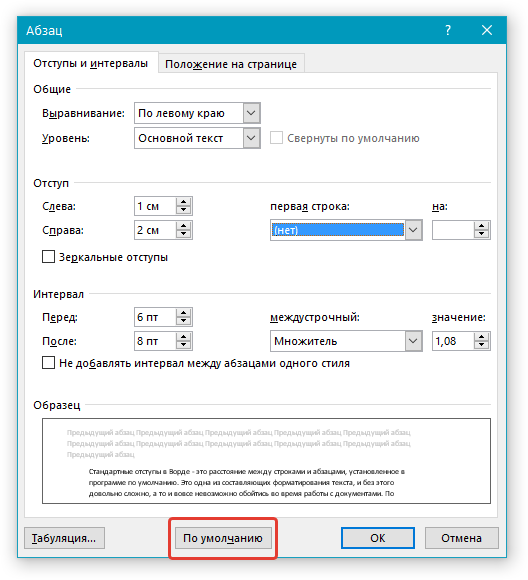 Определившись с настройками, нажмите «ОК» для того, чтобы внесенные изменения вступили в силу. Если перед этим нажать на кнопку «По умолчанию», можно будет указать, на что распространятся установленные вами параметры — только на текущий документ или на все, которые будут созданы на основе этого шаблона.
Совет: В диалоговом окне «Абзац», в поле предпросмотра «Образец» вы можете сразу видеть то, как будет меняться текст при изменение тех или иных параметров.
Расположение текста на в документе Word изменится согласно заданным вами параметрам отступов.

Значения отступов для абзацев Для того чтобы лучше понимать, какой из обозначенных выше параметров за что отвечает, рассмотрим каждое из значений интервала для абзацев.
Совет: Если вы хотите сохранить внесенные вами изменения в качестве значений по умолчанию, просто нажмите на одноименную кнопку, расположенную в нижней части окна «Абзац».
Вариант 3: Строки
Последнее и, наверное, самое очевидное, что можно подразумевать под отступами в Ворде, — это значение междустрочных интервалов, то есть расстояние между строками в тексте. О том, каким образом можно выполнить их точную настройку, мы ранее писали в отдельной статье на нашем сайте.

Инструкция по настройке и регулированию отступов в Ворде
Подготовка курсовой, дипломной, научной работы и даже деловых актов не обходится без оформления, где немаловажную роль играют отступы. В этой статье мы представим подробную инструкцию по настройке и регулированию этих параметров, чтобы вы могли без лишних усилий создавать профессионально оформленные документы.

Подготовка курсовой, дипломной, научной работы и даже деловых актов не обходится без оформления, где немаловажную роль играют отступы. В этой статье мы представим подробную инструкцию по настройке и регулированию этих параметров, чтобы вы могли без лишних усилий создавать профессионально оформленные документы.
Основные понятия и инструменты для работы с отступами
Отступ представляет собой небольшое свободное пространство, отделяющее логические блоки текста друг от друга. Именно он подчеркивает начало новой мысли, идеи, контекста или следующий этап исследования. Самое простое проявление данного элемента – красная строка.
Настройка и регулирование рассматриваемого параметра производится через команду»Абзац — Форматирование абзаца «. Затем пользователю предстоит ввести значения отступов вручную. Дополнительные параметры позволяют задавать типы отступов (слева/справа), единицы измерения (см, дюймы) и многое другое.
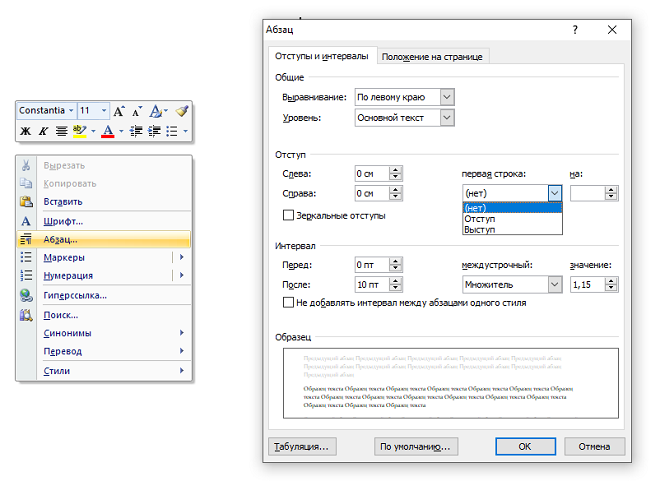
Однако настройка отступов может быть более удобной при использовании инструментов форматирования на ленте инструментов Word, где можно найти команды «Уменьшить отступ» и «Увеличить отступ».

Кроме того, редактор предлагает возможность создания сложных структур текста с помощью маркированных и нумерованных списков. При работе с такими списками можно также настроить специальные виды отступов — первая строка или повторяющиеся элементы списка.
Порядок регулирования отступов в Ворде
Одна из ключевых миссий отступов в документе – придать информации удобочитаемый и эстетически приятный вид. Чтобы добиться такого результата, достаточно следовать ниже представленному алгоритму.
Для начала, откройте документ, в котором требуется изменить отступы. Перейдите на закладку «Разметка страницы» в верхнем меню программы.
Этап
Как выбрать подходящий вариант?
Панель инструментов – разметка страницы – отступ
Шаг 1: Выбор типа отступа
Перед тем как приступать к настройке конкретного значения отступов, необходимо выбрать тип отступа. В Word доступно несколько видов:
— слева (стандартный тип);
— Зеркальные поля (используются для двусторонних печатных материалов);
— Свободные поля (позволяют установить различное значение для каждого из четырех полей).
Выберите нужный тип отступа, щелкнув по соответствующему значку на панели инструментов «Разметка страницы».
Шаг 2: Установка значений отступов
Здесь в разделе «Отступы» (на панели инструментов или через команду «Абзац») можно задать значения для всех выбранных типов отступов. Вы можете либо вводить значения вручную в соответствующие поля, либо использовать стрелки рядом с полями для увеличения или уменьшения значений.
Шаг 3: Предварительный просмотр и применение изменений
После того как вы задали необходимые значения отступов, рекомендуется предварительно просмотреть результаты перед окончательным сохранением изменений. Для этого нажмите кнопку «Просмотр», расположенную на панели инструментов.
В режиме предварительного просмотра вы сможете оценить эффект изменения отступов на вашем документе. Если результат устроил вас, нажмите кнопку «Применить», чтобы сохранить изменения и закрыть окно предварительного просмотра.
Шаг 4: Сохранение изменений
После того как вы применили изменения, убедитесь, что сохраняете документ, чтобы ваши настройки отступов не были потеряны. Для этого выберите пункт «Сохранить» или используйте комбинацию горячих клавиш Ctrl + S.
Следуя описанному алгоритму, каждый пользователь независимо от уровня владения текстовым редактором сможет подготовить грамотно оформленный документ с отступами.
Нужна помощь преподавателя?
Мы всегда рады Вам помочь!

Практические советы по использованию отступов в
Прежде, чем приступить к применению отступов, важно разобраться в опыте работы в текстовом редакторе Ворд. Для начала важно изучить его основной инструментарий разобраться в интерфейсе и сориентироваться: где, какой механизм располагается и как он работает. В этом случае устанавливать, регулировать и пользоваться «красными строками» и отступами будет гораздо легче.
Важно значить, что настройка рассматриваемых значений возможно разными способами: через применение списков и маркеров, через настройку параметров страниц (полей), через применение абзацев и красных с трок, с помощью линейки и пр. Лучше всего знать и владеть каждой из схем или хорошо освоить как минимум один из вариантов.
Перед тем как начать работу с отступами, необходимо определиться со своими форматированием требованиями. Задумайтесь о том, какой вид отступа вы хотите использовать: абзацный или левый/правый краевой. Абзацные отступы добавляются перед каждым новым абзацем (в этом случае речь идет о той самой «красной строке»), а краевые – только слева или справа страницы.
Возможно, что у вас есть различные типы заголовков или разделительных строк, которые требуют специфического форматирования отступов. В этом случае вы можете использовать итерацию «Стили», чтобы задать специальные отступы для определенных элементов документа.
Не забывайте о том, что если ваш документ содержит таблицы или списки, то вам также потребуется регулирование отступов для этих элементов. Для таблиц можно использовать функцию «Макет», которая позволяет настроить ширину столбцов и расположение данных. А при работе со списками можно применять различные уровни маркированных или нумерованных списков.
Когда все настройки и регулировки выполнены, не забудьте просмотреть свой документ перед окончательной отправкой. Убедитесь, что отступы соответствуют вашим требованиям и делают текст более читаемым и организованным.
В заключение, использование отступов в Microsoft Word является важной частью форматирования документов. Знание и понимание различных способов настройки и регулирования отступов помогут вам создавать профессионально выглядящие документы, которые будут привлекательными для чтения.
Трудности с учебой?
Помощь в написании студенческих и аспирантских работ!



