
Как изменить расстояние между буквами в Word
В некоторых случаях пользователям необходимо изменить межбуквенный интервал, чтобы увеличить или уменьшить расстояние между буквами документа в Ворде. С помощью этой операции улучшается удобочитаемость шрифта и всего текста.
Межбуквенный интервал в Ворде, установленный по умолчанию, подходит для большинства документов. Но, бывает, что пользователю нужно изменить расстояние между буквами по причинам внешнего восприятия или из-за нехватки места на странице документа.
В случае необходимости пользователь может настроить величину пробелов между символами в тексте документа Word. В результате весь текст или абзац будет выглядеть в выбранном вами стиле: сжато или растянуто. Вы или другие пользователи смогут лучше воспринимать информацию и быстрее читать текст в документе Word.
Существует два метода изменить расстояние между буквами текста:
- Использовать в документе межбуквенный интервал — трекинг, в уплотненном или растянутом виде.
- Увеличить или уменьшить расстояние между буквами с помощью кернинга.
Это разные понятия, отличающиеся по своей реализации:
- При трекинге в Word межсимвольный интервал изменяется равномерно по всему абзацу или всем листе документа.
- Кернинг в MS Word изменяет расстояние между отдельными двумя соседними символами, не влияя на другие интервалы в этом тексте.
В этом руководстве мы расскажем, как изменить расстояние между буквами в Ворде двумя способами. Эти инструкции подходят для разных версий Microsoft Word: Word для Microsoft 365, Word 2021, Word 2019, Word 2016, Word 2013, Word 2010, Word 2007.
Обычно лучше расширять интервалы в тексте, чем сокращать. Избегайте слишком разреженного или слишком плотного текста, поскольку подобная подача информации может затруднять чтение людям с нарушениями зрения.
Как уменьшить расстояние между буквами в Ворде
Сначала мы уменьшим интервал между символами в тексте документа Word. Из-за этого текст станет более компактным и поэтому в этом ограниченном пространстве поместится больше слов.
Выполните следующие действия, чтобы настроить расстояние между символами вручную:
- Выделите текст в окне документа Word, в котором вы хотите изменить интервалы между символами. Вручную выделите нужные абзацы или нажмите на клавиши «Ctrl» + «A» для выделения всего содержимого документа.
- На ленте во вкладке «Главная» нажмите на стрелку в правом нижнем углу группы «Шрифт», или щелкните правой кнопкой мыши по выделенному тексту и выберите в раскрывающемся меню пункт «Шрифт…».
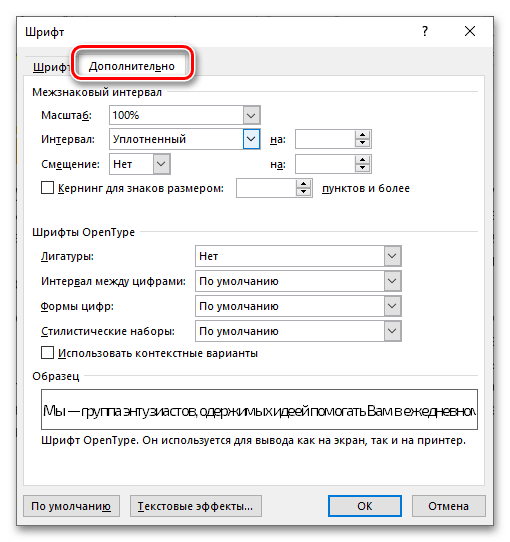
- В диалоговом окне «Шрифт» перейдите на вкладку «Дополнительно».
- В разделе «Межзнаковый интервал» в опции «Интервал:» в выпадающем меню выберите — «Уплотненный», чтобы уменьшить расстояние между символами.
- В поле «на:» справа от параметра интервала щелкайте по стрелкам вверх или вниз, чтобы увеличить или уменьшить величину в пунктах, влияющую на уплотнение текста. Или сразу введите нужное значение. Расстояние в 1 пункт равно 0,35 мм.
- В поле «Образец» отображается выбранная конфигурация межзнакового интервала, которую подоберите опытным путем.
- Нажмите на кнопку «ОК».

В результате вы получите сжатый текст с уменьшенным интервалом между символами. В нашем случае читабельность текста несколько ухудшилась.

Прочитайте также: Как сделать междустрочный интервал в Word — 4 способа
Как увеличить межбуквенный интервал в Ворде
Если вам необходимо увеличить межбуквенный интервал, проделайте аналогичную операцию, выбрав другой параметр для увеличения расстояния между знаками в тексте документа.
Пройдите несколько шагов:
- Выделите текст или фрагмент текста в документе Word.
- Нажмите на клавиши «Ctrl» + «D».
- В окне «Шрифт» откройте вкладку «Дополнительно».
- В разделе «Интервал» в раскрывшемся списке выберите «Разреженный».
- В поле «на:» установите подходящее значение в пунктах.
- Убедитесь в правильности своих действий наблюдая результат в области предварительного просмотра.
- Нажмите «ОК».

После применения этого параметра в документе Word изменится межзнаковый интервал, который станет более разреженным.

Как изменить расстояние между буквами в Word
Применение кернинга позволяет сделать текст более читаемым и разборчивым. Кернинг чаще всего используется с символами большого размера, например, в заголовках или аббревиатурах, составленных из начальных букв слов.
Из-за особенностей шрифта отдельные символы или пары соседних букв могут казаться расположенными ближе, а другие, наоборот, дальше друг от друга. С помощью кернинга автоматически изменяются отступы между знаками, и текст визуально становится более сбалансированным для визуального восприятия.
Проделайте следующее, чтобы автоматически изменить межзнаковый интервал в Ворде между некоторыми парами символов:
- В окне открытого документа Word откройте вкладку «Главная».
- Щелкните по стрелке, расположенной в правой нижней части группы «Шрифт».
- В окне «Шрифт» перейдите во вкладку «Дополнительно».
- Установите флажок в пункте «Кернинг для знаков размером:», а затем укажите желаемый размер в поле «пунктов и более».
- Щелкните по кнопке «ОК».

Вы увидите, что в документе Word изменились интервалы между символами, а текст стал более компактным.

Уменьшение расстояния между буквами в документе Word
Сделать меньшим расстояние между буквами, как и любыми другими символами, в текстовом документе Ворд можно путем изменения определенных параметров шрифта. Для этого:
Примечание: Вместо шаблонного значения межзнакового интервала можно задать произвольное – для этого следует указать желаемое количество пунктов в расположенном справа поле «на».
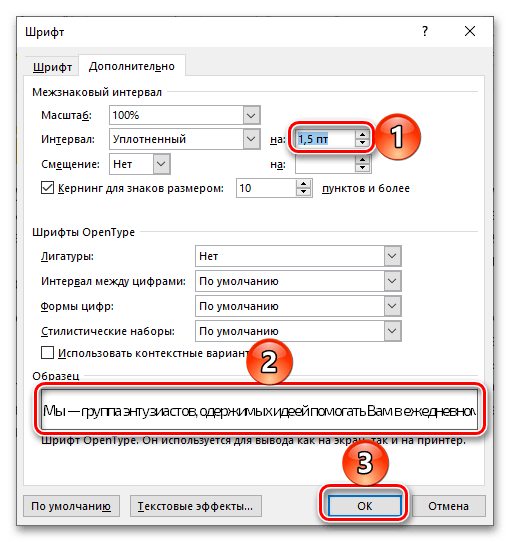 В доступной немного ниже области предварительного просмотра можно видеть, как внесенные изменения отразятся на тексте, а для их сохранения и закрытия окна необходимо нажать «ОК».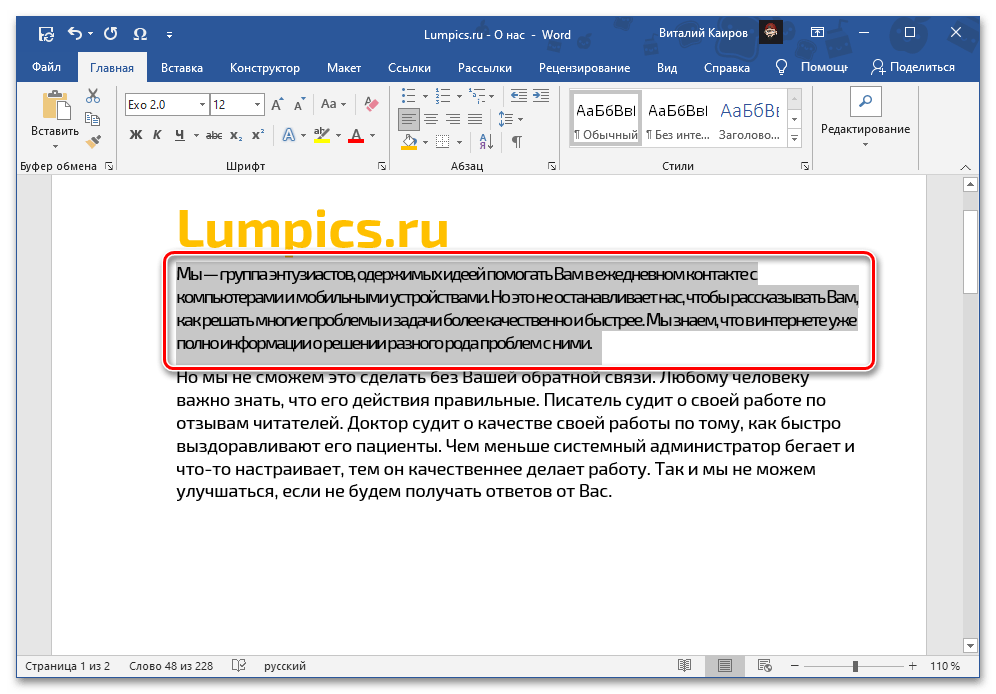
Таким образом выполняется равномерное уменьшение расстояния между содержащимися в любом фрагменте текста буквами, однако иногда его требуется отрегулировать более тонко. Для этого следует изменить кернинг, то есть уменьшить отступ между теми парами знаков, которые визуально «подходят» друг другу (к примеру, буквы «A» и «V»), и увеличить его между теми, что не умещаются.
- Повторите действия из первых двух шагов представленной выше инструкции. В открывшемся окне «Шрифт» так же, как и в предыдущем случае, перейдите на вкладку «Дополнительно».
- Установите отметку в чекбоксе «Кернинг для знаков размером», а в расположенное праве поле «пунктов и более» введите желаемое значение.
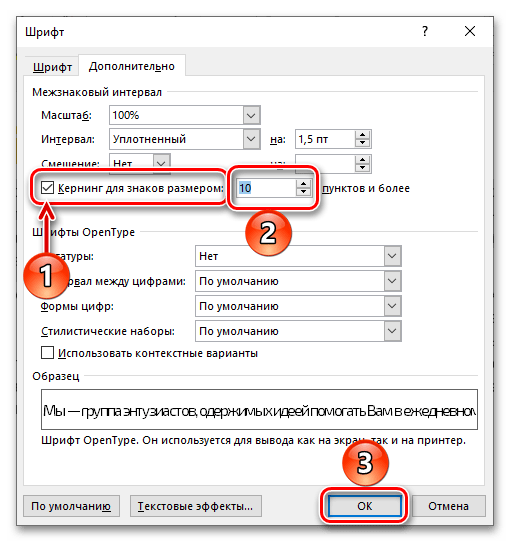
- Для подтверждения изменений воспользуйтесь кнопкой «ОК».
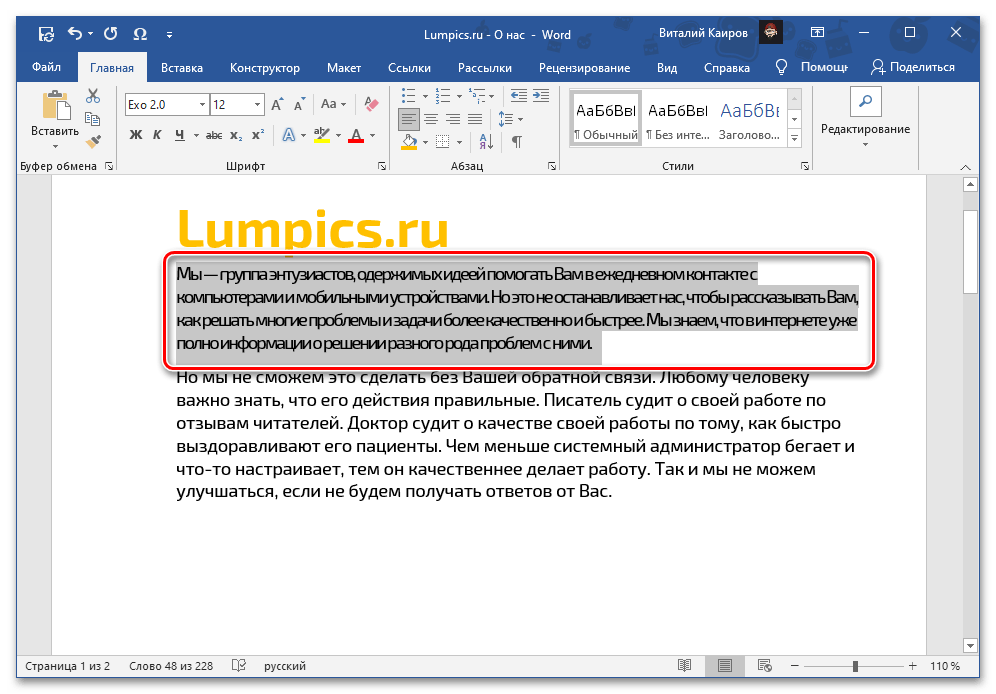
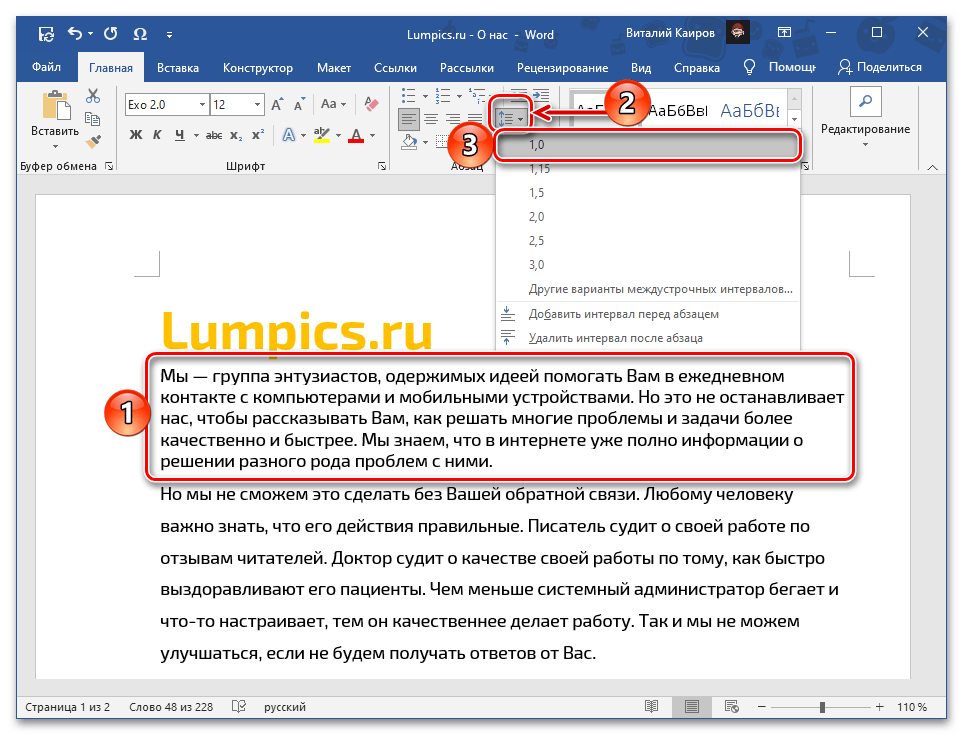
Если поставленная перед вами задача заключается не только в изменении так называемого горизонтального расстояния между символами (собственно, межзнакового интервала), но и в его вертикальной регулировке, то есть между строк, ознакомьтесь с другой инструкцией на нашем сайте, ссылка на которую дана ниже.
По необходимости, как в дополнение к межсимвольному интервалу, так и независимо от него, можно уменьшить размер стандартных пробелов, сделав их короткими или четвертными, либо, если изначально они слишком большие, исправив на стандартные. Обо всем этом мы тоже ранее рассказывали в отдельных статьях.
Межбуквенный интервал в Ворде
После выбора определенного шрифта в Ворде, бывает, невозможно разобрать слово. Все буквы настолько слиты, что вовсе не видать где и какая буква находится. Чтобы такого казуса не произошло, нужно установить межбуквенный интервал в Ворде. Рассмотрим способы для всех версий Ворда от 2003 по 2016.
Word 2003: Разреженный и уплотнённый стиль интервала
Чтобы сделать разреженный интервал, надо совершить следующие действия:
- Если текст уже написан, то его необходимо выделить. Если текста еще нет, и вы хотите изменить интервал всего текста, который будет написан, то переходите сразу к пункту 2.

- В меню «Формат» перейти на «Шрифт» (быстрый способ вызвать данное окно с помощью комбинации клавиш «Ctrl + D»).

- Зайти во вкладку «Интервал» и указать значение «Уплотнённый» либо «Разреженный» и выставить нужный интервал в цифрах.

Текст, что находится ниже, с разреженным межбуквенным интервалом в 2 пт., выглядит следующим образом:

Уплотненный фрагмент текста с межбуквенным интервал в 1 пт представлен ниже:

Настройка межсимвольного промежутка в Word 2007-2016: способ 1
Для настройки межбуквенного интервала, необходимо сделать последовательные шаги:

- Зайти в пункт меню «Главная», найти область «Шрифт» и нажать на стрелку внизу для вызова опционного окна. Как на картинке.
- В разделе «Интервал» выбрать область «Интервал» и указать величину в цифрах.
- Кликнуть по кнопке «Ок».
Настройка интервала в Ворде 2007-2016: способ 2
Для более новых версий текстового редактора Ворд 2007, 2010, 2013, 2016 будут актуальны дальнейшие настройки межбуквенного интервала.
- Выделить весь текст или абзац определённого фрагмента, нажать правой кнопкой мыши и выбрать «Шрифт»;

- В новом окне зайти в «Дополнительно»;

- В подразделе «Межзнаковый интервал» в строке «Интервал» указать нужный «Обычный», «Уплотненный» либо «Разреженный».
- Все готово.
Важно! Если необходимо увеличить расстояние между буквами или символами следует установить «Разреженный». Межсимвольное значение будет стоять по умолчанию на 0,1 пт и его можно увеличить.
Расстояние слишком большое между символами? Это можно изменить! Всего лишь стоит указать «Уплотненный» интервал. Значение по умолчанию будет начинаться с 0,1 пт.
Комбинация клавиш для установки межсимвольного интервала
Также можно собственными силами назначить комбинацию клавиш для быстрого использования команд, что в дальнейшем позволит в две секунды устанавливать уплотнённый или разреженный промежуток между буквами и символами.
Ворд 2003
В меню «Сервис» выбираем «Настройка».

Теперь нажимаем на кнопку «Клавиатура».

В области «Категории» выбрать «Формат»;

- В разделе «Команды» строчку «Condensed» (в переводе уплотнённый) либо «Expanded» (разреженный интервал);
- Обозначить данным командам комбинацию клавиш на ваш вкус.
Ворд 2007
В редакторе надо проделать такие шаги:

- Войти в «Параметры Word» — открыть подраздел «Настройка» далее нажать на кнопку «Настройка».
- В области «Категории» — указать мышью на «Все команды».
- В области «Команды» в соответствующей строке «Condensed» (уплотнённый) назначить сочетание клавиш.
- Для строки «Expanded» (разреженный) также прописать определённую комбинацию клавиш.
Ворд 2010, 2013, 2016

- Заходим в «Параметры Word»
- Выбираем «Настроить ленту» и жмем «Настройка»
- В области «Категории» — указать мышью на «Все команды».
- В области «Команды» в соответствующей строке «Condensed» (уплотнённый) назначить сочетание клавиш.
- Для строки «Expanded» (разреженный) также прописать определённую комбинацию клавиш.



