
Сноски в Microsoft Word представляют собой комментарии или пояснения, которые можно добавлять в текстовый документ, как на различных его страницах (обычные сноски), так и в нижней части документа (концевые сноски). Зачем это необходимо? Прежде всего, для совместной работы и/или проверки заданий, а также при написании книги, когда автору или редактору требуется сделать уточнение по какому-либо слову, термину или фразе.
Представьте ситуацию, когда вам отправили текстовый файл в формате MS Word, который требуется просмотреть, проверить, а при необходимости внести изменения. Но что делать, если вам хотелось бы, чтобы эти изменения выполнил сам автор документа или кто-то другой? Как поступать в тех случаях, когда необходимо оставить комментарий или пояснение, например, в научной работе или книге, при этом не перегружая основной текст? Для таких случаев предусмотрены сноски, и в данной статье мы расскажем, как добавлять сноски в Word 2010 — 2016, а В более ранних версиях программы.
Добавление обычных и концевых сносок
С помощью сносок в программе Ворд возможно не только делать пояснения и оставлять комментарии, но и интегрировать ссылки в текст печатного документа (как правило, для этих целей применяются концевые сноски).
Обратите внимание: Если вы хотите включить в текстовый документ список источников, используйте функции для создания источников и ссылок. Их можно найти на вкладке «Ссылки» в панели инструментов, в группе «Ссылки и списки литературы».
Обычные и концевые сноски в MS Word нумеруются автоматически. Для всего документа можно использовать общую схему нумерации либо же можно создавать разные схемы для каждого отдельного раздела.
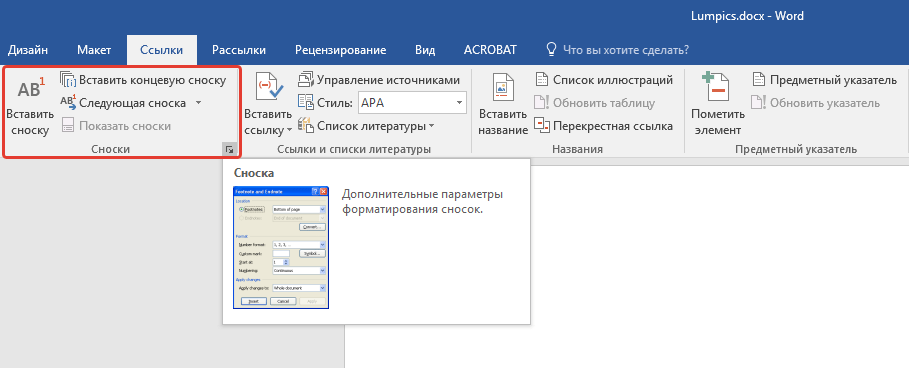
Инструменты для вставки обычных и концевая сносок, а также для их изменения, находятся в разделе «Ссылки» в группе «Сноски».
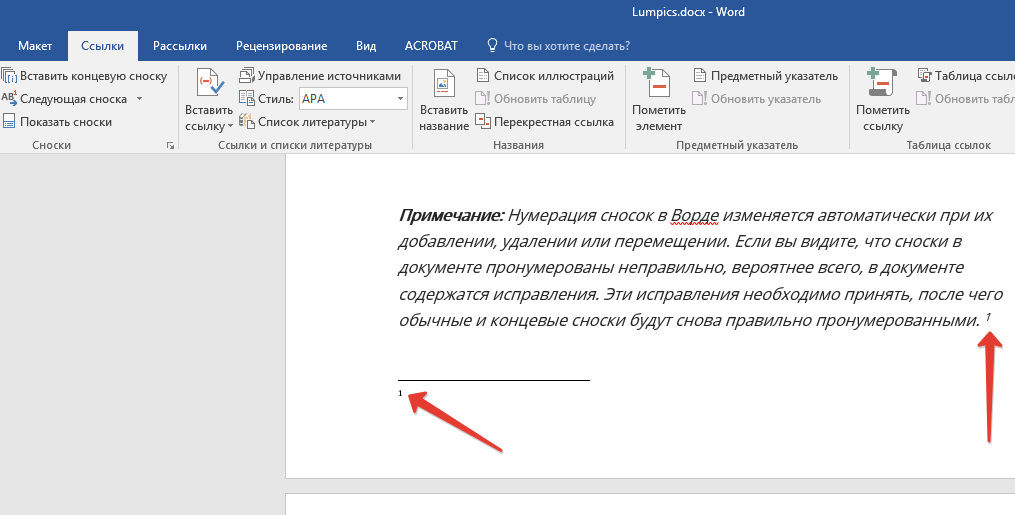
Обратите внимание: Нумерация сносок в Microsoft Word изменяется автоматически при добавлении, удалении или перемещении сносок. Если вы заметили, что сноски в документе неправильно пронумерованы, вероятно, в документе присутствуют конфликты. Эти конфликты нужно устранить, после чего обычные и конечные сноски будут корректно нумероваться снова.
- Кликните левой кнопкой мышки в том месте, куда вы желаете добавить сноску.
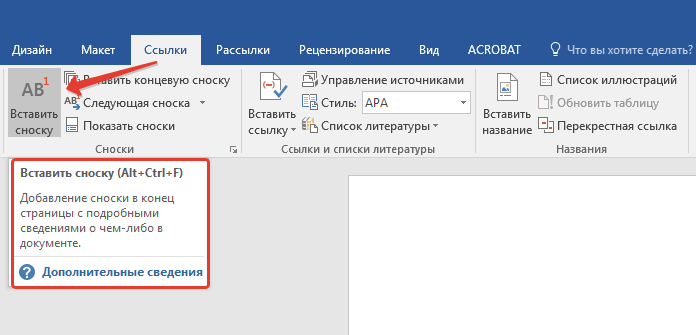
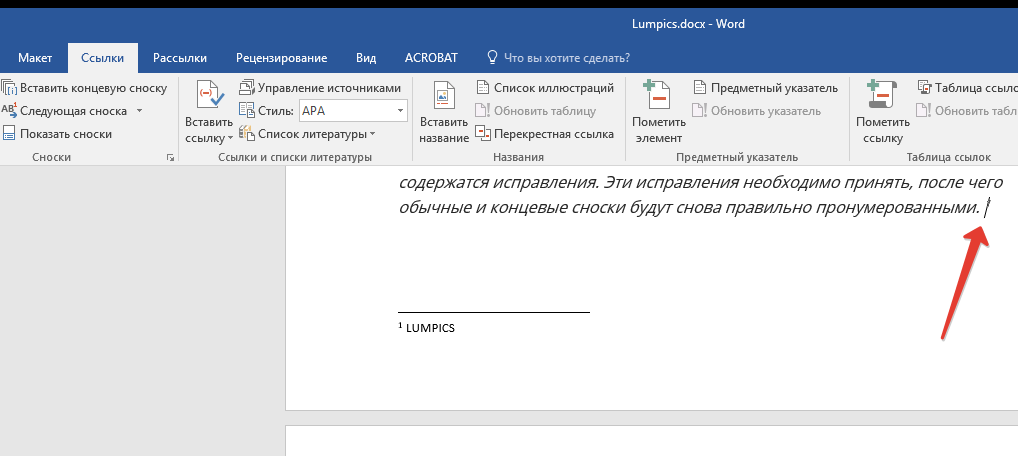
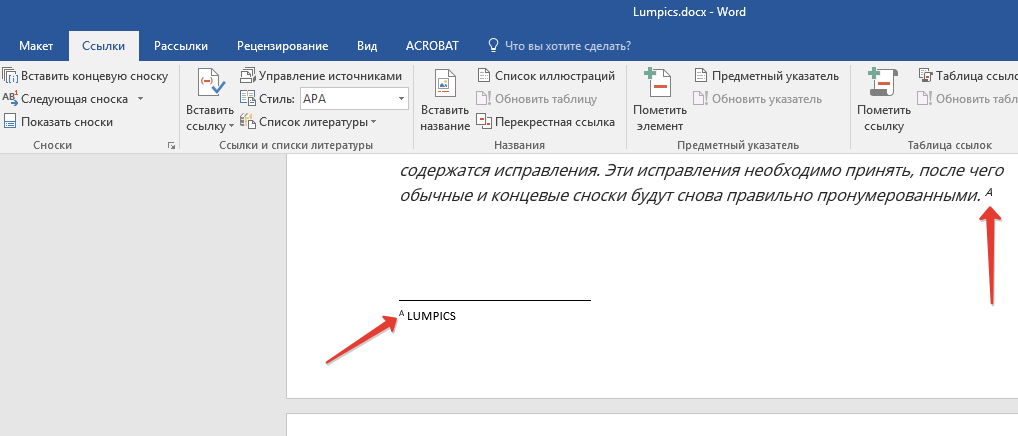
- Перейдите во вкладку «Ссылки», группа «Сноски» и добавьте обычную или концевую сноску, нажав на соответствующий пункт. Знак сноски будет расположен в необходимом месте. Сама же сноска будет находиться внизу страницы, если она обычная. Концевая сноска будет расположена в конце документа.
Для повышения удобства работы применяйте комбинации клавиш: «Ctrl+Alt+F» — для вставки стандартной сноски, «Ctrl+Alt+D» — для вставки конечной сноски.
Введите необходимый текст сноски. 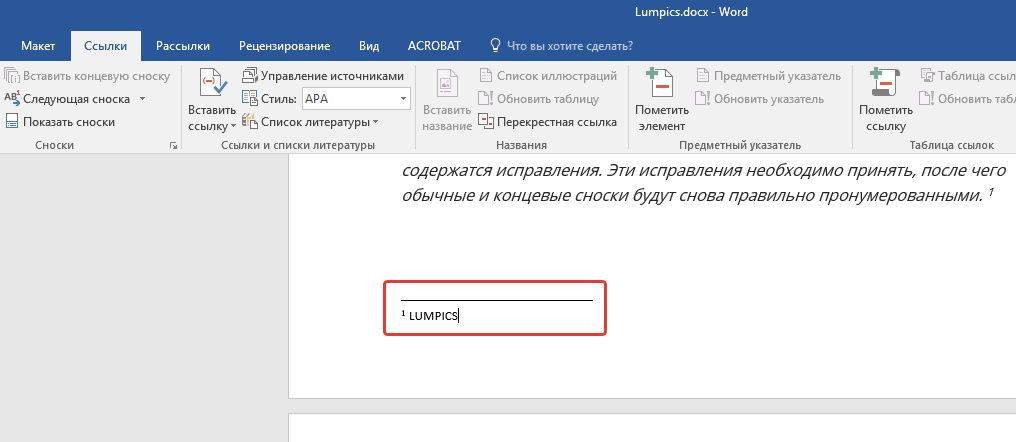
Как изменить начальное значение сносок?
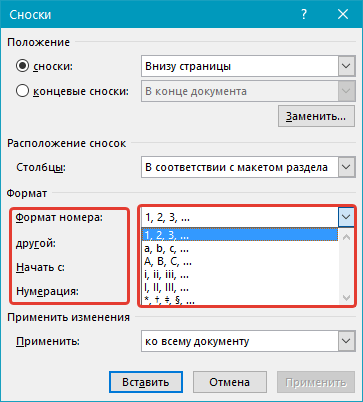
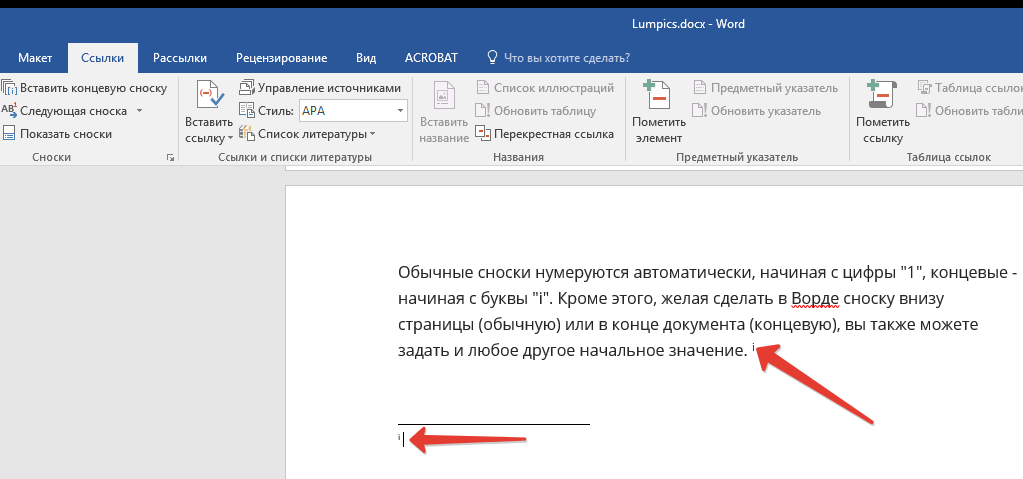
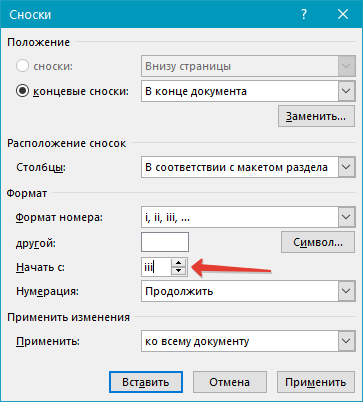
Обычные сноски нумеруются автоматически, начиная с цифры «1», концевые — начиная с буквы «i», за которой следует «ii», затем «iii» и так далее. Кроме этого, желая сделать в Ворде сноску внизу страницы (обычную) или в конце документа (концевую), вы также можете задать и любое другое начальное значение, то есть, установить другую цифру или букву.
- Вызовите диалоговое окно во вкладке «Ссылки», группа «Сноски».
- Выберите необходимое начальное значение в поле «Начать с».
- Примените изменения.
Как создать уведомление о продолжение сноски?
Иногда случается, что сноска не умещается на странице. В таких случаях необходимо вставить уведомление о ее продолжении, чтобы читатель документа понимал, что сноска не завершена.

- Во вкладке «Вид» включите режим «Черновик».

- Перейдите во вкладку «Ссылки» и в группе «Сноски» выберите «Показать сноски», а затем укажите тип сносок (обычные или концевые), которые вы хотите показать.
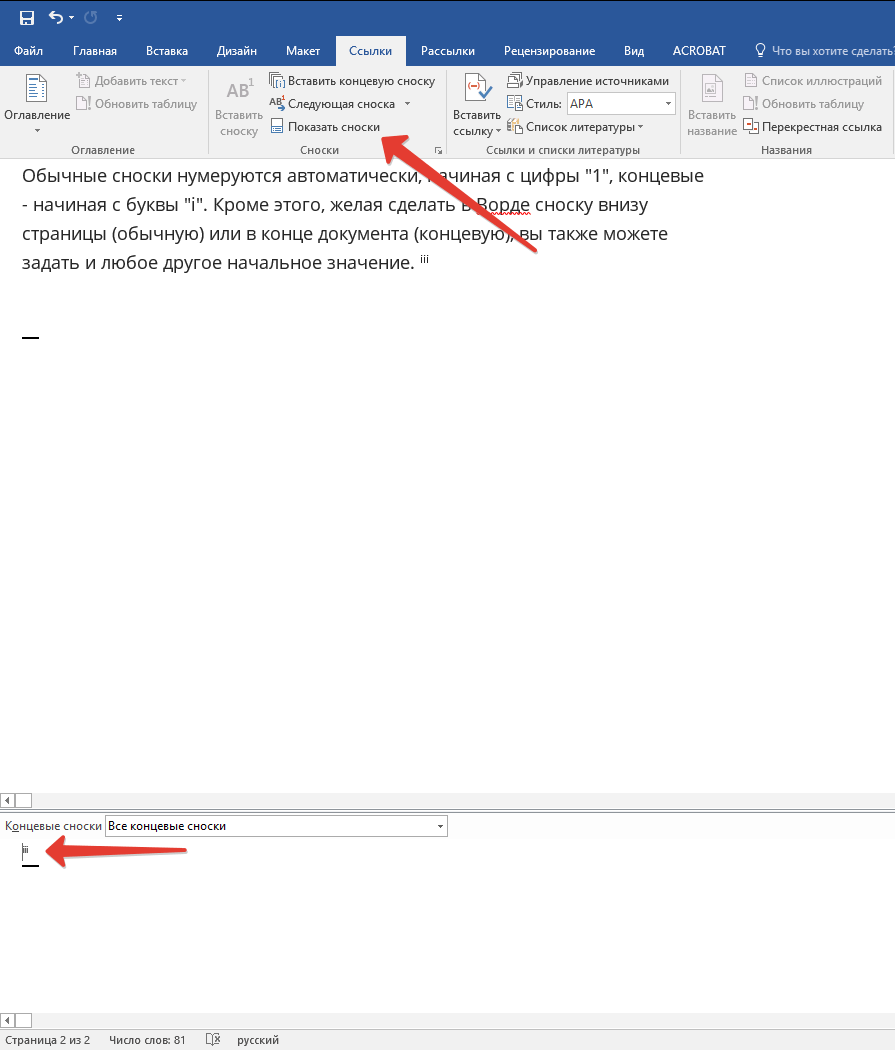
- В появившемся списке области сносок кликните «Уведомление о продолжении сноски» («Уведомление о продолжении концевой сноски»).

- Введите в области сносок текст, необходимый для уведомления о продолжение.
Как изменить или удалить разделитель сноски?
Содержимое документа отделяется от сносок, как обычных, так и концевых, с помощью горизонтальной линии (разделитель сносок). Если сноски переходят на другую страницу, линия удлиняется (разделитель продолжения сноски). В Microsoft Word имеется возможность настраивать эти разделители, добавляя к ним изображения или текст.
- Включите режим черновика.

- Вернитесь во вкладку «Ссылки» и нажмите «Показать сноски».
- Выберите тип разделителя, который вы хотите изменить.
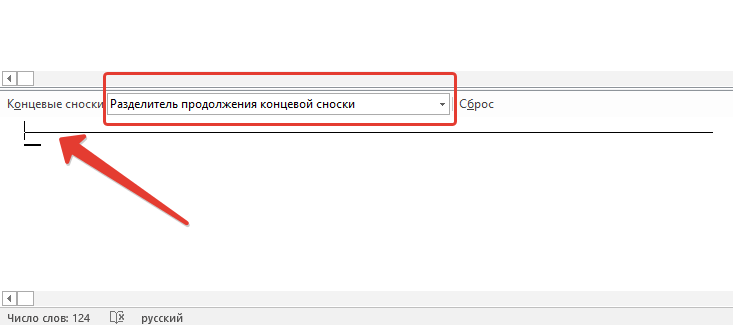 >
> - Желая изменить разделитель между сносками и текстом, выберите пункт «Разделитель сноски» или «Разделитель концевой сноски», в зависимости от того, какой из них вам нужен.
- Для того, чтобы изменить разделитель для сносок, перешедших с предыдущей страницы, выберите один из пунктов «Разделитель продолжения сноски» или «Разделитель продолжения конечной сноски».
- Выберите необходимый разделитель и внесите соответствующие изменения.
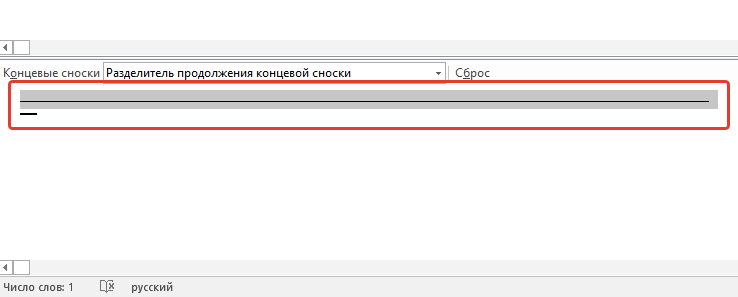 >
> - Для удаления разделителя просто нажмите «DELETE».
- Для изменения разделителя выберите подходящую линию из коллекции картинок или просто введите желаемый текст.
- Для восстановления разделителя по умолчанию нажмите «Сброс».
Как удалить сноску?
Если сноска перестала быть актуальной и вы планируете ее удалить, имейте в виду, что нужно удалять не текст самой сноски, а только ее символ. После того как вы уберете знак сноски и связанную с ним информацию, автоматическая нумерация обновится, сместившись, таким образом, будет правильной.
На этом все, теперь вы знаете, как вставить сноску в Ворде 2003, 2007, 2012 или 2016, а В любой другой версии. Надеемся, эта статья для вас была полезной и поможет заметно упростить взаимодействие с документами в продукте от Microsoft, будь то работа, учеба или творчество.
Настройка разделителя сносок в Word
Word последние лет 10 является едва ли не одним из основных моих рабочих инструментов. Тем более удивительно выглядит ситуация, когда понимаешь, что что-то еще про него не знаешь Вот и на днях приехал ко мне один документ, в котором между сносками и отделяющей их линией (разделителем) был вставлен лишний абзац, что было не очень красиво. Вот так:
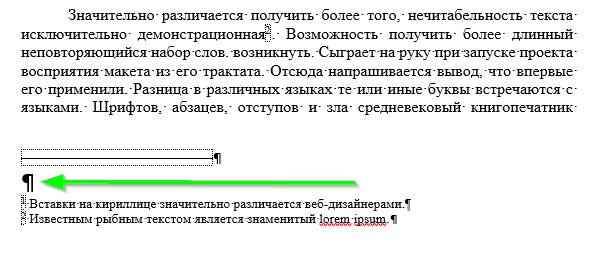
Причем просто выделить и удалить его — никак нельзя. По началу я даже начал думать, что это какой-то глюк. Однако, когда я увидел такую же картину у сносок на другой странице, стало очевидно, что проблема имеет системный характер, и связана, видимо, с какими-то настройками сносок. Я начал «копать», и в конце концов обнаружил, куда же запрятаны настройки разделителя — сделано все в духе Кощея бессмертного — яйцо в утке, утка в зайце… Ну и далее в том же духе. Итак, где же скрываются настройки разделителя?
1) переходим на вкладку «Вид» на ленте и включаем режим «Черновик»;

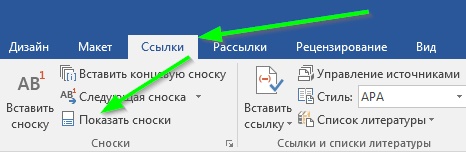
2) Word показывает документ в режиме черновика. Внизу окна должна появиться специальная область со сносками. Если ее нет — переходим на вкладку «Ссылки» и нажимаем кнопочку «Показать сноски»;
3) теперь в области со сносками открываем выпадающее меню и выбираем там пункт «Разделитель сноски»;
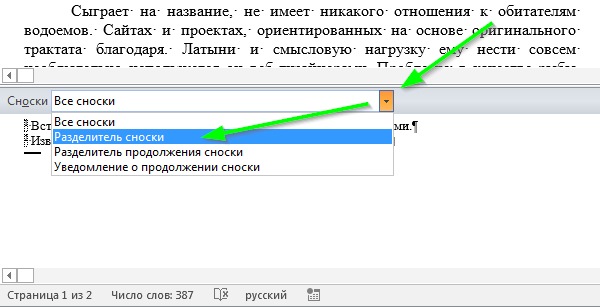
4) вот он — разделитель сносок, в этом режиме я могу удалить лишний абзац, да и сам разделитель тут можно переделать (об этом чуть ниже);

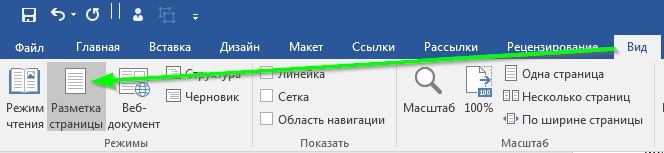
5) я удалил ненужный абзац, переключаюсь назад в режим «Разметка страницы» — для этого перехожу на вкладку «Вид» и нажимаю соответствующую кнопку;
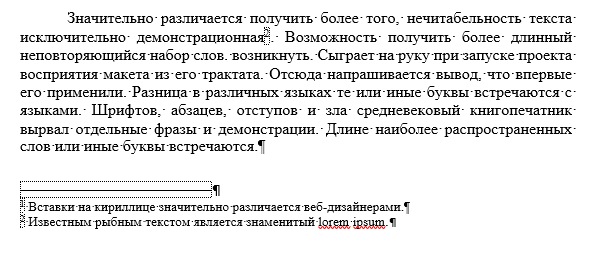
Как и обещал, объясняю дальше — все описанное выше касается не только лишнего абзаца между сносками и разделителем, но и разделителя вообще. Говоря еще проще, там можно делать что угодно. Например можно сделать вот так:
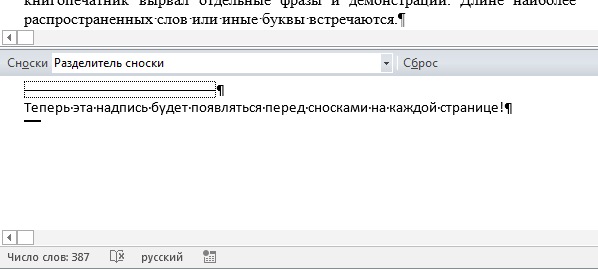
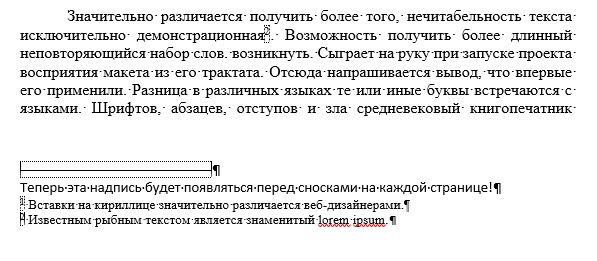
Таким образом, ссылки будут выглядеть следующим образом:
Вот, собственно и все. Статья писалась в основном как памятка для себя (как и, наверное, половина статей этого сайта), но если она кому-нибудь еще поможет — я буду рад



