
Как убрать пробел между сносками в ворде
Изменение шрифта, размера и другого форматирования сносок
Шрифт сноски, размер шрифта сноски, надстрочный знак и интервал между сносок — в этом видео объясняется, как изменить эти атрибуты.
Изменение размера шрифта и форматирования сноски
Чтобы изменить шрифт, размер и форматирование сносок, выполните следующие действия:
- Перейдите на вкладку ГЛАВНАЯ , а затем в группе Стили щелкните стрелку для получения дополнительных параметров. Или нажмите клавиши ALT+CTRL+SHIFT+S.
- В нижней части области Стили нажмите кнопку Управление стилями .
- В поле Порядок сортировки выберите алфавитный.
- Выполните одно из следующих действий: • Чтобы изменить форматирование номеров сносок, выберите стиль ссылки на сноски.• Если вы хотите изменить форматирование текста сноски в нижней части страницы, выберите стиль текста сноски.
- Нажмите кнопку Изменить, а затем измените параметры форматирования (шрифт, размер и т. д.). Для получения дополнительных параметров форматирования нажмите кнопку Формат в левом нижнем углу.
Как убрать лишний абзац в сносках
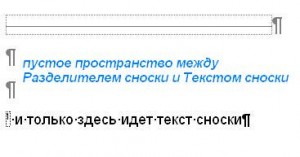
Если Вам приходилось работать со сносками в документе Word, то возможно сталкивались с проблемой: когда в тексте сноски (внизу страницы) после разделителя (черта — линия) идет пустое пространство. А сам текст сноски начинается именно только после лишнего абзаца. Пример можно посмотреть на рисунке (см. Рисунок 1). Так вот для того чтобы удалить этот лишний абзац или пустое пространство после разделителя в тексте сноски необходимо сделать следующее. Рисунок 1. Выпадающее меню Сноски
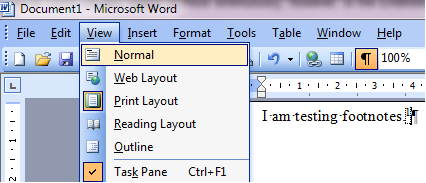
- Перейти в режим Вид -> Обычный
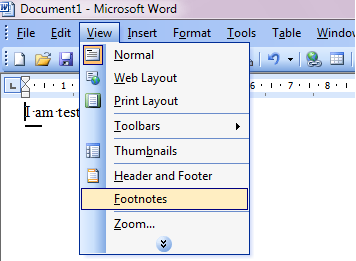
- Выполнить команду Вид -> Сноски
- Выбрать в выпадающем меню перед Текстом сноски команду Разделитель сноски (см. Рисунок 2).
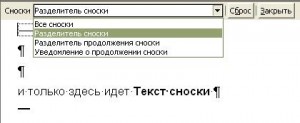
Рисунок 2. Удаление пустых абзацев
В этом случае «пустое пространство между разделителем сноски и текстом сноски станет активным, т.е. можно редактировать и в данном случае удалить лишние абзацы. Для этого установите курсор текста в пустой абзац и нажмите клавишу Delete на клавиатуре.
Можно использовать кнопку Сброс рядом с выпадающим меню. Но в этом случае удалиться полностью текст сноски. Чтоб его не потерять, скопируйте его предварительно в буфер обмена и затем вставьте после сбрасывания параметров.
Сдвинуть линию сносок в Word-е 2007-2010-2013-2016
Нужно было передвинуть на несколько пробелов линию сносок в Word-е 2007, долго искал в интернете и вот наткнулся вот на это:
Для форматирования разделителя сноски (горизонтальной линии) в Word 2007, 2010,2013,2016:
- В закладке «Вид», в поле «Режим просмотра документа» нажмите кнопку «Черновик»;
- В закладке «Ссылки», в поле «Сноски» нажмите кнопку «Показать сноски»;
- В нижнем окне в выпадающем списке «Сноски» выберите пункт «Разделитель сноски».
Если нужно убрать чрезмерный отступ горизонтальной линии от текста сноски, то уберите лишние переводы строки.
4. Вернитесь в режим «Разметка страницы» в закладке «Вид», поле «Режим просмотра документа».
Или смотрим видео по теме:
Татьяна : Спасибо. спасли от нервных срывов Александр :
У меня другой вопрос — а можно ли комментарии сносок располагать в произвольном месте, а не только в конце страницы или документа? Ситуация: в документе есть таблица с 61-й строкой. Нумерация сносок установлена в заголовках колонок.
Таблица не помещается на одну страницу и, естественно, расшифровка сносок разделяет таблицу и отображается в конце той же страницы, а таблица продолжается на следующем листе. Как их разместить сразу за таблицей? Документ — форма вышестоящей организации и переделать его нельзя.
Александр : Молодчина автор подсказки! Дай бог тебе здоровья. Дмитрий : до сих пор актуально! спасибо! Екатерина : Марина :
Присоединяюсь к предыдущему оратору. Я бы тоже искала до одурения. Это ж надо было так законопатить простейшую функцию!
О Боги! Я впервые за 10 лет с этим столкнулась!! СПАСИБО ОГРОМНОЕ ЗА СПАСЕННУЮ НЕРВНУЮ СИСТЕМУ. Светлана : Спасибо! Выбешивало столько времени, а сейчас и вправду релакс ) Валерий : Спасибо!
Полезно! Mr. Butcher : Спасибо, пригодилось Наталия : Спасибо большое. Очень полезная информация
подскажите, как удлинить линию над сноской, если сноска в конце страницы? удлинить линию над сносками в конце документа вроде-бы получилось
Вероника : Больше спасибо за помощь ) Ваша статья очень помогла
Спасибо. Мучилась неделю: в сноске перед текстом выводилось 10(!) переносов на следующую строку 14 пт. Просто, спасли
Сноски
Сноска состоит из двух взаимосвязанных частей: отображаемого в тексте номера сноски и текста сноски, который отображается в нижней части колонки. Предусмотрена возможность создания сносок и их импорта из документов Word или RTF. Сноски автоматически нумеруются по мере их добавления к документу. В каждом материале нумерация возобновляется с начала.
Есть возможность управлять стилем нумерации, внешним видом и макетом сносок. Добавление сносок в тексте сносок невозможно.
Ширина текста сноски определяется по ширине столбца, содержащего маркер знака сноски. Сноски не могут содержаться в нескольких столбцах текстового фрейма.
Поместите точку ввода в то место, где должен находиться номер сноски. Выберите меню «Текст» > «Вставить сноску». Введите текст сноски.
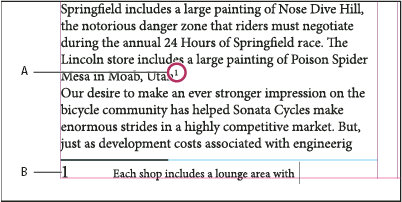
A. Номер B. Текст сноски
По мере ввода текста сноски в режиме просмотра «Макет» занимаемая ею площадь увеличивается, а размеры текстового фрейма остаются неизменными. Область, занимаемая сноской, продолжает расширяться вверх до тех пор, пока не достигнет строки с номером. В этот момент сноска разбивается на две части, и ее последняя часть, если это возможно, переносится на следующую страницу. Если же разбивка сноски не может быть выполнена или если добавлено больше текста, чем может поместиться в области сноски, то строка, содержащая ссылку на сноску, переносится на следующую страницу или появляется значок вытесненного текста. В таком случае формат текста следует изменить.
Если точка ввода находится в сноске, выберите «Текст» > «Перейти к знаку сноски», чтобы перейти в то место, где находится ее номер. Если приходится часто пользоваться этой функцией, то для нее можно создать комбинацию клавиш.
Изменение нумерации и макета сносок
Изменения нумерации и макета сносок распространяются на все существующие и все вновь создаваемые сноски.
В InCopy изменения нумерации и макета сносок возможно только в автономных документах. Параметры сносок документа InDesign перекрывают все изменения, внесенные в связанный (управляемый) файл в InCopy.
Выберите «Текст» > «Параметры сносок документа».
На вкладке «Нумерация и форматирование» задайте параметры, определяющие схему нумерации и внешний вид форматирования номера и текста сноски.
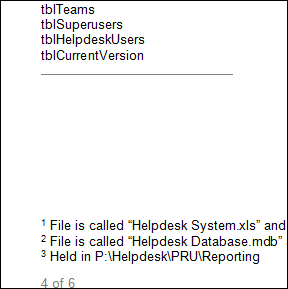
Как удалить этот большой пробел над сносками в MS Word?
Как удалить этот большой пробел над сносками в MS Word 2003? Я проверил все обычные вещи, такие как настройки абзацев, в том числе для обычных стилей и сносок.
Это первый набор сносок в новый документ, так что не может быть похмелье от предыдущего документа.
Edit: мне стало скучно пытаться исправить это и просто вставил текст В и из Notepad++ (чтобы удалить любое странное форматирование слов) в пустой документ, и все теперь в порядке. Я видел несколько других вопросов в интернете о той же проблеме, поэтому я предполагаю, что это подлинная ошибка.

задан 3498DB

29.01.2023 5:30 3059

Я считаю, что это то, что вы столкнулись:
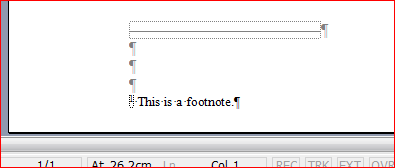
обратите внимание на серой pilcrows.
чтобы исправить это, переключитесь в обычный вид:
отображение панели сноски:
на панели сноски выберите разделитель сноски в раскрывающемся списке:
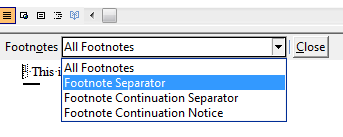
вы увидите строку разделителя сноски с номером пустых абзацев, представленных пилкроузами, под ним.
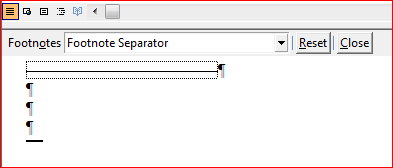
на этот раз pilcrows не серым цветом, что означает, что вы можете удалить дополнительное пространство. При переключении обратно в режим макета печати, вы заметите, что ваша проблема решена:
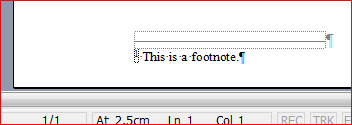

отвечен systemovich 2023-01-30 13:18
для того, чтобы получить использовать этот ответ в Word 2007, вы должны выполнить следующие действия:
сначала поместите документ в представление "Черновик".
во-вторых, перейдите на вкладку Ссылки и нажмите кнопку " Показать заметки "рядом с"вставить сноску"
В-третьих, выберите "разделитель сноски" в раскрывающемся меню, и вы, вероятно, найдете абзац, вставленный после строки, которая отделяет сноски от текста (аналогично экранам печати выше).
этот должен легко решить эту проблему, так как обычно это не проблема стиля.
отвечен 2023-01-30 15:35
- перейдите на вкладку Вид на панели инструментов
- Нажмите кнопку Черновик на панели инструментов
- перейдите на вкладку Ссылки на панели инструментов
- нажмите на опцию Показать заметки на панели инструментов, пока вы не увидите сноску в нижней части экрана
- в нижней части экрана вы увидите сноску и выпадающее окно над сноской
- нажмите на раскрывающийся список и выберите "разделитель сноски"
- вы увидите длинный строчка и короткая строчка
- перейдите на вкладку макет страницы на панели инструментов
- в блоке " интервал "на панели инструментов он говорит" пункт "ниже, и есть немного стрелка вниз справа от слова" пункт " нажмите на эту маленькую стрелку вниз справа от слова пункта
- есть пункт окне Вы увидите Auto в полях интервал до и после Нажмите на стрелку вверх в этих полях, чтобы изменить их обоих на 0 pt
в разделе межстрочный интервал вы увидите, что он установлен на двойной Измените это на Single
в нижней части всплывающего окна находится кнопка по умолчанию-нажмите на нее Отметьте все документы, основанные на нормальном.параметр шаблона dotm Нажмите кнопку OK
- вернуться на вкладку Вид на панели инструментов
- Нажмите кнопку Печать макета на панели инструментов
отвечен Michelle 2023-01-30 17:52
под разделителем сноски могут быть дополнительные строки.
Если вы включите отображение форматирования (нажмите на обратную P: ¶ в строке меню), вы сразу увидите, что между вашей сноской и разделителем есть дополнительные абзацы.
Если вы идете в обычный вид, а затем к сноске, а затем использовать раскрывающийся список, чтобы увидеть разделитель сноски, вы можете удалить любые дополнительные строки.
отвечен user2690 2023-01-30 20:09
использовать этот ответ в word 2011 для MAC,
-щелкните в любом месте документа — перейдите в меню "Вид", затем выберите "контур" вид, а затем "сноски"
отдельная панель открывается в нижней части экрана, с вашими сносками и выпадающим меню. В раскрывающемся меню выберите "разделитель сноски", а затем удалите массивный пробел.
Спасибо за оригинальный пост.
отвечен ruth 2023-01-30 22:26


Постоянная ссылка на данную страницу: [ Скопировать ссылку | Сгенерировать QR-код ]
Ваш ответ


Опубликуйте как Гость или авторизуйтесь
Email
Опубликовать ответ
Похожие вопросы про тегам:
formatting
- Windows 7 Установка показывает ошибка Bootmgr не найден. Нажмите alt+ctrl + del, чтобы перезапустить
- Excel: помощь в форматировании строк без значений
- Vim отмена форматирования ширины текста
microsoft-word
- Не удается выделить текст с помощью мыши в Word / Office 2007
- Удаление всего между двумя символами в Ms Word
- Формат таблицы MS Word через VBA / макросы: проблема с ячейками слияния специально
Недавние вопросы
- 7 Какое максимальное количество разделов можно создать на жестком диске?
- 3 Таблица прилипает к верхней части страницы, как ее удалить?
- 6 При двусторонней печати как исправить, что задняя страница печатается вверх ногами?
- 4 Как превратить оглавление в простой форматированный текст?
- 5 Что значит 1Rx8 и 2Rx8 для оперативной памяти и совместимы ли они?
- Копирование и вставка в Windows PowerShell
- Сочетание клавиш для сворачивания удаленного рабочего стола
- 1 Как включить фон рабочего стола на удаленном компьютере?
- 5 Как сделать ярлык на рабочем столе доступным для всех пользователей в Windows 10
- 1 Зачем Windows 10 нужна служба очереди сообщений и почему она установлена по умолчанию?
Недавние публикации
 Наушники Wireless и True Wireless: чем они отличаются?
- Не включается iPad: причины и решения проблемы
- Как ускорить передачу данных по Bluetooth
- Как правильно приобрести подержанный iPhone?
- Каковы преимущества фотоэлектрической системы?
- 5 лучших USB–пылесосов для клавиатуры
- Как выбрать чехол-аккумулятор для смартфона
- Мобильный телефон Razr: новая складная раскладушка от Motorola стоит 1200 евро
- Компания Nothing: смартфон Phone 2 должен быть «более премиальным» и выйти в этом году
- UMTS — История технологии сотовой связи
- Выбор домена
- 3D-печать: будущее массового производства
- Искусственный интеллект в малом бизнесе: как улучшить эффективность и конкурентоспособность
- Ошибки, которых стоит избегать при продвижении сайта
- Высокие технологии в Windows: что это такое и как их использовать в своих приложениях
- Резервное копирование в эпоху киберугроз
- Жизнь вашего смартфона: Тайны аккумуляторов
Акции IT-компаний [26.12]
| Apple | $173,24 | +0,81% |  |
| Amazon | $114,49 | -1,94% |  |
| Microsoft | $325,19 | +3,61% | |
| $123,44 | +2,11% | | |
| Netflix | $364,74 | -0,03% | |
| Intel | $27,45 | -5,34% | |
| $254,49 | +2,11% | | |
| Tesla | $185,54 | +1,44% | |
| Tencent | $322,40 | -3,01% | |
Цитата дня

Все дети — художники. Проблема в том, чтобы остаться художником, когда ты вырос.
- Какое максимальное количество разделов можно создать на жестком диске?
- Таблица прилипает к верхней части страницы, как ее удалить?
- При двусторонней печати как исправить, что задняя страница печатается вверх ногами?
- Как превратить оглавление в простой форматированный текст?
Как добавлять и изменять сноски в Ворде
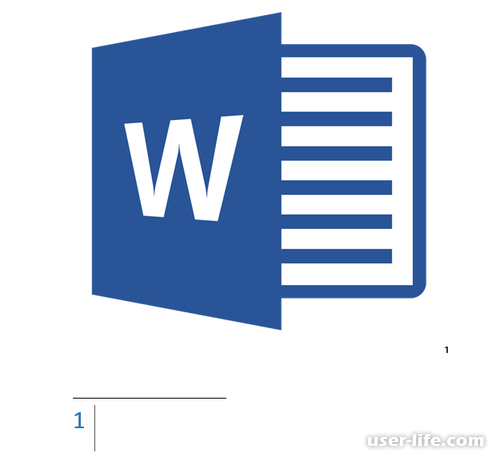

Сноски в Microsoft Word можно рассматривать как комментарии или примечания, которые размещаются в тексте не только в любом месте текста, но и в его конце. Для каких целей это делается? Это очень удобно, когда идет совместная работа над тестом или задание проверяется редактором. Для автора объемной работы удобно таким образом вносить свои пояснения некоторых слов, терминов, фраз.
Представим себе, что вам необходимо выполнить проверку вордовского текста. Его нужно перепроверить или даже внести изменения. Вы хотите, чтобы правки были выполнены самим автором, но как это сделать? Вот тут и нужно вставить сноски, которые будут содержать в себе замечания.В данной статье будут рассмотрены варианты по вставлению сносок в Ворд 2010-2016 и в его ранние версии.
Добавляем обычные и концевые сноски
С помощью сносок вы можете писать комментарии, давать разъяснения, заниматься добавлением ссылок в печатный текст. В основном, чтобы сделать ссылку, применяют концевые сноски.
Если вы хотите добавить к тексту перечень используемой литературы, то можно воспользоваться командами, которые помогут создать источники и ссылки. Находятся они в подкаталоге «ссылки и списки литературы» каталога «ссылки».
Нумерация для обычных и концевых ссылок выставляется автоматически. Весь документ можно пронумеровать общей схемой нумерации или применить в каждом разделе свою схему.
Все команды, чтобы добавлять обычные и концевые сноски находятся в подкаталоге «сноски» каталога «ссылки».
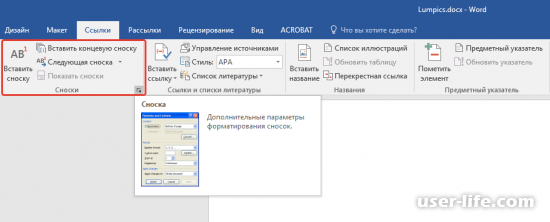
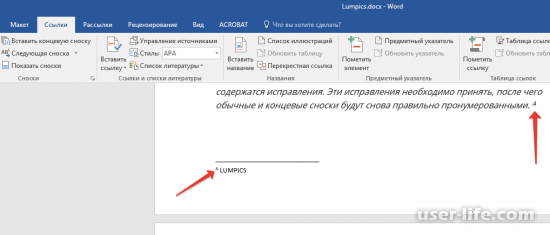
Следует знать. Нумерация сносок при их добавлении или удалении будет меняться автоматически. Если вы заметили, что у них стоит неправильная нумерация, это говорит о том, что в тексте имеется исправление. После того, как они будут приняты, сноски будут иметь правильную нумерацию.
1. Кликаем мышкой туда, где будет находиться сноска.
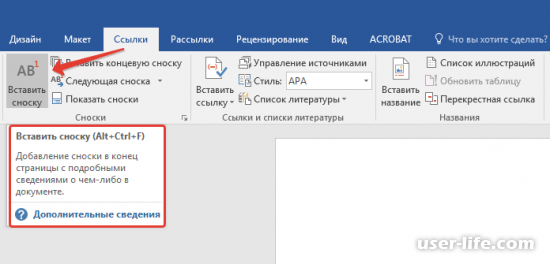
2. Переходим в подкаталог «сноски» каталога «ссылки» и добавляем необходимую сноску нажатием на нужную надпись. Знак сноски появляется в выбранном месте. Сам ее текст будет располагаться в нижней части страницы, если выбран обычный вариант или в конце текста, если выбран концевой вариант.
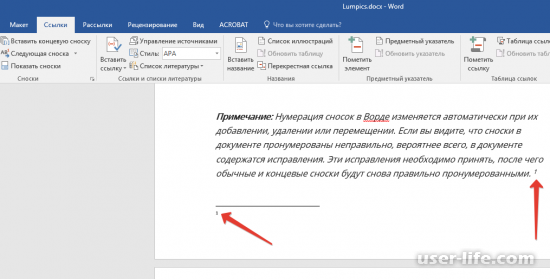
Дополнительно вам могут помочь сочетания клавиш: Ctrl+Alt+F – добавляем обычную сноску, Ctrl + Alt +D – добавляем концевую сноску.
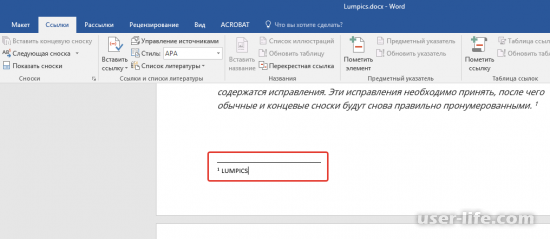
. Затем вводим сам текст.
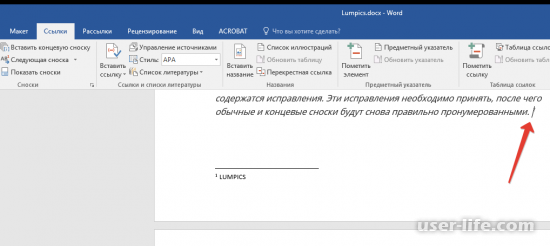
4. Чтобы вернуться к знаку сноски в тексте, кликаем на нее два раза.
5. Для изменения ее расположения или формата открываем окошко «сноски» и выполняем следующие действия:
• Находим каталог «положение». Он нам нужен, чтобы преобразовать концевые сноски в обычные или наоборот. Выбираем «сноски» или «концевые сноски» и жмем на надпись «заменить». Подтверждаем свои действия – «ок».
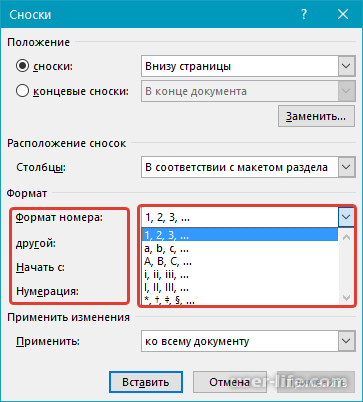
• Если в изменениях нуждается формат, то выбираем «формат номера» и «применить».
• Для смены нумерации на собственный знак, нажимаем «символ» и выбираем, что нужно. Установленные ранее знаки сносок не изменятся, а новые будут иметь уже другой вид.
Изменяем начальные значения сносок
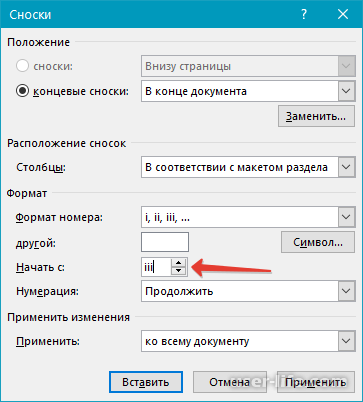
Перед обыкновенными сносками ставятся цифры 1,2 и т.д. Перед концевыми – буквы: I,ii, iii и т.д. По желанию вы можете устанавливать свои начальные значения для сносок.
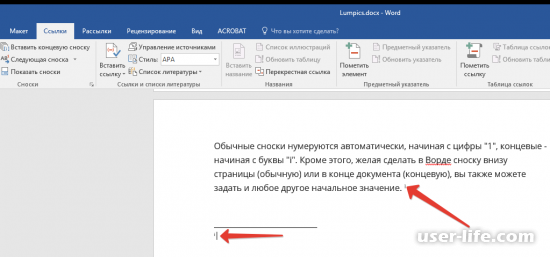
1. Переходим в подкаталог «ссылки» каталога «сноски».
2. Переходим в группу «начать с» и выбираем нужное значение.
3. Применяем изменения.
Создаем сообщение о продолжении сноски
Если сноска полностью не входит на страницу, то нужно создать сообщение о том, что она продлена. Тогда человеку, читающему текст, будет понятно, что сноска еще не закончена.
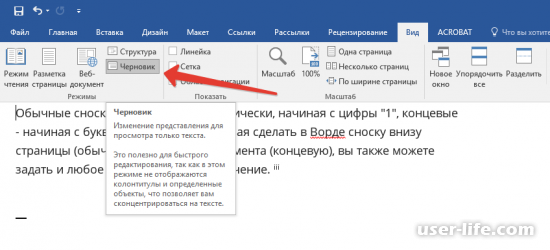
1. Переходим в каталог «вид» и включаем режим «черновик».
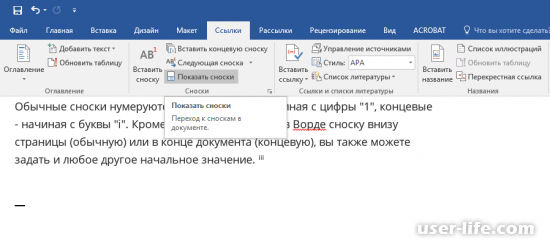
2. Переходим в подкаталог «сноски» каталога «ссылки» и выбираем «показать сноски». Указываем их тип.
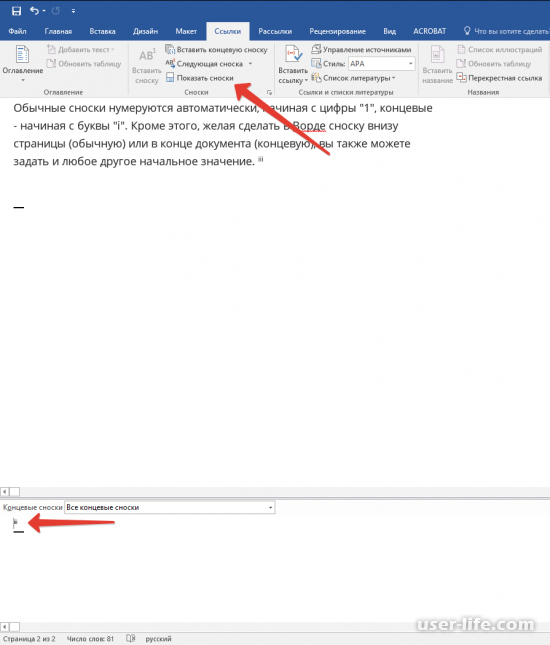
3. Перед вами появится список, из которого нужно выбрать «уведомление о продолжении сноски».
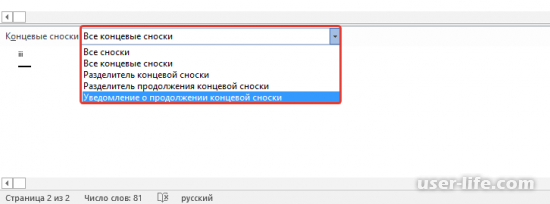
4. Затем вводим нужный текст, который сообщает о продлении.
Изменяем или удаляем разделитель сносок
Текст документа отделяется от сносок горизонтальной чертой. Если сноски переходные, то линия удлиняется. В Ворде есть возможность изменить разделительные линии.
1. Активируем черновик.
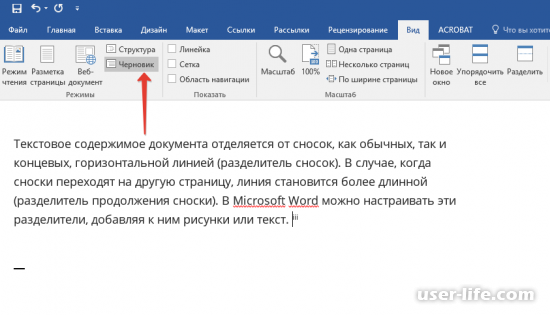
2. Возвращаемся в «ссылки» и выбираем «показать сноски».
3. Выбираем разделитель, нуждающийся в изменении.
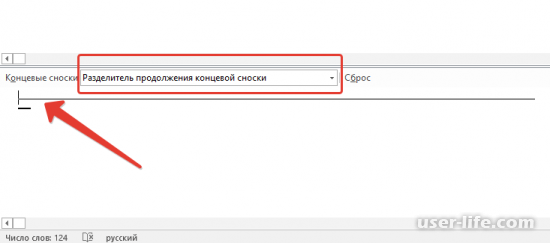
• Если это нужно сделать между сноской и основным текстом, то выбираем «разделитель сноски», «разделитель концевой сноски».
• Если нужно изменить разделитель в самих сносках, то выбираем «разделитель продолжения сноски», «разделитель продолжения конечной сноски».
4. Делаем выбор и вносим изменения.
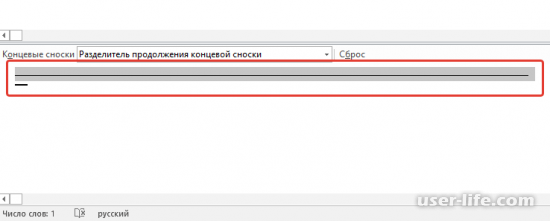
Чтобы разделитель исчез, следует нажать «Del». Чтобы изменить внешний вид разделителя, можно воспользоваться коллекцией картинок или ввести свой текст. Для возвращения к первоначальному виду, нажимаем «сборс».
Удаляем сноску
Если вам нужно удалить сноску, то деинсталлировать нужно не текст, а ее значок. Вместе с символом происходит и удаление текста. Нумерация автоматически меняется.



