
Как уменьшить или увеличить интервалы между строками и абзацами в ворде После того, как вы дошли до этой статьи, вы должны узнать, как изменить пробелы в строках и абзацах в Word. Скорее всего, вы замечали, что тексты с маленькими или слишком большими пробелами в строках крайне неудобно читать. Это связано с тем, что Word автоматически вводит текст с большим интервалом в строках и абзацах, вам просто нужно сократить или увеличить его еще больше, если хотите. И прочитав эту статью, вы сможете узнать, как это сделать.
Что нужно знать о межстрочных интервалах
- Пробелы в интервалах изменятся непосредственно в соответствии с размером букв, которые вы выберете (стандартный пробел — один). Поэтому интервал всегда будет того же размера, что и символы, которые вы используете.
- Размер интервала рассчитывается по вертикали от центра линии.
- Если вы выберете слишком низкое значение, записи в вашем документе будут слипаться.
- В дополнение к межстрочному интервалу существует также интервал между абзацами.
как уменьшить расстояние между строчками в ворде
Во-первых, вам нужно определить, есть ли в ваших записях ненужный символ абзаца в пробеле. Есть два способа сделать это:
- Здесь вы должны сами посмотреть документ и определить, есть ли лишний абзац или нет.
- В этом методе вы должны использовать встроенную программу Word. Эта программа способна отображать символы, которых вы не видите в тексте.
Изменение интервала между строками или абзацами с этой программой более эффективно, так как это значительно сократит время редактирования текста.
Этапы работы с данной функцией
Вы должны сначала выделить записи, которые вы хотели бы исправить. Для этого просто зажмите левую кнопку мыши и выберите, если хотите изменить весь текст, то нажмите комбинацию клавиш на клавиатуре CTRL+A.
После того, как вы выделили нужный фрагмент текста, нажмите правую кнопку мыши. Вы увидите меню, в котором нужно выбрать вкладку «Абзац». А также, вы можете найти эту вкладку вверху экрана, в меню «Пуск».
В открывшемся окне (после выбора вкладки «Абзац») можно заменить пробелы между абзацами или строками. Для этого нужно всего лишь ввести необходимые значения в строку «Интервал». А также, в этом меню можно определить расстояние до абзаца или после него.
Кроме того, есть еще один способ убрать слишком много пробелов между строками. Для этого нужно: открыть меню «Пуск» и во вкладке «Стили» выбрать «Без пробелов».
Как в ворде уменьшать расстояние между строками версия 2016
Чтобы изменить интервал между абзацами во всем документе, вам необходимо выполнить следующие действия:
- Перейдите на вкладку «Макет» и выберите в ней «Интервал между абзацами».
- Выберите желаемое расстояние в этом меню.
- Чтобы изменить межстрочный интервал в слове в выделенной части текста, нужно сделать следующее:
- Выделите нужную вам часть текста, для этого зажмите левую кнопку мыши и выберите.
- Перейдите на вкладку «Главная» и выберите «Интервал».
- В открывшемся меню выберите нужное вам значение межстрочного интервала.
Виды интервалов
В Word существует несколько типов межстрочного интервала:
- Простой: этот интервал равен максимальному шрифту, который вы использовали в тексте.
- Полтора: этот тип интервала включает расстояние, использованное в предыдущем интервале, но увеличенное в полтора раза.
- Двойной: То же, что и «полтора», но удваивает интервал.
- Минимум: этот тип является минимальным. После его использования расстояние будет таким, что в него можно будет ввести букву, выбранным вами шрифтом.
- Именно — здесь вы можете самостоятельно выбрать необходимое значение расстояния между строками или абзацами.
- Множитель — выбор этого типа изменит расстояние в зависимости от множителя. То есть, если вы выберете коэффициент 1,3, расстояние увеличится или уменьшится (в зависимости от того, что вы выберете) на 30%.
Нужная информация
Если вам нужно, чтобы пробелы в абзацах или строках были примерно на одинаковом расстоянии по всему тексту, вы должны указать точное расстояние для пробела между строками и, что более важно, убедиться, что в этот пробел можно ввести символ с наибольшим размер в вашем документе.
Есть еще один способ, с помощью которого можно изменить межстрочный интервал во всем написанном вами тексте, используя наборы стилей, для этого вам нужно будет сделать следующее: перейти на вкладку «Главная» и в меню «стили» , выберите «Изменить стили».
Подведём итоги
Как вы уже поняли из прочитанного, убрать или изменить пробел между строками и абзацами в слове довольно просто. С этой работой может справиться любой, даже если вы впервые пользуетесь программой Word. Таким образом, вам больше не нужно беспокоиться о том, что вы не сможете справиться с этой функцией. Самое главное, следуйте инструкции и следуйте всем советам, написанным в этой статье. И напоследок советую всегда пользоваться этой функцией, так как она значительно ускоряет и упрощает редактирование текста.
Настройка отступов и интервалов в Word
Настройка отступов и интервалов для абзацев
- Выберите один или несколько абзацев, которые вы хотите изменить.
- Перейдите на вкладку «Главная» и щелкните кнопку запуска диалогового окна абзаца .
- Выберите вкладку «Отступы и интервалы .
- Выберите нужные параметры и нажмите ОК.
Параметры в диалоговом окне «Абзац» описаны в разделе «Настройка отступа и интервала.
Вы можете быстро изменить отступы и интервалы в Word для Интернета.
- Если вы еще не находитесь в режиме редактирования, выберите «Редактировать документ» > «Редактировать в Word для Интернета». Документ переходит из режима чтения в режим редактирования.
- Выберите «Макет страницы» и запишите левый и правый отступы, а также параметры после.
- Поместите курсор в начало текста, который вы хотите настроить.
- Чтобы установить отступ абзаца, введите желаемое расстояние в поле «Слева» или «Справа» в разделе «Макет страницы. Например, введите 1,0, чтобы переместить абзац на один сантиметр.
- Чтобы изменить расстояние до или после абзаца, введите число в поле «До» или «После.
Совет: Если вам нужно изменить отступ всего документа, проще настроить поля. В разделе «Макет страницы» нажмите «Поля» и выберите нужные параметры полей.
Выравнивание текста или настройка границ в текстовом поле
Выравнивание текста по горизонтали
- В текстовом поле выберите текст, для которого вы хотите изменить выравнивание по горизонтали.
- На вкладке Главная выберите нужный вариант выравнивания .
Выравнивание текста по вертикали
Весь текст на этикетке можно выровнять по верхнему, нижнему краю или по центру.
- Щелкните внешний край этикетки, чтобы выбрать ее.
- На вкладке «Формат фигуры» нажмите «Формат области.
- Перейдите на вкладку «Параметры формы», если она еще не выбрана.
- Нажмите на значок ярлыка и выберите Субтитры.
- Выберите «Сверху», «Посередине» или «Снизу» в раскрывающемся списке Вертикальное выравнивание.
Настройка полей надписи
- Щелкните внешний край этикетки, чтобы выбрать ее.
- На вкладке «Формат фигуры» нажмите «Формат области.
- Перейдите на вкладку «Параметры формы», если она еще не выбрана.
- Щелкните значок метки и выберите Ярлык.
- Вы можете настроить поля слева, справа, сверху и снизу.
Выравнивание текста по горизонтали
- В текстовом поле выберите текст, для которого вы хотите изменить выравнивание по горизонтали.
- На вкладке Главная в группе Абзац выберите нужный вариант выравнивания .
Выравнивание текста по вертикали
Весь текст на этикетке можно выровнять по верхнему, нижнему краю или по центру.
- Щелкните внешний край этикетки, чтобы выбрать ее.
- Выберите вкладку «Формат» (фиолетовая контекстная вкладка, которая появляется рядом с вкладкой «Главная») и в группе «Текстовое поле» нажмите кнопку «Изменить выравнивание текста в текстовом поле .
- Выберите нужный вариант выравнивания.
Настройка полей надписи
- Щелкните внешний край этикетки, чтобы выбрать ее.
- В меню «Формат» выберите «Форма.
- На левой панели диалогового окна «Формат фигуры» нажмите кнопку «Текстовое поле.
- В разделе «Внутренние поля» задайте расстояние между текстом и внешней границей этикетки.
Перемещение таблицы и изменение ее размеров
Переместить или изменить размер таблицы обычно так же просто, как перетащить ее указателем. Вы также можете ввести конкретный размер, если хотите.
Перемещение таблицы
- Нажмите на стол, который хотите переместить.
- Наведите указатель на внешний край таблицы (но не на точки), а затем, когда указатель изменится на , щелкните и перетащите границу, чтобы переместить таблицу.
Наконечник. Чтобы переместить таблицу и создать дубликат, удерживайте нажатой клавишу CTRL при перетаскивании таблицы.
Изменение размеров таблицы
Изменение размера таблицы с помощью перетаскивания
- Нажмите на таблицу, размер которой вы хотите изменить.
- На краю таблицы наведите указатель мыши на маркер изменения размера, а затем, когда указатель примет вид , щелкните и перетащите ручку, чтобы увеличить или уменьшить таблицу. Маркер изменения размера представляет собой группу точек, которые появляются в углах и по бокам таблицы. Обратите внимание на знаки ниже. >
- Чтобы сохранить соотношение высоты и ширины таблицы при изменении ее размера, удерживайте нажатой клавишу SHIFT при перетаскивании, чтобы изменить размер таблицы.
- Чтобы сохранить таблицу на слайде, удерживайте нажатой клавишу CTRL и перетащите указатель, чтобы изменить размер таблицы.
- Если таблица слишком велика для слайда, нажмите «Отмена на панели быстрого доступа, чтобы вернуть таблице исходный размер.
Ввод значений для размеров таблицы
- Нажмите на таблицу, размер которой вы хотите изменить.
- В разделе «Работа с таблицами» на вкладке «Дизайн» в группе «Размер таблицы» введите нужный размер в поля «Высота» и «Ширина . Чтобы сохранить соотношение высоты и ширины таблицы при изменении ее размера, установите флажок Сохранить соотношение сторон .
Изменение размера столбца или строки
- Щелкните таблицу, содержащую столбец или строку, размер которых вы хотите изменить.
- Выполните одно или оба из следующих действий. >
- Чтобы изменить ширину столбца, наведите курсор на границу столбца, размер которого вы хотите изменить, а затем, когда указатель примет вид , перетащите столбец вправо или влево.
- Чтобы изменить размер строки, наведите указатель мыши на край строки, размер которой вы хотите изменить, а затем, когда указатель примет вид , перетащите строку вверх или вниз. Оценки: >
- Вы также можете выбрать параметры в группе «Размер ячейки», чтобы изменить размер строк и столбцов. В разделе «Работа с таблицами» на вкладке «Конструктор» в группе «Размер ячейки» введите нужный размер в поля «Высота» и «Ширина .
- Минимальная высота ячейки, основанная на размере шрифта текста в ячейке таблицы.
Изменение поля между текстом и границами фигуры или текстового поля
Как быстро переместить строку в таблице Word 2013
Из-за широкого использования Microsoft Office мы привыкли хранить личные, деловые или
Причины для постановки защиты на документ могут быть самые разные. Вы можете сделать это
Если вы создаете документ Word, содержащий конфиденциальную информацию, предназначенную для определенной группы людей, то
Microsoft Word может автоматически создавать резервную копию документа при каждом его сохранении.
Размер таблицы, созданной в Word, автоматически изменяется в соответствии с содержимым. Однако в некоторых ситуациях
Создавая документ, чаще всего мы начинаем с черновика, в который вносим изменения в процессе
Уменьшение междустрочного интервала в Microsoft Word
Уменьшение междустрочного интервала в текстовом документе Microsoft Word – довольно простая задача, которая выполняется в несколько шагов.
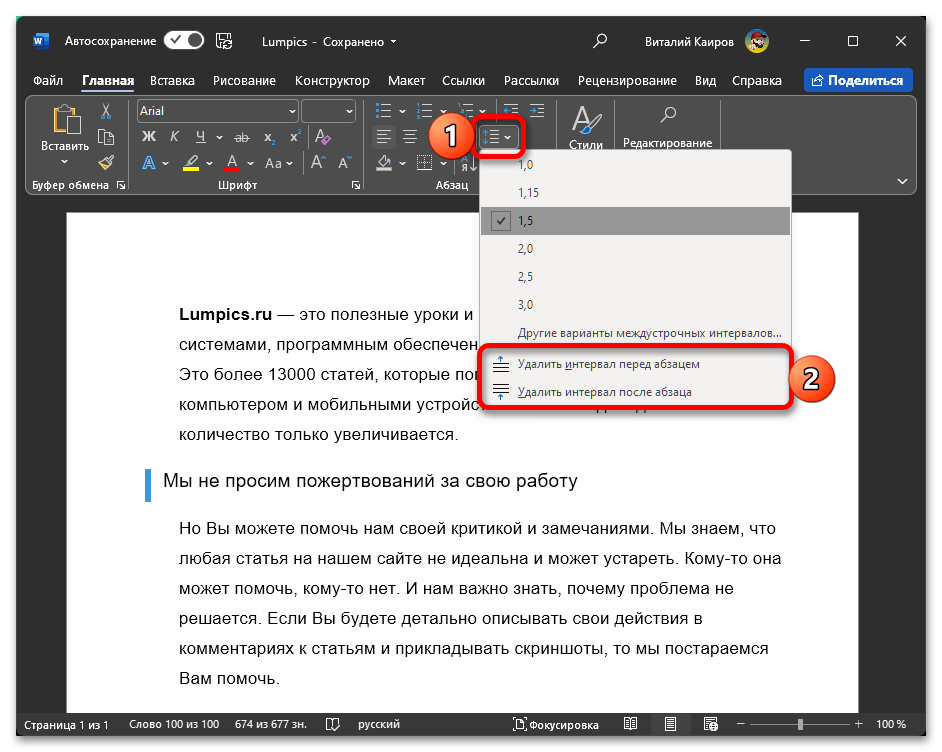
- Выделите фрагмент текста, отступы в котором требуется сделать меньше. Разверните меню кнопки «Интервал», расположенной во вкладке «Главная», и кликните в нем по пунктам «Удалить интервал перед…» и «Удалить интервал после абзаца», если таковые доступны (хотя бы один из них) и такой вариант вам подходит.
![как уменьшить межстрочный интервал в ворде_001]()
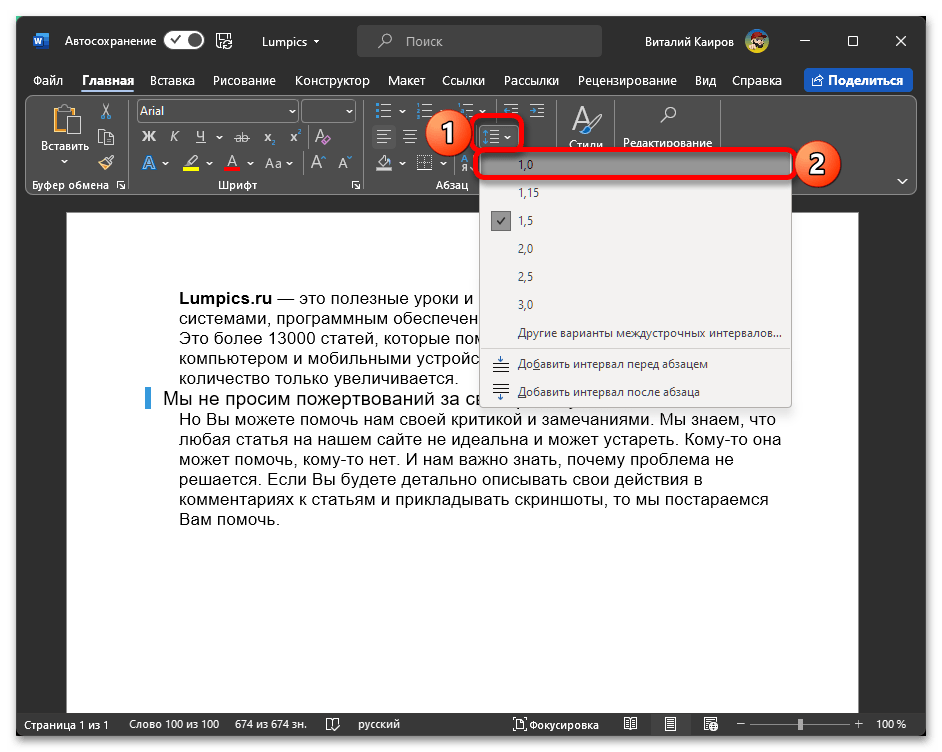
- Далее, повторно вызвав это же меню, выберите в нем кажущийся вам подходящим размер отступа, который меньше используемого в настоящий момент. Оптимальным вариантом с точки зрения уплотнения текста, но при этом с сохранением его удобочитаемости, является значение «1,0».
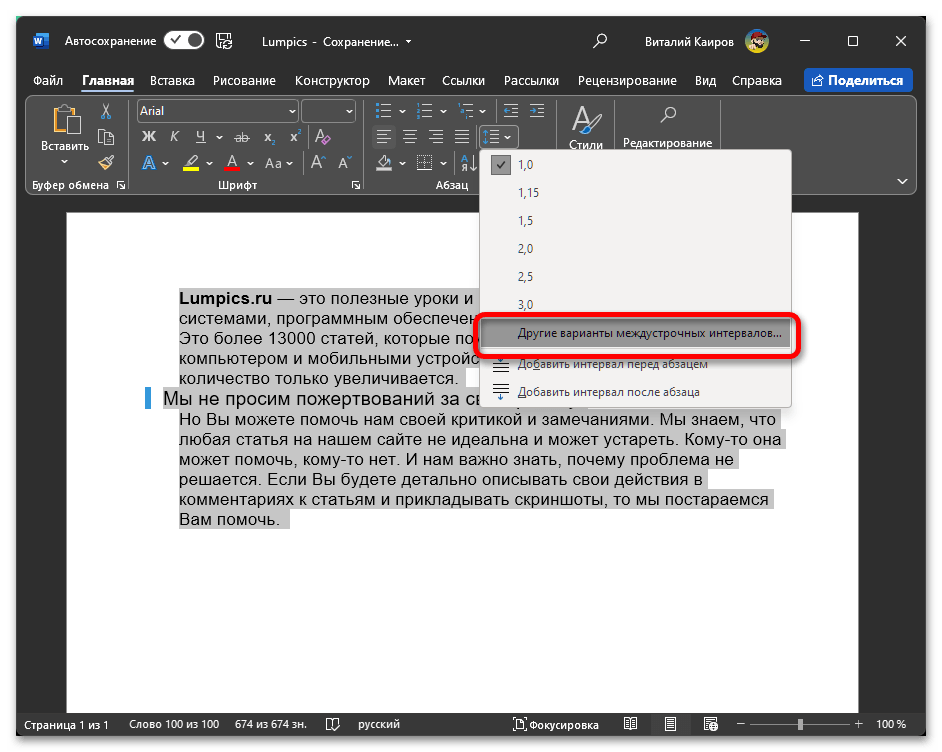
- Если одинарный отступ кажется вам недостаточно меленьким, в меню его изменения выберите пункт «Другие варианты междустрочных интервалов».
 В качестве альтернативы можно нажатием правой кнопки мышки по предварительно выделенному тексту вызвать контекстное меню и выбрать в нем пункт «Абзац» либо же развернуть окно параметров соответствующей группы инструментов, кликнув по кнопке на ленте, которую на скриншоте ниже мы отметили стрелкой.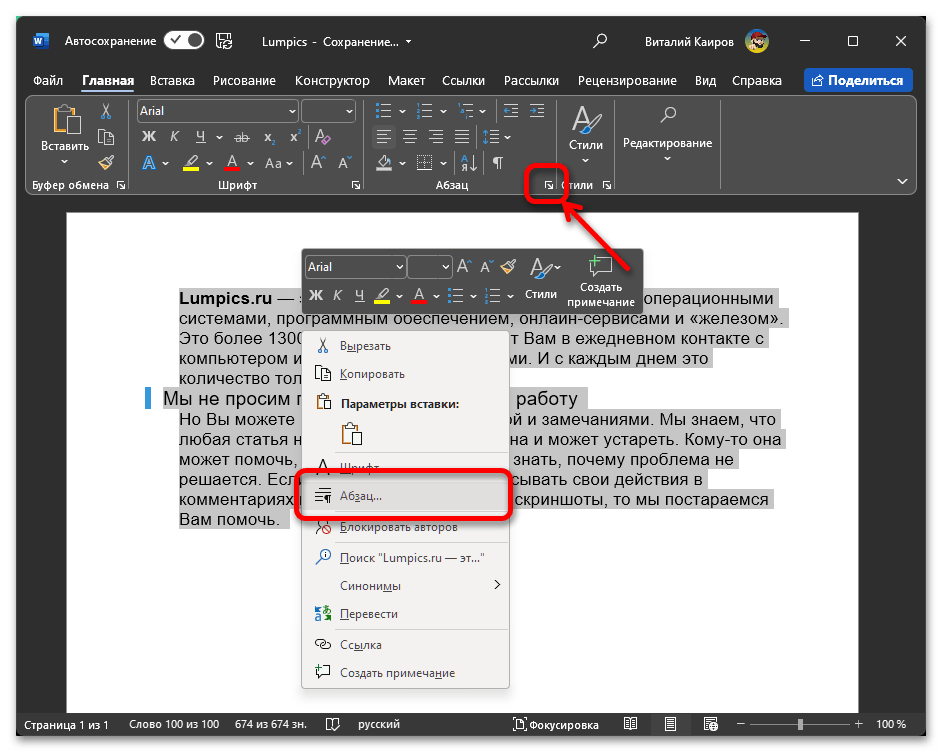
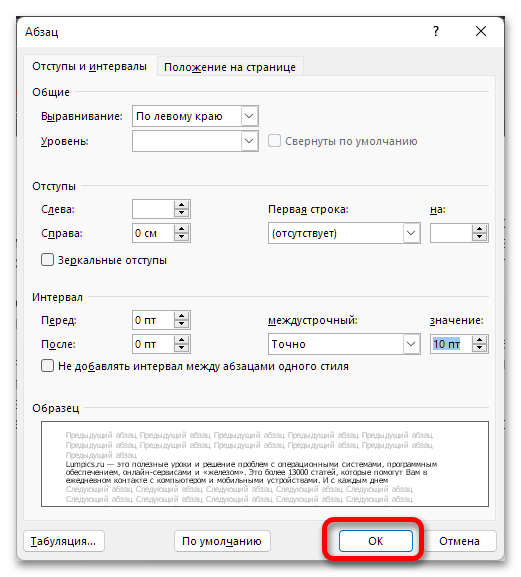
- Оказавшись во вкладке «Отступы и интервалы», разверните выпадающий список под пунктом «Междустрочный» и выберите в нем предпочтительный размер отступа, ориентируясь при этом на пример в блоке «Образец», чтобы понять, как будет выглядеть текст.
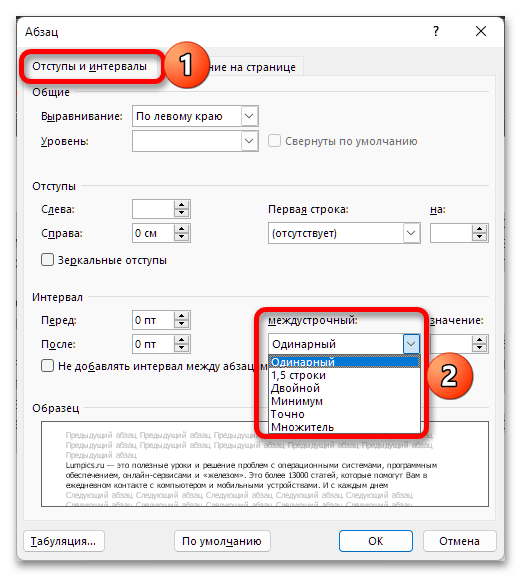 >
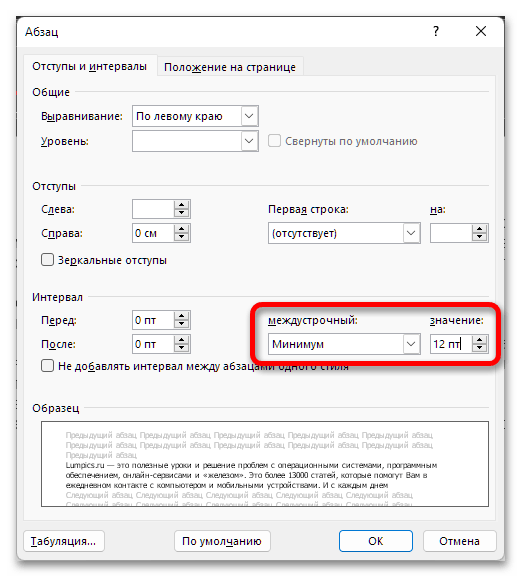
> - «Минимум» — минимально допустимый размер отступа, при котором сохраняется нормальное отображение и читабельность всех символов;
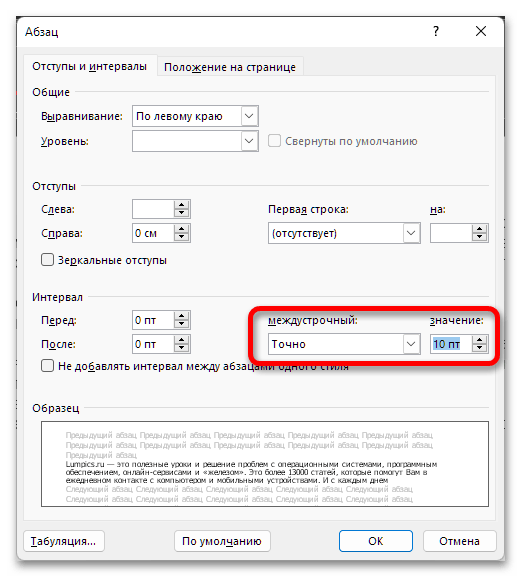
- «Точно» — возможность задать любой размер отступа в пунктах, но все же не рекомендуется делать его меньше «10 пт», так как текст со стандартным размером шрифта (12) и масштабированием в 100% будет уплотнен максимально.
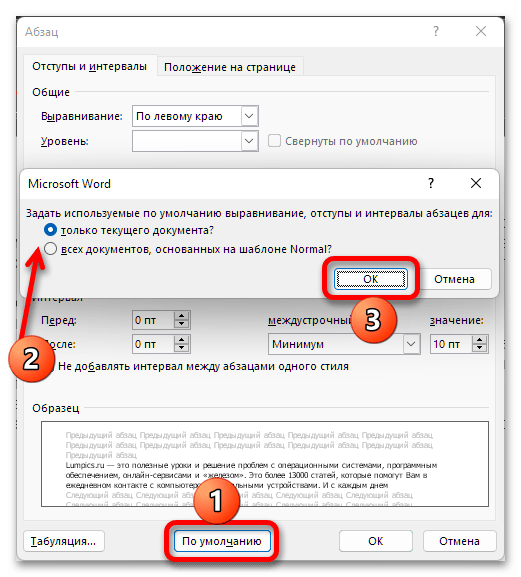
Для того чтобы применить к тексту выбранный размер отступа и закрыть окно его настройки, воспользуйтесь кнопкой «ОК».
Если же вам требуется использовать уменьшенный (одинарный) междустрочный интервал довольно часто или постоянно, нелишним будет соответствующим образом изменить параметры стандартного стиля форматирования или создать собственный. Для этого:
- Вызовите меню группы инструментов «Стили» (вкладка «Главная»), нажмите в нем по небольшой кнопке, расположенной справа от пункта «Обычный»
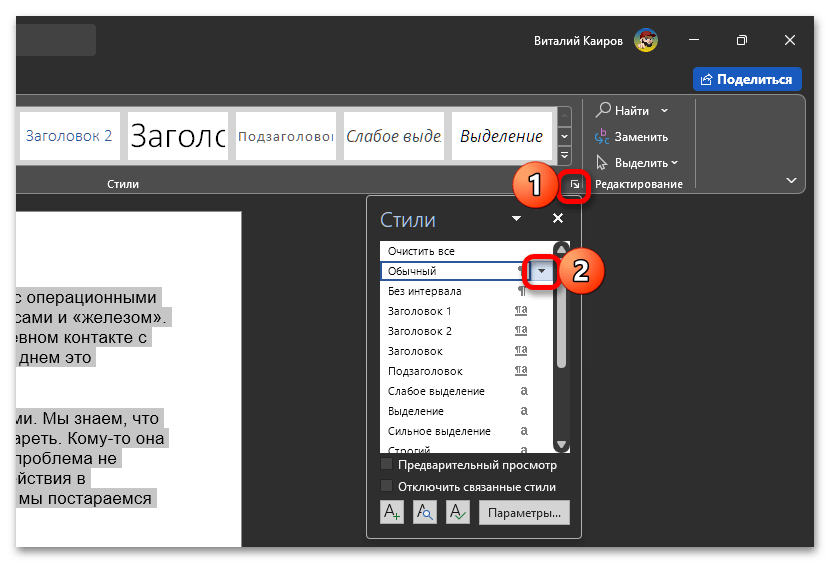 и кликните по опции «Изменить».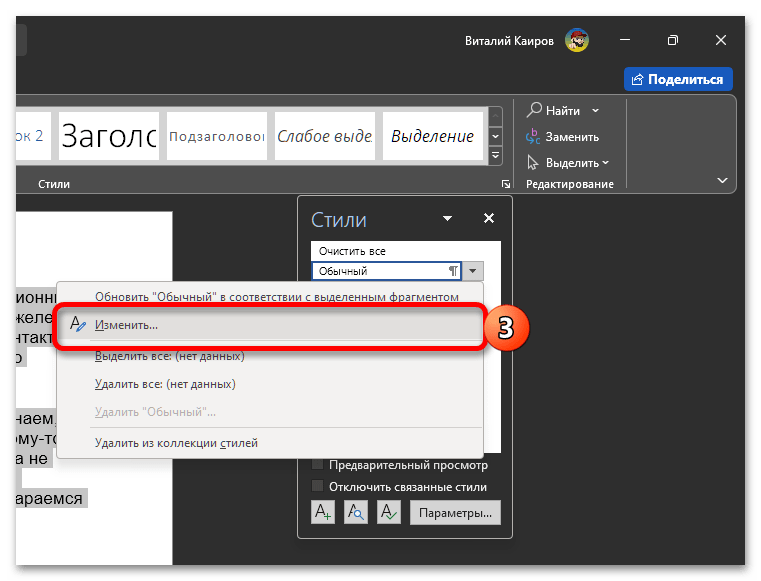
- Нажмите по отмеченным на изображении ниже кнопкам (применить одинарный интервал и удалить отступ между абзацами), после чего кликните «ОК».
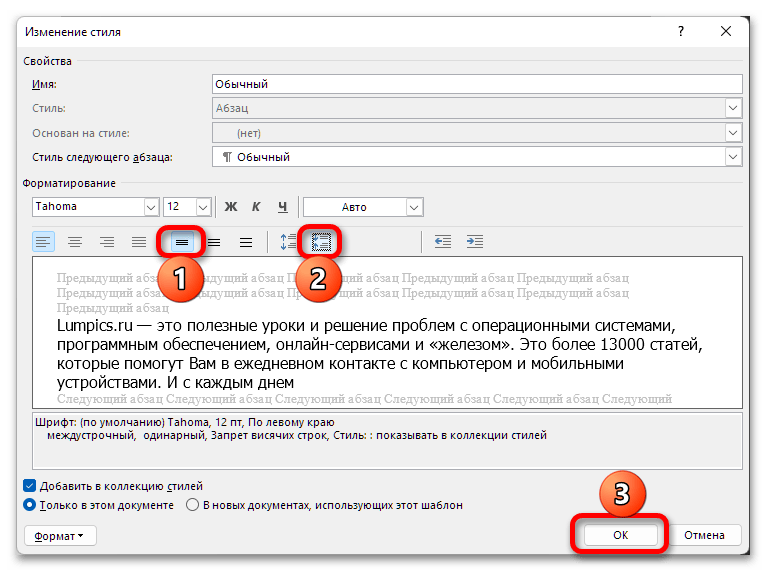
- Выполнив два предложенных выше шага, мы с вами уменьшили отступы между строками для стандартного, «Обычного» стиля форматирования. Однако при желании вы можете оставить его неизменным и создать вместо этого собственный стиль, задав для него не только необходимые размеры интервалов, но и определив тип выравнивания текста, используемый шрифт, его размер и начертание.
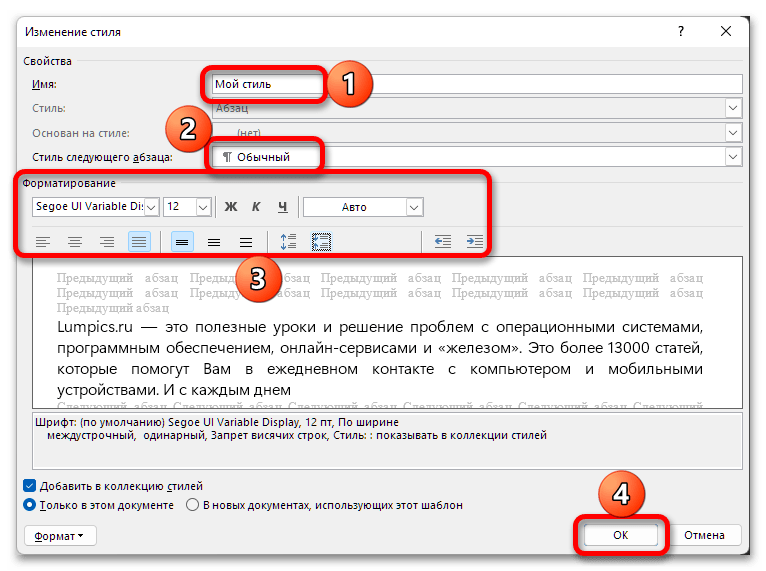
В общих чертах то, как это сделать, можно понять по представленному выше скриншоту, но также у нас на сайте имеется отдельная, куда более подробная статья на данную тему.
Как уменьшить расстояние между строк в word 2016
При создании документов в Microsoft Word умение контролировать межстрочный и абзацевый интервалы имеет важное значение для четкого и профессионального представления вашего контента. Правильный интервал улучшает читаемость, помогает определить разрывы разделов и может существенно повлиять на общий вид и эффективность вашего документа. Вот подробное руководство по изменению интервалов между строками и абзацами в Word, которое поможет вам эффективно отформатировать документ.

- Во всем документе
- В выделенном тексте
Понимание интервала между строками и абзацами

Интервал между строками
Межстрочный интервал — это расстояние по вертикали между строками текста. Увеличение межстрочного интервала может значительно улучшить читаемость текста, облегчая его работу для глаз, а его уменьшение позволяет разместить больше текста в заданном пространстве. Вот ключевые моменты, касающиеся межстрочного интервала:
- Одиночный (1.0): этот параметр обеспечивает минимальный интервал между строками, равный примерно 120 % самого большого размера шрифта в строке. Он компактен, что делает его полезным для документов с большим количеством текста.
- 1.5 линии: увеличивает расстояние между строками до 150 % от размера шрифта. Этот параметр часто используется в академических документах, чтобы упростить комментарии и аннотации.
- Двойной (2.0): этот параметр удваивает расстояние между строками, часто используется для черновиков или документов, требующих легкого чтения и места для пометок редактирования.
- Кроме того, Word позволяет настраивать параметры межстрочного интервала, такие как «Точно» и «По крайней мере», которые обеспечивают точный контроль над расстоянием между строками, измеряемым в точках.
Расстояние между абзацами
Интервал между абзацами относится к пространству, которое появляется непосредственно перед или после абзацев. Регулировка интервала между абзацами может помочь различать разделы текста, упрощая навигацию и чтение документа. Его определяют двумя основными способами:
- Перед тем, как: этот параметр регулирует пространство перед началом абзаца. Увеличение этого пространства может помочь выделить заголовки или новые разделы без необходимости переноса строк вручную.
- После: этот параметр регулирует пространство после окончания абзаца. Это полезно для создания естественных разрывов между абзацами, улучшая поток документа.
Изменение интервала между строками и абзацами в Word
В этом разделе вы узнаете, как эффективно изменить междустрочный и абзацевый интервалы в Word, а также методы универсального применения этих изменений по всему документу или, более выборочно, к конкретным сегментам текста.
Во всем документе
Чтобы изменить интервал между строками и абзацами во всем документе, выполните следующие действия:
- Перейдите на Дизайн Вкладка, а затем нажмите кнопку Расстояние между абзацами раскрывающийся список, чтобы просмотреть различные доступные стили.
Наконечник:

Если предустановленные стили не соответствуют вашим требованиям, вы можете дополнительно настроить параметры, введя Управление стилем чат. Нажмите Дизайн > Расстояние между абзацами > Пользовательский интервал между абзацами , чтобы перейти к Управление стилем диалоговое окно. Под Установить по умолчанию вкладке укажите нужный абзац и межстрочный интервал.
В выделенном тексте
Настройка интервала между строками и абзацами для выделенного текста в Word позволяет точно настроить читаемость и внешний вид определенных разделов вашего документа, не затрагивая остальные. Это может быть особенно полезно в документах с разными стилями, таких как отчеты, научные статьи или предложения, где разные разделы требуют разного форматирования. В этом разделе мы рассмотрим шаги и соображения, связанные с настройкой интервалов выделенного текста в Word.

- Выберите абзацы, которые вы хотите отформатировать.
- Затем нажмите Главная >Интервал между строками и параграфами значок, а затем отрегулируйте нужный интервал между строками и абзацами.
Наконечник:

Чтобы настроить интервал, выберите Параметры интервала между линиями из Интервал между строками и параграфами выпадающий список. в Пункт диалоговом окне укажите нужный абзац и межстрочный интервал. Смотрите скриншот:
Обратите внимание:
Когда изменения в межстрочном и абзацном интервалах вносятся непосредственно через Пункт диалоговом окне в Word, эти изменения переопределяют все предустановленные настройки в разделе Дизайн вкладки Расстояние между абзацами кнопка. Это связано с тем, что настройки, предусмотренные Пункт диалоговое окно относятся к выделенному тексту и имеют более высокий приоритет.
Если вам нужно быстро применить единый стиль интервалов по всему документу, используйте Расстояние между абзацами вариантов под Дизайн tab — удобный выбор.
Если для определенных частей документа требуется детальная настройка интервалов, рекомендуется использовать Пункт диалоговое окно для этих настроек.
Таким образом, если вы уже установили межстрочный и абзацный интервал в Пункт диалоговое окно, а затем попытайтесь использовать Расстояние между абзацами пресеты под Дизайн вкладке эти предустановки не повлияют на специально установленные части.
Удалите все интервалы (до/после) из абзацев одним щелчком мыши
Опыт Kutools for Word теперь и упростите редактирование документов, как никогда раньше! С помощью Kutools вы можете удалить пробелы до, после или из всех абзацев одним щелчком мыши, легко добиваясь изысканного и профессионального вида ваших документов. Нет необходимости в утомительных ручных настройках — эффективные функции Kutools помогут вам быстро настроить документы и повысить эффективность работы.

Это подробное руководство содержит четкие пошаговые инструкции по настройке интервалов между строками и абзацами в Microsoft Word, охватывающие как весь документ, так и выделенный текст. Чтобы узнать больше советов и рекомендаций по Microsoft Word, пожалуйста, нажмите здесь, чтобы просмотреть дополнительные опции.
Статьи по теме:
- Удалить пробелы до/после/между абзацами в Word
- Если импортируемый или загружаемый документ Word содержит пробелы между абзацами, которые вы хотите удалить, как вы можете быстро с этим справиться? В этой статье я расскажу о приемах быстрого удаления пробелов до / после / между абзацами в документе Word.
- Добавляем номера строк в Word
- Добавление номеров строк в документы Microsoft Word может значительно улучшить читабельность и облегчить использование ссылок во время правок и совместных рецензий. Независимо от того, готовите ли вы юридические документы, сценарии или вам необходимо управлять сложными наборами данных, номера строк могут стать важной частью настройки вашего документа. Это руководство расскажет вам, как добавлять, настраивать и удалять номера строк в документах Word.
Лучшие инструменты для офисной работы
Kutools for Word — Повысьте свой опыт работы со словом
Легкая очистка: Убрать Дополнительные места / Разрывы разделов / Текстовые поля / Гиперссылки / Дополнительные инструменты для снятия см. Удалить группа.
➕ Креативные вставки: Вставлять Разделители тысяч / Флажки / радио кнопки / QR код / Штрих-код / Несколько изображений / Узнайте больше в Вставить группа.

Хотите попробовать эти функции?
Бесплатная загрузка Купить Узнайте больше о Kutools для Word



