
Многие из нас сталкиваются с проблемой излишне больших таблиц в документах Word. Нередко возникает необходимость сделать таблицу более компактной и удобной для чтения. В таких случаях полезно знать несколько простых способов уменьшить размер таблицы без ущерба для ее содержания.
Можно использовать различные приемы форматирования, изменять ширину и высоту ячеек, а также уменьшить отступы и сократить количество строк и столбцов. Разумное использование этих методов поможет сделать вашу таблицу более аккуратной и легкой для восприятия. Не стесняйтесь экспериментировать с форматированием и настройками, чтобы добиться оптимального результата!
Как уменьшить размер таблицы в Word: удалите лишние строки и столбцы
Чтобы уменьшить размер таблицы в Word и избавиться от лишних строк и столбцов, следуйте этим простым шагам:
1. Выделите строки или столбцы, которые хотите удалить:
— Наведите курсор на номер строки или букву столбца, чтобы выделить их.
— Щелкните правой кнопкой мыши и выберите Удалить из контекстного меню.
2. Удалите выбранные строки или столбцы:
— Подтвердите удаление, нажав кнопку OK в диалоговом окне.
— Выбранные строки или столбцы будут удалены из таблицы.
3. Повторите процесс для удаления других лишних строк и столбцов:
— Повторите шаги 1-2 для каждого ненужного элемента таблицы.
— Таким образом, вы сможете значительно уменьшить размер таблицы и сделать ее более компактной.
Удаление лишних строк и столбцов поможет сделать вашу таблицу более удобной для чтения и использования. Попробуйте этот метод сегодня и улучшите визуальный вид вашего документа!
Изменение размера ячеек в таблице Word: небольшие шаги для улучшения оформления
Важной частью создания профессионально оформленных документов в Word является работа с таблицами. Один из ключевых аспектов — правильное изменение размеров ячеек. Это позволяет улучшить внешний вид таблицы, сделать ее более читаемой и удобной для восприятия.
Чтобы изменить размер ячеек в таблице Word, следуйте этим простым шагам:
1. Выделите ячейку или несколько ячеек, которые вы хотите изменить.
2. Перейдите на вкладку Разметка в верхней части экрана.
3. Нажмите на кнопку Свойства в разделе Размер ячейки.
4. В открывшемся окне вы можете указать нужные размеры ячейки в разделе Размер.
5. Выберите единицы измерения (пиксели, проценты, дюймы и т.д.) и введите необходимые значения ширины и высоты.
6. После ввода значений нажмите ОК для применения изменений.
Изменение размеров ячеек в таблице Word позволит вам точно настроить внешний вид вашего документа и сделать его более профессиональным. Следуйте этим простым шагам, и вы увидите, как легко можно улучшить оформление вашей таблицы.
Использование сжатия текста для уменьшения размера таблицы в Word
- Выделите таблицу в документе.
- Откройте вкладку Макет в верхнем меню.
- Выберите опцию Разметка страницы в разделе Настройка страницы.
- Нажмите на кнопку Поля и выберите Поля по умолчанию.
- В разделе Масштаб установите значение меньше 100%, например, 80%.
- Нажмите ОК для применения изменений.
Теперь текст в таблице будет сжат, а таблица займет меньше места на странице. Этот метод поможет сделать ваш документ более эстетичным и удобным для чтения.
## Уменьшение шрифта внутри таблицы
Чтобы уменьшить размер шрифта внутри таблицы в программе Microsoft Word, следуйте следующим шагам:
1. Выделите текст в ячейке, который хотите уменьшить.
2. Нажмите правой кнопкой мыши на выделенном тексте.
3. В появившемся меню выберите пункт Шрифт.
4. В диалоговом окне Шрифт установите нужный размер шрифта, например, 8 или 9.
5. Нажмите ОК, чтобы сохранить изменения.
Уменьшение размера шрифта поможет улучшить визуальное оформление таблицы и сделать ее более компактной. Это также поможет уместить больше информации на одной странице и сделать таблицу более читаемой. Следуйте этим простым шагам, чтобы эффективно уменьшить размер шрифта внутри таблицы и достичь желаемого результата.
Шаг 1: Уменьшение отступов внутри таблицы
1. Выделите таблицу, нажав на нее левой кнопкой мыши.
2. Перейдите на вкладку Макет в верхней панели.
3. В разделе Расположение найдите кнопку Свойства и нажмите на нее.
4. В открывшемся окне найдите раздел Отступы и установите значения отступов по вашему усмотрению.
5. Нажмите ОК, чтобы применить изменения.
Шаг 2: Уменьшение межстрочного интервала внутри таблиц ы
1. Выделите текст внутри таблицы, нажав на него левой кнопкой мыши.
2. Перейдите на вкладку Расположение в верхней панели.
3. В разделе Абзац найдите опцию Интервал и выберите нужное значение интервала (например, Одинарный).
4. Нажмите ОК, чтобы применить изменения.
После выполнения этих шагов отступы и межстрочный интервал в вашей таблице должны быть уменьшены.
Применение стилей и форматирования
Используйте стили для быстрого и единообразного оформления таблицы. Выделите заголовки, данные и другие элементы таблицы разными стилями, чтобы сделать ее более наглядной и легкой для восприятия.
- Используйте жирный шрифт для выделения ключевой информации;
- Используйте курсив для подчеркивания важных деталей;
- Используйте цвета для разделения различных частей таблицы;
- Используйте рамки и заливку для выделения определенных ячеек или строк.
Помните, что правильное применение стилей и форматирования может значительно повысить эффективность вашей таблицы, делая ее более удобной для чтения и анализа. Будьте внимательны к деталям и следите за единообразием в оформлении таблицы.
Как уменьшить таблицу в Word

Во время использования текстового редактора Word у некоторых пользователей появляется потребность в уменьшении таблицы. В данной статье будет подробно показано как уменьшить таблицу в этой программе.
Уменьшение таблицы в Word
Microsoft Word — один из самых первых текстовых редакторов, он обеспечивает стабильность и производительность в работе. Миллионы работников используют это программное обеспечение. Изменение размеров таблицы проходит стандартными средствами, эта возможность присутствует во многих версиях программы, поэтому процесс интуитивно понятен.
Способ 1: Ручное уменьшение
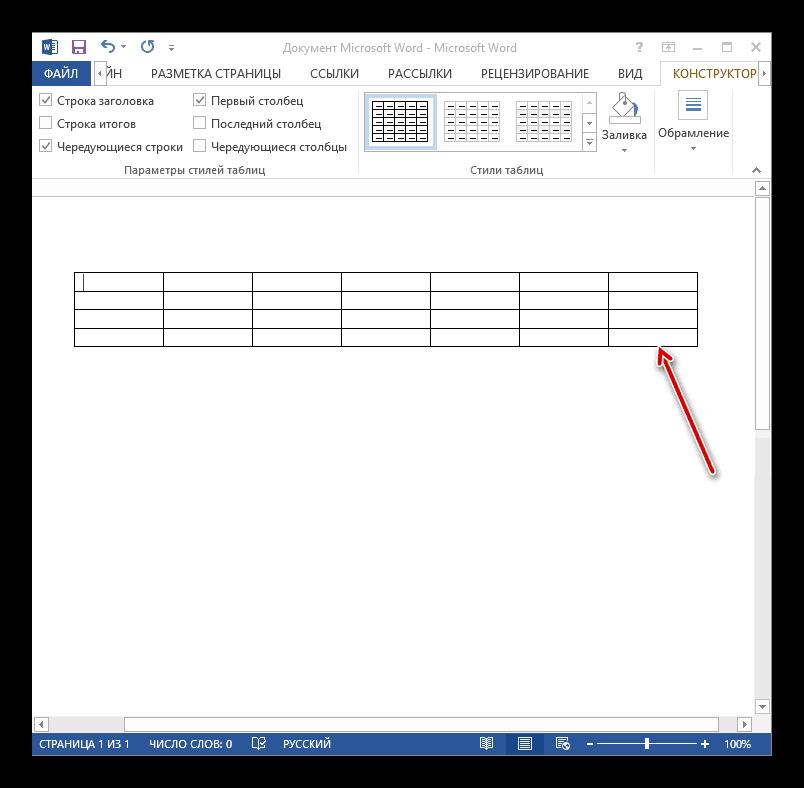
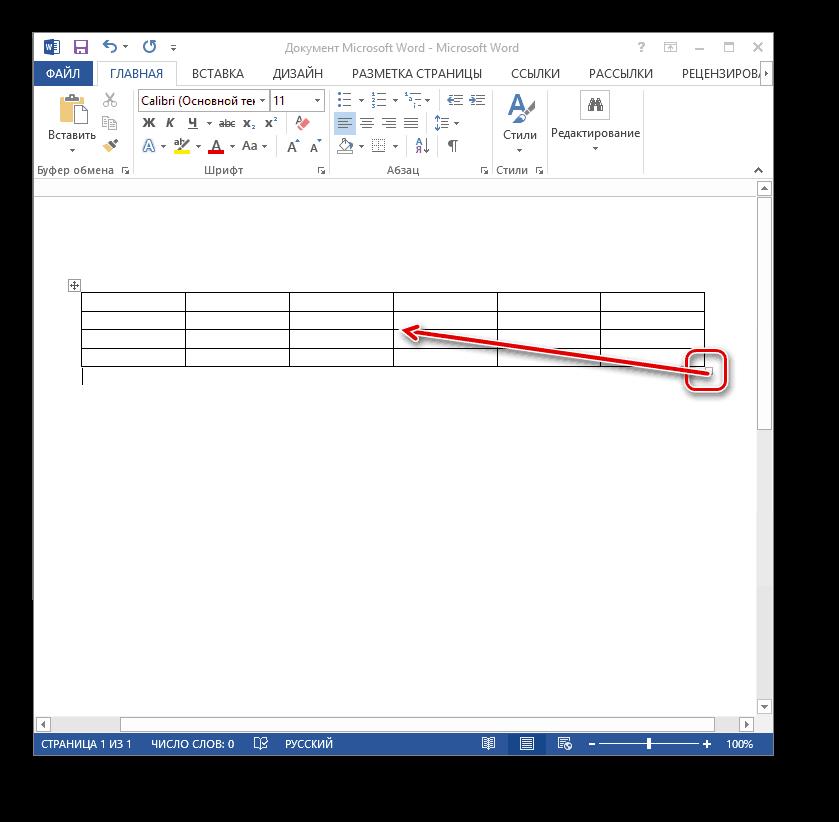
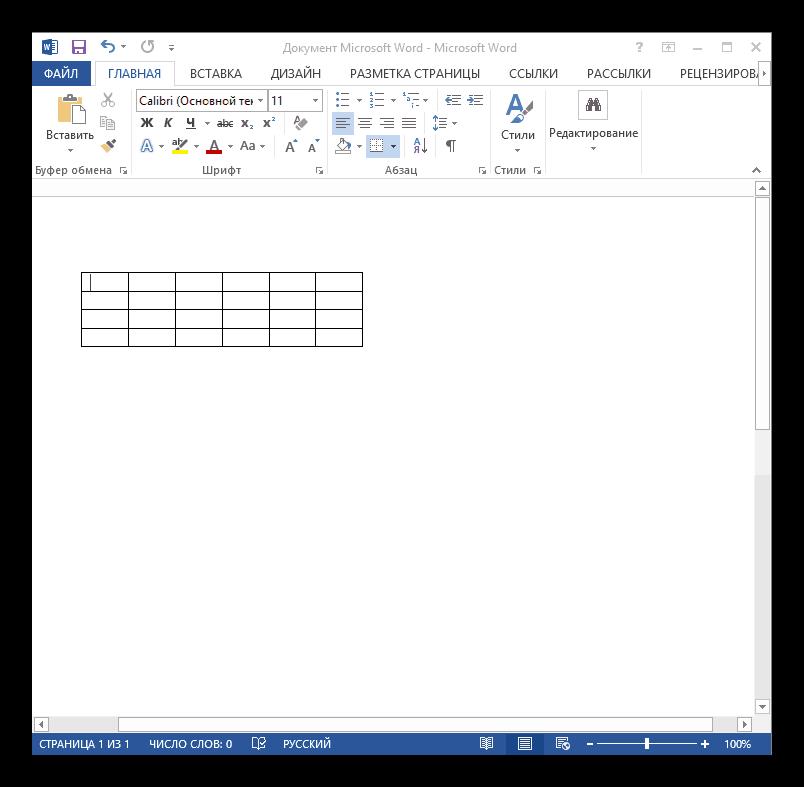
Этот способ позволяет изменить размер таблицы, не прибегая к панели настроек. В данном случае изменению подлежит размер ячеек.
- На рабочей области нажимаем на табличную сетку левой кнопкой мыши.
Способ 2: Уменьшение с указанием размеров
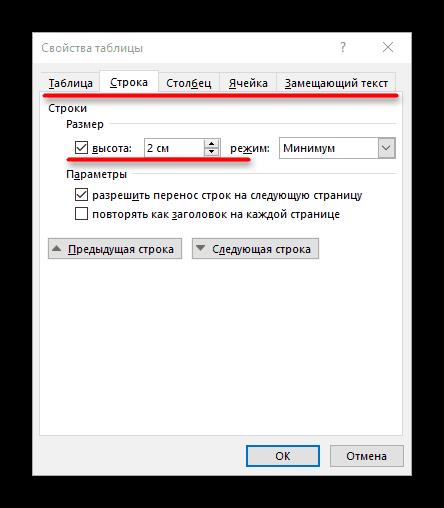
Это более точный способ, позволяющий вам самостоятельно задать высоту и ширину таблицы и ячеек.
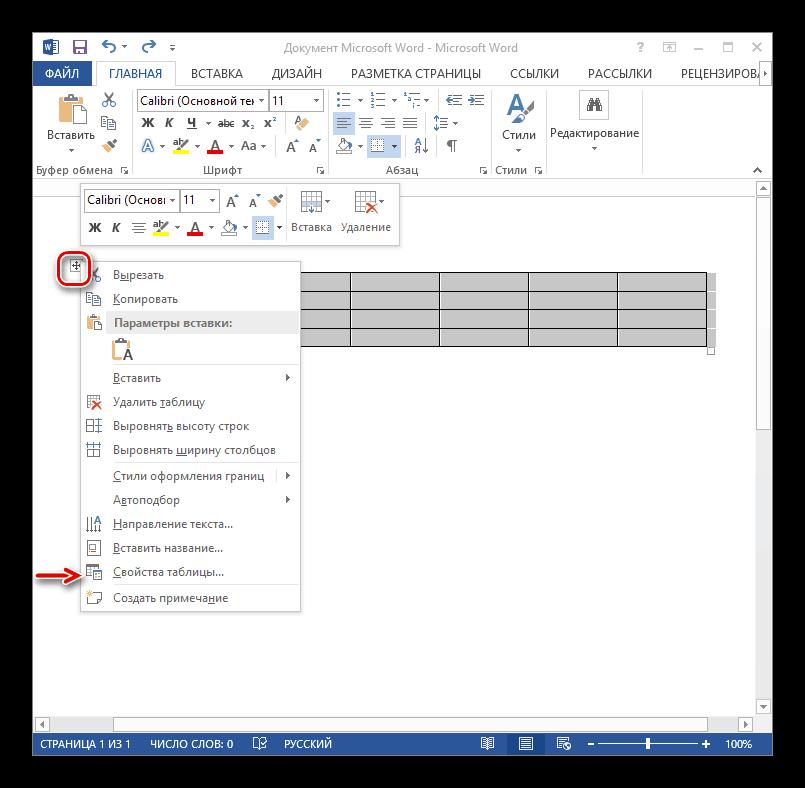
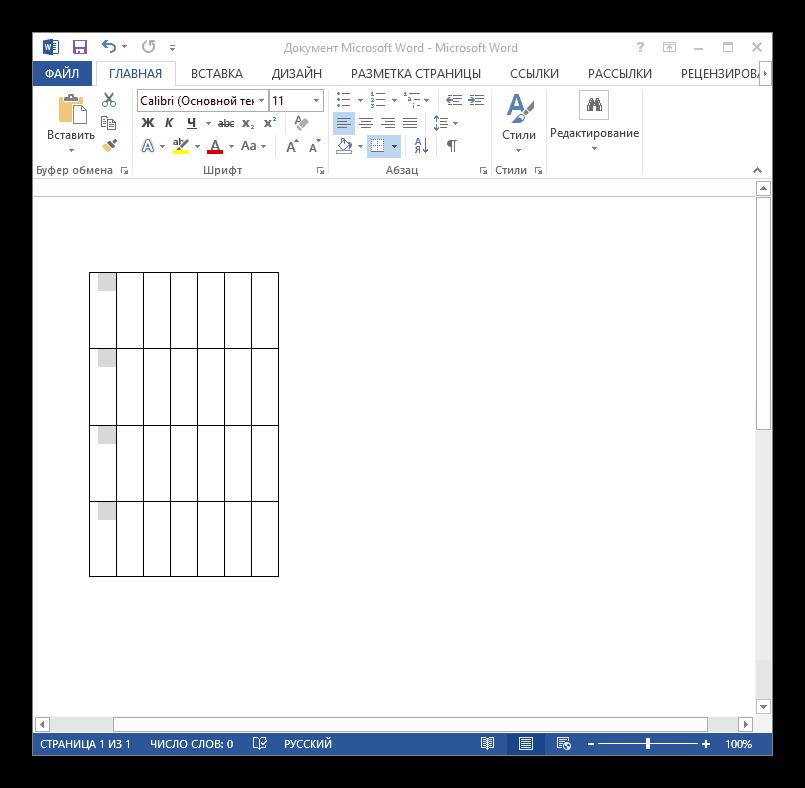
- Кликаем на таблицу левой кнопкой мыши и нажимаем на квадрат в левом верхнем углу таблицы правой кнопкой мыши, далее выбираем строку «Свойства таблицы».
Способ 3: Уменьшение столбцов и строк отдельно
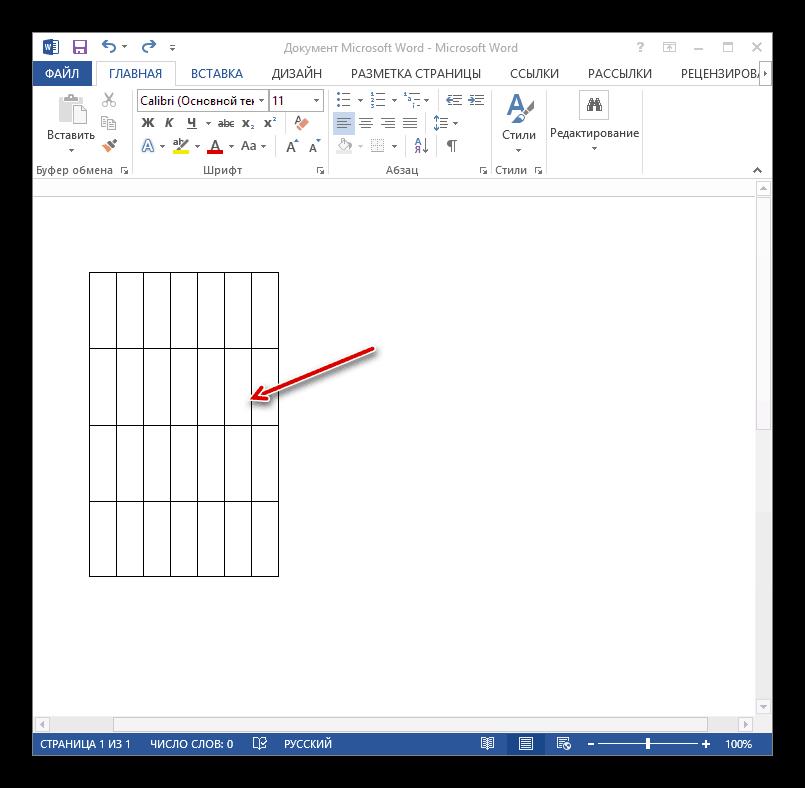
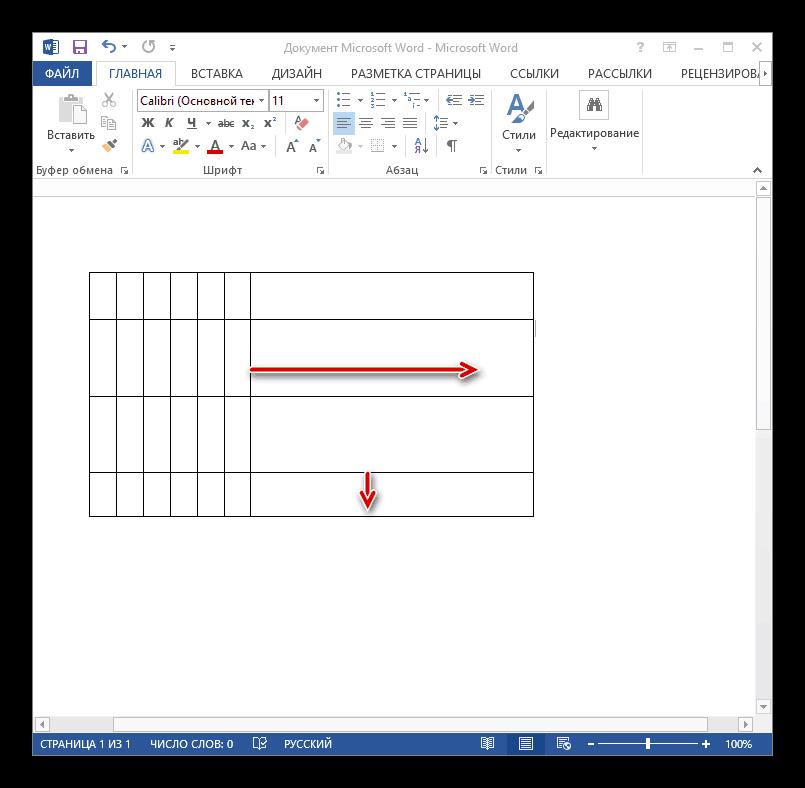
Способ помогает подкорректировать отдельные элементы таблицы, что очень полезно для изменения положение внутреннего текста.
- Наводим на любую грань таблицы, после чего должен появится специальный указатель.
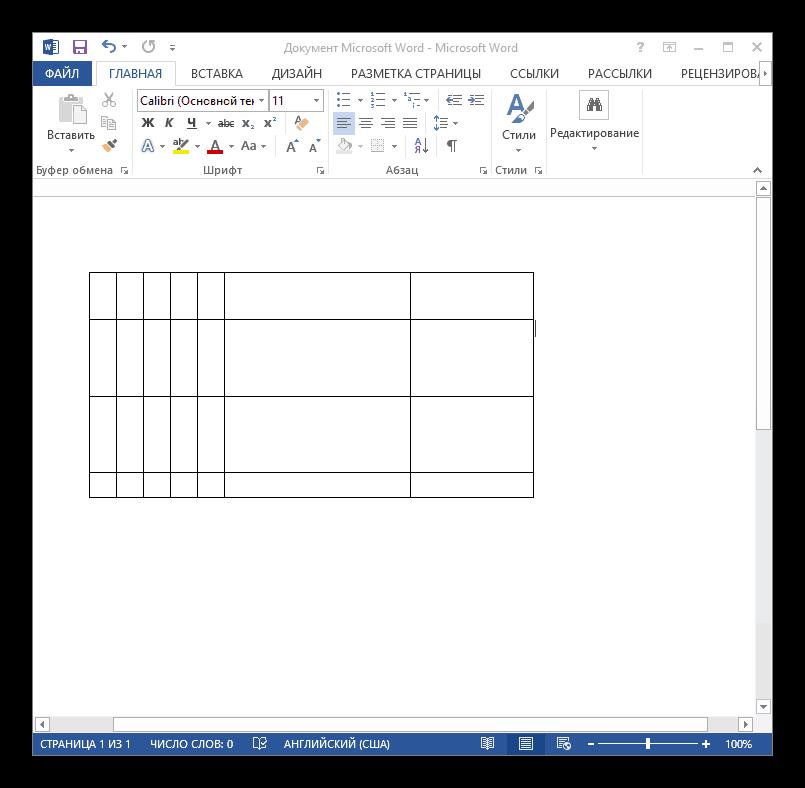
Вот, пожалуй, и всё, что нужно знать про изменение размеров таблицы в Word. Надеемся, что данная статья помогла вам в решении этой проблемы.



