
При создании документа Word бывают случаи, когда нам нужно прикрепить фотографии. Эти фотографии добавляют визуальную привлекательность или, может быть, документацию или вложения для поддержки наших документов. Хотя это отличный способ эффективного общения, добавление фотографий с большими размерами файлов займет больше места на диске и увеличит время открытия файла. Следовательно, это создаст неудобства как для тех, кто будет открывать файл, так и для отправителя, который его отправляет.
Но вот в чем дело! Мы вам поможем, так как эта статья научит вас двум способам сжатия изображений в Word и альтернативному способу легкого сжать картинки для Word. Воспользуйтесь этой возможностью сейчас и начните оптимизировать свои фотографии, чтобы создать эффективный документ Word.

Часть 1. Сжатие изображений в Word
Microsoft Word — широко используемое программное обеспечение для обработки текстов по всему миру, в котором пользователи могут создавать любые текстовые документы и прикреплять фотографии. Однако из-за больших файлов изображений вложений документ Word занимает больше места, что затрудняет управление. Но вот в чем дело: пользователи могут напрямую сжимать свои изображения в документе Word. Ниже приведены два метода сжатия изображений в Word:
Метод 1. Сжатие изображений в Word на Windows
Шаг 1 . Откройте Word, и вы увидите три кнопки слева. Среди них выберите открыто для запуска файла Word, содержащего фотографии, которые вы хотите сжать.

Шаг 2 . Теперь, чтобы сжать фотографии, прокрутите вниз свой файл и найдите файл изображения, который вы хотите сжать. Как только вы его нашли, щелкните по нему. После этого перейдите в Вкладка «Формат изображения» , и среди лент ниже нажмите на Сжать изображения .

Шаг 3 . Далее у вас есть два варианта сжатия фотографий: • Применить только к этой картинке: Эта опция гарантирует, что другие изображения в документе не будут затронуты, а сжатию подвергнется только выбранное изображение. • Удалить обрезанные области изображений: Если у вас есть обрезанные изображения, лучше всего отметить эту опцию. Обрезанные изображения оставляют обрезанную область на заднем плане документа, что влияет на размер файла.

Шаг 4 . Для резолюции настоятельно рекомендуется выбрать Использовать разрешение по умолчанию . Это приведет к хорошему балансу качества и уменьшению размера. После этого просто нажмите кнопку в порядке кнопка.
Этот метод полезен для пользователей Windows. Это поможет им уменьшить размер файла Word и обеспечить бесперебойную работу при сохранении, распространении и открытии документов. Однако сжатие изображений в Word иногда может привести к заметной потере качества изображения, влияя на четкость и детализацию изображений, что может быть проблематичным, если визуальные элементы документа имеют решающее значение, например, в профессиональных презентациях или в подробной графике.
Метод 2. Сжатие изображений в Word на Mac
Шаг 1 . Сначала откройте файл Word, чтобы получить доступ к документу, содержащему изображения, которые вы хотите сжать.
Шаг 2 . Теперь найдите в документе Word изображение, которое вы хотите сжать, и щелкните его правой кнопкой мыши. Затем перейдите к Формат изображения , и в лентах выберите Компресс вариант.

Шаг 3 . В окне «Сжать изображение» выберите Высокая точность как Качество изображения . Более того, как и для Windows, отметьте галочкой пункт Удалить обрезанные области изображений , так как это приведет к удалению обрезанной области с фона.

Шаг 4 . Наконец, в Подать заявку на вариант, вы можете выбрать Все фотографии в этом файле или Только выбранные фотографии . После завершения нажмите кнопку в порядке кнопка.
Как и в Windows, этот метод может помочь пользователям Mac оптимизировать файлы документов, сжимая фотографии непосредственно в программном обеспечении Word. Это устраняет необходимость использования других инструментов сжатия изображений для уменьшения размера изображений. Но дело в том, что это может привести к очевидной потере качества изображения в отличие от использования специальных инструментов сжатия изображений.
Часть 2. Лучший способ сжать изображения одним щелчком мыши [легко и быстро]
Поскольку прямое сжатие изображений в Word может привести к заметной потере качества, существуют альтернативные инструменты, которые можно использовать для оптимизации документа Word, используя сжатые фотографии из других инструментов. FVC Free Image Compressor является лучшей альтернативой.
Это бесплатный онлайн-инструмент для сжатия изображений, идеальный для пользователей, которые ищут более быстрый способ легкого сжатия изображений для Word. В один клик ваши фотографии будут автоматически изменены в размере, а их качество останется практически таким же. Кроме того, этот инструмент очень удобен и интуитивно понятен. Наконец, когда у вас есть куча файлов изображений для присоединения к файлу Word, вы можете воспользоваться его функцией пакетной обработки, которая позволяет вам одновременно сжимать 40 фотографий за один клик.
Вот как сжать изображение с помощью FVC Free Image Compressor
Шаг 1 . В браузере введите FVC Free Image Compressor и найдите его.
Шаг 2 . Как только вы окажетесь на их официальном сайте, нажмите загрузить изображения чтобы импортировать фотографии, которые вы хотите сжать.

Шаг 3 . Дождитесь окончания процесса сжатия. После завершения вы увидите строку состояния, сообщающую о завершении, а также информацию о размере сжатого изображения до и после. После этого нажмите Скачать чтобы сохранить изображение.

С FVC Free Image Compressor сжатие не будет стоить вам больших усилий. Кроме того, этот инструмент полностью бесплатный и супердоступный, так что это действительно отличная альтернатива, если вы хотите использовать сжатые фотографии для вашего документа Word.
Часть 3. Часто задаваемые вопросы о сжатии изображений в Word
Как управлять изображениями в Word?
Управление изображениями в Word включает несколько шагов, чтобы убедиться, что они хорошо вписываются в ваш документ. Вы можете изменять размер, обрезать и настраивать макет изображений с помощью вкладки Формат изображения. Кроме того, чтобы сохранить эффективность документа, рекомендуется сжимать изображения, чтобы уменьшить размер файла без особого ущерба для качества.
Как превратить изображение в документ Word?
Чтобы превратить изображение в документ Word, вы можете использовать программное обеспечение Optical Character Recognition. Эта технология преобразует различные типы документов, такие как отсканированные бумажные документы, PDF-файлы и т. д., в редактируемые и доступные для поиска данные. Вам просто нужно вставить изображение в документ Word, а затем использовать инструмент OCR, встроенный или сторонний, чтобы извлечь текст.
Как уменьшить размер файла изображения в Word путем обрезки?
Чтобы уменьшить размер файла изображения в Word путем обрезки, начните с выбора изображения и использования инструмента обрезки, чтобы оставить только нужную часть изображения. После обрезки откройте параметры форматирования изображения и выберите сжатие изображения. В настройках сжатия убедитесь, что вы удалили обрезанные области изображения, чтобы удалить ненужные части и уменьшить общий размер файла. Наконец, выберите нужное разрешение и примените изменения, чтобы достичь баланса между качеством изображения и уменьшением размера файла.
Как мгновенно изменить размер изображения в Word
Всякий раз, когда мы используем Microsoft Word для ввода и редактирования наших документов, иногда нам требуется использовать изображения, которые можно поместить рядом с нашими документами. Эти изображения, которые мы размещаем, необходимо изменить в некоторых случаях. В соответствии с этим мы будем учиться как изменить размер картинки в ворде в этом посте.
Эта функция в Word может сделать наши изображения подходящими для документов, которые мы пишем. Теперь мы рассмотрим простые и легкие шаги по изменению размера изображения в Word. Продолжайте читать ниже.
- Часть 1: Как изменить размер изображения в Word
- Часть 2: Самый простой способ изменить размер изображений без потери качества
- Часть 3. Часто задаваемые вопросы о том, как изменить размер изображений в Word
Часть 1. Как изменить размер изображения в Word
Многим людям может быть сложно создавать 3D-эффекты на своих фотографиях. Это кажется сложной задачей. Но не беспокойся. Мы будем использовать Adobe Photoshop. Это хорошо зарекомендовавшее себя программное обеспечение для редактирования фотографий, позволяющее создавать реалистичные изображения из ваших простых 2D-фотографий.
Итак, продолжим обучение.
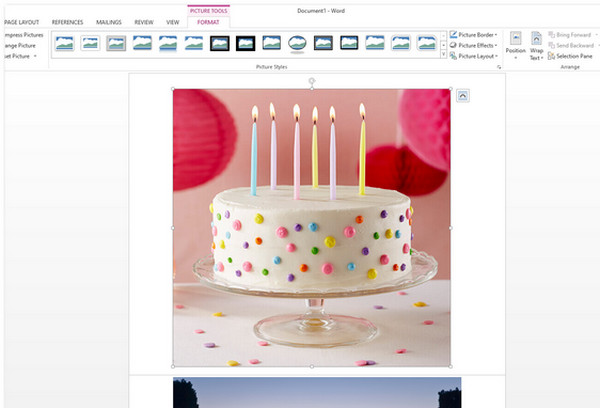
В этой первой части мы можем изучить различные инструменты и функции Word, которые мы можем использовать для изменения размера фотографии. Вы можете использовать эти методы по своему усмотрению. Вы можете продолжать учиться через их легкие и простые шаги.
Перетащите ручку изменения размера
Этот метод будет использовать традиционный способ изменения размера изображения. Мы будем использовать преобразование этой части или перетаскивать маркеры изменения размера, чтобы изменить размер изображения. Шаги упомянуты ниже.
1. Откройте Microsoft Word на своем ПК.
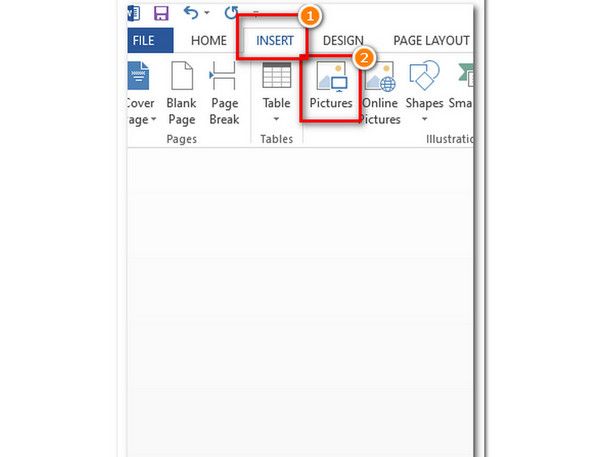
2. Чтобы импортировать файл изображения в Word, нажмите Вставить на панели инструментов меню выше. Нажмите Картина чтобы импортировать выбранную фотографию для изменения размера.
3. После того, как вы добавите фотографию в документ, вы увидите маленькие прямоугольники вокруг изображения. Это так называемые маркеры перетаскивания, которые можно использовать для изменения размера изображения.
4. Вы можете перетащить и удерживать ручки, чтобы изменить размер фотографии, чтобы начать изменение размера. Отпустите кнопку, если вы закончили изменение размера.
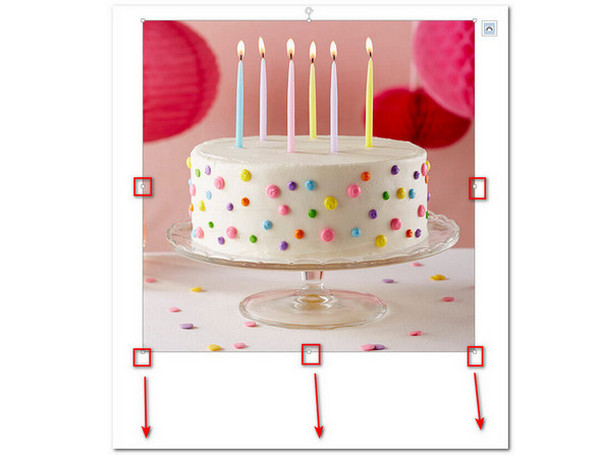
Это обычный способ изменения размера фотографии в документах Word. Это самый простой способ, потому что вы можете перетащить и отпустить ручки, когда это возможно.
Инструменты для работы с изображениями
Используя эту технику, вы можете изменить размер фотографии, настроив такие измерения, как ширина и высота. Вы можете указать предпочтительные значения для вашего изображения, чтобы быть конкретным.
1. На панели инструментов меню выберите Инструменты изображения , то вы можете нажать Формат .
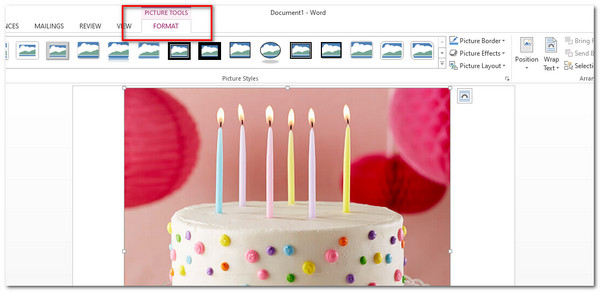
2. Вы можете увидеть часть «Размер» в верхней правой части приложения. Отсюда вы можете ввести свои конкретные значения для измерений вашей фотографии. Тем не менее, у вас также есть возможность нажимать стрелки вверх и вниз, чтобы настроить высоту и ширину вашего изображения. Кроме того, у него также есть опция Crop.
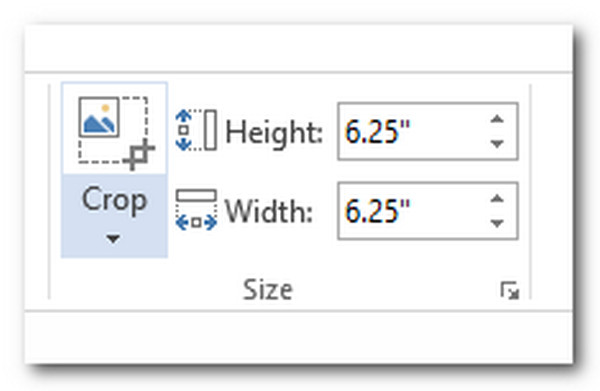
Эта функция Word позволяет точно определить размеры выбранного изображения. Это здорово, потому что позволяет вашим фотографиям быть однородными и точными по размеру.
Если вы используете iPhone и хотите изменить размер изображения, проверьте этот пост.
Параметры макета
Параметры макета позволяют изучить дополнительные функции изменения размера фотографии. В этой части вы можете установить место для вашей фотографии и определенный размер, указав определенные измерения. Узнайте больше ниже.
1. После добавления файла изображения в документ нажмите кнопку Инструменты изображения И выберите Формат Вкладка. Выбрать Позиция .
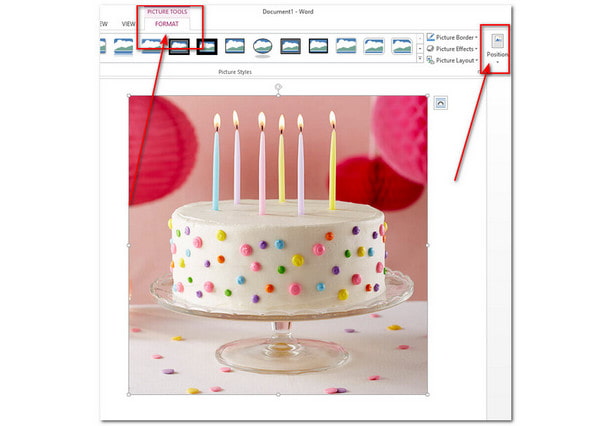
2. В разделе «Положение» выберите «Дополнительные параметры макета».
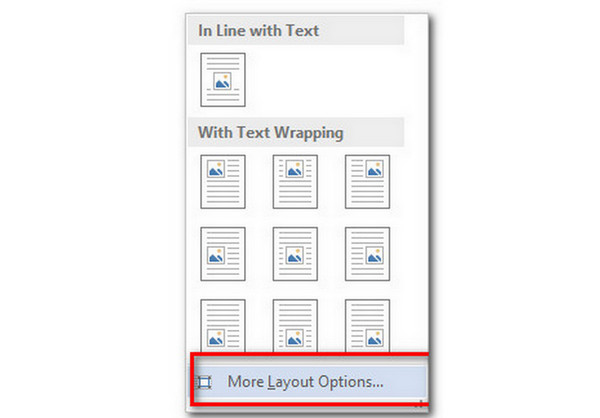
3. Откроется диалоговое окно для параметров макета. Выберите Размер вкладка расположена. В этой части вы можете вручную ввести высоту и ширину. Вы также можете установить его масштаб и угол поворота вашего изображения. У вас есть возможность заблокировать соотношение сторон вашего изображения.
Нажмите OK завершить.
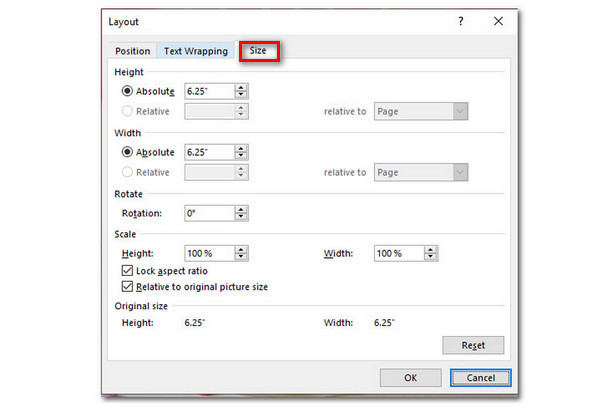
Эта функция в Word не ограничивается только изменением размера изображения, но также имеет дополнительные функции, с помощью которых вы можете редактировать свою фотографию.
Используйте ярлыки [F4]
Использование ярлыков в Word облегчит вашу работу. Использование сочетаний клавиш позволяет редактировать документы быстрее и лучше. Теперь мы рассмотрим его простые и легкие шаги по использованию ярлыков для изменения размера фотографий в Word.
1. Для начала выберите «Инструменты для изображений», затем выберите «Формат».
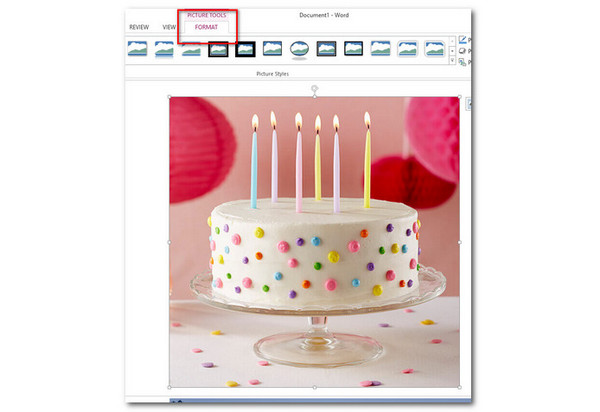
2. Вы увидите размер в правом верхнем углу инструмента. Щелкните значок маленькой стрелки.
3. Откроется диалоговое окно, в котором также будут показаны параметры макета. Отредактируйте предпочтительные размеры по высоте и ширине, масштабу и повороту. Выберите ОК.
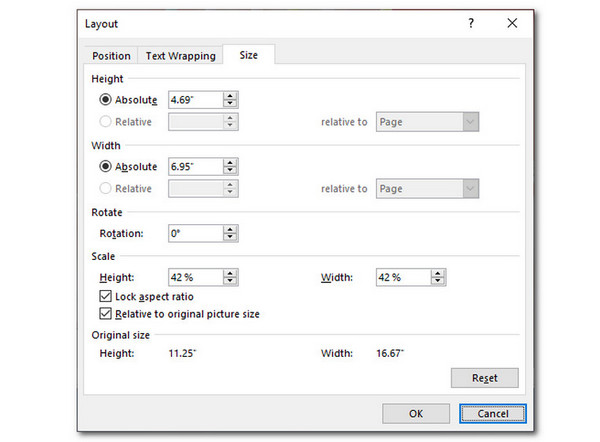
4. Выберите второе изображение, которое вы будете редактировать, затем нажмите клавишу F4. Эта функция будет применена к следующим изображениям, если вы выделите их.
В качестве напоминания убедитесь, что изображения, размер которых вы собираетесь изменить, выделены. Вы можете применить настройки макета, когда изображения будут выделены первыми.
Часть 2. Самый простой способ изменить размер изображений без потери качества
AnyMP4 Image Upscaler онлайн это отличный инструмент для изменения размера изображения. Это легкодоступное веб-приложение. Он основан на искусственной технологии, которая может увеличивать ваши изображения без потери качества. Кроме того, это помогает уменьшить шум изображения, делая его более плавным. Он поддерживает стандартные форматы изображений, такие как JPG, JPEG, PNG и BMP.
На ваше изображение не добавляются водяные знаки, что хорошо. Детали, края и линии также улучшаются при использовании этого инструмента. Теперь мы рассмотрим, как изменить размер фотографий с помощью этого инструмента. Прочитайте простые и легкие шаги, упомянутые ниже.
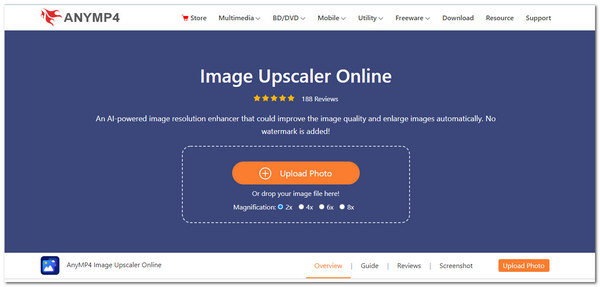
1. Войти AnyMP4 Image Upscaler онлайн через его официальный сайт на вашем компьютере.
2. В главном интерфейсе выберите Загрузить фото для успешного импорта выбранного файла изображения в приложение.
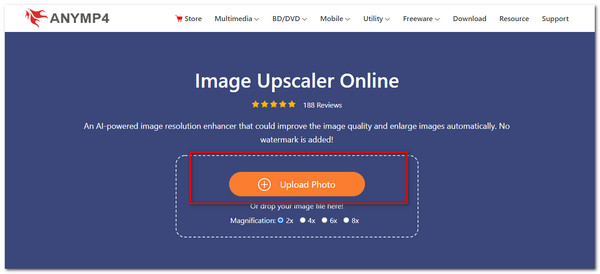
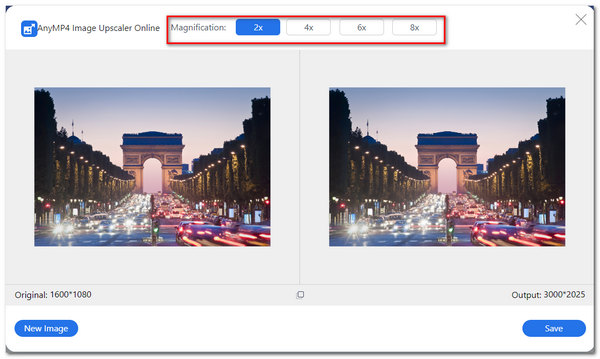
3. Выберите уровень увеличения. Выберите между 2Х, 4Х, 6Х, до 8Х раз. Эта функция позволит вам мгновенно изменить размер ваших фотографий.
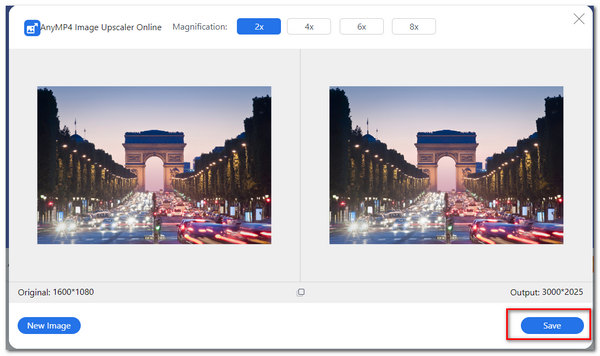
4. Чтобы завершить файл изображения, нажмите Сохранено в нижней части диалогового окна.
Этот инструмент доказал свою надежность при мгновенном изменении размера изображений. Если вы не знакомы с инструментами редактирования изображений в Word, вы наверняка сможете использовать этот с помощью нескольких щелчков мыши.
Часть 3. Часто задаваемые вопросы о том, как изменить размер изображений в Word
Как сделать мои картинки пропорциональными друг другу в Word?
Под Инструменты изображения , наведите на Формат . Перейдите в Размер , расположенный в верхней правой части приложения. Нажмите на значок стрелки. Параметры макета появится диалоговое окно, затем перейдите к Размер . Вы можете ввести конкретные измерения в высоту и ширину. Затем, под Шкала , нажмите Заблокировать соотношение сторон , А затем выберите OK . После этого выделите оставшиеся картинки в документе, затем нажмите ярлык F4 .
Как заполнить всю страницу своим изображением в Word?
Для этого перейдите в панель заголовка. Выбирать Вставить , затем нажмите Картина . Выберите выбранный файл изображения. Под Инструменты изображения выберите, выберите Перенос текста за текст . Теперь вы можете перетаскивать изображение, как хотите.
Каковы основные функции использования Word?
Вы можете создавать текстовые документы, редактировать существующие документы с помощью различных инструментов, а также редактировать графику и изображения. Кроме того, вы можете распечатывать документы, редактировать и вводить текстовые форматы.
Могу ли я вставить процент при изменении размера изображений в Word?
Да, ты можешь. Для начала выделите свое изображение. Перейти к Формат , А затем выберите Параметры макета , Под Шкала , вы можете ввести определенный процент от размера вашего изображения. Выбирать OK завершить.



