
Многочисленные пользователи текстового редактора Word часто замечают, что последняя страница их аккуратно оформленного документа содержит всего одну или две строки текста, что увеличивает общее количество страниц. При печати документа это выглядит не очень привлекательно. Чтобы устранить эту проблему, пользователи нажимают знакомую кнопку "Подгонка страниц", доступную в разделе "Предварительный просмотр". Однако результаты работы этой функции зачастую не удовлетворяют создателя документа. Это связано с тем, что команда "Подгонка страниц" лишь уменьшает размер всех шрифтов в документе, что не всегда является приемлемым решением.
Как же можно уменьшить число страниц в своем документе, не изменяя размеры шрифтов? Существует по меньшей мере пять простых методов.
Способ первый
Сначала следует внимательно изучить свой документ и выяснить, есть ли шанс убрать излишние слова, пробелы и пустые строки. Если в тексте присутствуют изображения, стоит рассмотреть возможность уменьшения их размеров.
Способ второй
Если ничего из текста безболезненно удалить нельзя, можно попробовать расставить переносы в тексте. Стандартно редактор не использует этот режим и изменяет расстояние между словами, если используется выравнивание по ширине, либо переносит слова целиком на новую строку. Чтобы включить режим переноса надо в меню "Сервис" выбрать команду "Язык", а затем команду "Расстановка переносов". Откроется диалоговое окно, как на скриншоте ниже.
Поставьте галочку на опции "Автоматическая настройка переносов" и нажмите кнопку ОК.
Способ третий
Попробуйте изменить размеры полей в вашем документе. Для этого откройте меню "Файл" и выберите опцию "Параметры страницы". Появится соответствующее диалоговое окно, где можно немного уменьшить левое, правое, нижнее или верхнее поля. Обычно даже небольшая корректировка размеров полей может привести к желаемому результату. Однако стоит снова внимательно просмотреть весь документ, чтобы избежать нежелательных эффектов, таких как соединение колонтитулов с основным текстом или что-то подобное.
Способ четвертый
Хороший эффект может произвести изменение междустрочного интервала или интервала между абзацами. Самый легкий способ изменить интервалы заключается в изменении соответствующих параметров используемых стилей. Но если в вашем документе стилевой беспредел, то в меню "Формат" выберите команду "Абзац". Откроется диалоговое окно, в котором на вкладке "Отступы и интервалы" и следует менять нужные параметры.
Способ пятый
Данный метод действительно влияет на размер шрифтов, однако только на заголовки. Если у вас в документе заголовки оформлены в виде стилей, даже если это стандартные варианты, предложенные редактором, выделите все заголовки одного типа и уменьшите их размер минимум на полпункта. Визуально это изменение едва заметно, однако его эффект может быть весьма положительным.
Способ шестой (бонус)
Сократите расстояние между символами. В меню "Формат" выберите пункт "Шрифт", затем перейдите на вкладку "Интервал". В разделе "Интервал" установите вариант "Уплотненный" и задайте желаемое значение. Опять же, наилучший эффект может быть достигнут при изменении определенного стиля, а не отдельных фрагментов текста в каком-либо абзаце.
Таким образом, вы можете выбрать наиболее подходящий для вас способ и применять его в своей работе. Не забывайте анализировать полученный результат, чтобы вовремя выявить возможные нежелательные эффекты и устранить их.
Изменение формата страницы в программе Microsoft Word
Необходимость изменить формат страницы в программе Microsoft Word появляется не так часто. Тем не менее, когда такая задача возникает, далеко не все пользователи программы понимают, как сделать страницу больше или меньше установленного стандартна. В нашей сегодняшней статье расскажем именно об этом.
Изменение размера страницы в Ворде
По умолчанию Word, как и большинство текстовых редакторов, предоставляет возможность работы на стандартном листе формата А4, но в случае необходимости его всегда можно изменить как на больший, так и на меньший, причем делается это буквально в несколько кликов.

Откройте документ, формат страниц в котором необходимо изменить. На панели быстрого доступа перейдите во вкладку «Макет».
Важно: В предыдущих версиях текстового редактора инструменты для изменения формата находятся во вкладке «Макет страницы».
Важно: В разделе «Пример» вы можете увидеть масштабированный образец страницы, размеры которой вы корректируете.
Вот стандартные значения актуальных форматов листов (значения указаны в сантиметрах, ширина по отношению к высоте):
| A10 | 2,6×3,7 |
| A9 | 3,7×5,2 |
| A8 | 5,2×7,4 |
| A7 | 7,4×10,5 |
| A6 | 10,5×14,8 |
| A5 | 14,8×21 |
| A4 | 21×29,7 |
| A3 | 29,7×42 |
| A2 | 42×59,4 |
| A1 | 59,4×84,1 |
| A0 | 84,1×118,9 |
Важный для некоторых пользователей недостаток рассматриваемого нами сегодня текстового редактора заключается в том, что он не позволяет задавать слишком маленькие и большие размеры для страниц. Если быть более точным, минимальное и максимальное значение сторон упирается в 0,26 и 55,87 см соответственно, что немного не дотягивает до относительно распространенного формата A2. Получается, из стандартных в Ворде можно установить только значения, соответствующие форматам от A10 до A3, а также произвольные, которые вписываются в интервал, показанный на скриншоте ниже.  Указав необходимые, поддерживаемые программой значения, нажмите на кнопку «ОК» чтобы закрыть диалоговое окно.
Как видите, изменить формат листа в Microsoft Word совсем несложно. К сожалению, без ограничений не обошлось, а потому приходится довольствоваться доступными размерами, и если минимальный вряд ли кому-то потребуется, то максимального, совсем немного не дотягивающего до A2, наверняка будет достаточно не всем.
3 простых способа отрегулировать ширину страницы, чтобы она соответствовала окну Word
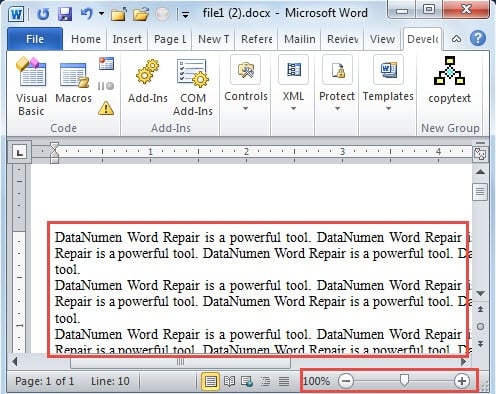
Время от времени бывают случаи, когда нам нужно просматривать более одного документа Word одновременно. Для этого нам нужно изменить размер окна Word. Однако вы, должно быть, заметили, что при изменении размера окна процент масштабирования документа не меняется, и отображается только ограниченное содержимое. Например, мы можем видеть левые тексты в следующем образце:
Поэтому мы должны принять меры, чтобы показать невидимую часть файла. Вот наши 3 способа, которыми вы можете попробовать.
Метод 1: настроить процент масштабирования
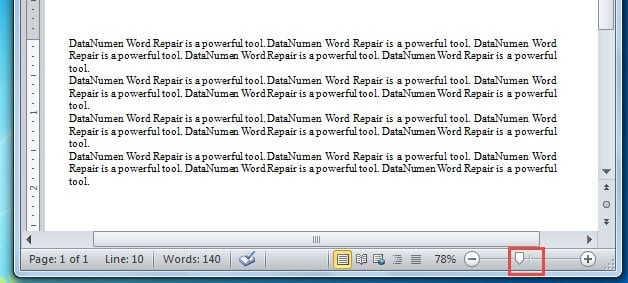
Каждый раз, когда вы изменяете размер окна Word, просто щелкните и перетащите ползунок масштабирования в строке состояния в правом нижнем углу, чтобы настроить процент масштабирования документа.
При ручном выполнении этой операции у вас есть возможность изменять масштаб, чтобы просматривать файл.
Способ 2: используйте команду «Ширина страницы»
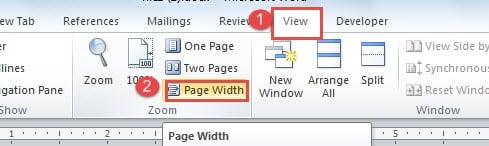
Чтобы получить лучшее представление о результате, вы можете проверить ревущий демонстрационный пример:
Способ 3: запустить макрос Word
Чтобы задача выполнялась автоматически, запуск макроса Word остается нашим лучшим выбором.

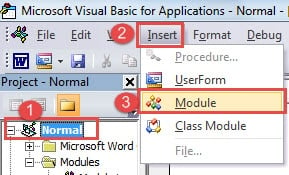
‘Автоматическое подстраивание ширины страницы под размер окна Word. Sub AutoAdjustPageWidth() Dim document As Document ‘Инициализация документа document = ActiveDocument With document.ActiveWindow.View .Zoom.PageFit = wdPageFitBestFit End With End Sub
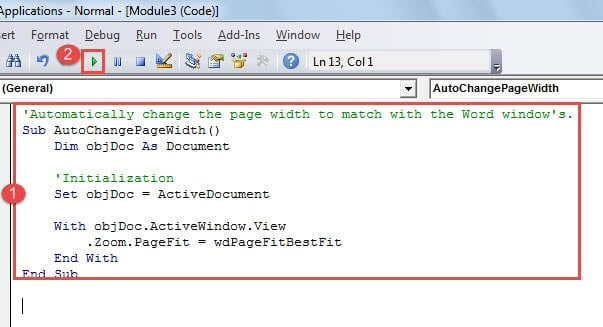
Если вы можете использовать макрос в будущем, подумайте о том, чтобы назначить его кнопке на ленте. Вы можете обратиться к этой статье за инструкциями: Как удалить форматирование вставленных текстов с помощью макроса и VBA в вашем Word
Верни свою Л.ost Файл Word
Поскольку Word не является надежным, он может легко стать жертвой скачков напряжения, вирусных атак, пользовательских ошибок и т. д. Все эти несчастные случаи происходят в течение всего дня ценой повреждения файлов. В результате вам нужно выяснить, как бороться с битыми файлами. Лучший способ найти Средство устранения проблем с файлами Word. Это может сэкономить вам много драгоценного времени.



