
Как изменить масштаб ленты в Word
Microsoft Word является одним из самых популярных текстовых редакторов, который широко используется для создания и редактирования документов. Одной из полезных функций программы является возможность изменить масштаб ленты – это позволяет увеличить или уменьшить размер отображаемого текста на экране, что может сделать работу более удобной и комфортной.
Увеличение или уменьшение масштаба ленты может быть особенно полезным при работе с большими объемами текста или при редактировании документов с использованием маленького шрифта. Если вы хотите узнать, как изменить масштаб ленты в Word, то продолжайте читать – мы расскажем вам, как это сделать просто и быстро.
Для изменения масштаба ленты в Word вы можете использовать специальное меню или горячие клавиши. Если вы предпочитаете использовать меню, то следуйте этим простым инструкциям:
Изменение масштаба ленты в Word
В Word есть возможность изменить масштаб ленты, чтобы лучше видеть текст документа или настройки форматирования. Эта функция может быть полезной при работе с длинными документами или при необходимости более детального редактирования.
Чтобы изменить масштаб ленты в Word, выполните следующие шаги:
| Шаг 1: | Откройте документ в Word. |
| Шаг 2: | На верхней панели инструментов нажмите вкладку «Вид». |
| Шаг 3: | В группе «Масштаб» выберите желаемый масштаб ленты. Вы можете выбрать одно из предложенных значений, таких как 100%, 150% или 200%, или задать собственный масштаб, введя его в поле рядом с выпадающим списком. |
| Шаг 4: | Как только выбран желаемый масштаб, лента автоматически изменится и отобразит текст с новым масштабом. |
Если вам потребуется вернуться к исходному масштабу ленты, просто выберите значение «Масштаб по умолчанию» в выпадающем списке.
Изменение масштаба ленты в Word может значительно облегчить работу с документами, особенно если вам нужно внести мелкие изменения или скорректировать форматирование. Попробуйте эту функцию и настройте масштаб ленты в Word по своему усмотрению!
Как увеличить масштаб ленты в Word
В Microsoft Word можно изменять масштаб отображения ленты для более удобной работы. Это может быть полезно, если вы работаете на устройстве с небольшим экраном или просто предпочитаете большие элементы управления. В этой статье мы расскажем, как увеличить масштаб ленты в Word.
Чтобы увеличить масштаб ленты в Word, выполните следующие шаги:
| Шаг 1: | Откройте приложение Microsoft Word на вашем компьютере. |
| Шаг 2: | На верхней панели инструментов найдите вкладку «Вид». |
| Шаг 3: | Нажмите на вкладку «Вид» и выберите опцию «Масштаб». |
| Шаг 4: | В открывшемся меню выберите нужный вам масштаб. Например, «Увеличить» или «Увеличить текст». |
| Шаг 5: | Масштаб ленты изменится согласно вашему выбору. |
Теперь вы знаете, как увеличить масштаб ленты в Word. Эта функция поможет вам более комфортно работать с программой на вашем устройстве. Приятного использования!
Как уменьшить масштаб ленты в Word
Иногда при работе в программе Microsoft Word возникает необходимость уменьшить масштаб ленты, чтобы освободить больше места на экране. Это может быть полезно, особенно если вы работаете на небольшом мониторе или с большим количеством открытых окон.
Вот простая инструкция о том, как уменьшить масштаб ленты в Word:
| Шаг | Действие |
|---|---|
| 1 | Откройте программу Microsoft Word. |
| 2 | На верхней панели инструментов найдите вкладку «Вид». |
| 3 | Нажмите на кнопку «Масштаб ленты» в разделе «Масштаб». |
| 4 | Выберите желаемый масштаб ленты из представленных вариантов. Обычно доступны масштабы 100%, 75% и 50%. |
| 5 | Масштаб ленты будет изменен в соответствии с выбранным вариантом. |
Теперь вы знаете, как уменьшить масштаб ленты в программе Word. Этот простой способ позволит вам свободно работать в программе, даже на экранах с ограниченным пространством.
Оптимальный масштаб ленты в Word
При выборе оптимального масштаба ленты в Word, стоит учитывать несколько факторов:
- Размер экрана: если у вас маленький экран, то использование меньшего масштаба может сэкономить пространство и сделать работу более удобной. Но на больших экранах самый маленький масштаб может не отображать содержимое достаточно четко и потребовать увеличения.
- Уровень видимости: если вы хотите видеть на экране больше контента, выбирайте меньший масштаб. Но если вы предпочитаете больший размер текста и компонентов, то лучше выбирать больший масштаб.
- Задачи: в зависимости от того, над какими задачами вы работаете в Word, может быть необходим разный масштаб. Например, если вам нужно редактировать документ или проводить работу с таблицами, то меньший масштаб может быть предпочтительным. Если же вы работаете над визуально насыщенным документом, то больший масштаб может быть удобнее.
Не существует единственно правильного масштаба ленты в Word, так как он зависит от индивидуальных предпочтений и задач каждого пользователя. Рекомендуется экспериментировать с различными масштабами и выбирать то, что наиболее удобно и эффективно для вас.
Советы по изменению масштаба ленты в Word
Изменение масштаба ленты в Word может быть полезным при работе над большими документами или при необходимости увеличить или уменьшить отображение текста на экране. Вот несколько советов, которые помогут вам изменить масштаб ленты в Word:
- Использование знаков пунктуации для изменения масштаба. Чтобы увеличить масштаб ленты, нажмите и удерживайте клавишу «Ctrl» на клавиатуре и одновременно прокручивайте колесо мыши вверх. Чтобы уменьшить масштаб, прокручивайте колесо мыши вниз.
- Использование команды «Масштаб» в разделе «Вид». В верхней части программы Word перейдите на вкладку «Вид» и найдите раздел «Масштаб». Здесь вы можете выбрать один из предустановленных масштабов или ввести собственный масштаб вручную.
- Использование команды «Увеличить» или «Уменьшить» в разделе «Макет страницы». В верхней части программы Word перейдите на вкладку «Макет страницы» и найдите раздел «Масштаб». Нажмите на стрелку вверх или вниз рядом с командами «Увеличить» или «Уменьшить» для изменения масштаба ленты.
- Использование команды «Оформление окна» в разделе «Вид». В верхней части программы Word переместитесь на вкладку «Вид» и найдите раздел «Оформление окна». Нажмите на кнопку «Масштаб» и выберите желаемый масштаб ленты.
Эти простые советы помогут вам легко изменить масштаб ленты в Word, чтобы сделать вашу работу более удобной и эффективной.
Простые способы увеличить панель в Microsoft Word и повысить эффективность работы
Microsoft Word — один из самых популярных текстовых редакторов, который широко используется для создания документов различного типа. Однако, не все пользователи знают, что в Word есть возможность настроить панель инструментов, чтобы сделать работу с программой более удобной и эффективной.
Размер панели инструментов в Word влияет на визуальное восприятие программы и может существенно повлиять на удобство ее использования. Увеличение панели инструментов позволяет получить больше места для отображения команд и функций, что упрощает работу с документами и повышает производительность.
Чтобы увеличить панель инструментов в Microsoft Word, необходимо выполнить несколько простых шагов.
Во-первых, щелкните правой кнопкой мыши на свободной области панели инструментов. Затем выберите пункт «Настроить панель инструментов».
В открывшемся окне настройки панели инструментов вы сможете изменить размер панели, перемещать элементы и добавлять новые команды. Помимо этого, вы можете выбрать предустановленные команды или создать собственные наборы инструментов.
Увеличение панели в Microsoft Word
Microsoft Word предоставляет гибкие возможности по настройке панели инструментов, позволяя пользователям оптимизировать свой рабочий процесс. Увеличение панели инструментов может быть полезным для увеличения видимой области, а также для удобства доступа к часто используемым инструментам и функциям.
Для увеличения панели в Microsoft Word выполните следующие шаги:
- Откройте Microsoft Word.
- Наведите курсор на верхний край панели инструментов.
- Когда курсор превратится в двусмысленную стрелку, кликните и удерживайте левую кнопку мыши.
- Переместите курсор вверх, чтобы увеличить высоту панели инструментов.
- Отпустите левую кнопку мыши, когда достигнута желаемая высота панели.
Теперь ваша панель инструментов будет увеличена и будет занимать больше места на экране. Это позволит вам быстрее и легче получить доступ к необходимым функциям и инструментам при работе в Microsoft Word.
Совет: Если вам нужно вернуть панель инструментов к исходному размеру, просто повторите вышеуказанные шаги, но переместите курсор вниз, чтобы уменьшить высоту панели инструментов.
Увеличение панели инструментов в Microsoft Word может значительно повысить вашу производительность и удобство использования программы. Эта функция особенно полезна при работе с большими документами или при выполнении сложных задач, требующих частого доступа к разным инструментам и функциям.
Первые шаги для увеличения панели
Если вы хотите увеличить панель в Microsoft Word, вам потребуется выполнить ряд простых шагов. Ниже представлены основные действия для достижения этой цели.
1. Откройте приложение Word. Щелкните по значку программы Word на рабочем столе или найдите его в меню «Пуск».
2. Откройте документ, с которым вы собираетесь работать. Чтобы открыть существующий документ, перейдите во вкладку «Файл» в верхней панели инструментов и выберите «Открыть». Затем найдите нужный файл и щелкните по нему.
3. Настройте макет страницы. Для этого перейдите на вкладку «Разметка страницы», расположенную вверху экрана. В этом разделе вы можете изменить размер страницы, ориентацию, поля и многое другое.
4. Увеличьте масштаб отображения. Чтобы это сделать, найдите кнопку масштаба в нижней правой части экрана. Обычно она отображается в виде процентного значения. Кликните по ней и выберите нужный уровень масштабирования.
5. Измените размер шрифта. Если панель слишком маленькая из-за маленького шрифта, вы можете увеличить его размер. Для этого выберите нужный текст или кликните в любом месте документа, чтобы выделить весь текст. Затем используйте соответствующую кнопку на панели инструментов для изменения размера шрифта.
Теперь, когда вы знакомы с базовыми шагами, вы можете начать увеличивать панель в Microsoft Word. Увеличение масштаба и изменение размера шрифта помогут сделать панель более удобной для работы, особенно на больших мониторах.
Как изменить размер шрифта на панели в Word
Чтобы изменить размер шрифта, следуйте этим шагам:
- Откройте Microsoft Word и создайте или откройте документ.
- Выделите текст, для которого вы хотите изменить размер шрифта.
- На панели инструментов в верхней части экрана найдите выпадающий список «Размер шрифта» с текущим размером шрифта.
- Щелкните на стрелку вниз рядом с текущим размером шрифта, чтобы открыть раскрывающийся список.
- В раскрывающемся списке выберите новый размер шрифта, который соответствует вашим предпочтениям.
После того, как вы выбрали новый размер шрифта, он применится к выделенному тексту немедленно. Вы также можете изменить размер шрифта для нового текста, добавленного в документ.
Изменение размера шрифта на панели в Word — это простой способ сделать ваш текст более удобным для чтения или выделить важные части документа. Эта функция позволяет вам настроить внешний вид текста в соответствии с вашими потребностями.
Изменение размера панели инструментов Word
Панель инструментов Word играет важную роль в повседневной работе с документами. Она содержит основные команды и инструменты, которые позволяют легко управлять текстом, форматированием и другими функциями программы. Когда панель инструментов Word слишком маленькая, это может затруднить навигацию и вызывать неудобство.
Если вы хотите увеличить размер панели инструментов Word, вы можете воспользоваться следующими простыми шагами:
Откройте Microsoft Word и перейдите к панели инструментов.
Нажмите правой кнопкой мыши на пустом пространстве панели инструментов.
В контекстном меню, которое появится, выберите «Параметры панели инструментов».
В окне «Параметры панели инструментов» найдите поле «Размер» и выберите нужное значение. Вы можете выбрать «Маленький», «Средний» или «Большой» размер.
После выбора желаемого размера, нажмите «OK», чтобы сохранить изменения.
После выполнения этих шагов вы должны увидеть, что панель инструментов Word изменила свой размер в соответствии с выбранными параметрами.
Увеличение размера панели инструментов Word может помочь улучшить ваше использование программы и повысить комфорт при работе с документами.
Изменение размера группы кнопок на панели инструментов Word
Для изменения размера группы кнопок на панели инструментов Word следуйте этим простым шагам:
- Откройте Microsoft Word и выберите вкладку «Настройка панели инструментов».
- Выберите «Изменить размер группы кнопок» в меню настройки.
- Выберите желаемый размер группы кнопок из доступных вариантов.
- Нажмите кнопку «Применить», чтобы сохранить изменения.
После этого группа кнопок на панели инструментов Word будет изменена в соответствии с выбранным размером. Таким образом, вы сможете увеличить или уменьшить группу кнопок для облегчения работы и повышения эффективности при использовании программы.
Полезные советы для увеличения панели в Word
Если вы хотите увеличить панель инструментов в Word, следуйте этим полезным советам:
- Используйте режим «Полный экран». Нажмите на кнопку «Полный экран» в правом верхнем углу программы или нажмите клавишу F11 на клавиатуре. Этот режим сделает весь экран доступным для панели инструментов, давая вам больше места для работы.
- Настройте размер панели инструментов. Щелкните правой кнопкой мыши на панели инструментов и выберите «Настроить панель инструментов». Здесь вы можете изменить ширину и высоту панели инструментов в соответствии с вашими предпочтениями.
- Добавьте нужные инструменты. Щелкните правой кнопкой мыши на панели инструментов и выберите «Настроить панель инструментов». Затем перетащите нужные инструменты на панель инструментов или выберите их из доступного списка. Это позволит вам иметь быстрый доступ к наиболее используемым функциям.
- Используйте сочетания клавиш. Word предлагает множество сочетаний клавиш, которые позволяют выполнять различные действия без необходимости использовать панель инструментов. Например, сочетание клавиш Ctrl+B используется для выделения текста жирным шрифтом.
- Проверьте наличие дополнений и плагинов. Microsoft Word поддерживает различные дополнения и плагины, которые расширяют функциональность программы и позволяют добавлять новые инструменты и опции. Проверьте настройки программы и установите необходимые дополнения для увеличения панели инструментов.
Следуя этим полезным советам, вы сможете увеличить панель инструментов в Word и сделать работу с программой более эффективной и удобной.
Как уменьшить панель задач в ворде
Вообщем выставляю персонализация/цвет окон/дополнительно значения расстояние между значками на самый минимум, но на панели задач это никак не отражается, скажите пожалуйста, что тут можно предпринять, что бы уменьшить это расстояние, а то растянулись не очень красиво? Заранее спасибо. Ответ
——- не уверен, что знаешь наверняка, говори об этом заблаговремено )
Сообщения: 12 Благодарности: 2
Можно перейти от использования панели задач к панели быстрого запуска: Панели — Создать панель инструментов — C:ПользователиИмя пользователяAppDataRoamingMicrosoftInternet ExplorerQuick Launch. Только придется языковую панель установить на рабочий стол — иначе панель быстрого запуска будет пропадать при перезагрузке
Люди добрые, подскажите, как мне уменьшить размер панели инструментов в ворд 2007? Когда-то увеличила за 5 сек, а тепер
Сервис — Настройка, вкладка «параметры» там есть поля «крупные значки» и т. п.
Ирочка Не ваше дело!Знаток (418) 10 лет назад
И где же этот сервис?)
nitrox Ученик (216) Мой фейл, наоборот — настройка, затем сервис.
Ваш браузер устарел
Мы постоянно добавляем новый функционал в основной интерфейс проекта. К сожалению, старые браузеры не в состоянии качественно работать с современными программными продуктами. Для корректной работы используйте последние версии браузеров Chrome, Mozilla Firefox, Opera, Microsoft Edge или установите браузер Atom.
Как уменьшить панель задач в ворде
Argument ‘Topic id’ is null or empty
Сейчас на форуме
Использование любых материалов сайта допускается строго с указанием прямой ссылки на источник, упоминанием названия сайта, имени автора и неизменности исходного текста и иллюстраций.
| ООО «Планета Эксел» ИНН 7735603520 ОГРН 1147746834949 | ИП Павлов Николай Владимирович ИНН 633015842586 ОГРНИП 310633031600071 |
Как настроить Word под себя
Если вы недавно установили на свой компьютер программу Microsoft Office (я, например, использую пакет Office XP), то при запуске приложения Word вы скорее всего увидите стандартное окно со стандартными же панелями. А справа еще Область задач (это та же панель инструментов, только вертикальная) будет занимать драгоценное рабочее пространство.
По умолчанию отображаются две панели инструментов: Стандартная и Форматирование , причем обе панели располагаются в одну строку.
Вполне возможно, что лично вам Область задач, висящая справа, совершенно не мешает, но для меня она лишняя на экране. Щелкнув на крестике в правом верхнем углу области задач, можно закрыть ее. Но при следующем запуске Word Область задач появится снова. Чтобы исключить эту ситуацию, проделайте следующее:
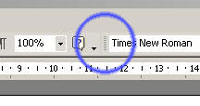
- Подвести указатель мыши в район панелей инструментов, свободный от кнопок, и щелкнуть правой кнопкой мыши. Появиться контекстное меню.
- В контекстном меню щелкнуть мышью по команде Настройка (в самом низу). Откроется одноименное диалоговое окно с тремя вкладками: Панели инструментов, Команды и Параметры.
- Выберите вкладку Панели инструментов и перед вами появится список доступных для выбора панелей. Отмечая галочкой те или иные панели (или снимая галочку) в списке, вы тем самым можете добавлять или убирать эти панели. Отображение или сокрытие панелей происходит в реальном времени и вы это наблюдаете.
Следует отметить, что способы вызова диалогового окна Настройка или включения/отключения панелей не единственно возможные. Такого же результата можно добиться, выбрав в меню Вид (View) команду Панели инструментов, либо в меню Сервис (Tools) выбрать команду Настройка (Customize).
Теперь, когда мы выбрали и выстроили по свОему панели инструментов, посмотрим на имеющиеся на панелях кнопки. Описывать я их не буду, поскольку вы их наверняка знаете, а если не знаете, то при наведении указателя мыши на ту или иную кнопку появляется подсказка с описанием назначения копки. Я расскажу какие кнопки, на мой взгляд, можно смело убрать с панелей.

Во-первых, в свете рекомендаций Microsoft по безопасности можно убрать с панели Стандартная кнопку Сообщение , которая позволяет использовать Word в качестве редактора электронных писем для почтовой программы Microsoft Outlook.
Сразу оговорюсь, что этот совет может не пригодится тем пользователям, которые в силу специфики работы или установленных правил на рабочем месте, используют по умолчанию в качестве почтового клиента программу MS Outlook. Я лишь говорю о своей практике, в которой используется иная почтовая программа, нежели Outlook.

Также я сразу убираю кнопку Добавление гиперссылки , поскольку редко использую в своих документах ссылки на адреса Web или адреса электронной почты. Однако, эта кнопка может пригодиться в том случае, если в своем документе вы ссылаетесь на какие-то части этого же документа. Например, создав оглавление с оформлением разделов документа гиперссылками, вы можете быстро и легко прейти к нужному разделу щелкнув по нему мышкой.
Той же незавидной участи подвергаются кнопки: Добавить таблицу Excel , Рисование, Схема документа, Непечатаемые символы, Справка Microsoft Word, Уменьшить отступ и Увеличить отступ .
Что касается добавления на панель инструментов дополнительных функциональных кнопок, то для начала необходимо определить для себя, какие команды используются вами чаще всего.
Я, например, очень часто пользуюсь командой Выделить все, но лезть в меню Правка или пользоваться быстрыми клавишами (Ctrl + Num 5) мне лениво. К тому же, на моем ноутбуке единственная кнопка Ctrl используется для переключения раскладки клавиатуры, поэтому данное сочетание клавиш у меня не работает. Переназначать их тоже особого желания нет. Поэтому я сделал себе особую кнопочку. Вы можете повторить мои действия:
Обратите внимание на то, что у вас находится внизу диалогового окна «Настройка» на вкладке «Команды». По умолчанию там должна быть надпись: «Сохранить в. «, а в окне выбора должно быть выбрано Normal.dot , а не иное. В противном случае, этой кнопки при следующем запуске программы Word не будет.
И, наконец, настроим поля, отступы и шрифт, которые будут всегда использоваться нами по умолчанию во всех вновь создаваемых документах. Мы же не хотим для каждого нового документа вновь и вновь устанавливать эти параметры.
Еще записи по вопросам использования Microsoft Word:
- 250 бесплатных шаблонов для MS Office
- 3 способа очистки списка недавно открытых документов
- Microsoft Office: популярные команды на одной вкладке
- Ribbon XML Editor — программа редактирования интерфейса Word 2007, 2010
- Word 2007: добавляем свою вкладку и свои команды
- Word 2007: полотно, рисунки, линии
- Word 2007: смена формата сохранения файла
- Word 97 — решение проблемы с отображением символов на линейке
- Word 97. Слияние документов как один из способов упростить свою работу
- Абзац с цветным фоном
- Автозаполняемые колонтитулы
- Автоматическая нумерация билетов
- Автоматическая расстановка переносов
- Автоматическое обновление полей при открытии документа
- Автоматическое сохранение всех открытых документов
- Автотекст и Word 2007
- Автотекст с последовательной нумерацией
- Автоформат документов
- Белый текст на синем фоне в Word 2007
- Белый текст на синем фоне: ностальгия по DOS
- Буквица
- Быстрая смена ориентации страниц документа
- Быстрая смена регистра букв (слов) или их размеров
- Быстрое изменение стиля форматирования текста
- Быстрое создание нового документа на основе шаблона



