
Как уменьшить рамку в ворде
Чтобы изменить размер формулы в тексте, выполните следующие действия:
1. Выделите формулу.
2. Удерживая левую кнопку мыши, протяните любой из угловых маркеров рамки так, чтобы формула приняла необходимый размер.
3. Отпустите левую кнопку мыши, чтобы зафиксировать новый размер формулы.
Поделиться: Был ли материал полезным? Благодарим вас за обратную связь! Вы помогаете нам стать лучше. Уточните, почему вам понравился материал: Уточните, почему вам не понравился материал: ПредыдущееРедактировать формулу СледующееУдалить формулу
Мы используем cookie-файлы и другие технологии для улучшения работы сайта.
Подробную информацию Вы можете найти в Политике конфиденциальности
Остались вопросы? Свяжитесь с нами
Регистрация обращений производится круглосуточно . Максимальный размер письма — 4,6 MB. Допустимые форматы вложений: JPEG, PNG, TXT, CSV, XML, ODT, DOC(X), XLS(X), PPT(X), PDF, RAR, 7Z.
Звонок бесплатный. Регистрация обращений производится круглосуточно .Добавочные номера служб круглосуточного сопровождения пользователей указаны в вашем Договоре предоставления прав использования программного продукта.
Добавление границы для текста
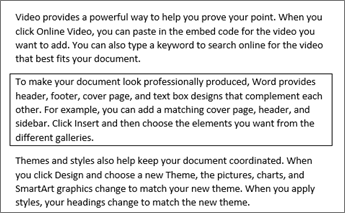
Иногда размещение границы вокруг текста будет работать в документе лучше, чем вставка текстового поля или таблицы с одной ячейкой, чтобы обеспечить аналогичный внешний вид.
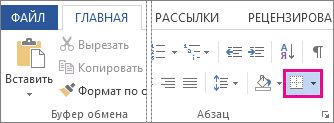
- Выделите слово, строку или абзац.
- Перейдите в раздел Главная >Границы, а затем откройте меню выбора границ.

Выберите нужный тип границы:
Настройка границы
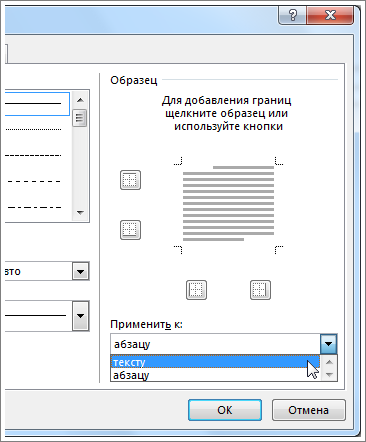
- Выбрав текст и найдя нужный базовый тип границы, снова откройте меню Границы и выберите Пункты границы и заливка.
- Выберите стиль, цвет и ширину, а затем примените его с помощью кнопок в разделе Предварительный просмотр диалогового окна. Когда предварительный просмотр будет таким, как вы хотите, нажмите кнопку ОК.
Примечание: Убедитесь, что в поле Применить имеется правильный параметр : Текст или Абзац.
См. также
Вы можете добавить границу к отдельному слову, строке текста или всему абзацу. То, насколько простыми или особенными будут границы, зависит от вас.
Добавление границы к выделенному тексту
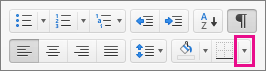
- Выделите слово, строку или абзац.
- На вкладке Главная щелкните стрелку рядом с кнопкой Границы.
Настройка рамки
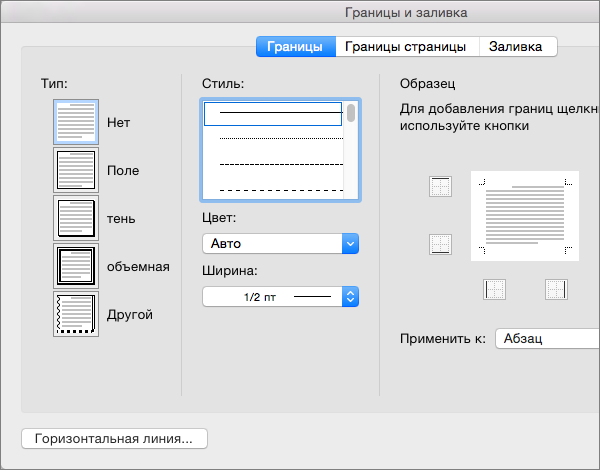
- Выделив текст и выбрав основной тип границы, щелкните стрелку рядом с кнопкой Границы еще раз и выберите параметр Границы и заливка.
- В диалоговом окне Границы и заливка настройте параметры Тип, Стиль, Цвет и Ширина, чтобы получить нужный внешний вид границы.
Примечание: Чтобы убедиться, что стиль границы правильно применен, задайте для свойства Применить значениеТекст или Абзац. Если вы не выделили текст, в списке Применить к можно выбрать только значение абзацу.
Совет: Кроме того, к области выделенного текста можно применить заливку цветом. Для этого в диалоговом окне Границы и заливка откройте вкладку Заливка, а затем выберите цвет и узор. Цвет, заданный в меню Заливка, используется для заливки прямоугольной области, а цвет, указанный в меню цвет фона, применяется к прямоугольной области с узором, который выбран в списке тип.
Как изменить размер рамки в ворде?
При работе с программой ворд нередко возникает необходимость изменить размер рамки, чтобы, например, вместить определенный текст на одном листе. И так как данная процедура вызывает часто вопросы, то давайте посмотрим простую пошаговую инструкцию.
Для примера откроем небольшой фрагмент текста, в котором мы желаем поменять размеры рамки сверху, справа и снизу. Для этого нам нужно перевести мышку к верхней панели настроек, где необходимо активировать вкладку «Разметка страницы». В этой панели есть слева блок «Параметры страницы», где отыскиваем иконку «Поля» и нажимаем на неё.

В результате на экране появится меню, в котором есть возможность выбрать стандартные поля или самом настроить. Мы будем настраивать сами, поэтому нажмем на строчку «Настраиваемы поля».

После чего откроется меню «Параметры страницы», где в закладке «Поля» есть целый блок с аналогичным названием. В этом блоке можно задать значения всех полей в сантиметрах, а потом просто их утвердить через кнопку «Ок».
Изменение полей

Изменяйте ширину полей документа, чтобы настроить разметку и вместить все необходимое.
Применение предопределенных значений полей
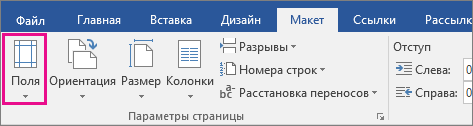
- На вкладке Макет нажмите кнопку Поля.
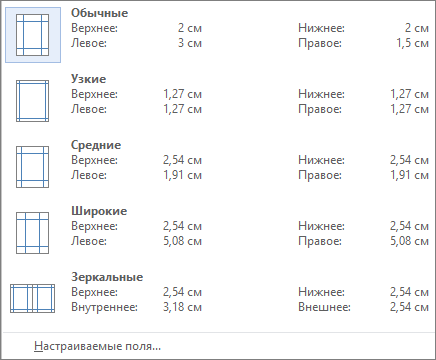
Выберите нужные значения полей.
Примечание: Если документ содержит несколько разделов, новые поля будут применены только к выбранным.
Создание настраиваемого поля
- На вкладке Макет нажмите кнопку Поля.
- Выберите пункт Настраиваемые поля.
- На вкладке Поля укажите необходимые значения с помощью кнопок со стрелками вверх и вниз.
- Когда все будет готово, нажмите кнопку ОК.
Изменение стандартных полей
- Выберите макет>поля>настраиваемые поля.
- Настройте поля.
- Нажмите кнопку По умолчанию.
- Подтвердите выбор.
Как уменьшить рамку в ворде
Word для Microsoft 365 Word для Microsoft 365 для Mac Word 2021 Word 2021 для Mac Word 2019 Word 2019 для Mac Word 2016 Word 2016 для Mac Word 2013 Word 2010 Word 2013 для разработчиков Word Starter 2010 Еще. Меньше
Иногда добавление границы вокруг текста в документе будет лучше, чем вставка текстового поля или таблицы с одной ячейкой, чтобы обеспечить аналогичный вид.
- Выделите слово, строку или абзац.
- Перейдите в раздел «>«, а затем откройте меню вариантов границ.
- Выберите нужный тип границы:
Настройка границы
- Выделив текст и найдите нужный базовый тип границы, снова откройте меню «Границы» и выберите пункт «Границы и заливка».
- Выберите стиль, цвет и ширину, а затем примените его к кнопкам в разделе «Предварительный просмотр» диалогового окна. Если предварительный просмотр вам нужен, нажмите кнопку «ОК».
Примечание: Убедитесь, что в поле « Применить к» указан правильный параметр: «Текст» или » Абзац».
См. также
Вы можете добавить границу к отдельному слову, строке текста или всему абзацу. То, насколько простыми или особенными будут границы, зависит от вас.
Вы также можете добавить границу к рисунку, поместить границу вокруг таблицы, добавить границу на отдельную страницу.
Добавление границы к выделенному тексту
- Выделите слово, строку или абзац.
- На вкладке Главная щелкните стрелку рядом с кнопкой Границы.
- В коллекции «Границы » щелкните стиль границы, который вы хотите применить.
Настройка рамки
- Выделив текст и выбрав основной тип границы, щелкните стрелку рядом с кнопкой Границы еще раз и выберите параметр Границы и заливка.
- В диалоговом окне Границы и заливка настройте параметры Тип, Стиль, Цвет и Ширина, чтобы получить нужный внешний вид границы.
Примечание: Чтобы убедиться, что стиль границы применен правильно, задайте «Применить к тексту» или «Абзац». Если вы не выделили текст, в списке Применить к можно выбрать только значение абзацу.
Совет: Кроме того, к области выделенного текста можно применить заливку цветом. Для этого в диалоговом окне Границы и заливка откройте вкладку Заливка, а затем выберите цвет и узор. Цвет, заданный в меню Заливка, используется для заливки прямоугольной области, а цвет, указанный в меню цвет фона, применяется к прямоугольной области с узором, который выбран в списке тип.
Как изменить размер рамки в ворде?
При работе с программой ворд нередко возникает необходимость изменить размер рамки, чтобы, например, вместить определенный текст на одном листе. И так как данная процедура вызывает часто вопросы, то давайте посмотрим простую пошаговую инструкцию.
Для примера откроем небольшой фрагмент текста, в котором мы желаем поменять размеры рамки сверху, справа и снизу. Для этого нам нужно перевести мышку к верхней панели настроек, где необходимо активировать вкладку «Разметка страницы». В этой панели есть слева блок «Параметры страницы», где отыскиваем иконку «Поля» и нажимаем на неё.
В результате на экране появится меню, в котором есть возможность выбрать стандартные поля или самом настроить. Мы будем настраивать сами, поэтому нажмем на строчку «Настраиваемы поля».
После чего откроется меню «Параметры страницы», где в закладке «Поля» есть целый блок с аналогичным названием. В этом блоке можно задать значения всех полей в сантиметрах, а потом просто их утвердить через кнопку «Ок».
Добавление и удаление границ рисунка
Вы можете применить к рисунку предустановленный стиль, включая границу и заливку, или применить настраиваемую границу по своему выбору.
Добавление настраиваемой границы к изображению
- Выберите изображение, к которому нужно добавить настраиваемую границу.
- На вкладке Формат рисунка выберите граница рисунка.
- Задайте цвет.
- В разделе граница рисунка при необходимости можно выбрать один из следующих вариантов: >
- В списке Толщина выберите ширину границы.
- В списке Штрихи выберите тип линии.
Добавление предустановленного стиля границы и эффекта к изображению
Коллекция Стили рисунков предлагает множество предустановленных стилей, которые упрощают добавление границы и эффекта одним щелчком мыши.

- Выберите рисунок, для которого вы хотите добавить границу.
- На вкладке Формат рисунка в коллекции Стили рисунков выберите стиль.
Совет: Выберите Дополнительно , чтобы развернуть коллекцию и просмотреть все параметры одновременно.
Удаление границы рисунка

Способ удаления границы рисунка зависит от того, является ли она стилем рисунка или произвольным обрамлением.
- Выберите рисунок, границу которого вы хотите удалить.
- Перейдите в раздел Формат рисунка и выполните одно из следующих действий. >
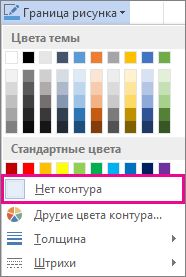
- Если граница является контуром, в списке Граница рисунка выберите пункт Нет контура.
- Если граница является эффектом и вы знаете, какой эффект это, в списке Эффекты рисунка выберите примененный эффект, а затем выберите Нет эффекта. Например, чтобы удалить эффект тени, выберите Эффекты рисунка >Тень >Без тени.
- Если применяется стиль, вы можете сбросить рисунок, но при сбросе также удаляются все примененные форматирования. В группе Настройка выберите Сброс.
Добавление предустановленного стиля границы и эффекта к изображению
В группе «Стили рисунка» доступно много стилей, которые упрощают добавление специальных типов границ одним нажатием.
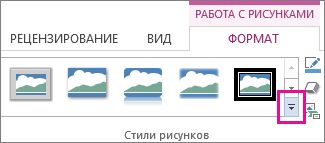
- Выберите рисунок, для которого вы хотите добавить границу.
- В разделе Работа с рисунками выберите вкладку Формат, а затем в коллекции Стили рисунков выберите стиль.
- В правом углу коллекции щелкните стрелку Дополнительно, чтобы развернуть коллекцию и просмотреть дополнительные стили:
Добавление настраиваемой границы к изображению
- Выберите изображение, к которому нужно добавить настраиваемую границу.
- В разделе Работа с рисунками выберите вкладку Формат, а затем выберите Граница рисунка.
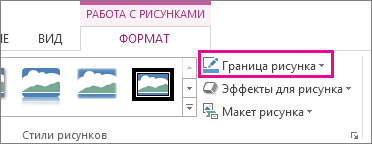
- Задайте цвет.
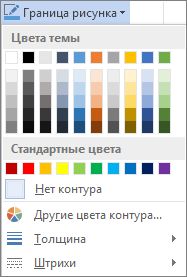
- При необходимости выберите любой из следующих вариантов: >
- В списке Толщина выберите ширину границы.
- В списке Штрихи выберите тип линии.
Удаление границы рисунка
Способ удаления границы рисунка зависит от того, является ли она стилем рисунка или произвольным обрамлением.
- Выберите рисунок, границу которого вы хотите удалить.
- В разделе Работа с рисунками выберите вкладку Формат, а затем выполните одно из следующих действий.
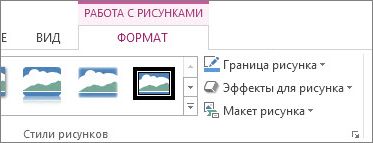 >
> - Если граница является контуром, в списке Граница рисунка выберите пункт Нет контура.
- Если граница является эффектом и вы знаете, какой эффект это, в списке Эффекты рисунка выберите примененный эффект, а затем выберите Нет эффекта. Например, чтобы удалить тень, выберите Эффекты рисунка >Тень >Без тени.
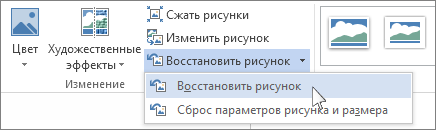
- Если стиль применен, вы можете сбросить рисунок, но имейте в виду, что при сбросе также удаляются все другие примененные форматирования. В группе Настройка выберите Сбросить рисунок:
Добавление или удаление границы рисунка
- Выберите рисунок, к которому нужно добавить, изменить или удалить границу.
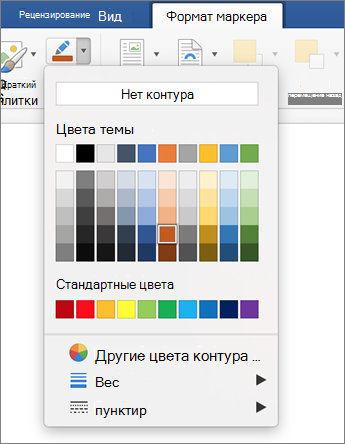
- Выберите Формат рисунка, а затем щелкните стрелку рядом с полем Граница рисунка.
- Выполните любое из описанных ниже действий.
| Задача | Действия |
|---|---|
| Добавление или изменение цвета границы | Выберите нужный цвет или смешайте собственный цвет, выбрав Дополнительные цвета контура. |
| Добавление или изменение толщины границы | Наведите указатель на пункт Вес, а затем выберите нужный вес линии. |
| Добавление или изменение стиля границы | Наведите указатель мыши на пункт Тире и выберите нужный стиль линии. |
| Удаление границы с рисунка | Выберите пункт Нет контура. |
Как уменьшить рамку в ворде
 Ирина Мерзлютина
  23.07.2016
  7162
7162  0
0
Мерзлютина Ирина Александровна, высшая квалификационная категория учитель начальных классов МБОУ «Прогимназия № 2» город Воронеж Воронежская область
Как сделать красивые рамки в Word 2007 — 2010
Оформляя творческие работы, мы стараемся украсить свои документы рамками. В различных версиях программы Word есть возможность делать рамки в виде рисунка для одной или нескольких страниц. Как это сделать мы и рассмотрим в данном мастер-классе.
Цель мастер-класса: познакомить коллег с поэтапным созданием рамки в виде рисунка для одной или нескольких страниц в программе Microsoft Office Word 2007 — 2010.
Задачи: 1. Расширить знания коллег о возможностях программы Microsoft Office Word . 2. Передать личный опыт по данной теме.

В Word 2007 — 2010 переходим на вкладку «Разметка страницы» и нажимаем кнопку «Границы страниц».
.png)
Выбираем рисунок дл рамки. В окне «Границы и заливка» переключаемся на вкладку «Страница», это нужно, чтобы сделать рамку вокруг страницы, а не вокруг текста. Нажимаем на черный треугольник и в выпадающем списке выбираем понравившийся рисунок.
.png)
На образце вы увидите вид вашей рамки. Так же можно выбрать на каких страницах будет отображаться ваша рамка, на всех или только на первой.
.png)
Указываем будет ли рамка только на главной
Если у вас струйный принтер, то нижняя граница рамки полностью не напечатается. Необходимо сделать отступ от нижнего края страницы, нажав на кнопку «Параметры» (цифра 5). Это позволит пропечатать нижнюю границу рамки больше чем обычно.
.png)

Если Вы хотите сделать рамку не целиком, а только с трех сторон листа, то для этого можно нажать на соответствующие кнопки в окне «Границы и заливка».

Вот так, достаточно просто можно быстро украсить любой документ. Обращаю ваше внимание на то, что деловые документы следует оформлять более строгими рамками. Желаю удачи!
Другие мастер-классы пользователя
- Как сделать оглавление в документе Word 2007 — 2010
- Как быстро сделать фон рисунка прозрачным с помощью онлайн-сервиса PIXLR EDITOR
- Как изменить цвет картинки в Word
- Создание гиперссылки на материал в виде текста на вашей странице на портале УчПортфолио
- Как уменьшить вес одной фотографии (грамоты, сертификата, диплома) или картинки в Picture Manager
- Как конвертировать pdf в jpg он-лайн
- Как сделать красивые рамки в Word 2007 — 2010
- Фотоколлаж из нескольких фото в онлайн — редакторе avatan
- Сортировка списка в алфавитном порядке
- Как убрать точки в надписи на сертификате издательства «Просвещение»



