
Рады вас видеть на новом уроке нашего обучения работе с Word! В данной краткой статье я расскажу, как можно уменьшить размеры колонтитула в Word. Если вы уже применили стандартные методы, такие как уменьшение шрифтов и удаление ненужного текста, остается лишь корректировать отступы. Отступы в колонтитулах Word можно изменить в двух местах, и на этом мы сосредоточим внимание.
Если у вас есть свой метод и вы хотите им поделиться, пожалуйста, пишите в комментариях. Это поможет другим читателям статьи, которые стремятся освоить все нюансы работы с «вордом».
Способ 1 – Конструктор

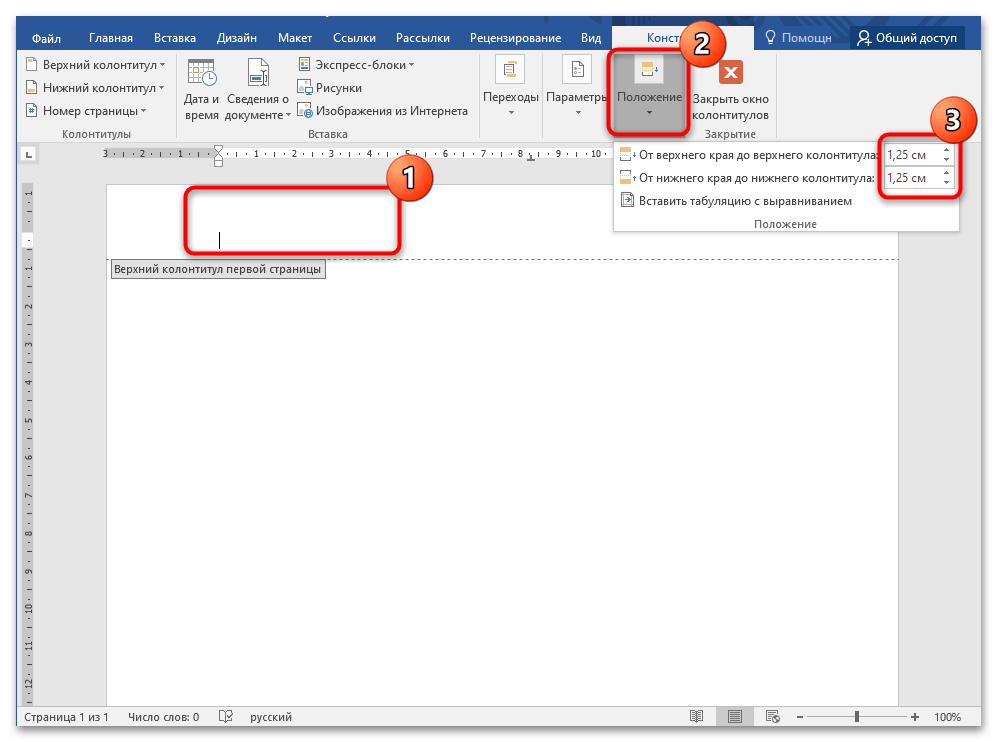
При создании колонтитулов вы, вероятно, применяете конструктор для их формирования. Чтобы отрегулировать размеры колонтитула, вам достаточно воспользоваться этим же инструментом.
Если вы еще ни разу не работали с колонтитулами, советую ознакомиться с нашей подробной статьей о колонтитулах в Word.
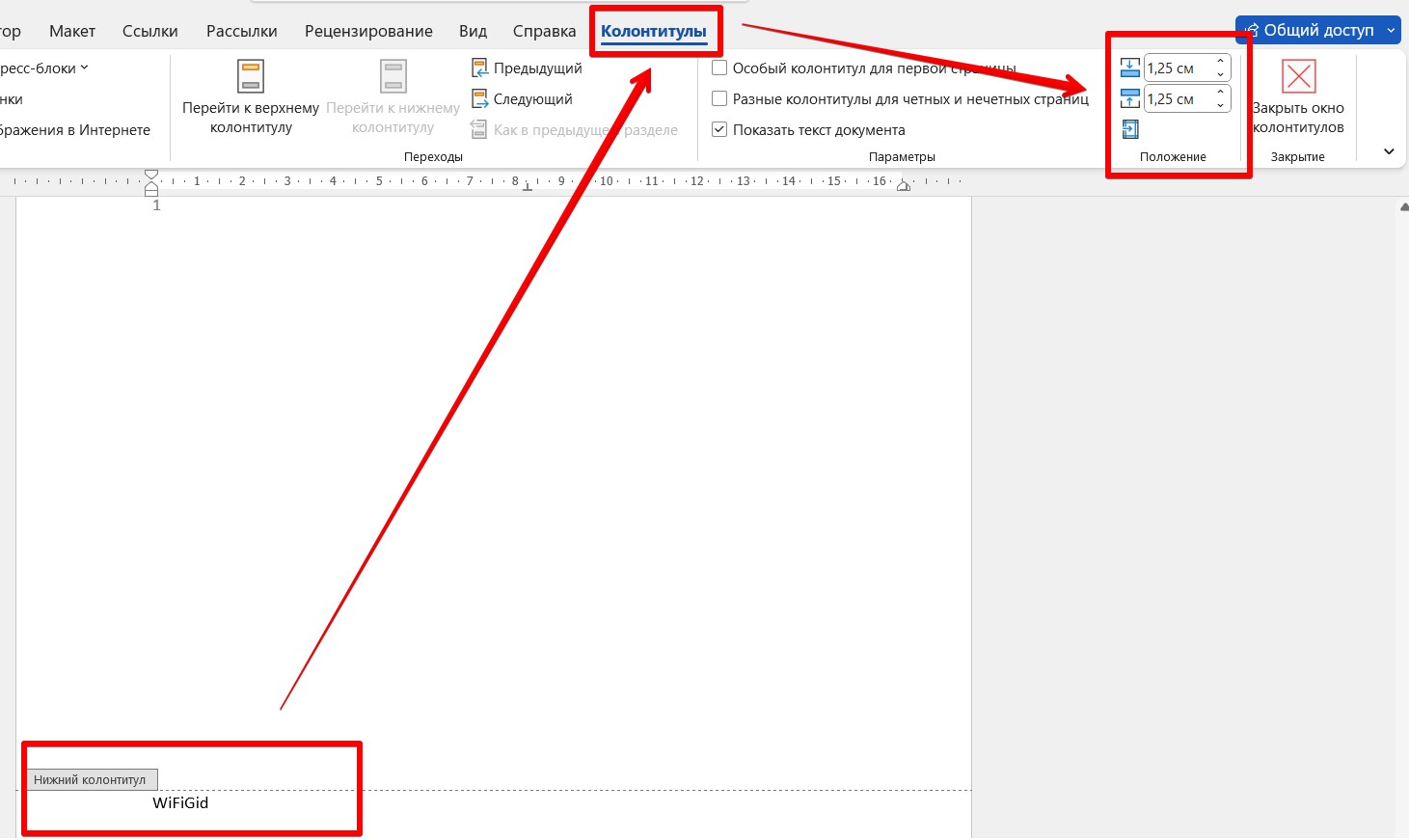
- Активируем конструктор колонтитулов. Для этого или делаем двойной щелчок по колонтитулу или щелкаем по нему правой кнопкой мыши и нажимаем по «Изменить колонтитул». В любом из вариантов у вас появится возможность изменять колонтитул, а наверху во вкладках как раз активируется «Конструктор колонтитулов» (или в последней версии просто «Колонтитулы»).
- Раскрываем блок «Положение» и как раз тут задаем отступы сверху и снизу. Сделаете чуть больше – увеличите размер колонтитула, а сделаете меньше – он, наоборот, уменьшится.
- После изменения нажимаем кнопку «Закрыть окно колонтитулов» и наслаждаемся результатом.
Способ 2 – Параметры страницы
Если даже первый метод с полным сбросом отступов не дал результата, стоит продвигаться дальше и уменьшить отступы на всей странице. Это можно сделать, обратившись к «Параметрам страницы».
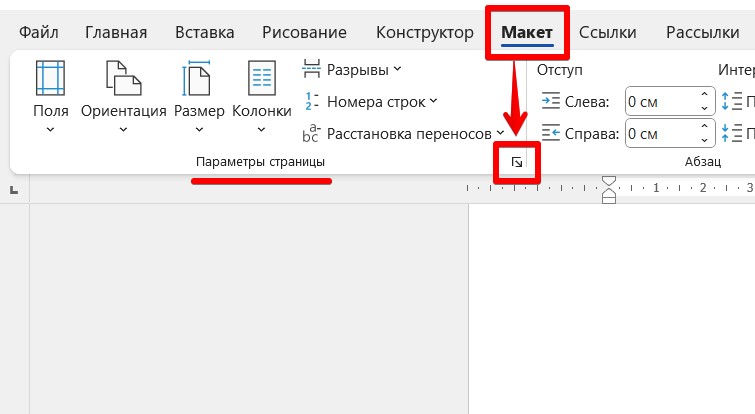
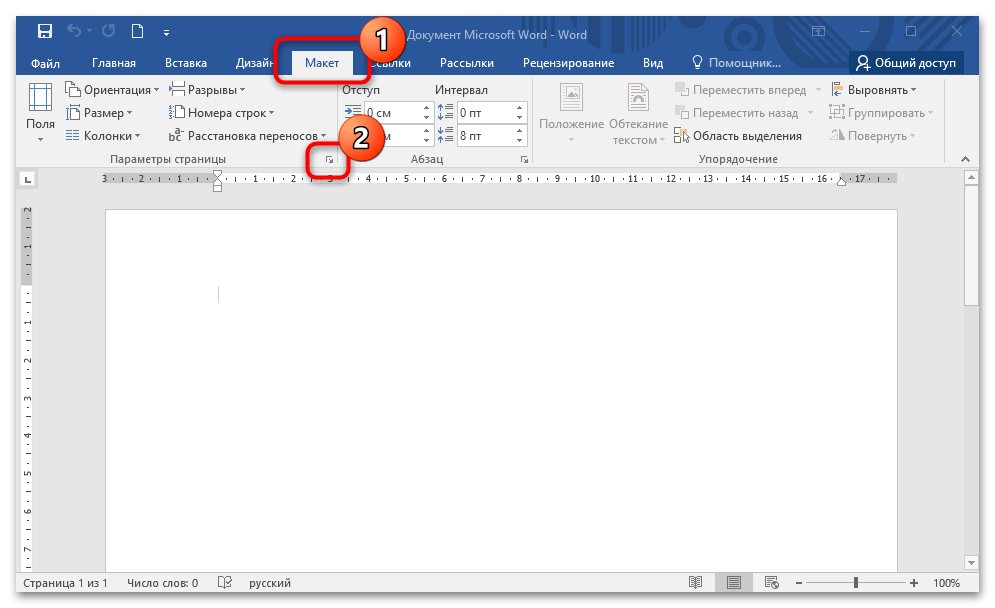
- Переходим на вкладку «Макет», находим блок «Параметры страницы» и на нем нажимаем вот на этот небольшой значок:
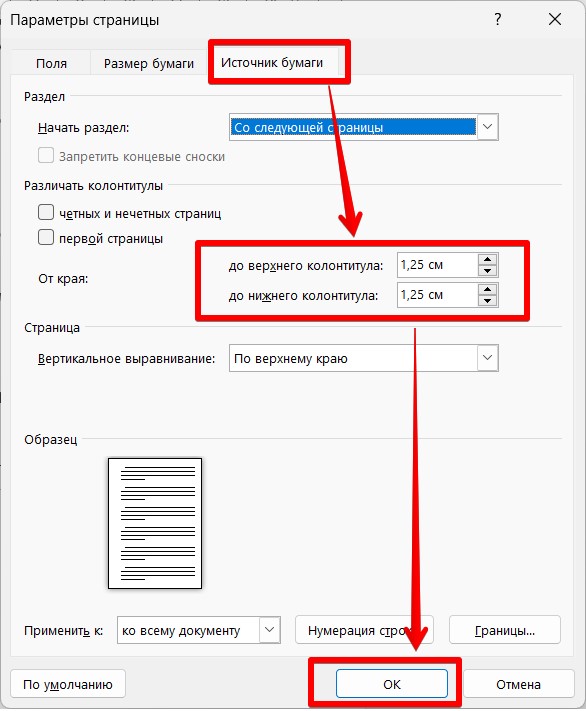
- Откроется окно «Параметров страницы». Тут можно сразу поиграться с верхними и нижними отступами, но обычно они не помогают для нашей задачи (хотя попробуйте). А вот если перейти на вкладку «Источник бумаги», то там как раз и задаются отступы до наших колонтитулов. Т.е. ранее мы уже могли обнулить сами отступы ВНУТРИ колонтитулов, а теперь проработает отступ ДО них. Установите любые значения меньше указанных и не забудьте сохранить изменения.
Также можно просто перемещать левую линейку в документе. На ней также установлены верхний и нижний отступы, что позволяет эффективно использовать ее для точечного изменения верхних или нижних колонтитулов.
Видео по теме
Уменьшаем колонтитулы в документе Microsoft Word
Способ 2: Настройки параметров страницы
Для уменьшения колонтитулов в Ворде необходимо открыть настройки страницы. В данном окне представлены разнообразные опции для изменения полей, выбора источника бумаги, ее размеров и ориентации страницы. Воспользуйтесь следующим порядком действий:
- В открытом документе перейдите на вкладку «Макет». В первом блоке — «Параметры страницы» — нажмите на стрелочку, направленную вниз, которая располагается в нижнем правом углу раздела.
- Откроется дополнительное окно – «Параметры страницы», где перейдите на вкладку «Источник бумаги». В блоке «Различать колонтитулы» выставьте нужные значения для расстояния от края до верхнего или нижнего колонтитула. Убедитесь, что изменение применится ко всему документу. Внизу отобразится образец того, что получится после редактирования. Кликните по кнопке «ОК».
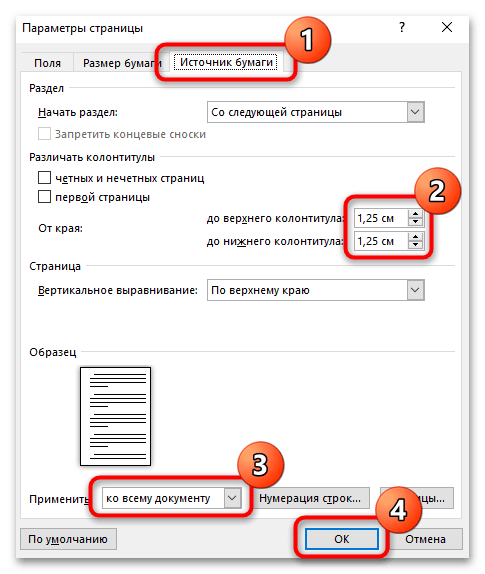
Если требуется, вы можете сократить колонтитулы, начиная с определённой позиции в конце документа. Для этого откройте меню «Применить» и выберите нужный вариант.
Способ 3: Удаление колонтитулов
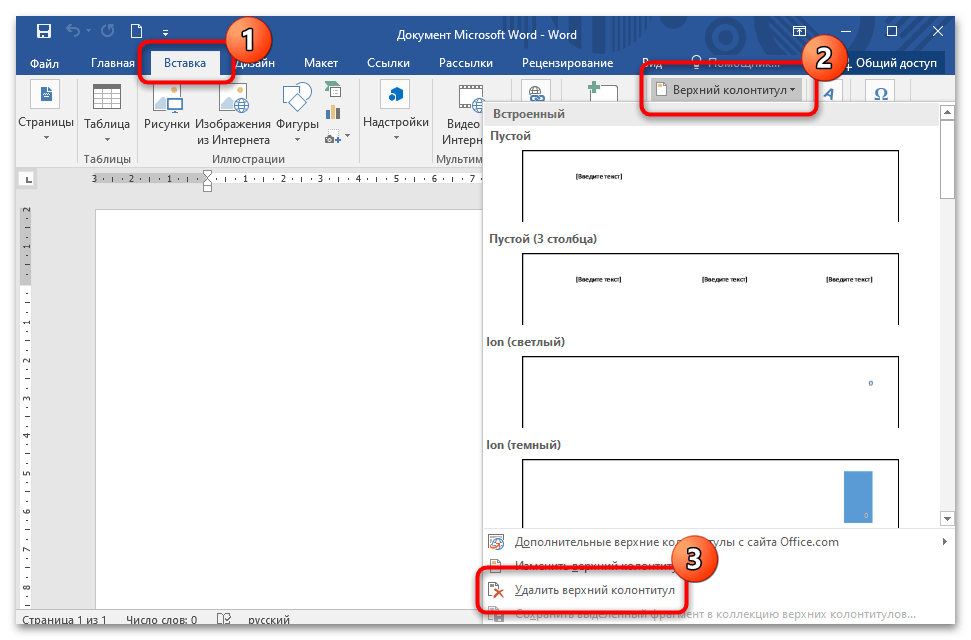
Можно полностью исключить колонтитулы из документа. Это позволит значительно увеличить область для текста. Чтобы убрать колонтитулы в документе MS Word, выполните следующие шаги:
- Откройте вкладку вставки в открытом документе, найдите блок «Колонтитулы». Если нужно удалить верхний колонтитул, щелкните правой кнопкой мыши по соответствующей кнопке, затем в меню выберите пункт удаления.
Необходимо помнить, что некоторые возможности могут оказаться недоступными: к примеру, нумерация страниц или добавление справочной информации.



