
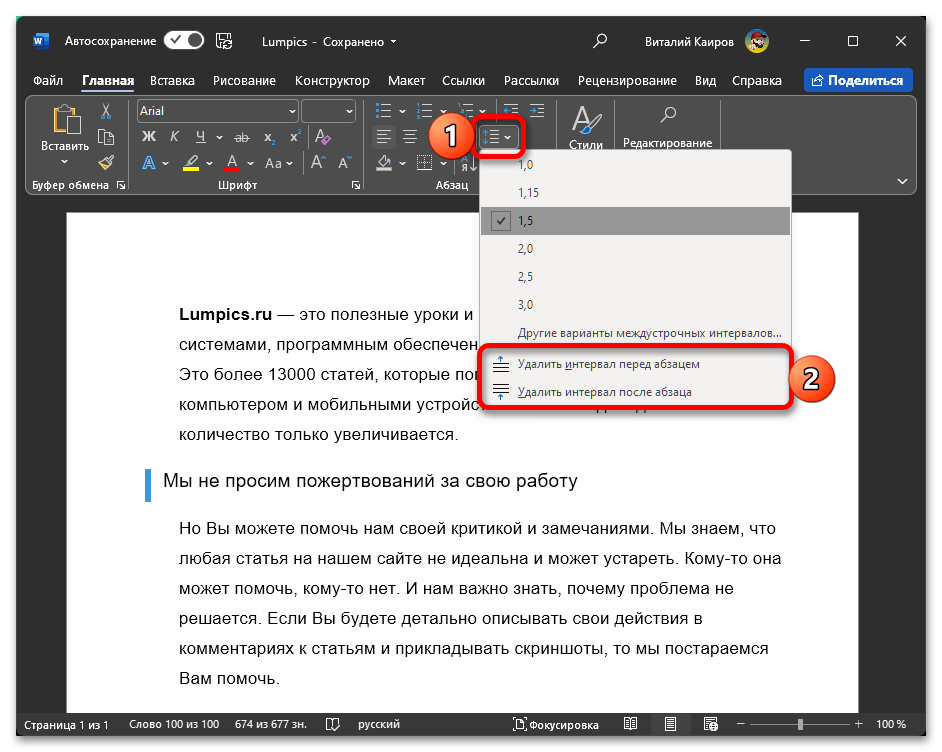
Уменьшение междустрочного интервала в текстовом документе Microsoft Word – довольно простая задача, которая выполняется в несколько шагов.
- Выделите фрагмент текста, отступы в котором требуется сделать меньше. Разверните меню кнопки «Интервал», расположенной во вкладке «Главная», и кликните в нем по пунктам «Удалить интервал перед…» и «Удалить интервал после абзаца», если таковые доступны (хотя бы один из них) и такой вариант вам подходит.
![]()
- Далее, повторно вызвав это же меню, выберите в нем кажущийся вам подходящим размер отступа, который меньше используемого в настоящий момент. Оптимальным вариантом с точки зрения уплотнения текста, но при этом с сохранением его удобочитаемости, является значение «1,0».
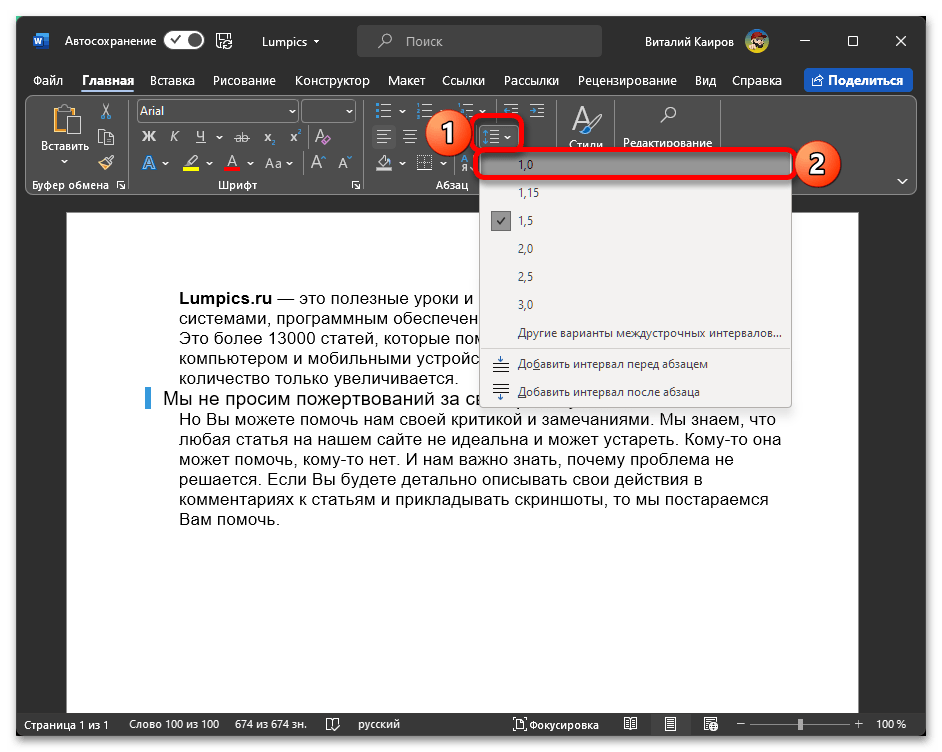
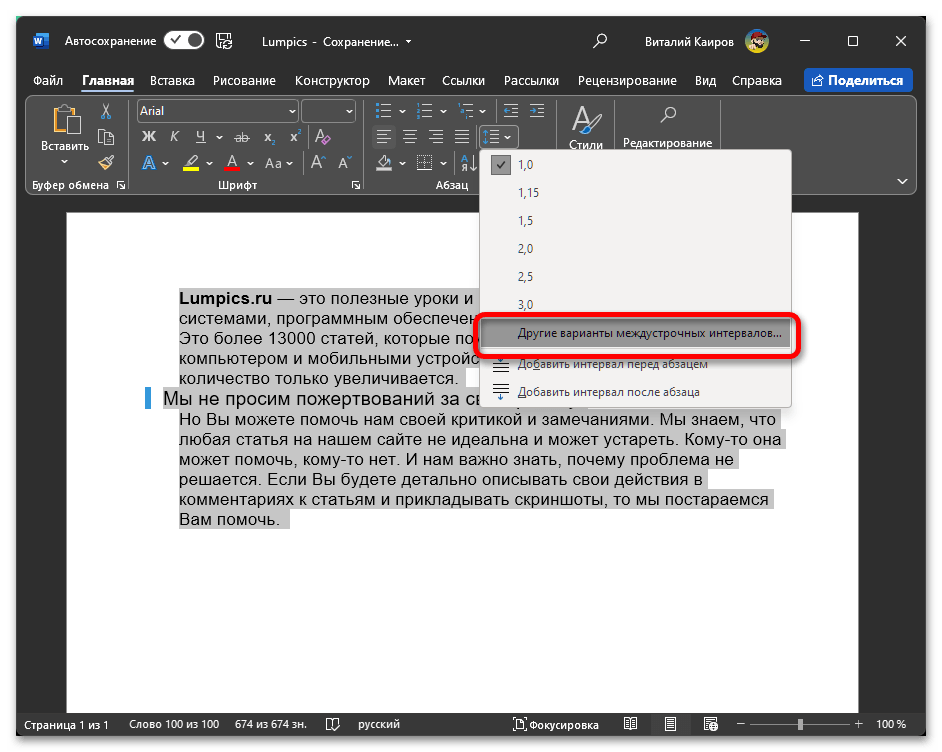
- Если одинарный отступ кажется вам недостаточно меленьким, в меню его изменения выберите пункт «Другие варианты междустрочных интервалов».
 В качестве альтернативы можно нажатием правой кнопки мышки по предварительно выделенному тексту вызвать контекстное меню и выбрать в нем пункт «Абзац» либо же развернуть окно параметров соответствующей группы инструментов, кликнув по кнопке на ленте, которую на скриншоте ниже мы отметили стрелкой.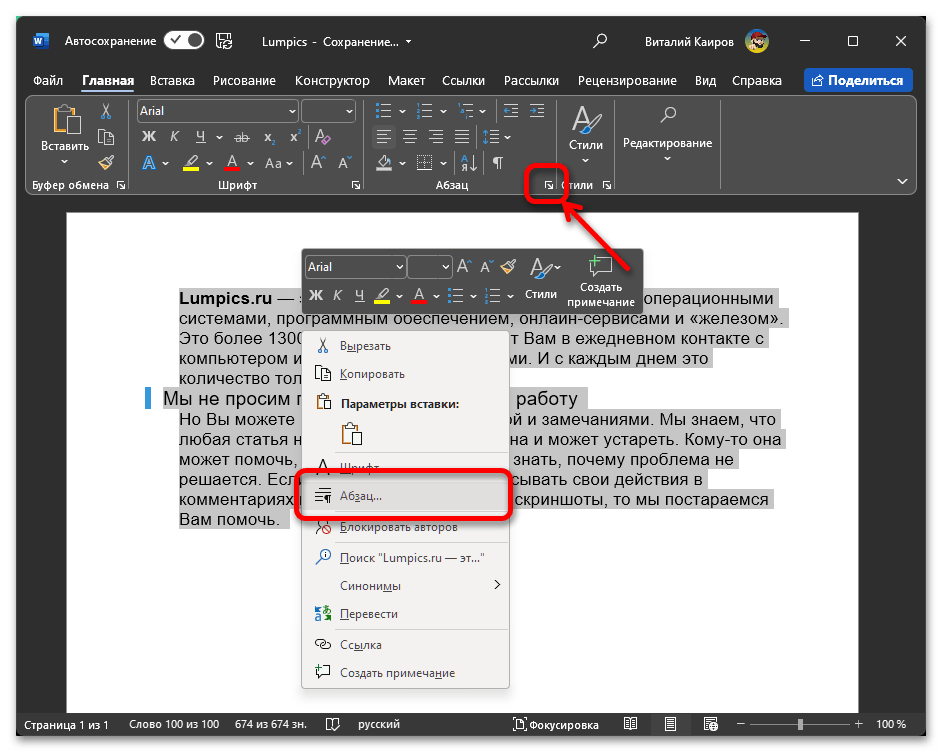
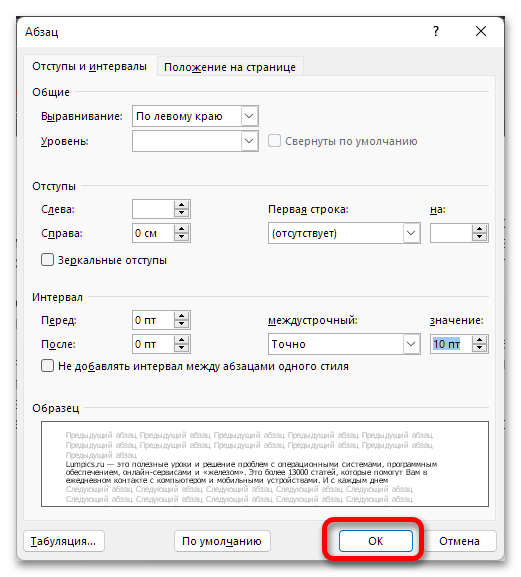
- Оказавшись во вкладке «Отступы и интервалы», разверните выпадающий список под пунктом «Междустрочный» и выберите в нем предпочтительный размер отступа, ориентируясь при этом на пример в блоке «Образец», чтобы понять, как будет выглядеть текст.
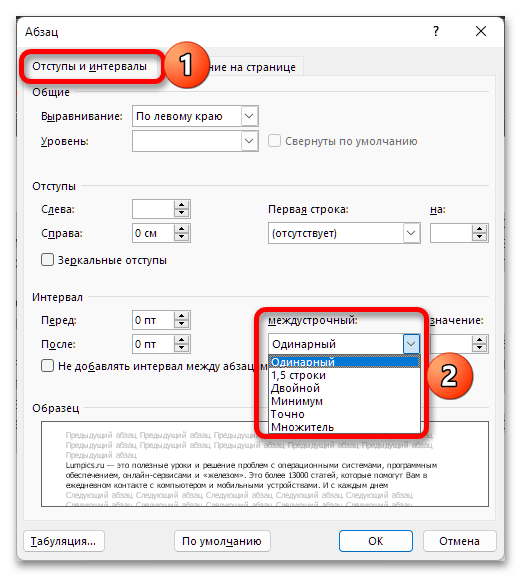 >
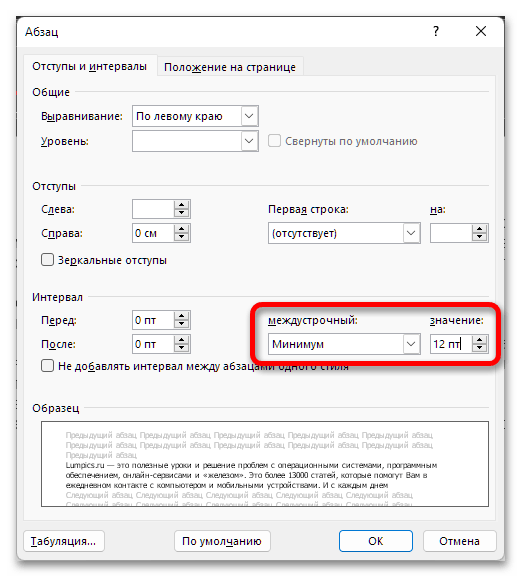
> - «Минимум» — минимально допустимый размер отступа, при котором сохраняется нормальное отображение и читабельность всех символов;
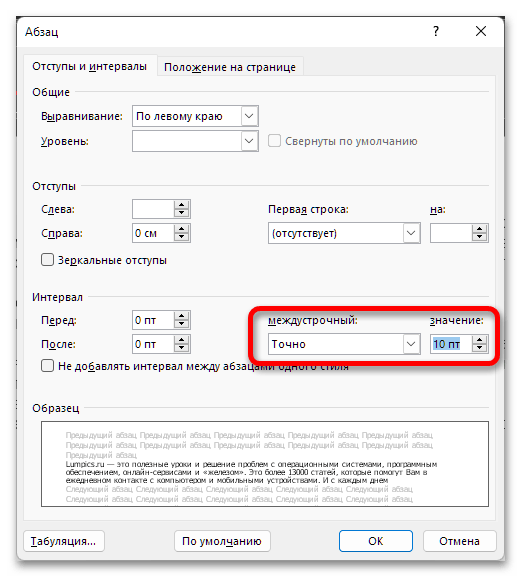
- «Точно» — возможность задать любой размер отступа в пунктах, но все же не рекомендуется делать его меньше «10 пт», так как текст со стандартным размером шрифта (12) и масштабированием в 100% будет уплотнен максимально.
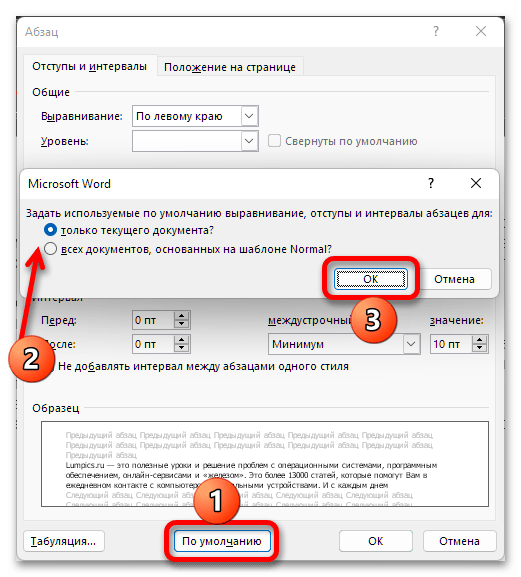
Для того чтобы применить к тексту выбранный размер отступа и закрыть окно его настройки, воспользуйтесь кнопкой «ОК».
Если же вам требуется использовать уменьшенный (одинарный) междустрочный интервал довольно часто или постоянно, нелишним будет соответствующим образом изменить параметры стандартного стиля форматирования или создать собственный. Для этого:
- Вызовите меню группы инструментов «Стили» (вкладка «Главная»), нажмите в нем по небольшой кнопке, расположенной справа от пункта «Обычный»
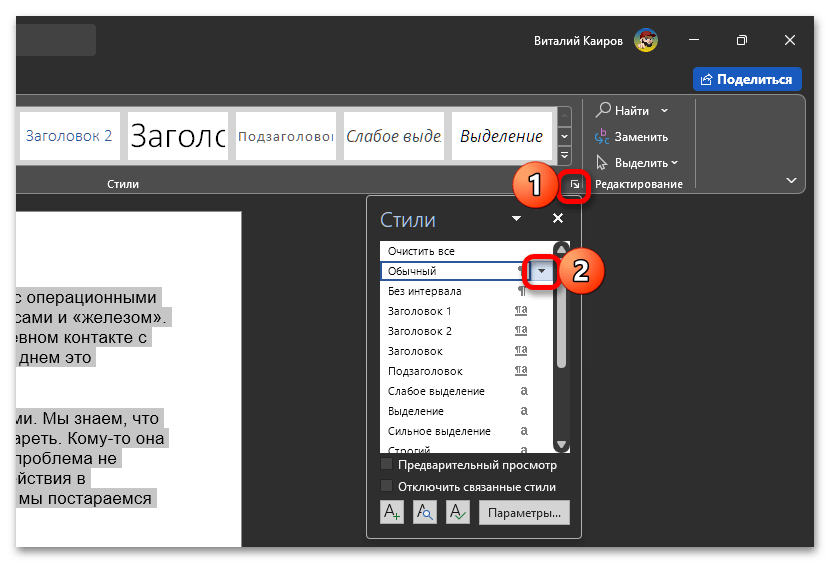 и кликните по опции «Изменить».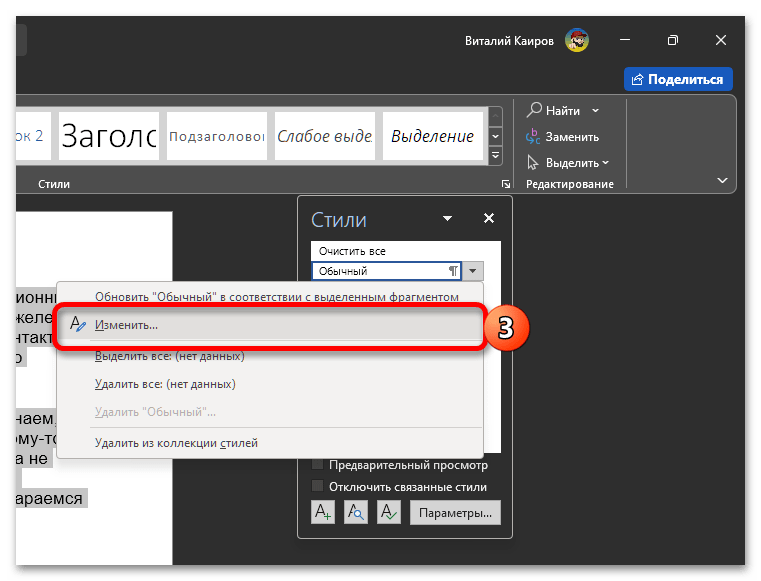
- Нажмите по отмеченным на изображении ниже кнопкам (применить одинарный интервал и удалить отступ между абзацами), после чего кликните «ОК».
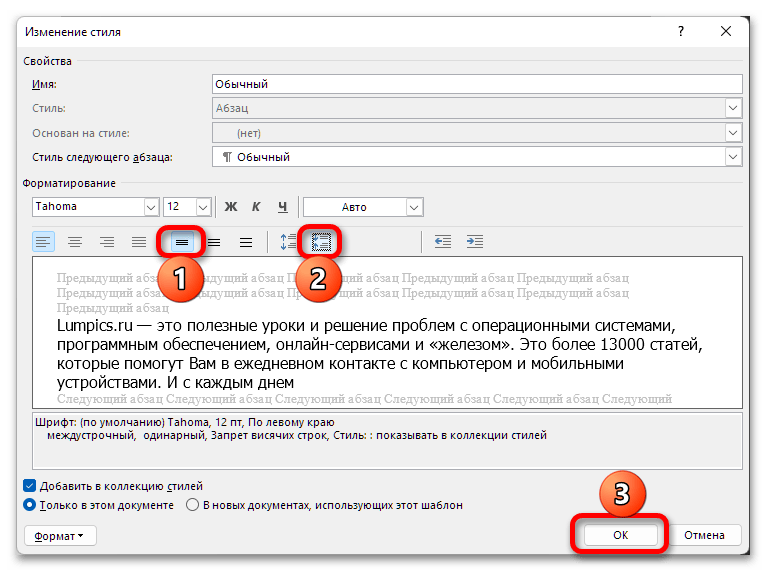
- Выполнив два предложенных выше шага, мы с вами уменьшили отступы между строками для стандартного, «Обычного» стиля форматирования. Однако при желании вы можете оставить его неизменным и создать вместо этого собственный стиль, задав для него не только необходимые размеры интервалов, но и определив тип выравнивания текста, используемый шрифт, его размер и начертание.
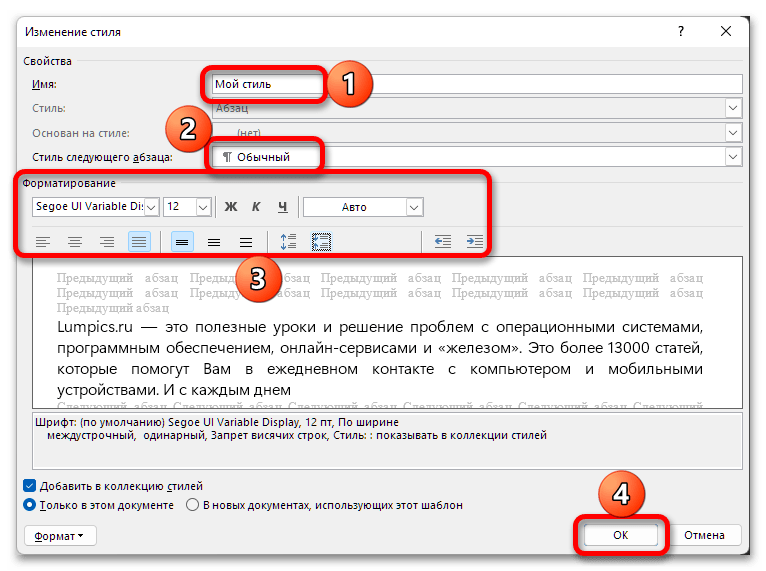
В общих чертах то, как это сделать, можно понять по представленному выше скриншоту, но также у нас на сайте имеется отдельная, куда более подробная статья на данную тему.
Как уменьшить расстояние между строками в Word
Расстояние между строками или межстрочный интервал это одна из самых востребованных настроек текста. Разные типы документов требуют разного расстояния между строками. Поэтому пользователи часто сталкиваются с необходимостью увеличить или уменьшить расстояние между строками в Word. В этом материале мы расскажем о том, как это делается на примере Word 2003, 2007, 2010, 2013 и 2016.
Как уменьшить межстрочный интервал в Word 2003, 2007, 2010, 2013 или 2016
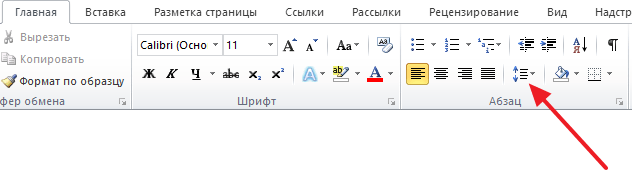
Для того чтобы уменьшить расстояние между строками в Word 2007, 2010, 2013 или 2016 вам необходимо выделить текст (чтобы выделить весь текст нажмите CTRL+A), перейти на вкладку «Главная» и нажать на кнопку, которая называется «Интервал». Данная кнопка будет находится немного правее настроек шрифтов (скриншот ниже).
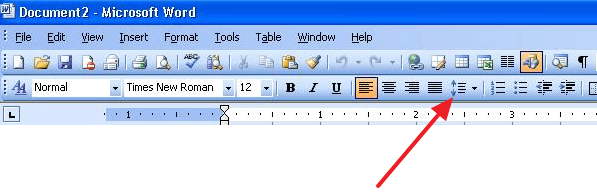
В Word 2003 также есть такая кнопка. Она находится на панели инструментов.
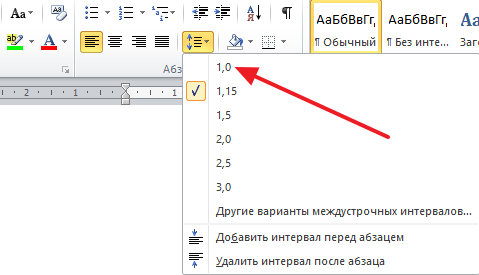
После нажатия на кнопку «Интервал» откроется выпадающее меню, с помощью которого можно указать межстрочный интервал для текста. Например, вы можете выбрать интервал «1.0», это немного уменьшит расстояние между строками.
Если этого мало, то вы можете еще больше уменьшить расстояние между строками. Для этого нужно выделить текст, нажать на кнопку «Интервал» и выбрать пункт меню «Другие варианты межстрочных интервалов».
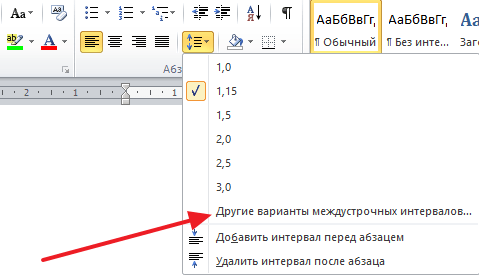
После этого перед вами откроется окно «Абзац» на вкладке «Отступы и интервалы». Здесь внизу справа есть блок для настройки расстояния между строками. Для того чтобы уменьшить расстояние просто укажите меньшее значение и закройте окно нажатием на кнопку «Ok» (скриншот внизу).
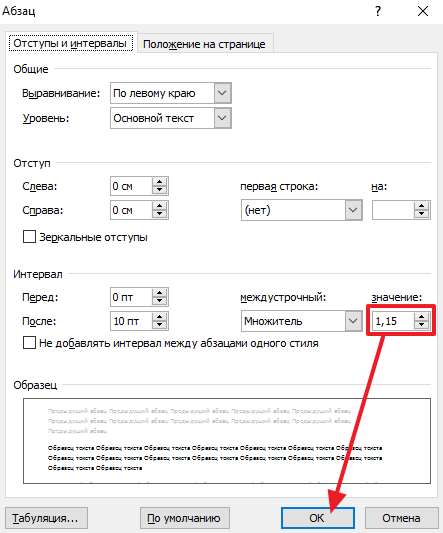
Обратите внимание, в окне «Абзац» также можно изменить способ настройки расстояния между строками. Для этого нужно открыть выпадающее меню и выбрать другой вариант. Здесь доступны такие способы формирования межстрочного интервала:
- Одинарный – интервал между строками выбирается в зависимости от самого крупного шрифта в строке.
- 1.5 строки – интервал между строками равняется 1.5 строки. Фактически, это тот самый полуторный межстрочный интервал.
- Двойной – интервал между строками выбирается в зависимости от самого крупного шрифта в строке и умножается на 2.
- Минимум – минимальный межстрочный интервал, необходимый для нормального отображения всех букв алфавита.
- Точно – точный размер интервала в пунктах.
- Множитель – стандартный способ настройки межстрочного интервала. Увеличивает одинарный интервал в заданное число раз.

Например, если выбрать вариант «Точно», то можно настроить точное значение расстояния между строками в пунктах.
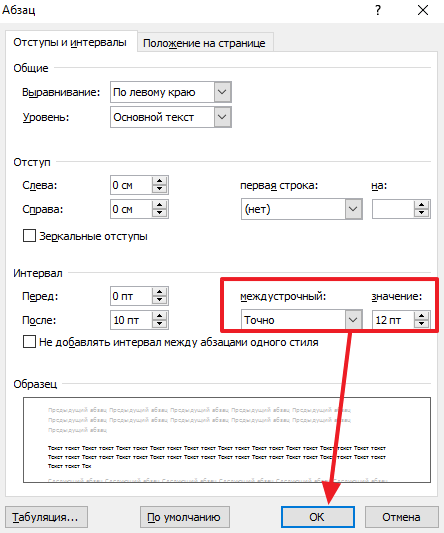
Для сохранения настроек не забудьте нажать на кнопку «Ok».
- Как перевернуть страницу в Word
- Как построить график в Excel
- Как сделать альбомную страницу в Word
- Как сделать вертикальный текст в Word
- Как закрепить область в Экселе
3 шикарных способа уменьшить расстояние между строк в Word

4 — й год работаю удалённо и создаю различные источники дохода. Строю бизнес в интернете и активно инвестирую.
Всем привет! Вы находитесь на страницах блога «Основы ПК». Я Федор Лыков и сегодня мы разберемся, как уменьшить расстояние между строк в Ворде.
скрыть
При составлении текстовых документов действуют определенные требования на межстрочный интервал. Поэтому очень часто приходится уменьшать междустрочный интервал. Кроме этого программа позволяет уменьшить отступ и между абзацами.

При создании документа автоматически устанавливается параметр, заложенный при разработке программы. На старых версиях он составлял 1,0, а в современных – 1,15.
Именно об изменении данного параметра текста я и буду вам рассказывать сегодня. Вы научитесь корректировать разрыв между абзацами.
Сделать данный процесс более комфортным, можно обладая мышью с грамотно подобранным показателем DPI. Прочитайте об этом в одной из статей моего блога.
Уменьшение межстрочного интервала в готовом тексте
Вы, наверное, захотите спросить: «Почему вы начинаете с разбора примера готового текста?». Это делается потому что в новом документе допускается установить интервал до того как на листе что-то появится. При этом последующее редактирование будет выполняться автоматически.
Теперь я расскажу вам, что делать с уже созданным текстом. Ведь бывают ситуации, когда изложение мысли закончено, но необходимо удовлетворить требования стандартов.
- Чтобы весь текст был выполнен в едином стиле, вы должны его выделить.
- Это делается с помощью сочетания клавиш “Ctrl+A” или через кнопку «Выделить», расположенную в группе команд «Редактирование».

- Теперь перейдем к самому интересному, то есть непосредственно к изменению размера.
- Для этого вы должны нажать на кнопку «Интервал». Ее можно найти в группе «Абзац» на вкладке «Главная».

- После этого появится выпадающий список. В нем предлагается на выбор несколько вариантов. Выбирайте тот, который нужен и кликайте по нему.

Если в списке отсутствует необходимый вариант можно самостоятельно указать другой размер. Но такой вариант развития событий бывает крайне редко. Обычно хватает готового набора. Однако я все равно расскажу вам, что нужно сделать.

Продолжение
- При нажатии на вышеуказанную строку вы попадете в окно «Абзац».
- Как можно убедиться в верхней части располагаются две вкладки. Но нам необходима только одна. Она называется «Отступы и интервалы».
Давайте немного отвлечемся? Есть желание зарабатывать в интернете, но вы не знаете с чего начать? Есть отличная профессия, и называется она копирайтер. Причем для выхода на рынок не нужно никаких вложений, а зарабатывать получится с первой минуты работы.

- На экране появилось небольшое окошко. В нем можно изменить и сразу посмотреть, как будет выглядеть текст после редактирования.
- Если все удовлетворяет вашим требованиям останется нажать на кнопку «Ок» и изменения вступят в силу.
Настройка позволяет указать размер между строками не только как предлагает программа, но и вписать любое числовое значение.
Аналогичным способом выполняется изменение в конкретном абзаце. Однако теперь весь документ выделять не нужно. Он останется в неизменном виде, за исключением выбранного фрагмента.
Изменение расстояния между соседними абзацами
Иногда ставятся задачи, когда необходимо уменьшить расстояние между соседними абзацами.
Алгоритм будет похож на предыдущий. То есть мы должны:
- Во-первых, выполнить выделение всего текста или конкретного фрагмента.
- Во-вторых, обратиться к команде «Интервал» на панели задач.
- В-третьи, выбрать между двумя последними строками: перед или после абзаца.

Программа позволяет задать точное значение данного промежутка, отличное от установленного. Чтобы это сделать обратитесь к команде «Другие варианты междустрочных интервалов»
Если вы еще не забыли, это окно нам уже пригодилось, когда мы выполняли задачу, как уменьшить расстояние между строк в Ворде. Когда окно будет открыто, вы увидите колонку под названием «Интервал». Она находится под разделом «Отступ»
Тут есть два окна для ввода числового значения. Оно будет измеряться в пунктах. Пункт – это размерность, которую придумали полиграфисты. В 1 дюйме располагается 72 пункта. Обычно применяется 12 пунктовый шрифт. Другими словами 12 пт – это дна строка.
Соответственно 6 пт – пол строки.
Можно ввести любое число. Однако мне для работы хватает 6, 8, и 12 пт. Причем программа не будет препятствовать, если вы укажете другое значение.

Экспресс-стили для изменения междустрочного интервала
Теперь стоит рассмотреть случай, когда необходимо за один шаг выполнить разделение строк, абзацев и заголовков с подзаголовками. При использовании первых двух методов придется поочередно выделять текст между заголовками, что крайне неудобно.
В этом случае нам помогут экспресс-стили. Найти их можно на главной панели Ворда.

- Чтобы посмотреть весь представленный перечень вы должны открыть диалоговое окно.
- Для этого нужно нажать на маленькую стрелочку, которая размещена прямо под окошком со стилями. Не видите? Так вот же она.

- После этого на экране появится дополнительное окно «Стили». Тут можно выбрать один из предлагаемых. Или создать свой.

- Нажимая на кнопки, показанные на изображении ниже, вы можете регулировать интервал между абзацами.

- Для изменения междустрочного интервала внутри абзаца необходимо нажать на кнопку «Формат» и перейти в окно «Абзац».
- Ну, а тут уже понятно, что делать. Ведь мы рассмотрели весь функционал выше.




