
Всего существует два типа разрывов страницы в MS Word: автоматический и тот, который пользователь добавляет вручную. В первом случае убрать его не получится, но можно уменьшить. Если же разрыв создан самостоятельно (например, для перехода сразу к следующему листу после последнего абзаца текста), то часто возникает проблема, когда после форматирования или копирования смещается весь текст.
Вариант 1: Ручной разрыв
Самый простой способ удалить разрыв страницы, который был добавлен вручную, заключается в использовании клавиши «Delete».
Перед тем как переходить к решениям из данной статьи, можно включить отображение скрытых символов, чтобы визуально понять, где находятся разрывы. Для этого достаточно нажать на кнопку «Отобразить все знаки» в блоке «Абзац» на панели инструментов вкладки «Главная». Также можете воспользоваться сочетанием клавиш «Ctrl + *». 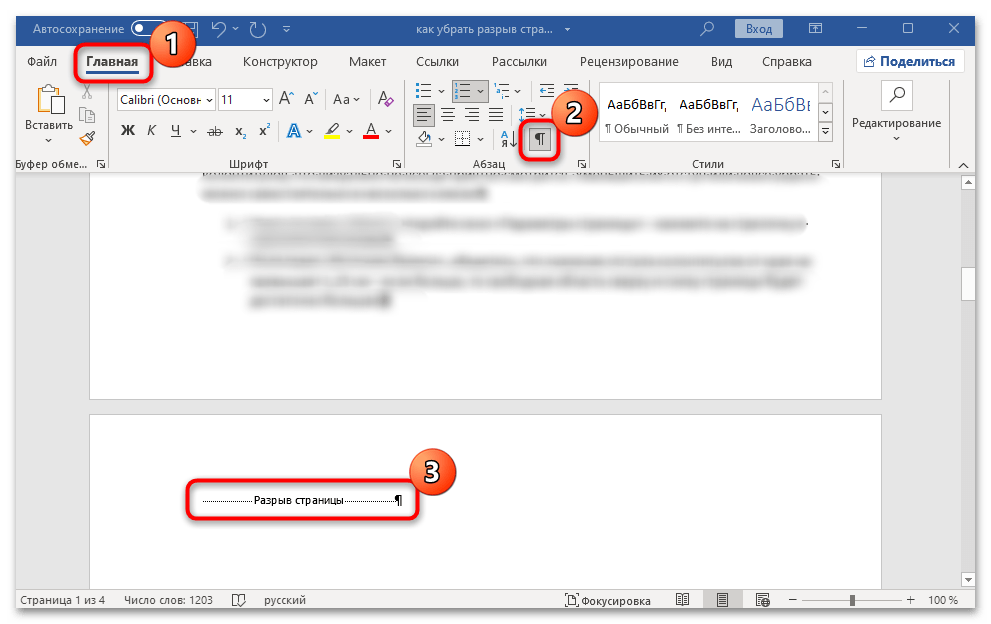 Теперь перейдем к непосредственному удалению ручного разрыва. Выделите его, дважды кликнув по нему левой кнопкой мыши, затем нажмите на клавишу «Delete» на клавиатуре, чтобы убрать разрыв.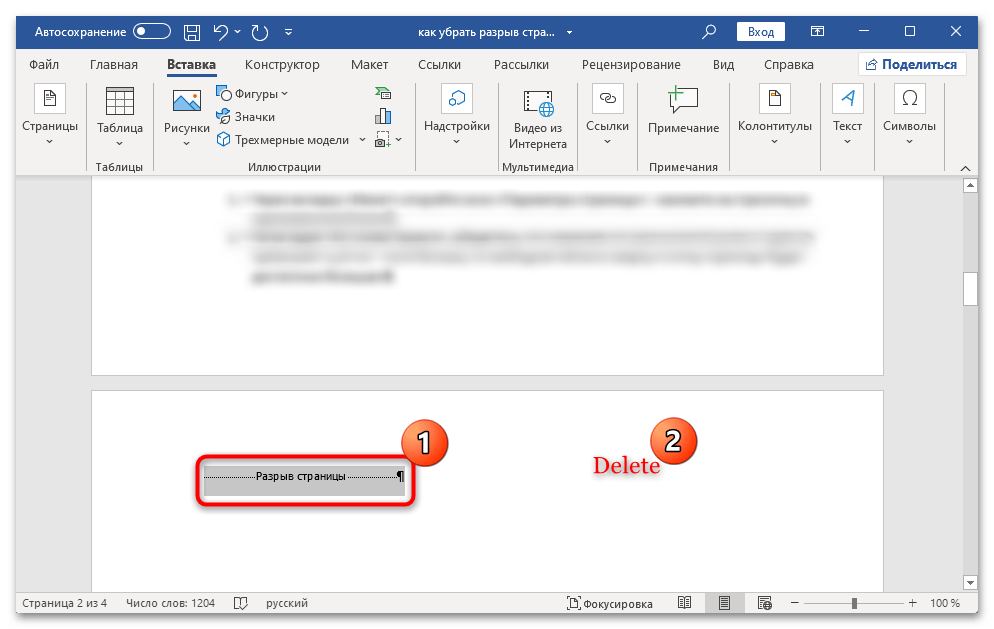
Вариант 2: Интервалы между абзацами
Этот вариант предполагает ситуации, когда разрыв страницы возникает автоматически, но в неожиданных местах. Одной из наиболее распространенных причин появления такой ситуации являются некорректные настройки интервала между абзацами. Стоит уменьшить значение для интервалов, которые могли стать причиной такого разрыва:
- Полностью выделите абзац в тексте, который находится перед разрывом страницы. Перейдите на вкладку «Макет» и кликните по стрелочке в блоке «Абзац», чтобы отобразить параметры абзаца.
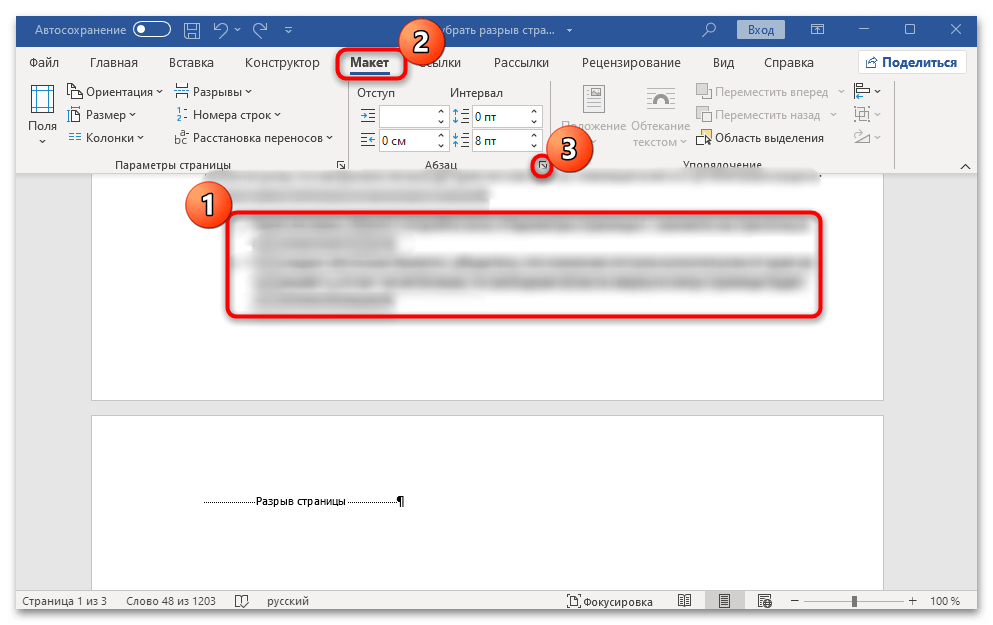
- На вкладке «Отступы и интервалы» в открывшемся окне посмотрите, какое значение установлено у интервалов (одноименный раздел). Когда оно довольно большое, тогда и появляется нежелательный разрыв страницы. Самостоятельно уменьшите его либо выберите пункт «Авто», чтобы размер интервала был подобран автоматически. Нажмите на кнопку «ОК» для сохранения настроек.
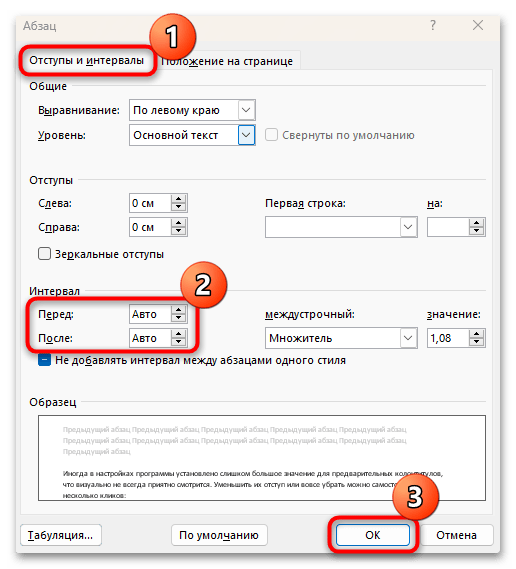
После этого применится выбранный интервал до и после абзаца. Если ранее появление разрыва было следствием слишком большого значения, то пустое пространство между абзацами в значительной степени сократится.
Вариант 3: Параметры колонтитулов
Также следует отметить и наличие такой функции в редакторе Microsoft Word, как колонтитулы. На странице для них выделяются специальные области, которые не заняты текстом. Как правило, они располагаются вверху и внизу и предназначены для того, чтобы добавлять дополнительную информацию. Например, если это книги, можно прописать автора и название произведения.
Иногда в настройках программы установлено слишком большое значение для предварительных колонтитулов, что визуально не всегда приятно смотрится. Уменьшить их отступ можно самостоятельно в несколько кликов:
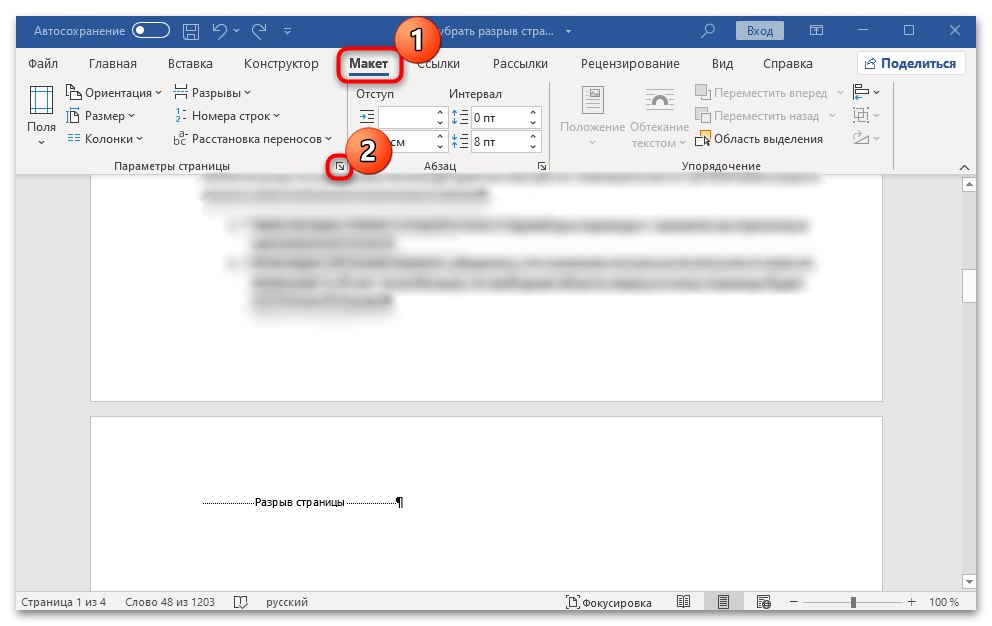
- Через вкладку «Макет» откройте окно «Параметры страницы», нажав на стрелочку в одноименном блоке.
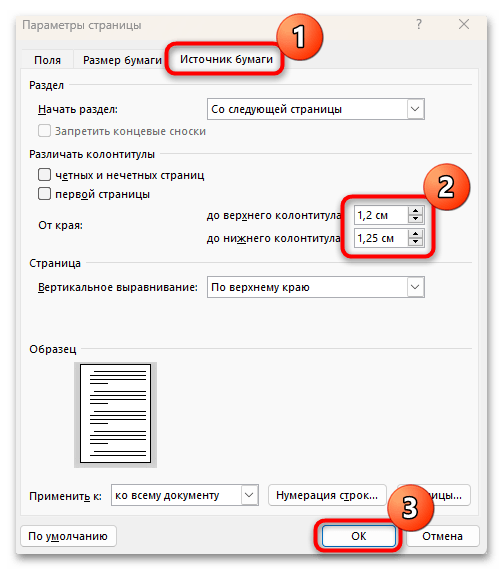
- На вкладке «Источник бумаги» убедитесь, что значение отступа колонтитулов от края не превышает 1,25 см – если больше, то свободная область вверху и внизу страницы будет достаточно большая. Чтобы применить настройки, нажмите на кнопку «ОК».
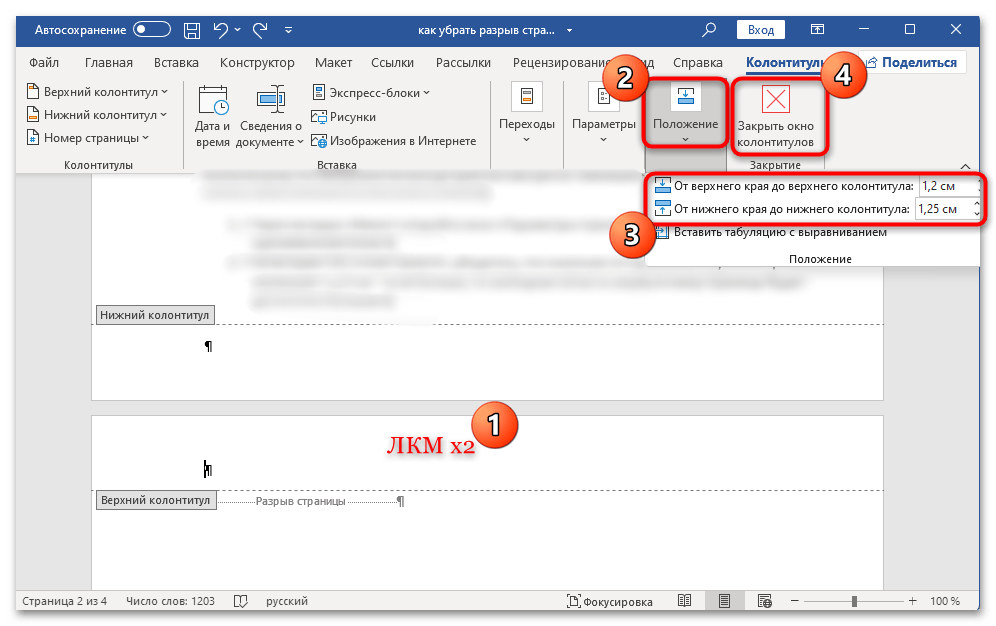
Есть еще один способ настроить отступ колонтитулов от верхнего или нижнего края. Для этого дважды кликните левой кнопкой мыши по свободной области вверху или внизу, чтобы открыть дополнительную вкладку с параметрами колонтитулов. Далее в блоке «Положение» выберите нужные параметры, затем нажмите на кнопку «Закрыть окно колонтитулов» для возврата к редактированию текста.
Обратите внимание, что параметр положения колонтитула от края обозначает то, где будет располагаться текст внутри соответствующей области. Если вы зададите значение меньше 1,25 см, то область, выделенная для колонтитулов, не уменьшится, но в других случаях вариант сможет помочь (если установлено большое значение отступа от края).
Вариант 4: Разрывы до и после таблицы
Разберем, что делать, когда после или перед таблицей в документе образуется нежелательный разрыв. В случае когда таблица располагается впритык на странице, автоматически будет создана еще одна страница. Если активировать отображение скрытых знаков, станет видно, что знак переноса есть на следующем листе, но удалить его не получится.
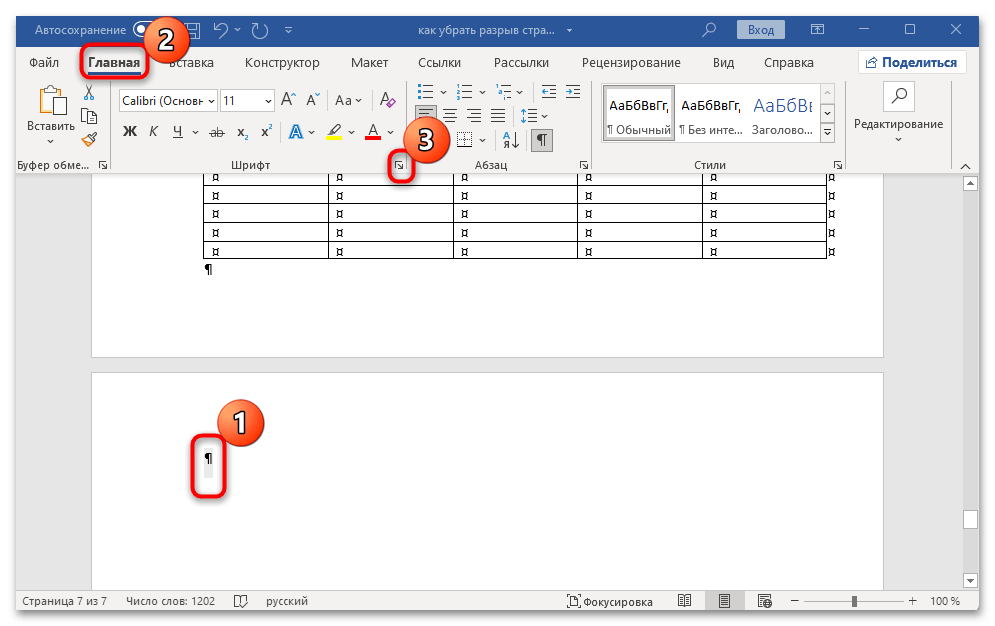
Тут можно воспользоваться небольшой хитростью: выделите знак переноса, дважды кликнув по нему левой кнопкой мыши, затем перейдите в окно «Шрифт», нажав на значок в виде стрелки в одноименном блоке на вкладке «Главная».
Также для быстрого перехода можно перейти с помощью сочетания клавиш «Ctrl + D».
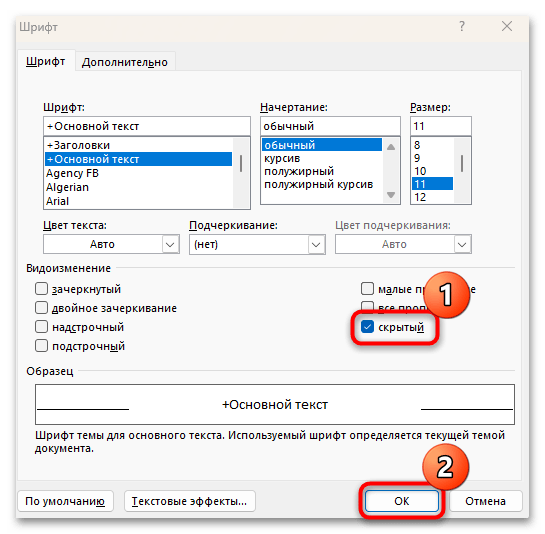
На вкладке «Шрифт» отметьте пункт «Скрытый», который находится в блоке «Видоизменение», и примените настройки. После выполненных действий явственно ничего не изменится, но значок переноса и, соответственно, пустой лист будут удалены. Что касается таблиц, которые разрываются на стыке страниц, то можно заметить, что разрыв также иногда довольно большой, что ухудшает восприятие самой таблицы. В этом случае действовать нужно несколько иначе — отрегулировать некоторые параметры ее отображения в документе:
- Поставьте текстовый курсор в ячейке или выделите таблицу, после чего вверху появится вкладка по работе с таблицами. Переключитесь на «Макет».
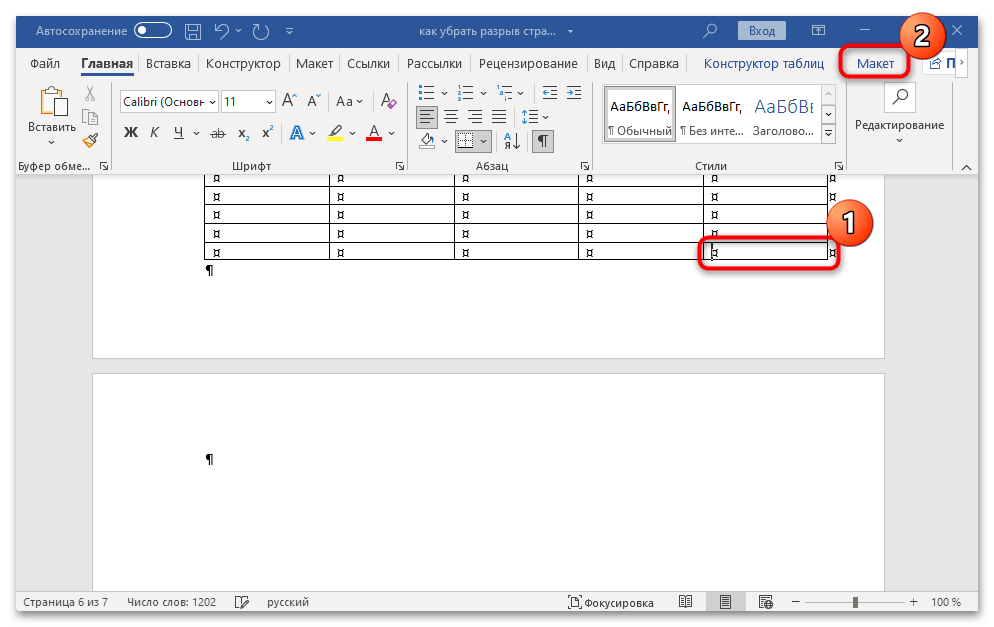
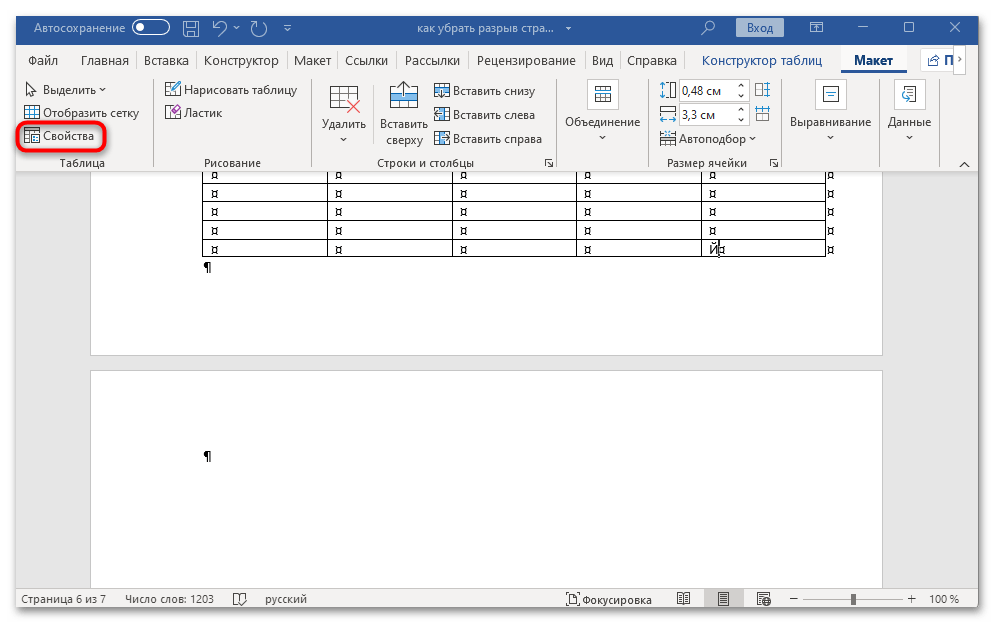
- Кликните по кнопке «Свойства» на верхней панели инструментов.
- На вкладке «Строка» отметьте пункт «разрешить перенос строк на следующую страницу» и сохраните новые настройки, нажав на «ОК».
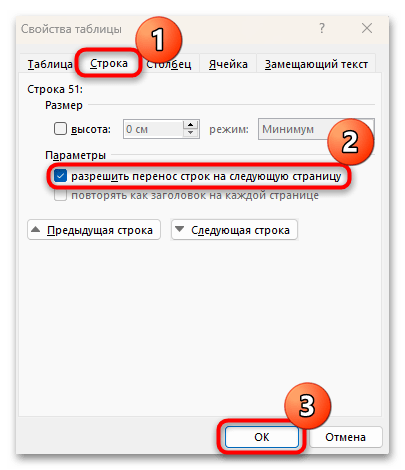
В результате больших разрывов между строками не будет, поскольку данный параметр позволяет переносить их на следующую страницу.
Вариант 5: Макет листа
Каждая страница в документе Microsoft Word имеет отступы по всем краям: и слева, и справа, и сверху, и снизу. Если нужно сократить разрыв между листами, тогда можно воспользоваться настройками макета страницы.
- Переключитесь на вкладку «Макет» и нажмите на кнопку «Поля» в блоке «Параметры страницы».
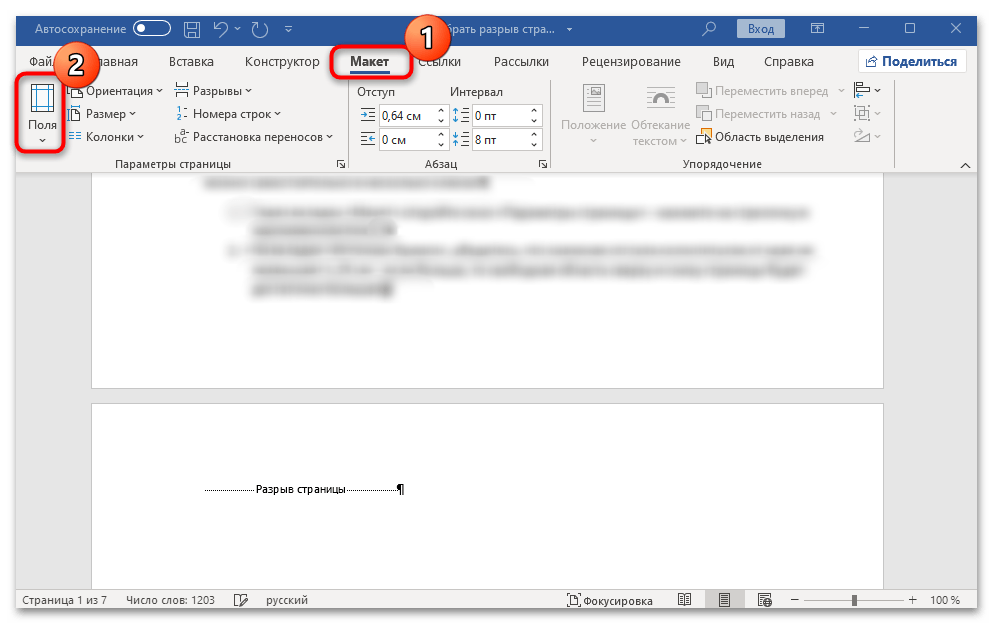
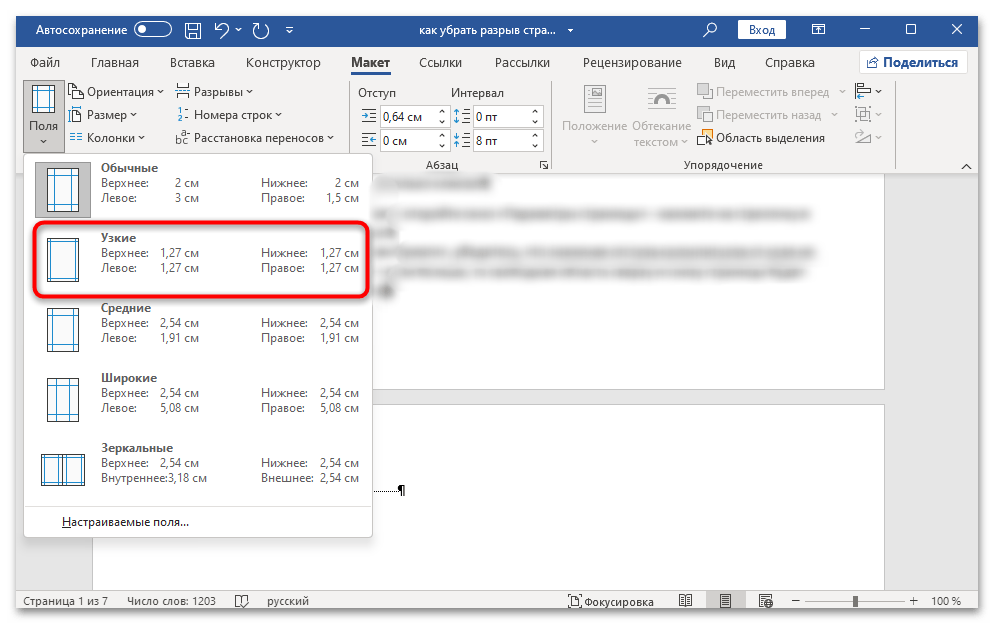
- Отобразится дополнительная область с вариантами размера отступов по краям, сверху и снизу. Если нужно сделать минимальные поля, выберите пункт «Узкие».
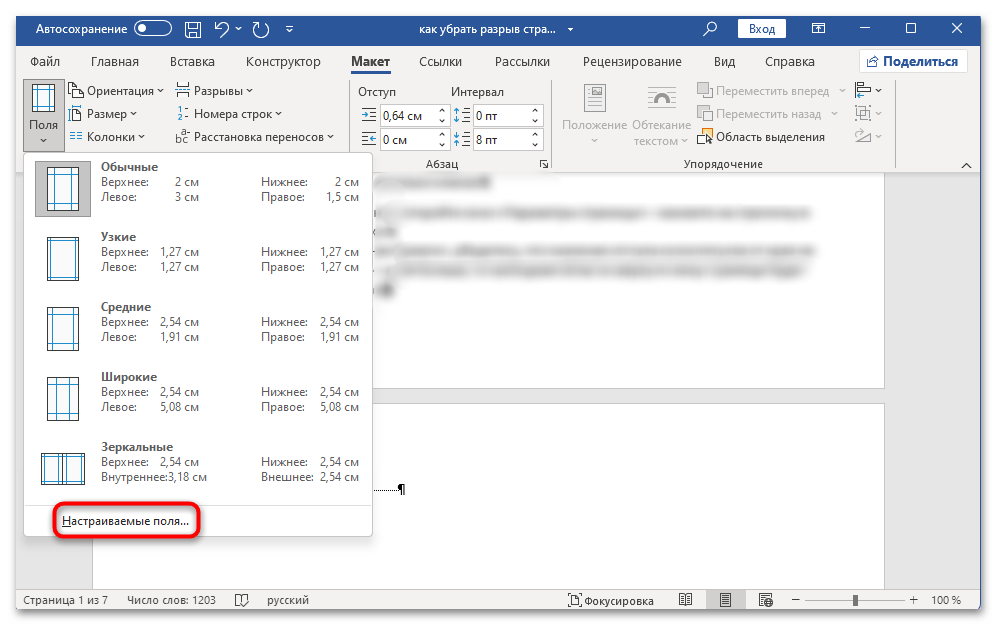
- Также можно вручную задать размер полей страницы. Кликните по строке «Настраиваемые поля».
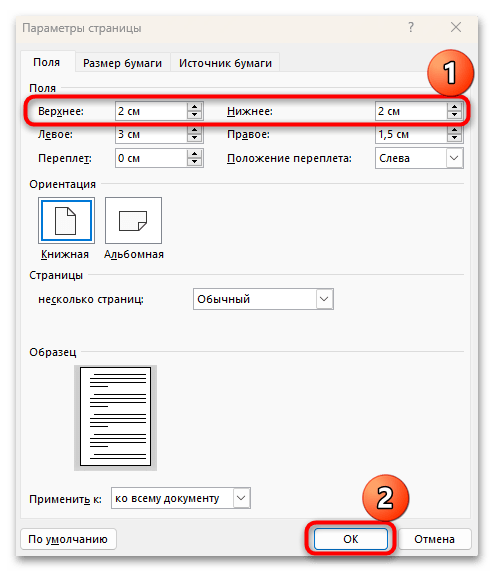
- В следующем окне можете вручную прописать размер полей в сантиметрах. Не забудьте сохранить настройки.
Таким образом, если стандартный отступ кажется слишком большим, то это можно исправить. Иногда из-за неправильных действий пользователя выставлено другое значение для размера полей, например «Широкие». Убрать разрыв страницы не получится способами, которые мы описали ниже, – потребуется только изменить поля листов документа.
Вариант 6: Настройка абзаца
Иногда по умолчанию в MS Word выставлена настройка, из-за которой новый абзац, полностью не вмещающийся на одной странице, автоматически переносится на другую, создавая тем самым довольно большой разрыв страницы. Удалить его привычным способом (выделением разрыва и нажатием на клавишу «Delete») вряд ли получится, вместо этого следует отключить функцию, отвечающую за это:
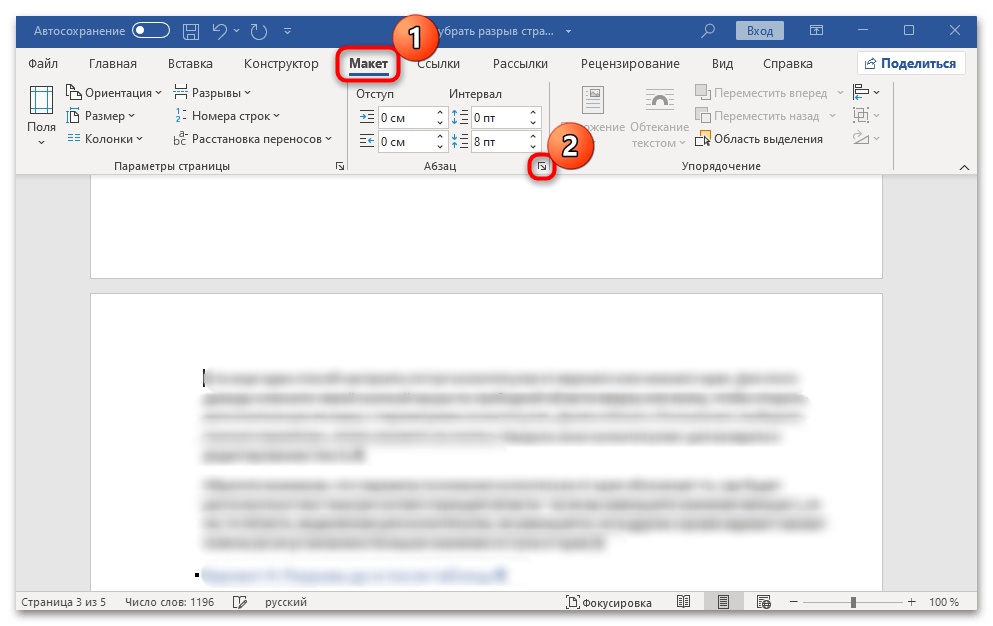
- Поставьте текстовый курсор перед текстом абзаца, который был перенесен на другую страницу и создал разрыв страницы. Переключитесь на вкладку «Макет», расположенную вверху, затем кликните по стрелочке, которая находится в нижнем правом углу блока «Абзац».
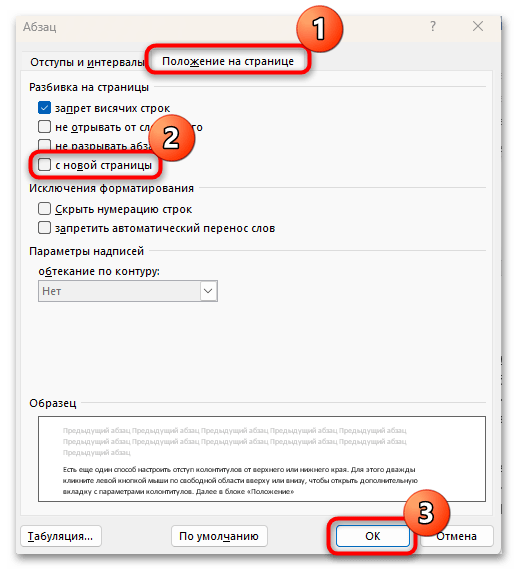
- На вкладке «Положение на странице» уберите отметку у пункта «с новой страницы», затем нажмите на кнопку «ОК».
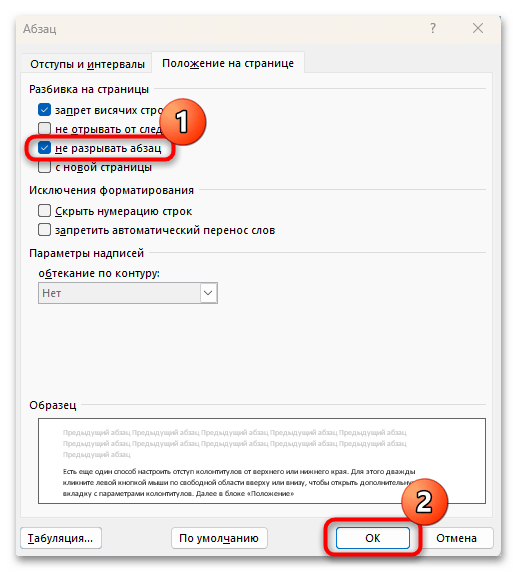
Также можно отметить пункт «не разрывать абзац», чтобы в дальнейшем избежать появления подобных ситуаций с абзацами. Так вы отключите функцию, которая отвечает за то, что абзац автоматически начинается на новой странице. Он вернется на предыдущую, а разрыв пропадет.
Вариант 7: Быстрое удаление всех разрывов
Если в документе слишком много разрывов страниц (именно разрывов, а переносов из-за параметров абзаца или полей), то их все можно удалить с помощью встроенных в редактор функций «Найти» и «Заменить»:
- На вкладке «Главная» в блоке «Редактирование» нажмите кнопку «Найти».
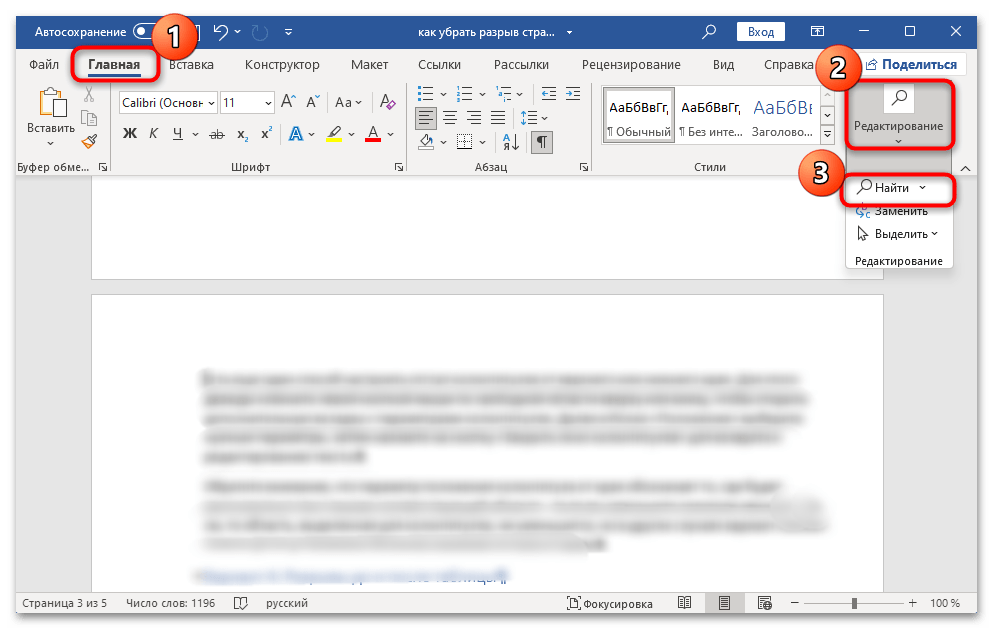
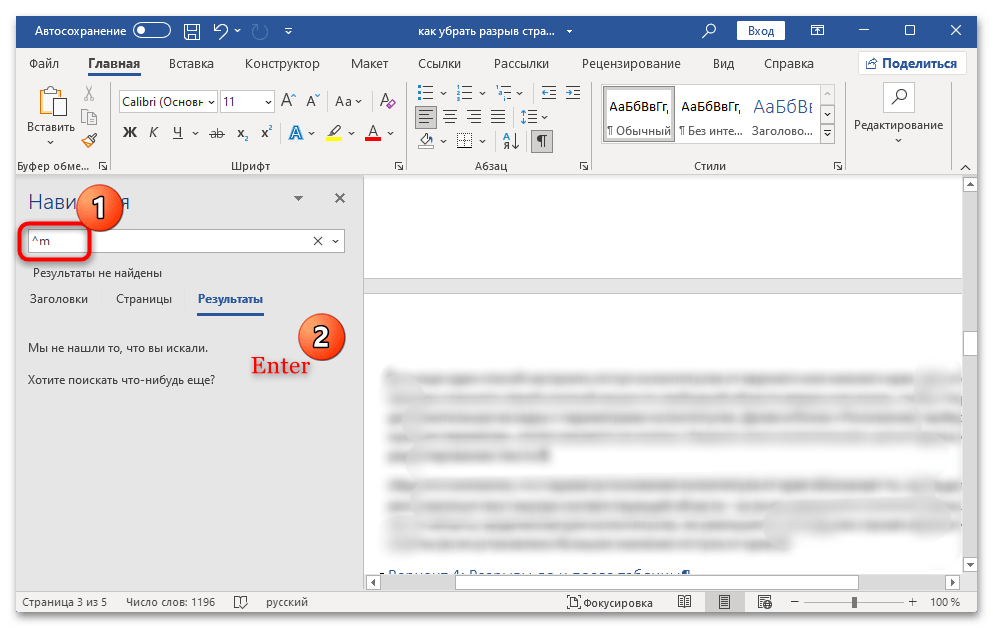
- Слева появится дополнительная панель навигации по документу. В текстовое поле введите ^m и нажмите на клавишу «Enter».
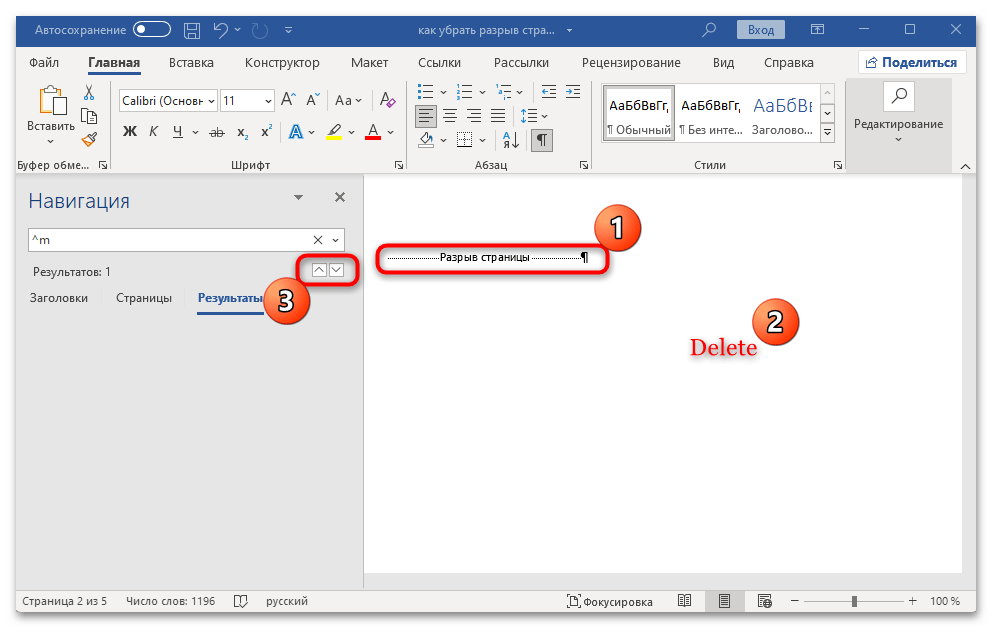
- Отобразится результат поиска – сколько разрывов в документе было найдено. Переключайтесь между результатами с помощью стрелочек, попутно выделяя каждый разрыв и нажимая на клавишу «Delete».
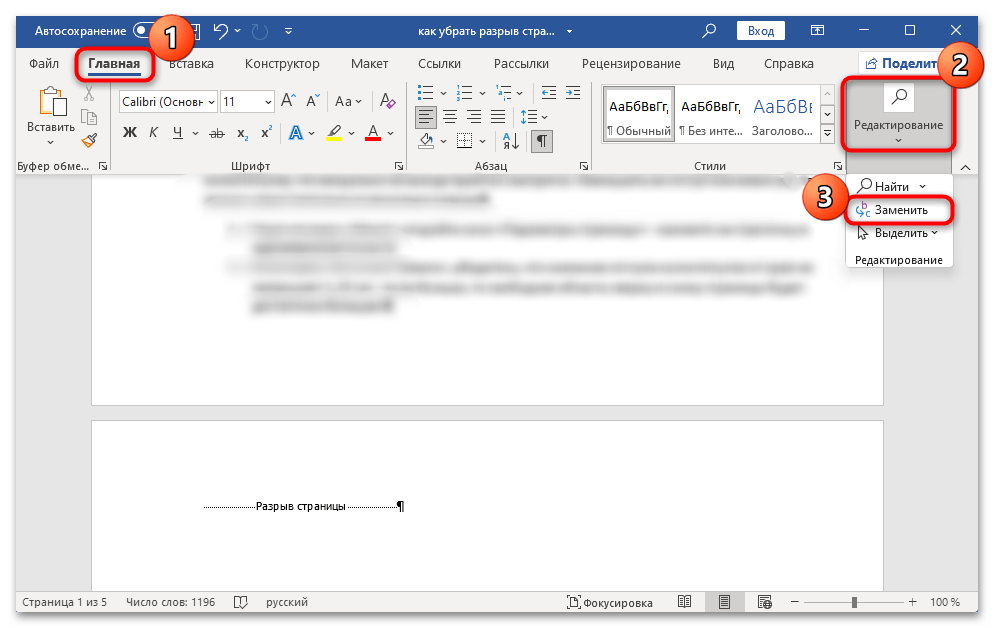
- Убрать все разрывы можно и другим способом. Он подойдет, если их довольно много и вручную сделать это проблематично. Воспользуйтесь функцией «Заменить» в блоке «Редактирование».
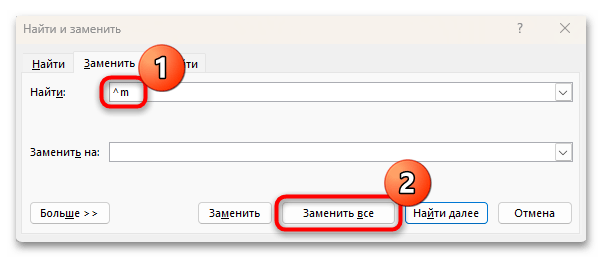
- В поле «Найти» появившегося окна вставьте ^m , поле «Заменить на» оставьте незаполненным, затем нажмите на кнопку «Заменить все».
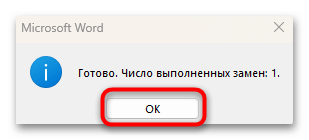
Вы увидите окно с информацией о том, сколько замен было сделано. После этого все разрывы страниц из документа будут убраны.
Как в Microsoft Word убрать разрыв страницы
В MS Word есть два типа разрывов страниц. Первые вставляются автоматически, как только написанный текст достигает конца страницы. Прерывания этого типа убрать нельзя, в этом нет необходимости. Разрывы второго типа создаются вручную, в тех местах, где нужно перенести тот или иной фрагмент текста на следующую страницу. Разрыв ручной страницы в Word можно удалить, и в большинстве случаев это очень просто сделать.
Примечание. Просмотр разрывов страниц в режиме макета страницы неудобен, поэтому лучше переключиться в режим черновика. Для этого откройте вкладку «Просмотр» и выберите «Черновик»
Удаление ручного разрыва страницы
Любой разрыв страницы, вставленный вручную в MS Word, можно удалить. Для этого необходимо перейти из режима «Макет страницы» (стандартный режим просмотра документа) в режим «Черновик». Это можно сделать во вкладке «Просмотр». Выберите этот разрыв страницы, щелкнув его границу рядом с пунктирной линией. Щелкните УДАЛИТЬ».
Разрыв устранен. Однако иногда это сделать не так просто, поскольку прерывания могут возникать в неожиданных и нежелательных местах. Чтобы убрать такой разрыв страницы в Word, необходимо сначала понять причину его появления.
Интервал до или после абзаца
Одной из причин нежелательных разрывов являются абзацы, а точнее интервалы до и / или после них. Чтобы проверить, так ли это, выберите абзац непосредственно перед дополнительным разрывом. Щелкните вкладку «Макет», разверните диалоговое окно «Группа абзацев» и откройте раздел «Отступы и интервалы». Проверьте интервалы до и после абзаца.
Если эта частота необычно высока, это причина нежелательного разрыва страницы. Установите желаемое значение (меньше указанного) или выберите настройки по умолчанию, чтобы избежать разрывов страниц из-за большого интервала до и / или после абзаца.
Разбивка предыдущего абзаца на страницы
Еще одна возможноя причина нежелательных разрывов страниц — это разбивка на страницы предыдущего абзаца. Чтобы проверить, так ли это, выберите первый абзац на странице сразу после нежелательного разрыва. Перейдите на вкладку «Макет» и в группе «Абзац» разверните соответствующее диалоговое окно, переключившись на вкладку «Положение на странице».
Проверьте параметры разрыва страницы. Если у вас установлен флажок «с новой страницы» в пункте «Разбиение на страницы», это является причиной нежелательного разрыва страницы. Снимите флажок, при необходимости установите флажок «не разрывать абзацы» — это предотвратит появление подобных разрывов в будущем. Параметр «Не прерывать следующий» сохраняет объединенные абзацы на краю страниц.
От края
Ненужный разрыв страницы в Word также может возникнуть из-за неверно заданных параметров верхних и нижних колонтитулов, которые нам необходимо проверить. Щелкните вкладку «Макет» и разверните диалоговое окно до «Параметры страницы». Перейдите на вкладку «Источник бумаги» и проверьте значение верхних и нижних колонтитулов рядом с «от границы»: «до верхнего колонтитула» и «до нижнего колонтитула». Если эти значения слишком велики, измените их на желаемые или установите настройки по умолчанию, нажав соответствующую кнопку в нижнем левом углу диалогового окна.
Примечание: этот параметр определяет расстояние от края страницы, точку, в которой MS Word начинает печатать текст верхних, нижних и / или нижних колонтитулов. По умолчанию — 0,5 дюйма, то есть 1,25 см. Если этот параметр больше, допустимая область печати (а вместе с ней и область отображения) для документа уменьшается.
Таблица
Стандартные параметры Microsoft Word не позволяют вставлять разрыв страницы непосредственно в ячейку таблицы. В случаях, когда таблица не умещается полностью на одной странице, MS Word автоматически помещает всю ячейку на следующую страницу. Это также приводит к разрыву страницы, и для его удаления необходимо проверить некоторые параметры.
Щелкните по таблице, в основной вкладке «Работа с таблицами» перейдите на вкладку «Макет». Вызвать «Свойства» в группе «Таблица». Появится следующее окно, в котором нужно перейти на вкладку «Линия». Здесь вам нужно «разрешить возврат каретки на следующей странице», установив соответствующий флажок. Этот параметр устанавливает разрыв страницы для всей таблицы.
Жесткие разрывы
Также бывает, что разрывы страниц происходят из-за их добавления вручную, при нажатии комбинации клавиш «Ctrl + Enter» или из соответствующего меню на панели управления в Microsoft Word. Поиск с последующей заменой и / или удалением может использоваться для удаления так называемого жесткого разрыва. На вкладке «Главная» в группе «Изменить» нажмите кнопку «Найти». В появившейся строке поиска введите «^ m» без кавычек и нажмите Enter. Вы увидите, что разрывы страниц введены вручную, и их можно удалить, просто нажав клавишу DELETE в выделенной точке останова.
Разрывы после «Обычного» текста
Как убрать разрыв страницы в Ворде
Во многих документах, новые разделы или главы, начинаются с новой страницы. Это может быть обусловлено или желанием самого автора, или требованиям к документу. Разрывы страниц могут присутствовать и в том тексте, который Вы копируете с Интернета.
Учитывая, что подобное форматирование подходит не всем пользователям, в этой статье рассмотрим, как можно убрать разрыв страницы в Ворде.
Чтобы убедиться, что в документе расставлены именно разрывы страниц в тексте, а не подряд идущие символы начала абзаца, отобразим непечатаемые знаки. Для этого на вкладке «Главная» в группе «Абзац» нажмите на кнопочку «Отобразить все знаки» .
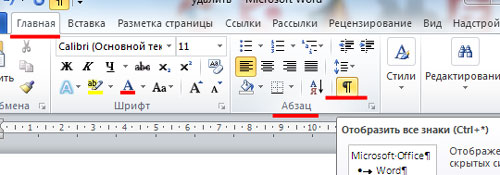
Если после этого, между двумя частями текста появилась надпись «Разрыв страницы» , давайте ее уберем.
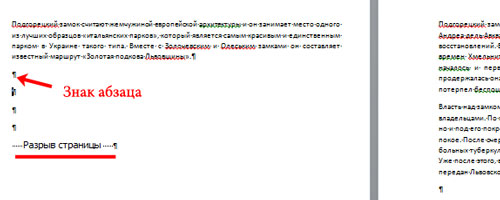
Для этого установите курсив перед надписью и нажмите «Delete» .

Разрыв страницы между частями текста будет удален.
Для того чтобы убрать пустое место, которое получилось из-за знаков абзаца, поставьте курсор в конце первой части текста и нажимайте «Delete» нужное количество раз.

Теперь рассмотрим еще один способ. Он пригодится в том случае, если у Вас очень большой документ и в нем расставлено много разрывов страниц, которые нужно убрать. Воспользуемся мы встроенной функцией замены и автозамены в Ворде. Перейдя по ссылке, Вы сможете прочесть подробную статью на данную тему.
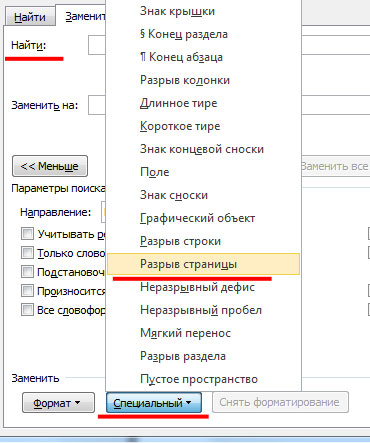
Нажимаем комбинацию клавиш «Ctrl+H» . Откроется окно «Найти и заменить» . В нем, на вкладке «Заменить» , нажмите на кнопочку «Больше» .
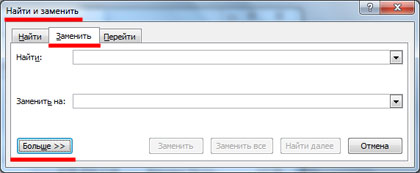
Ставим курсор в поле «Найти» , нажимаем на кнопку «Специальный» и выбираем из выпадающего списка «Разрыв страницы» . В поле появится обозначающий символ.
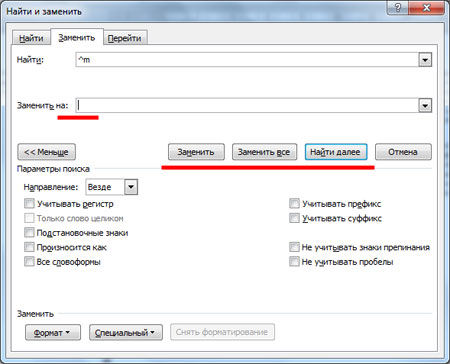
Поле «Заменить на» можете оставить пустым. Затем нажмите «Заменить все» . После того, как будут убраны все разрывы страниц в документе, появится информационное окошко, где будет указано количество выполненных замен. Нажмите в нем «ОК» . Закройте окно «Найти и заменить» .
Если Вам не нужно убирать все разрывы страниц в документе, тогда нажимайте кнопочку «Найти далее» , и когда выделится ненужный знак раздела страницы, нажмите «Заменить» . Пройдитесь так по всему документу.
Если после выполнения замены, между текстом появляются пустые строки, прочтите статью: как удалить абзацы в Ворде.
Вот так, используя один из описанных в статье способов, Вы можете удалить ненужные разрывы страниц в Ворде.



