
Многие пользователи программы Word часто сталкиваются с проблемой слишком больших таблиц, которые не помещаются на странице или вызывают проблемы с постраничным разбиением. В этой статье мы рассмотрим несколько простых способов и советов, которые позволят уменьшить размер таблицы и улучшить ее оформление.
Один из самых простых способов уменьшить размер таблицы в Word — это изменить шрифт и размер текста в ячейках. Часто текст в таблице оказывается слишком большим, и его можно уменьшить до оптимального размера. Для этого можно выделить текст в ячейке и выбрать нужный шрифт и размер в панели форматирования.
Еще один полезный совет — использовать слияние ячеек. Если в таблице имеются ячейки с одинаковым содержимым, то их можно объединить в одну большую ячейку. При этом таблица значительно уменьшится по размеру, а информация останется читабельной. Слияние ячеек можно выполнить, выделив нужные ячейки и выбрав команду «Слияние ячеек» в контекстном меню.
Важно помнить, что при уменьшении размера таблицы необходимо обращать внимание на оформление и читаемость текста. Излишнее сжатие или очень маленький размер шрифта может сделать текст нечитабельным. Поэтому следует подбирать оптимальные параметры для каждой таблицы в зависимости от ее содержимого.
Уменьшение размера таблицы в Word: простые инструкции и советы
Если вам нужно уменьшить размер таблицы в Word, есть несколько простых способов, которые помогут вам сделать это быстро и эффективно.
- Удалите пустые строки и столбцы: чтобы сократить размер таблицы, удалите все пустые строки и столбцы. Чтобы это сделать, выделите ненужные строки или столбцы, нажмите правую кнопку мыши и выберите «Удалить».
- Уменьшите размер шрифта: уменьшение размера шрифта в таблице поможет сделать ее более компактной. Выделите содержимое таблицы, нажмите на вкладку «Шрифт» и уменьшите размер шрифта.
- Измените размер ячеек: изменение размера ячеек таблицы позволит вам сделать ее более плотной. Для этого выделите нужные ячейки, нажмите правую кнопку мыши и выберите «Слияние и разделение ячеек». В появившемся диалоговом окне вы можете изменить размер ячеек.
Используя эти простые инструкции и советы, вы сможете уменьшить размер таблицы в Word и сделать ее более компактной и удобной для чтения. Попробуйте применить эти методы и убедитесь, что они действительно работают!
Сокращение числа строк и столбцов
Уменьшение размеров таблицы в Word может понадобиться, когда вы хотите сократить количество строк или столбцов в вашей таблице. Это может быть полезно, например, когда вы хотите создать более компактный документ или изменить структуру таблицы.
Чтобы уменьшить число строк в таблице, вы можете выполнить следующие шаги:
- Выберите строку, которую вы хотите удалить, щелкнув на ее номере слева от таблицы.
- Нажмите правой кнопкой мыши на выбранной строке и выберите пункт «Удалить» в контекстном меню.
- Повторите эти шаги для всех строк, которые вы хотите удалить.
Если вы хотите уменьшить число столбцов в таблице, вы можете использовать следующую инструкцию:
- Перейдите к последней ячейке в последнем столбце таблицы.
- Нажмите клавишу «Backspace», чтобы удалить последний столбец.
- Повторите эти действия для каждого столбца, который вы хотите удалить.
Помните, что удаление строк или столбцов может привести к потере данных. Если вы хотите сохранить информацию, рекомендуется сделать резервную копию таблицы или скопировать данные в другое место перед удалением.
Изменение размера ячеек
Изменение размера ячеек в таблице Word может быть полезно, если вы хотите улучшить внешний вид и порядок информации в своем документе. Вот некоторые простые способы изменения размера ячеек:
- Перетаскивание границы ячейки: вы можете изменить размер ячейки, щелкнув и перемещая границу ячейки в нужное вам направление.
- Использование команды «Разделить ячейки»: вы можете разделить ячейку на несколько меньших ячеек для создания более сложной структуры таблицы.
- Использование команды «Объединить ячейки»: вы можете объединить несколько ячеек в одну, чтобы создать более крупную ячейку с более широкими границами.
Выбор подходящего метода изменения размера ячеек в таблице Word зависит от ваших конкретных потребностей и предпочтений. Экспериментируйте, чтобы достичь наилучшего результата и сделать ваш документ более понятным и удобным для чтения.
Изменение шрифта и размера текста в таблице
Вставка текста в таблицу
Перед изменением шрифта и размера текста в таблице, необходимо сначала вставить текст в нее. Для этого выдели нужные ячейки и вставь нужную информацию. Сделать это можно следующим способом:
1. Выделить нужные ячейки
Для выделения нескольких ячеек, зажми кнопку мыши и проведи мышкой через нужные ячейки. Для выделения отдельной ячейки, просто кликни на нее.
2. Вставить текст
Нажми правую кнопку мыши на выделенных ячейках и выбери «Вставить». Можно также использовать комбинацию клавиш «Ctrl+V».
Изменение шрифта и размера текста
После того как текст вставлен в таблицу, можно начинать изменять его шрифт и размер. Для этого:
1. Выдели нужный текст
Перед изменением шрифта и размера, нужно выделить текст, который хочешь изменить. Для этого кликни на текст и зажми кнопку мыши, проведи через него или выдели его с помощью клавиатуры при нажатии и удерживании клавиши Shift.
2. Измени шрифт и размер
После выделения, открой меню выбора шрифта и размера, которое находится в тулбаре или во вкладке «Шрифт» в меню форматирования. Выбери нужные значения и примени их к выделенному тексту в таблице.
3. Проверь результат
После применения изменений, убедись, что шрифт и размер текста в таблице изменились так, как ты хотел. Если нужно, можно отменить или повторить изменения с помощью комбинации клавиш «Ctrl+Z» и «Ctrl+Y».
Использование сокращений и синонимов в тексте таблицы
Вместо использования полных названий или фраз, можно заменить их на более короткие варианты. Это позволит сократить количество символов и уменьшить объем текста в таблице. Например, вместо «Северный район» можно использовать «Сев. район», а вместо «Городская больница» — «Гор. больница».
Также можно использовать синонимы для повторяющихся слов или фраз. Например, вместо повторения «количество» в каждой ячейке таблицы, можно использовать синонимы, такие как «кол-во» или «число». Это поможет сократить размер таблицы и сделать ее более компактной.
Однако, при использовании сокращений и синонимов необходимо быть аккуратным. Важно убедиться, что сокращения понятны для всех пользователей и не вызывают недопонимания. При необходимости, можно добавить поясняющие примечания или сноски, чтобы обеспечить ясность и понятность информации в таблице.
Использование сокращений и синонимов в тексте таблицы позволяет уменьшить ее размер и сделать ее более компактной и читабельной. Однако, важно также учитывать понятность и ясность информации для всех пользователей.
Как уменьшить размер таблицы в Word (Ворд)

Microsoft Office Word предоставляет широкие возможности форматирования таблиц, которые могут представлять собой как самостоятельные документы, так и встроенные в другие текстовые блоки.
Не всегда можно сразу на первом этапе задать подходящий размер ячеек. Часто только внесения информации в таблицу наглядно видно, какие она размеры приобретает.
С помощью функций Word отредактировать размеры можно отдельной ячейки, строки или столбца, таблицы в целом.
Как изменить высоту строки
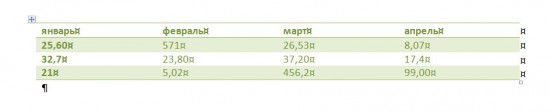
Первым шагом нужно выбрать режим разметки страницы на закладки «Вид» общей панели инструментов. Установить курсор на нижнюю границу нужной строки и потянуть с зажатой левой кнопкой мыши до нужной высоты.
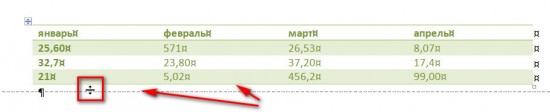
Другой вариант получить такой результат – это перейти на группу инструментов «Макет» закладки «Работа с таблицами». В разделе по подбору размеров ячейки в поле «Высота строки» можно задать значение в сантиметрах.
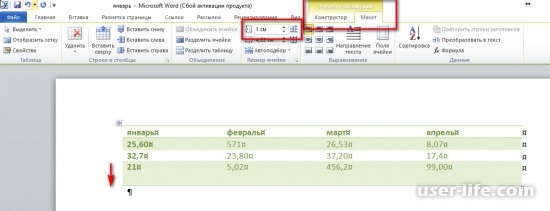
Минимальная высота строки не может быть меньше текста в этой строке по вертикали.
Как изменить ширину столбца
В этом случае так же нужен режим «Разметка страницы» для возможности перемещения границы столбца.
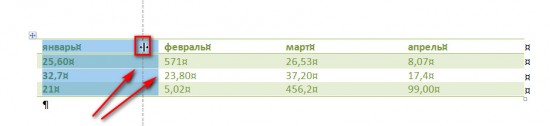
Второй вариант – при помощи инструментов на панели, аналогично как для строки. Разница лишь в выборе подбора значения для «Ширины столбца».
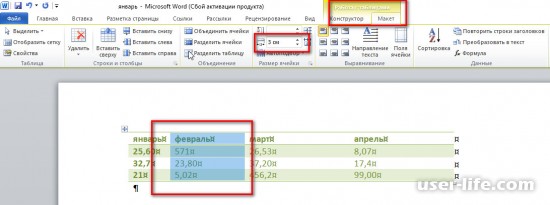
Уменьшение ширины столбца возможно до одного символа в ячейке.
Как изменить параметры ячейки
Для одной выделенной ячейки нет возможности изменить высоту – только для всей строки целиком. Но путем задания вручную ширины столбца для конкретной ячейки получится сдвинуть всю строку.
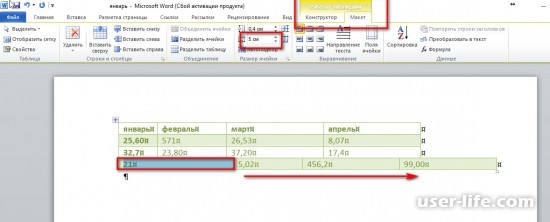
Правила уменьшения параметров ячейки аналогичны уточнениям к изменению размеров в строке и столбце.
Как изменить размеры таблицы
И в этом случае возможно несколько вариантов. Первый – самый наглядный, когда в режиме разметки страницы с помощью зажатой кнопки мыши можно перетащить одновременно вертикальную и горизонтальную границу.
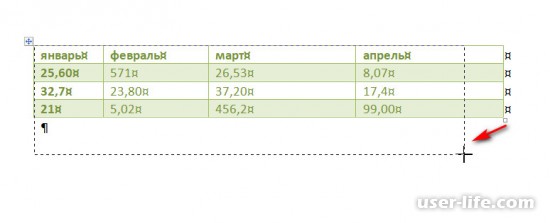
Можно уменьшить или увеличить таблицу маркерами изменения размера в углу либо на вертикальной или горизонтальной границе. В первом случае все структура измениться пропорционально, во втором произойдет сужение (или увеличение) крайнего столбца (или строки).
Бывают ситуации, когда при форматировании часть ячеек выходят за край листа. Тут лучше воспользоваться инструментом автоподбора по ширине окна, чтобы все границы располагались внутри страницы.
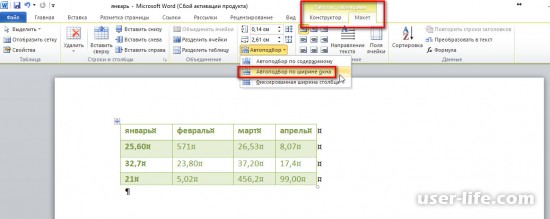
Еще один способ изменения размеров – задание размеров через свойства таблицы, вызываемые в контекстном меню.
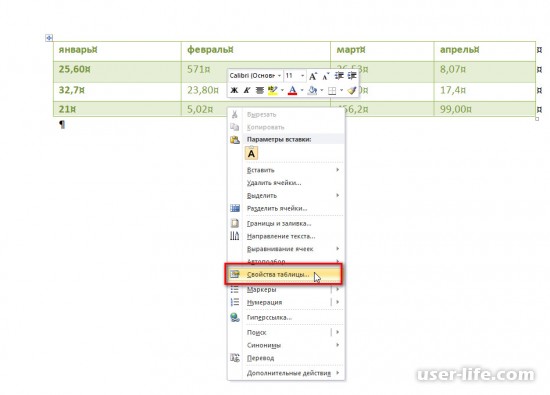
Для столбца задается ширина, для строки – высота. Эти значения будут применены к выделенным блокам таблицы.



