
Оформление текстовых документов в Microsoft Word 2010. Часть 1
Понятие "основные параметры" весьма условно. В эту группу можно отнести параметры, которые устанавливаются с использованием элементов группы Шрифт вкладки Главная и некоторых элементов мини-панели инструментов ( рис. 3.12).

увеличить изображениеРис. 3.12. Инструменты для установки основных параметров шрифта
Выбор шрифта
Шрифт определяет внешний вид символов текста.
По умолчанию в Word 2010 при создании нового пустого документа для основного текста принят шрифт Calibri, а для заголовков – Cambria. Выбор шрифтов по умолчанию зависит от выбранной темы и набора стилей документа.
- Выделите фрагмент текста.
- В раскрывающемся списке Шрифт группы Шрифт вкладки Главная или мини-панели инструментов выберите шрифт ( рис. 3.13). При наведении указателя мыши на выбираемый шрифт срабатывает функция динамического просмотра, и фрагмент текста отображается указанным шрифтом.
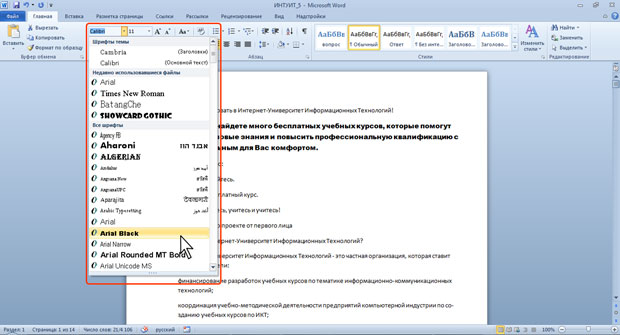
увеличить изображениеРис. 3.13. Выбор шрифта
Определенных правил для выбора шрифта документа не существует. Не рекомендуется в одном документе использовать большое разнообразие шрифтов – это затрудняет восприятие текста.
При выборе шрифта следует иметь в виду, что не все шрифты содержат начертания русских букв, а некоторые шрифты вообще не отображают никаких букв (например, шрифт Webdings).
Установка размера шрифта
Размер шрифта определяет высоту и ширину символов текста. Размер шрифта устанавливается в специальных единицах – пунктах. 1 пункт (1 пт) равен 0,35 мм.
- Выделите фрагмент текста.
- В раскрывающемся списке Размер шрифта группы Шрифт вкладки Главная или мини-панели инструментов выберите размер шрифта ( рис. 3.14). При наведении указателя мыши на выбираемый шрифт срабатывает функция динамического просмотра, и фрагмент текста отобразится указанным размером шрифта.
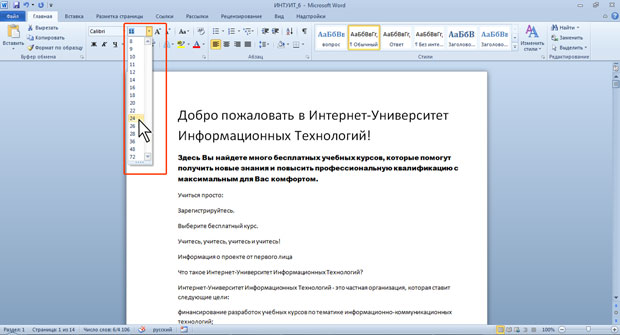
увеличить изображениеРис. 3.14. Выбор размера шрифта
Минимально возможный размер шрифта — 1 пт. Максимальный размер – 1638 пт. Размер шрифта можно устанавливать с точностью до 0,5 пт.
Определенных правил для выбора размера шрифта документа не существует. Обычно для оформления основной части текста используют шрифты размером от 10 до 14 пт.
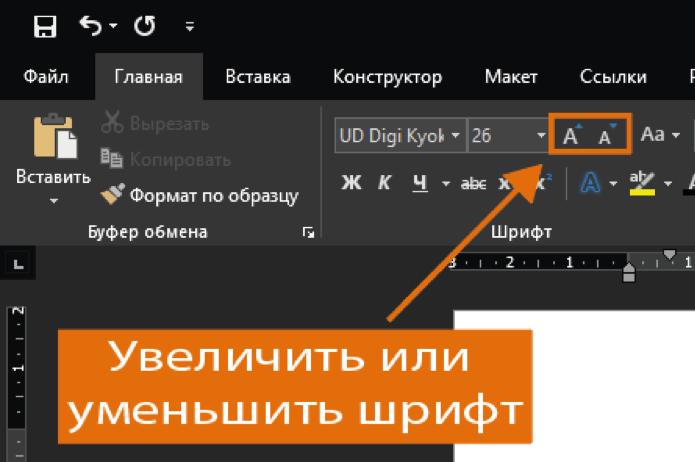
Для изменения размера шрифта можно воспользоваться также кнопками Увеличить размер и Уменьшить размер группы Шрифт вкладки Главная или мини-панели инструментов ( рис. 3.15).
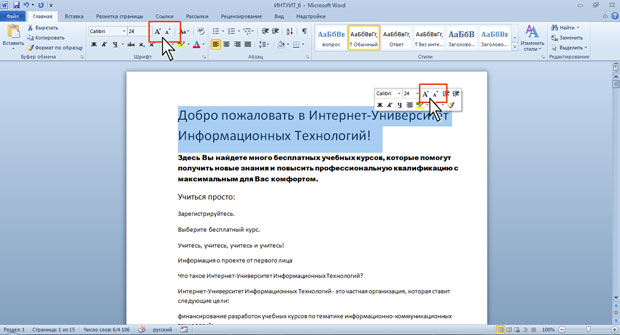
увеличить изображениеРис. 3.15. Изменение размера шрифта
Выбор цвета шрифта
По умолчанию в Word 2010 при создании нового пустого документа для основного текста установлен цвет шрифта авто, который на белом фоне отображается как черный. Режим авто означает, что при использовании заливок (фона) темных цветов цвет шрифта автоматически изменится на белый. Цвет шрифта, принятый по умолчанию для заголовков и других элементов текста документа, зависит от выбранной темы оформления.
- Выделите фрагмент текста.
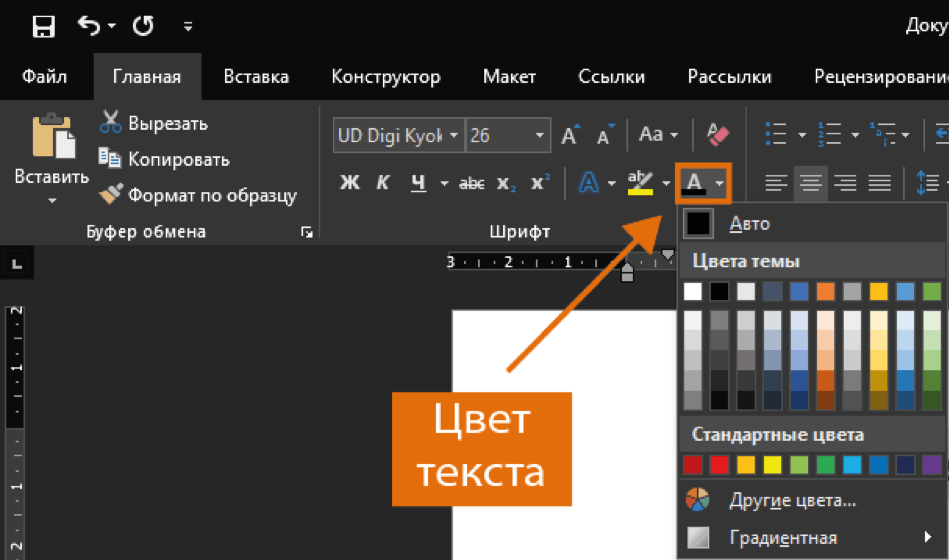
- Щелкните по стрелке кнопки Цвет текста группы Шрифт вкладки Главная или мини-панели инструментов и выберите требуемый цвет шрифта ( рис. 3.16). При наведении указателя мыши на выбираемый цвет срабатывает функция динамического просмотра, и фрагмент текста отобразится указанным цветом шрифта.
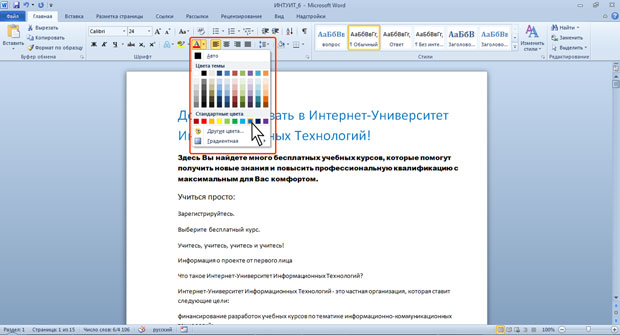
увеличить изображениеРис. 3.16. Выбор цвета шрифта
Следует иметь ввиду, что при выборе цветов темы (см. рис. 16) цвет шрифта может измениться, если выбрать другую тему при оформлении документа. Стандартные цвета не изменяются при выборе другой темы документа.
Определенных правил выбора цвета шрифта документа не существует. Не рекомендуется использовать бледные цвета на белом фоне. Не рекомендуется в одном документе использовать большое разнообразие цветов – это затрудняет восприятие текста.
Разбор изменения шрифта в Word
Отформатированный текст может привлечь внимание читателя к определенным частям документа и выделить важную информацию. В Word существуют различные настройки шрифта, включая размер, цвет и вставку специальных символов.
Изменение гарнитуры шрифта
По умолчанию шрифтом каждого нового документа является «Calibri». Однако, в Microsoft Word установлено множество других шрифтов, предназначенных для оформления текста и заголовков.
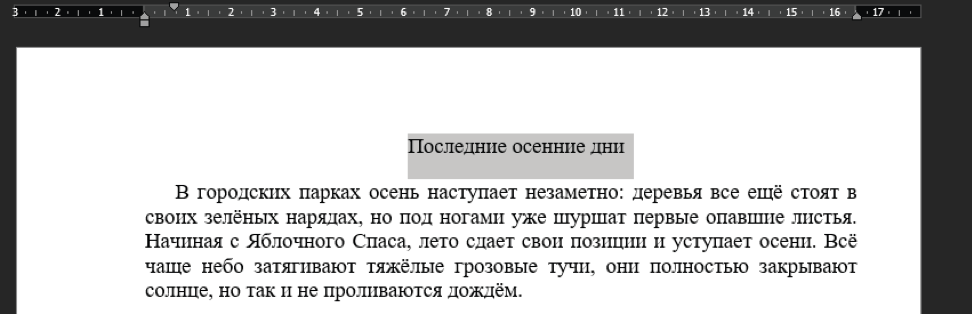
1. Выделите текст, который хотите изменить:
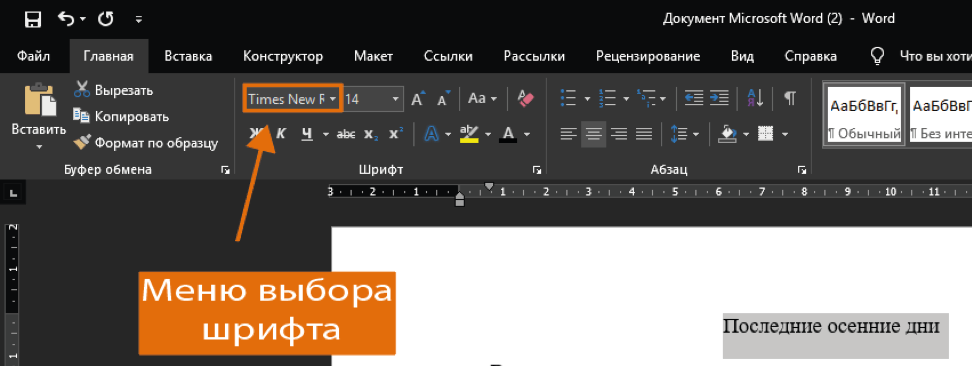
2. Во вкладке «Главная» нажмите на раскрывающийся список в поле «Шрифт». Появится «меню выбора шрифта»:
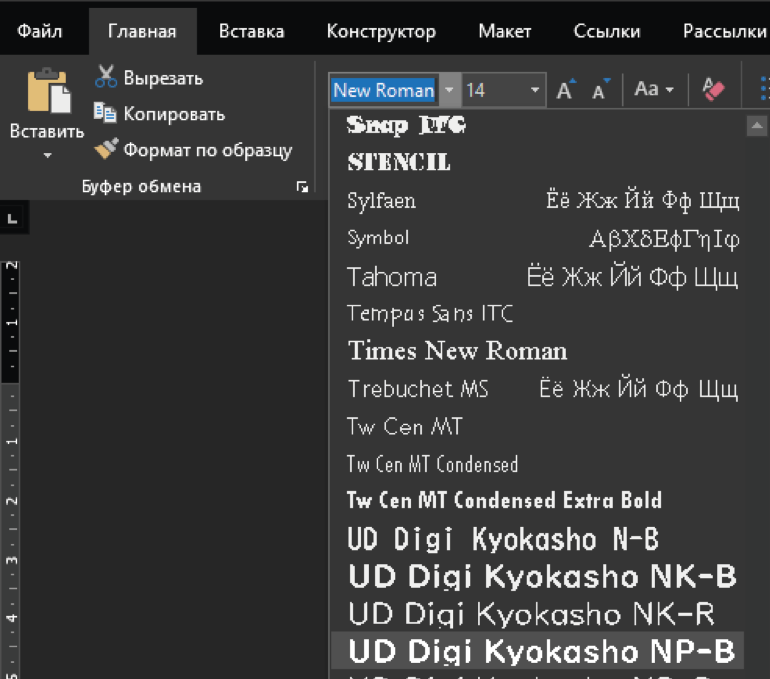
3. Наводя указатель мыши на разные виды шрифтов, в выделенной части текста будет отображаться просмотр указанного шрифта. Выберите шрифт, который Вы хотите использовать:
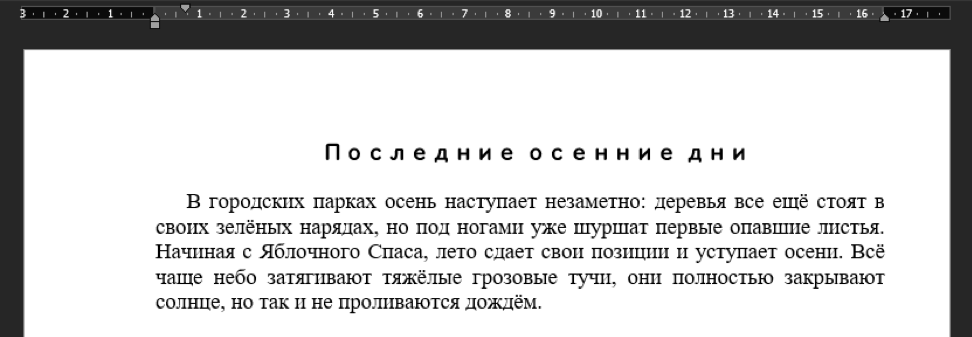
4. Шрифт в документе изменится:
Изменение размера шрифта
1. Выделите текст, который хотите изменить:

2. Выберите нужный размер шрифта. Существует несколько способов сделать это:
Стрелка в поле Размер шрифта. Во вкладке «Главная» нажмите на стрелку в поле «Размер шрифта». Появится список с рекомендуемыми размерами:
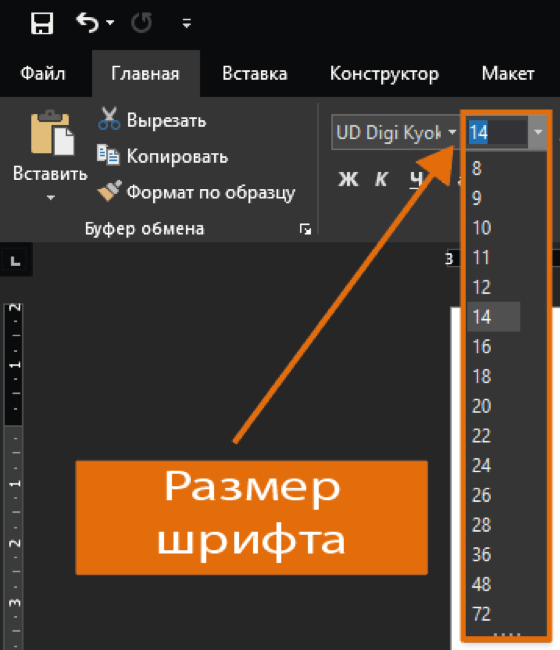
Поле Размер шрифта. В случае, если Вы не можете найти нужный размер шрифта из списка, щелкните мышью в поле «Размер шрифта», введите нужный размер шрифта вручную и после нажмите «Enter»:
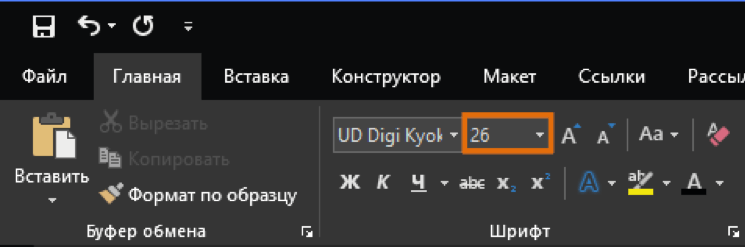
Увеличить и уменьшить размер шрифта. Нажмите команду «увеличить» или «уменьшить размер шрифта», чтобы изменить размер:
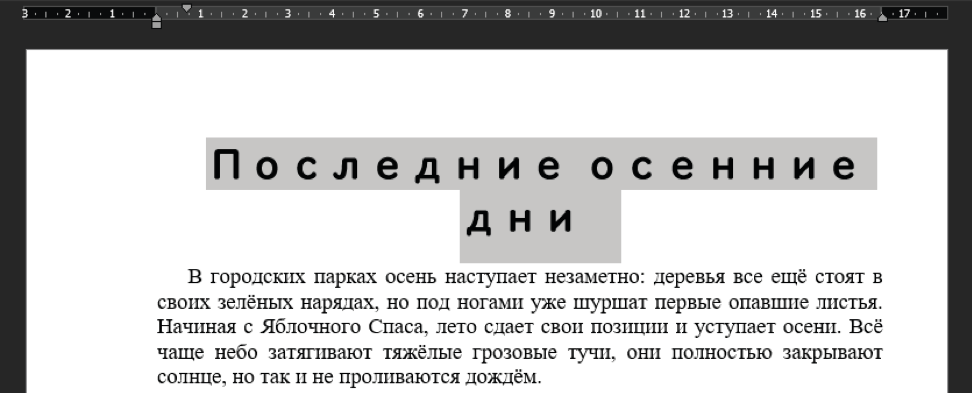
3. Размер шрифта в документе изменится:

Изменение цвета шрифта
1. Выделите текст, который необходимо изменить:
2. Во вкладке «Главная» нажмите на стрелку инструмента «Цвет текста». Появится меню с возможными цветами текста.
3. Наведите курсор на нужный вариант цвета:
4. Выберите нужный цвет шрифта. Цвет текста в документе изменится:
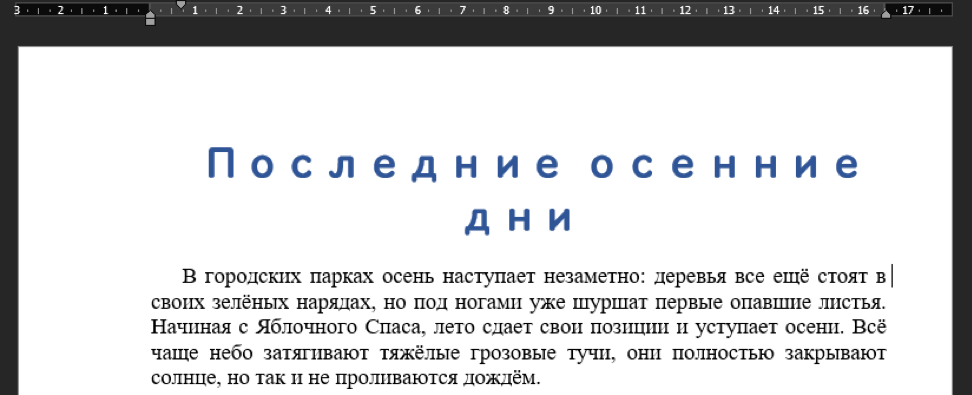
Варианты цветов текста не заканчиваются представленными в меню. Выберите команду «Другие цвета» в нижней части списка, чтобы открыть окно «Цвета». Выберите нужный цвет и нажмите «OK».
Иллюстрированный самоучитель по Microsoft Word
Форматирование текста представляет собой задание фрагментам документа различных атрибутов (или свойств), определяющих внешний вид текста в этих фрагментах. Word предоставляет для этого мощные средства. Можно менять параметры форматирования отдельных символов, их групп, абзацев. Для изменения параметров форматирования используются меню, клавиатура и панель инструментов (см. табл. 3.5).
Таблица 3.5. Основные команды форматирования текста.
| Кнопка | Название кнопки | Описание |
|---|---|---|
 | Шрифт | Изменение шрифта выделенного текста |
 | Стиль | Выбор стиля для выделенных абзацев |
 | Размер шрифта | Изменение размера шрифта выделенного текста |
 | Полужирный | Оформление выделенного текста полужирным шрифтом |
 | Курсив | Оформление выделенного текста курсивом |
 | Подчеркнутый | Подчеркивание выделенного текста |
 | Двойное подчеркивание | Оформление выделенного текста двойным подчеркиванием |
 | Подчеркивание слов | Подчеркивание в выделении слов без пробелов между ними |
 | Зачеркнутый | Зачеркивание выделенного текста |
 | Малые прописные | Оформление выделенного текста малыми прописными буквами |
 | Двойное зачеркивание | Зачеркивание выделенного текста двойной линией |
 | Все прописные | Оформление выделенного текста прописными буквами в нижнем регистре |
 | Формат по образцу | Копирование форматирования выделенного объекта или текста |
 | Цвет шрифта | Форматирование выделенного текста шрифтом заданного цвета |
 | Выделение цветом | Выделение фрагмента текста так, чтобы он выделялся на фоне окружающего текста |
 | Увеличить размер | Увеличение размера шрифта на 10% от текущего размера |
 | Уменьшить размер | Уменьшение размера шрифта на 10% от текущего размера |
 | Увеличить размер на 1 пт | Увеличение размера шрифта выделенного текста на 1 пункт |
 | Уменьшить размер на 1 пт | Уменьшение размера шрифта выделенного текста на 1 пункт |
 | Масштабирование символов | Изменение масштаба отображения выделенных символов |
 | Нумерация | Создание или удаление нумерации заданных абзацев |
 | Маркеры | Создание списка-бюллетеня с использованием текущих установок по умолчанию |
 | По левому краю | Выравнивание абзаца по левому краю с неровным правым |
 | По центру | Центрирование выделенного текста |
 | По правому краю | Выравнивание абзаца по правому краю с неровным левым |
 | По ширине | Выравнивание абзаца по левой и правой границам |
 | Одинарный интервал | Установка одинарного интервала между строками абзаца |
 | Полуторный интервал | Установка полуторного интервала между строками абзаца |
 | Двойной интервал | Установка двойного интервала между строками абзаца |
 | Уменьшить отступ | Перемещение левого отступа на предыдущую позицию табуляции |
 | Увеличить отступ | Перемещение левого отступа на следующую позицию табуляции |
 | Колонки | Изменение формата колонок в выделенных разделах |
 | Верхний индекс | Преобразование выделенных символов в верхние индексы |
 | Нижний индекс | Преобразование выделенных символов в нижние индексы |
 | Автоформат | Автоматическое форматирование текущего файла |
 | Изменить направление текста | Изменение расположения выделенного текста в надписи, ячейке или рамке |
 | Регистр | Изменение регистра выделенного текста |
Так как все операции в Word выполняются для выбранного фрагмента, то перед тем, как выполнить какую-либо операцию форматирования, необходимо выделить фрагмент документа, параметры которого Вы хотите изменить. Задать формат текста можно и перед его вводом. Для этого нужно поместить курсор ввода в то место, где Вы хотите набирать текст, а затем настроить необходимые параметры.
Чтобы определить параметры форматирования готового текста, достаточно поместить курсор внутрь рассматриваемого фрагмента. Параметры текста появятся в панели инструментов.



