
Поместите курсор в место, где вы хотите маркированного или нумерованного списка. На вкладке Главная щелкните стрелку рядом с кнопкой маркеры или Нумерация. Выберите стиль и начните вводить текст. Каждый раз при нового маркера или номера, или нажмите клавишу ВВОД, чтобы завершить список, дважды нажмите клавишу ВВОД.
Как перейти на следующий уровень списка?
- Щелкните правой кнопкой мыши в строке, уровень которой нужно изменить (чтобы изменить уровень нескольких строк, их, соответственно, нужно выделить);
- В контекстном меню выберите пункт «Нумерация» или «Маркеры»;
- В открывшемся меню выберите пункт «Изменить уровень списка» и дальше действуйте, как описано выше
Как сделать иерархический список в Word?
Создание многоуровневого списка в Word
Для наших задач в программе MS Word есть специальная кнопка на вкладке «Главная» в разделе «Абзац». Она так и называется «Многоуровневый список». Нажмите по ней и выберите желаемый вид будущего списка. Для того чтобы создать подпункт (вложенный список) нужно нажать клавишу Tab.
Сколько уровней может быть в многоуровневом списке?
Многоуровневый список — это список, который основывается на отображении строк списка разными уровнями (от 1 до 9 уровня). То есть каждая из строк списка может включать подпункты различных уровней. Для обозначения в многоуровневом списке могут использоваться как маркеры, так и цифры.
Как изменить многоуровневый список в ворде?
- Выделите текст или нумерованный список, который вы хотите изменить.
- На вкладке Главная в группе Абзац щелкните стрелку рядом с кнопкой Многоуровневый список .
- Введите имя для нового стиля списка.
- Выберите начальный номер для списка.
Когда применяют маркированные списки?
Маркированные списки обычно применяются для перечисления параметров, порядок следования которых не важен (например, список свойств какого-либо продукта). Нумерованные списки. Нумерованный вид списка предполагает вместо значка-маркера использовать последовательность чисел или символов.
Как изменить уровень списка?
- Щелкните маркер или номер, который был перемещен за позицию.
- На вкладке Главная в области Абзацщелкните стрелку рядом с кнопкой Маркеры или Номер.
- Найдите пункт Изменить уровень спискаи выберите нужный уровень.
Как сделать многоуровневый список в Word 2003?
Перейдите в документе в то место, куда Вам необходимо поместить начало списка. Щелкните на вкладке под названием "Начальная страница" в группе "Абзац" стрелку, располагающуюся рядом с командой "Многоуровневый список". Выберите один из стилей многоуровневого списка, представленного в коллекции стилей.
Как изменить вид маркера?
- Выделите маркированный список, который нужно отформатировать.
- На вкладке Главная в группе Абзац щелкните стрелку рядом с кнопкой маркеры и выберите пункт Определить новый маркер.
- Выберите пункт Рисунок, щелкните нужный рисунок и нажмите кнопку Вставить.
Что нумеруют нумерованные списки?
- , который и применяется для создания списка. В качестве нумерующих элементов могут выступать следующие значения: арабские цифры (1, 2, 3, . );
Как в ворде сделать пункты?
В меню Вставка выберите пункт ссылка, а затем — пункт Оглавление и указатели. Примечание: В Word 2007 и Word 2010 на вкладке ссылки нажмите кнопку Оглавление , а затем выберите команду Вставить оглавление.
Что такое маркированные списки?
Маркированные списки позволяют разбить большой текст на отдельные блоки, каждый из которых начинается с маркера — обычно в его качестве выступает небольшая точка. . маркеры по умолчанию отображаются в виде закрашенного кружка; каждый элемент списка сдвигается вправо по отношению к основному тексту.
Как изменить уровень в строке многоуровневого текста?
Для изменения уровня строки в многоуровневом списке можно также использовать клавишу Tab (понижать уровень) и Shift+Tab (повышать уровень).
Сколько уровней может иметь вложенный список?
Многоуровневый список может иметь до девяти уровней вложенности.
Как понизить уровень списка в ворде?
Чтоб понизить уровень нового пункта на один нажмите на клавишу Enter, а потом на клавишу Tab. Чтоб повысить его уровень на один – Shift+Tab. Чтоб завершить создание списка, после того как нажали Enter, щелкните кнопку Нумерация на панели инструментов Форматирование.
Оформление текста. Списки
При оформлении списков следует иметь в виду, что элементом списка может быть только абзац.
- Выделите несколько абзацев, оформляемых в виде многоуровневого списка.
- Щелкните по кнопке Многоуровневый список группы Абзац вкладки Главная ( рис. 8.15) и в галерее списков выберите нужный вариант нумерации . При наведении указателя мыши выбираемый список отображается более крупно, но функция динамического просмотра в документе не работает.
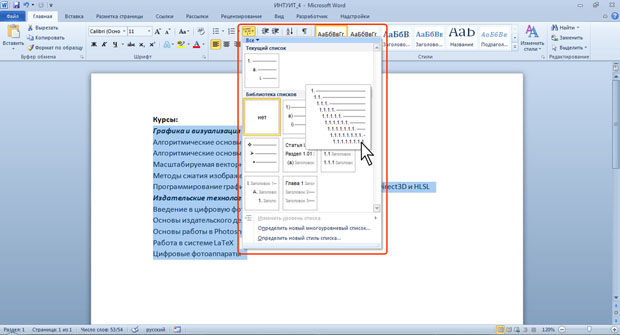
увеличить изображениеРис. 8.15. Оформление многоуровневого списка
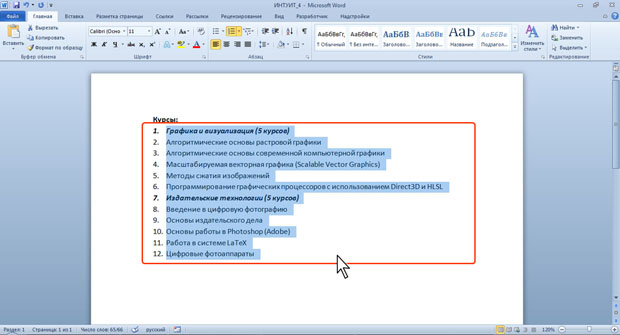
увеличить изображениеРис. 8.16. Заготовка многоуровневого списка
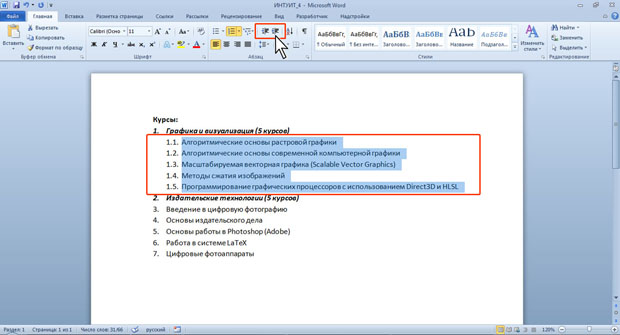
увеличить изображениеРис. 8.17. Заготовка многоуровневого списка
Для понижения уровня элементов в списке можно также использовать клавишу Tab, а для повышение — комбинацию Shift +Tab.
Использовавшиеся ранее виды списков накапливаются в галерее списков ( рис. 8.18). В верхней части галереи в разделе Текущий список отображается текущий или последний применявшийся список. В нижней части галереи отдельную группу образуют списки, использовавшиеся в открытых документах. Этот список автоматически очищается при завершении работы в Word.
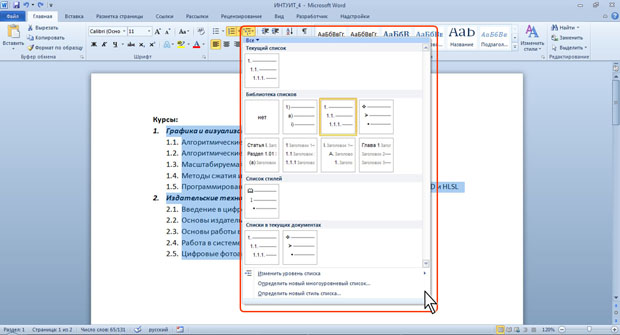
увеличить изображениеРис. 8.18. Галерея многоуровневых списков
Настройка параметров списка
Можно изменить параметры ранее созданного списка или настроить эти параметры при создании списка.
- Выделите абзацы, оформленные или оформляемые в виде списка.
- Щелкните по кнопке Многоуровневый список группы Абзац вкладки Главная (см. рис. 8.13) и выберите команду Определить новый многоуровневый список.
- В диалоговом окне Определение нового многоуровневого списка ( рис. 8.19) установите необходимые параметры. Для отображения всех возможностей окна нажмите кнопку Больше. Для скрытия некоторых возможностей нажмите кнопку Меньше. Изменение параметров списка производится отдельно для каждого уровня.
Списки в Ворде
Кнопки расположены в ленте Ворд => вкладка Главная => блок Абзац.

Какие виды списков существуют в Word
По 3 кнопкам не сложно догадаться что в Ворде есть 3 типа списков:
- Многоуровневый;
- Маркированный;
- Нумерованный.
На практике обычно используется или маркированный или нумерованный списки. Многоуровневые списки используется в очень больших документах, например для содержания разделов и глав.
Как сделать многоуровневый список в Ворде
Для того, чтобы создать многоуровневый список в Word, нам нужно изначально прописать хотя бы элементы 1 уровня вложенности, или сразу все элементы. Каждый новый элемент должен начинаться с абзаца (должны быть разделены через кнопку Enter), а подкатегории (2 и выше уровни вложенности) отделяются через TAB. Далее нужно просто выделить список и нажать «Многоуровневый список».

Пример создания многоуровневого списка
Для начала запишем первый пункт («Пункт 1»), нажмем Enter, затем нажмем Tab. Теперь мы на втором подпункте (второй уровень вложенности), запишем «Подпункт 1» далее нажмем Enter. Мы все еще находимся на втором уровне вложенности, назовем «Подпункт 2». Для того что бы начать третий уровень вложенности, нам нужно начать новый Подпункт и нажать Tab. Т.е. нажимаем Enter, потом Tab.
Назовем его «Третий подпункт 1».
Для того что бы добавить еще один Пункт на первом уровне вложенности, нам нужно: нажать Enter (мы перейдем на второй пункт в третьем уровне вложенности), потом нажимаем еще раз Enter (мы перейдем на второй уровень вложенности) и потом еще раз Enter и мы находимся на 1 уровне вложенности, запишем «Пункт 2»

Вывод! Для того что бы изменить уровень вложенности списка нужно регулировать список через Tab или Enter.
Как настроить многоуровневый список
В Ворде есть своя библиотека списков

Для примера поменяем наш стиль списка

Помимо родных списков в Word можно определить новый многоуровневый список. Для этого нужно развернуть библиотеку списков и выбрать предпоследнюю строчку «определить новый многоуровневый список»

Так же возможно задать новый стиль для списка. В настройках для каждого уровня вложенности можно изменять шрифт, размер, цвет, отступы. Для этого нужно развернуть библиотеку списков и выбрать последнюю строчку «определить новый стиль списка»

Как сделать маркированный список в Ворде
Для того, чтобы создать маркированный список в Word нужно нажать кнопку «Маркеры». Каждый пункт должен начинаться с абзаца (разделяется через «Enter»). Маркированный список создается из маркеров, т.е. каждый пункт начинается с определенного маркера (кружок, квадратик и т.д.)

Пример создания маркированного списка
Для созданий маркированного списка нужно сначала прописать несколько пунктов. Каждый пункт должен начинаться с абзаца, т.е. разделен клавишей Enter. Далее мы просто выделяем все пункты и нажимаем Маркеры.

Как настроить маркированный список
По умолчанию Word маркеры выводит как кружочки. Но вид маркера можно изменить, для этого нужно нажать на стрелку в правой части кнопки, откроется диалоговое окно библиотекой маркеров.

На практике в официальных документах хватает маркеров по умолчанию. Но если есть большое желание, то можно внедрить свои маркеры. Для этого нужно в окне библиотеки маркеров нажать на последний пункт «Определить новый маркер». Маркеры могут быть символами или рисунками.

Как сделать нумерованный список в Ворде
Для того, чтобы пронумеровать список в Word необходимо воспользоваться функцией «Нумерация». Необходимо выделить список, и нажать кнопку Нумерация.

Пример создания нумерованного списка
Для создания нумерованного списка нужно сначала прописать несколько пунктов. Каждый пункт должен начинаться с абзаца, т.е. разделен клавишей Enter. Далее мы просто выделяем все пункты и нажимаем Нумерация.

Как настроить нумерованный список
По умолчанию Word нумерацию выводит как цифры со скобкой. Но вид нумерации можно изменить, для этого нужно нажать на стрелку в правой части кнопки, откроется диалоговое окно библиотекой нумерации.

На практике в официальных документах хватает нумерации по умолчанию. Но если есть большое желание, то можно внедрить свой тип нумерации. Для этого нужно в окне библиотеки нумерации нажать на предпоследний пункт «Определить новый формат номера». Очень большой выбор нумерации (разные цифры, разные алфавиты, перечисления), так же можно изменить знак после нумерации (скобка, точка, запятая, знак больше и т.д.).

Дополнительная возможность в нумерованном списке – начать нумерацию с определенного значения. Для этого в окне библиотеки нумерации нужно нажать на последний пункт «Задать начальное значение.

Примечание. Что бы убрать нумерация списка в Ворде, то нужно этот список сделать «НЕ списком», просто выделить список и снова нажать на кнопку «Нумерация». Так же можно перевести список в Маркированный, (выделить список и нажать кнопку Маркеры).
- Next story Сортировка по алфавиту в Ворде
- Previous story Как сделать заливку текста в Ворде



