

В Microsoft Word можно настроить размер таблицы, размер столбцов и строк вручную или автоматически. Можно также изменить размер нескольких столбцов или строк и изменить пространство между ячейками. Сведения о том, как добавить таблицу в документ, см. в статье Вставка таблицы.
В этой статье
- Изменение ширины столбца
- Изменение высоты строки
- Придание нескольким столбцам или строкам одинакового размера
- Автоматическое изменение размера столбца или таблицы с помощью автоподбора ширины
- Отключение автоподбора ширины
- Изменение размеров всей таблицы вручную
- Добавление и изменение места в таблице
Изменение ширины столбца
Чтобы изменить ширину столбца, выполните одно из следующих действий:
- Наведите указатель на правую сторону границы столбца, которую вы хотите переместить, и удерживайте его, пока он не примет вид указателя изменения размера , а затем перетащите границу до нужной ширины.
- Чтобы задать точное значение для ширины столбца, щелкните ячейку в нем. На вкладке Макет в группе Размер ячейки щелкните в поле Ширина столбца таблицы, а затем укажите нужные параметры.
- Чтобы автоматически изменять ширину столбцов по содержимому, щелкните таблицу. На вкладке Макет в группе Размер ячейки нажмите кнопку Автоподбор, а затем щелкните Автоподбор по содержимому.
- Чтобы использовать линейку, выберите ячейку в таблице, а затем перетащите маркеры на линейке. Если вы хотите увидеть точную ширину столбца на линейке, при перетаскивании маркера удерживайте нажатой клавишу ALT.
Изменение высоты строки
Чтобы изменить высоту строки, выполните одно из следующих действий:
- Установите указатель на границу строки, которую вы хотите переместить, подождите, пока указатель не примет вид двусторонней стрелки , а затем перетащите эту границу.
- Чтобы задать точное значение для высоты строки, щелкните ячейку в ней. На вкладке Макет в группе Размер ячейки щелкните в поле Высота строки таблицы, а затем укажите нужную высоту.
- Чтобы использовать линейку, выберите ячейку в таблице, а затем перетащите маркеры на линейке. Если вы хотите увидеть точную высоту строки на линейке, при перетаскивании маркера удерживайте нажатой клавишу ALT.
Придание нескольким столбцам или строкам одинакового размера
- Выделите столбцы или строки, у которых должен быть одинаковый размер. Чтобы выбрать несколько разделов, которые не расположены рядом друг с другом, нажмите и удерживайте клавишу CTRL.
- На вкладке Макет в группе Размер ячейки щелкните Распространить столбцы
![]() или Распространить строки
или Распространить строки .
.
Наведите указатель на таблицу, пока не появится дескриптор перемещения таблицы , а затем щелкните дескриптор перемещения таблицы.
Одна или несколько строк
Щелкните слева от строки.
Столбец или несколько столбцов
Щелкните верхнюю линию сетки или границу столбца.
Щелкните левый край ячейки.
Автоматическое изменение размера столбца или таблицы с помощью автоподбора ширины
С помощью кнопки «Автоподбор» можно автоматически изменить размер таблицы или столбца по размеру содержимого.

- Выберите таблицу.
- На вкладке Макет в группе Размер ячейки нажмите кнопку Автоподбор.
- Выполните одно из следующих действий.
- Чтобы автоматически настроить ширину столбца, щелкните Автоподбор по содержимому.
- Чтобы автоматически настроить ширину таблицы, щелкните Автоподбор по ширине окна.
Отключение автоподбора ширины
Если вы не хотите, чтобы ширина таблицы или столбца настраивалась автоматически, можно отключить автоподбор.
- Выберите таблицу.
- На вкладке Макет в группе Размер ячейки нажмите кнопку Автоподбор.
- Щелкните Фиксированная ширина столбца.
Изменение размеров всей таблицы вручную
- Наведите курсор на таблицу, пока в правом нижнем углу таблицы не появится дескриптор изменения размера таблицы .
- Задержите указатель на маркере изменения размера, пока не появится двусторонняя стрелка .
- Перетащите границу таблицы до нужного размера.
Добавление и изменение места в таблице
Чтобы добавить пустое место в таблицу, можно настроить поля ячеек или интервал между ячейками.

Поля ячеек находятся внутри ячейки таблицы, как синяя стрелка в верхней части рисунка. Интервал между ячейками, как оранжевая стрелка внизу.
- Щелкните таблицу.
- На вкладке Макет в группе Выравнивание нажмите кнопку Поля ячейки, а затем в диалоговом окне Параметры таблицы:
- Выполните одно из указанных ниже действий. >
- В разделе Поля ячеек по умолчанию введите значения для верхнего, нижнего, левого и правого полей.
- В разделе Интервал между ячейками по умолчанию установите флажок Интервалы между ячейками и введите нужные размеры.
Примечание: Выбранные параметры будут применяться только к активной таблице. Для всех новых таблиц будет использоваться исходное значение.
Как в таблице Ворда уменьшить высоту строк?
Попробуйте уменьшить размер шрифта или межстрочный интервал, незабудьте выделить те ячейки , в которых вы хотите уменьшить высоту строк.
Зайдите в свойства таблицы, вкладка Строка. Отметьте режим точно и выберите нужную высоту строк. Подводите курсор на линию таблицы и левой кнопкой жмем и тащим на столько сколько нужно.
Ничего нельзя сделать. Не один из ответов не подходит в случае, когда у строк КАК БУДТО межстрочный интервал увеличен.
Перетаскивай с нажатой клавишей Ctrl точно знаток, супер, спасибо огромное, сидела долбалась, пока не увидела ваш ответ Слава Слава Знатоку. Спасибо. «horomeg Знаток (398)Перетаскивай с нажатой клавишей Ctrl» САМЫЙ ЛУЧШИЙ ОТВЕТ! СПАСИБО ОГРОМНЕЙШЕЕ. horomeg, ты красавчик horomeg УМНИЧКА, МОЛОДЧИНА, я долго мучилась. СПАСИБО.
С Вордом работаю уже 20 лет, но не могу понятьВОРД 2016Скопировал и вставил в документ ВОРД таблицу с веб-сайта — строки у нее широкие — не по размеру абзаца, необходимо было, чтобы границы строки были вплотную прижаты к тексту сверху и снизуЧто только не делал — обнулял межстрочный интервал, изменял размер шрифта, изменял поля ячеек, изменял высоту строк — нажав CTRL — при этом строка внутри имеет некое поле сверху и снизу, так что при уменьшении высоты строки мышью текст прячется под нижнее поле. В Ворде 2003 был параметр у строки — Авто, в Ворде 2016 — не могу найти. Промучавшись, создал новую пустую таблицу, скопировал ячейки из предыдущей, вставленной с сайта таблицы, и вставил их в новую таблицу, таким образом обошел эту проблему.Возможно, таблица с веб-сайта имеет некие свойства, которые не преобразовываются при вставке в ВОРД 2016.Может кто знает, что это за .
Зайди в контекстном меню, свойство таблицы, Строка, ставь размер который нужен и чуть правее вместо Минимум поставь точно.
Выделить ячейку в «правильной» таблице, нажать на «кисточку» (Формат по образцу), отформатировать нужную таблицу.
Навели курсор на линию строки, зажали клавишу ctrl и тянем.
Выделить текст, на главной вкладке, выбрать форматирование «Без интервала», по умолчанию стоит «Обычный»
Bolek 2 года назад: «Возможно, таблица с веб-сайта имеет некие свойства. «Именно!Эта таблица имеет свой стиль. Невозможно просто взять и изменить высоту строки.Нужно сбросить стиль таблицы:На вкладке «Конструктор таблиц» есть пёстрые варианты.Можно либо выбрать другой, поскромнее,либо сбросить стиль (раскрывающая стрелочка слева внизу панели на ленте).
Помог ответ Мудреца. Столько лет я мучилась перетаскиванием с ШИФТОМ, заменой таблиц, и всякими уловками, которые уже были перечислены. А оказывается ларчик просто открывается. Спасибо Viktor Makshaev.
Ответ Мастера Лоренцо — Супер, сколько инфы бесполезной было прочитано, было ясно что эта таблица с сайта со своими особенностями, но где их форматировать, а вот: Конструктор таблиц — Стиль, прокрутка вниз и вкладка очистить — все сразу сжалось до минимума. Еще раз огромное спасибо — важный нюанс
Выделяете таблицу, во вкладке Абзац убираете интервал «перед» и «после» на 0 пт. В свойствах таблицы во вкладке Строка выставляете нужную высоту строк / отдельной строки.
Как изменить размер таблицы, высоту строк и ширину столбцов?
В предыдущем уроке, который можно прочесть здесь, мы научились создавать таблицы различными способами. В этом же давайте рассмотрим варианты их редактирования, то есть видоизменения — уменьшение или увеличение размера самой таблицы, строк или столбцов.

Изменить размер таблицы
Чаще всего таблицы с маленьким количеством ячеек не пропорционально размещаются на листе. Вы можете выделить всю таблицу и выбрать один из вариантов выравнивания (по левому краю, по центру, по правому краю), но так вы измените только её расположение на листе. Чтобы растянуть или увеличить всю таблицу в Word необходимо:
1. Указатель мыши подвести к границе правой нижней ячейки. В этом случаи указатель изменится с обычной белой стрелочки на прямую линию с двумя стрелками на её концах.

2. Далее нажмите левую кнопку мыши и, не отпуская её. Курсор мыши снова изменится, и теперь будет выглядеть в виде черного креста. Как вы еще заметите, таблица автоматически выделится.
3. Затем перенесите курсор мыши вниз.
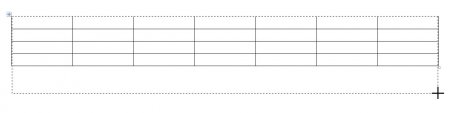
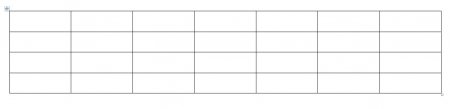
4. Ваша ширина столбцов и строк в таблице изменится автоматически.
Изменить столбцы в таблице
После создания таблицы, в текстовом редакторе Microsoft Word, все столбцы имеют одинаковую ширину. Вы можете изменять ширину отдельных столбцов в ручную или позволить системе автоматически изменять его ширину каждого из столбцов, в зависимости от его содержания.
Каждый отдельный столбец поддается изменениям (расширить или сузить). Для этого достаточно подвести курсор мыши к краю изменяемого столбца, и он автоматически примет вид двух параллельных прямых со стрелками. Зажмите правую кнопку мыши на границе столбца и переместите её вправо или влево.
Также размеры столбцов можно регулировать при помощи правой границы столбца на линейке.

Для более удобного пользования линейкой зажмите кнопку «Alt» — тогда значения ширины каждого столбца будут отображаться на линейке.

Изменить строки в таблице
Строки в таблице можно изменить по аналогии с изменением столбцов: при помощи перетаскивания краёв строки (только теперь вам понадобиться верхняя или нижняя граница ячейки) или используя линейку (она находится в левом части экрана).Также существует еще один способ изменения высоты строк.
1. Кликните по любой ячейке в таблице правой кнопкой мыши. В появившемся контекстном меню выберите «Свойства таблицы».
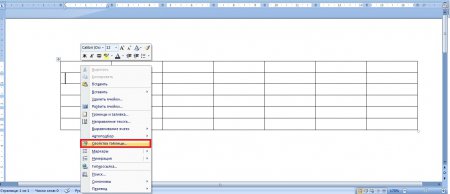
2. В появившемся диалоговом окне «Свойства таблицы» вы можете задать точные значения высоты каждой строки (значения в сантиметрах). Для перехода между строками используйте кнопки «Предыдущая строка» и «Следующая строка».
Как изменить размеры таблицы в Word 2010
Вы научились создавать таблицы различными способами, а также проделывать различные действия над ячейками, строками, столбцами. Но все созданные вами до этого момента таблицы имеют еще не совсем законченный вид — их необходимо отформатировать.
Форматирование — это не просто изменение внешнего вида таблицы, но также редактирование содержащихся в ней данных. В целом это относительно творческий процесс, в ходе которого вы с помощью универсального набора инструментов выделяете в таблице главное и придаете ей легко читаемый, эффектный вид. Если любой человек обратится к созданным вами таблицам и сможет легко извлечь общую информацию, даже не просматривая весь массив данных целиком, значит, задача форматирования выполнена вами успешно. Обратимся ко вкладкам Конструктор (Design) и Макет (Layout), которые содержат все команды, необходимые для форматирования таблицы.
Изменить размеры столбцов, строк можно несколькими способами:
- путем перетаскивания указателя мыши;
- путем перетаскивания маркеров на координатной линейке;
- с помощью меню Размер ячейки (Cell Size) на вкладке Макет (Layout ).
Если вы хотите задать произвольную ширину или высоту для столбца или ячейки с помощью мыши, выполните следующие действия.
- Расположите указатель мыши на ограничительной линии столбца так, чтобы он принял вид двунаправленной стрелки (рис. 6.13).

Рис. 6.13. Указатель мыши принял вид двунаправленной стрелки
[box color=sovet]Если при перетаскивании ограничительной линии вы будете удерживать клавишу Shift, то ширина таблицы изменится в соответствии с изменениями ширины столбца, а ширина соседнего правого столбца останется неизменной. И напротив, при удерживании клавиши Ctrl сама таблица сохранит свои прежние размеры, а ширина правого столбца изменится.[/box] Рассмотрим изменение размеров таблицы с помощью маркеров линейки.
- Выделите таблицу или установите указатель мыши в любой ячейке.
- Чтобы изменить ширину всей таблицы или передвинуть границы столбцов, перетащите маркеры Перемещение столбцов (Move Table Column) таблицы на горизонтальной линейке.
- Чтобы изменить высоту строк, перетащите маркеры Высота строк (Adjust Table Row) таблицы на вертикальной линейке.
Если вы хотите задать ширину и высоту столбца определенным числовым значением, то:
- щелкните по элементу таблицы, размеры которого вы собираетесь изменить;
[box color=sovet]Вы можете установить ширину и высоту одновременно для нескольких столбцов, строк, ячеек. Для удобства воспользуйтесь комбинированным способом выделения с помощью клавиш Shift и Ctrl.[/box]
В программе Word предлагается функция, с помощью которой можно равномерно распределить высоту и ширину между выделенными ячейками. Чтобы все строки имели одинаковую высоту в рамках заданной высоты таблицы:
- выделите нужные строки;
- на вкладке Макет (Layout) в группе Размер ячейки (Cell Size) щелкните по кнопке Выровнять высоту строк (Distribute rows).
Чтобы равномерно распределить общую ширину таблицы между столбцами:
- выделите данные столбцы;
- на вкладке Макет (Layout) в группе Размер ячейки (Cell Size) щелкните по кнопке Выровнять ширину столбцов (Distribute columns).
Все команды, расположенные в группе Размер ячейки (Cell Size), есть и в диалоговом окне Свойства таблицы (Table Properties). Чтобы вызвать его, щелкните по пиктограмме стрелки в правом нижнем углу группы Размер ячейки (Cell Size).
Почему не уменьшается высота строки в таблице в ворде: «Как уменьшить высоту ячейки в таблице Word?» — Яндекс Кью
Не помещается текст в ячейке таблицы созданной в Word? А точнее, не весь текст виден в ячейке, поскольку часть его прячется за ее границами. Причина этого может быть как в настройках таблицы, так и в настройках параметров абзаца. Поэтому, чтобы избавиться от этой проблемы нужно изменить названные настройки.
Как может выглядеть таблица
Например, таблица со списком учебников должна выглядеть таким образом.
Здесь все содержимое таблицы хорошо видно
А на самом деле получается вот так:
В этой таблице слишком мала высота строк
То есть высота строк в этой таблице слишком мала для того, чтобы в ней отражалась полная информация о книгах.
Таблица может выглядеть и вот так:
А в этой таблице текст не помещается еще и по ширине
Здесь уже не только малая высота строк, но и по ширине текст, как бы наползает на границы ячейки (второй столбец) или вообще прячется за них (третий столбец). Кроме того видим, что высота третей строки слишком велика. Конечно, такое происходит не часто, но все же встречается, особенно когда приходится редактировать уже готовые созданные кем-то ранее таблицы.
Высота строк и ширина ячеек таблиц в документе Word может корректироваться автоматически в зависимости от размера текста, об этом мы говорили ранее. Но в данном случае этого нет, и вся неприглядность таблицы обусловлена неверной настройкой свойств таблицы и абзаца.
Настройки таблицы
Чтобы изменить свойства всей таблицы или отдельной ячейки нужно выделить эту таблицу или ячейку, настройки которой нас не устраивают, и, нажав в этом месте правой кнопкой мыши, перейти в выпадающее меню. В котором (выпадающем меню), нужно найти «свойства таблицы» и кликнуть по нему уже левой кнопкой. Что вызовет открытие окна «свойства таблицы».
В этом меню можно изменить высоту строк, ширину столбцов

Для увеличения или уменьшения высоты строки во вкладке «строка» нужно установить галочку напротив параметра высота и выбрать режим «минимум» теперь высота строки будет изменяться в зависимости от текста, находящегося в ячейке (чем больше текст, тем выше высота строки таблицы).
Если же высота строки слишком большая и текст даже не заполняет ее всю, то возможно в свойствах таблицы установлен точный размер высоты строки и/или указано слишком большое его значение. Тогда следует установить режим «минимум» и уменьшить (или удалить) значение высоты строки таблицы.
В случае если текст «наползает» на границы ячейки, возможно, неправильно выставлены поля ячейки, а точнее ширина полей равна нулю. Чтобы установить поля ячейки или изменить их нужно пройти во вкладку «ячейка», «параметры» и изменить здесь этот показатель.
Во вкладке «ячейка» настраиваются поля внутри ячейки
Настройки абзаца
Если же текст в таблице не просто «наползает» на границы ячейки, но часть его вообще прячется за нее, вероятно, нужно изменить параметры абзаца этого теста. Для этого выделяем требуемую ячейку или весь столбец и в главном меню входим в окно настройки «Абзац».

В окне настройки абзаца потребуется изменить отступ (слева, справа и первой строки), обычно везде требуется выставить нулевые значения. При этом положение текста в ячейке будет зависеть только от настройки полей ячейки (которые мы уже изменили).
Внутри таблицы можно изменять и параметры абзаца
Таким образом, изменяя свойства таблицы и абзаца можно делать таблицы более аккуратными и привлекательными. Это можно сделать с помощью текстового процессора Word. К тому же часть ценной информации не спрячется за границами ячеек таблицы. И это тоже хорошо!
Как работает размерность таблицы

Динамические опции размерности для таблиц и их ячеек, используемые новым редактором Help Manual.
По умолчанию, размерность таблицы является динамической

Это относится и к высоте, и к ширине для графики и роликов, и к высоте для текста. Обычно, текст будет перетекать, чтобы остаться в пределах определенной ширины ячейки/столбца таблицы, делая больше высоту ячейки/строки. Однако, если Вы выключите переход на новую строку для ваших параграфов, то ширина ячеек таблицы также расширится, чтобы отобразить весь текст в самом длинном параграфе на одной строке . (Это — плохая идея с длинными параграфами, поскольку это может привести к ячейкам шириной в тысячи пикселей!)
Размеры могут быть динамическими или «блокированными»

Шириной таблиц управляет комбинация установок таблицы и ширины ячейки/столбца. Это кажется очевидным, но важно понять, как это работает, потому что возможно ввести противоречащие значения для таблицы и размеров ячейки/столбца, что произведет неправильные или непредсказуемые результаты.
Ширина таблицы может устанавливаться на Авторазмер, По ширине или Вручную (пиксели или проценты).
Отметьте, что изменение размеров столбца мышью автоматически блокирует ширину обоих затронутых столбцов, устанавливая ширину в фиксированное значение в пикселях.
По ширине страницы:
Таблица по ширине страницы всегда расширяется, чтобы занять всю ширину текущего параграфа (отступы в параграфе сделают таблицу более узкой, чем фактическая страница). Выбор По ширине страницы — точно то же, как установка ширины таблицы на 100 %.
Если Вы создадите таблицу по ширине страницы без каких-нибудь столбцов динамической ширины, то Help Manual решит эту проблему, делая все столбцы динамическими, и результаты будут непредсказуемы.

Таблица с абсолютной шириной в пикселях фиксирована, и ее ширина не изменяется. Это также означает, что любые столбцы динамической ширины, которые она содержит, могут расшириться и уменьшиться только в пределах границ таблицы и относительно друг друга, в ответ на содержимое, которое они содержат. В таблице статической ширины, единственные столбцы динамической ширины и столбцы динамической ширины между столбцами статической ширины ведут себя все равно как столбцы статической ширины.
Размеры ячеек/столбцов могут быть абсолютными (Предпочтительная ширина установлена в пикселях), относительными (Предпочтительная ширина установлена как процент от ширины таблицы) или динамическими (не установлена Предпочтительная ширина).
Ячейки/столбцы абсолютной ширины:

Ячейки/столбцы абсолютной ширины сохранят ширину, только если это будет возможно. Если они будут содержать содержимое фиксированной ширины (графика, текст без перехода на новую строку), то они также расширятся, чтобы соответствовать содержанию.
Они будут также расширены или свернуты, если не будет никакого другого способа ответить требованиям ширины таблицы, но только в крайнем случае.
| Отметьте, что выбор Блокировать ширину столбца в меню Таблица устанавливает ширину выбранного столбца(цов) на абсолютное значение в пикселях. |
Ячейки/столбцы ширины в процентах:

Ячейки/столбцы с размерами в процентах будут иметь назначенные размеры, только если это будет возможно. Это означает, что таблица должна или также содержать столбцы с динамическими размерами, которые могут компенсировать ширину так, чтобы столбец(цы) ширины в процентах мог иметь правильные размеры процента, или все размеры всех столбцов должны составить в целом точно 100 %. Здесь также, ширина, которую Вы устанавливаете, будет игнорироваться, если ячейки будут содержать содержимое фиксированной ширины, которое вынуждает их быть более широкими.
Ячейки/столбцы динамической ширины:
Ячейки/столбцы динамической ширины — внизу приоритетов масштаба. Они всегда корректируют свои размеры, чтобы дать возможность вашим установкам для таблицы и/или других столбцов быть выполнимыми.
| Отметьте, что снятие выделения Блокировать ширину столбца в меню Таблица устанавливает ширину отобранного столбца(цов) на динамическую (то есть никакой определенной ширины). |
| · | Более полные детали относительно установок смотрите в Новая таблицу / Свойства таблицы в Справочная информация > Меню и Диалоги > Меню Таблица. |
Фактически желательно расценивать высоту строки как всегда динамическую. Если Вы хотите создать строки с незаполненным пространством, самый легкий способ достигнуть этого, — вводя пустые параграфы в любую ячейку в строке. Используйте абсолютные значения пикселя, только когда Вы действительно должны уточнить размеры для PDF или печатного вывода.
Управление размерами таблицы и ячейки/столбца

Управление высотой таблицы и строк таблицы действительно не проблема. Строки в основном всегда просто достаточно высоки для их содержания, или выше, если Вы добавляете пустое пространство. Может быть хитрым управление отношениями между размерами ячеек/столбцов и шириной таблицы. Вместо того, чтобы пробовать все возможные комбинации, лучше выделить эти два основных принципа:
Принцип 1: столбцы динамической ширины делают таблицы управляемыми
Столбцы с динамическими размерами делают таблицы гибкими и дают Вам возможность управлять размерами других столбцов. Если ширина вашей основной таблицы не установлена на статическое значение в пикселях, всегда желательно удостовериться, что таблица содержит по крайней мере один столбец с динамической шириной. То, какой столбец Вы выбираете для этого, будет зависеть от вашего содержания. Этот столбец будет тогда действовать как буфер, расширяясь и уменьшаясь, чтобы позволить установки, которые Вы определяете для оставшихся столбцов (даже когда пользователь изменяет размеры окна средства просмотра справки).
Ипользуйте Блокировку ширины столбца, чтобы включать и выключать динамические столбцы:

Самый легкий путь устанавливать столбец динамической ширины — с установкой Блокировать ширину столбца: Щелкните правой кнопкой мыши в столбце и выберите Таблица в контекстном меню. Если Блокировать ширину столбца активизирована, только нажмите на нее, чтобы дезактивировать. Потом повторите, чтобы проверить установку Блокировки для других столбцов в таблице.
| · | Больше деталей относительно этого смотрите в Управление размерами столбца в Основные рабочие процедуры > Работа с таблицами и Новая таблица / Свойства таблицы в Справочная информация > Меню и Диалоги> Меню таблица. |
Принцип 2: Избегайте логических противоречий
Это — в основном вопрос размышления о ваших установках и эффектах, которые они могут иметь друг на друга. Если ваши установки приведут к логическим противоречиям, то результаты будут непредсказуемы. В большинстве случаев Help & Manual просто установит все размеры на динамические, регулируя их на основе содержимого.
| · | Все размеры столбца определены как значения процента, которые составляют в целом больше или меньше чем 100 %.  Идеально, Вы должны всегда иметь по крайней мере один динамический столбец, когда Вы используете размеры в процентах. Идеально, Вы должны всегда иметь по крайней мере один динамический столбец, когда Вы используете размеры в процентах. |
| · | Ширина таблицы устанавливается 100 % и размеры столбца устанавливаются на абсолютные значения в пикселях, которые составляют в целом меньше чем 100 % текущей ширины страницы/параграфа. |
Работа с таблицами
Microsoft Office — уменьшение высоты строки таблицы в Word 2011 (возможно, конкретная проблема с форматированием конца строки)
спросил 6 лет, 9 месяцев назад
Изменено 6 лет, 9 месяцев назад
Просмотрено 12 тысяч раз

Я работаю с документом Microsoft Word 2011 (для Mac) с некоторыми таблицами с небольшой высотой строк (что мне нужно) и некоторыми таблицами с большей высотой строк (которые я хочу изменить). В документ были вставлены «неправильные» таблицы.
- Когда я перетаскиваю границы ячеек в пользовательском интерфейсе, высота строки не уменьшается.
- Когда я устанавливаю точную высоту строки в свойствах таблицы, содержимое таблицы вырезаны (несмотря на обилие места).
- Междустрочный интервал равен 1, поэтому его нельзя использовать для уменьшения высоты строки
В «неправильных» таблицах знаки форматирования конца строки не совпадают со знаками форматирования содержимого таблицы, а в хороших таблицах знаки форматирования выровнены. Я проиллюстрировал это на двух скриншотах:
Проблема с выравниванием — единственное постоянное свойство «неправильных» таблиц, которое я могу найти.
Как в этом случае уменьшить высоту строки таблицы? Как я могу исправить проблему выравнивания знаков форматирования?
- microsoft-word
- microsoft-office
- microsoft-word-2011
- microsoft-office-2011
- межстрочный интервал
Как в этом случае уменьшить высоту строки таблицы?
Вам необходимо проверить форматы абзацев:
- Открыть диалоговое окно «Абзац»
- Выберите вкладку «Отступы и интервалы»
- В разделе «Интервал» убедитесь, что «До» и «После» установлены на «0 pt»

Инструкции и скриншоты (для Windows) см. ниже.
Форматирование абзацев и создание списков
Вы можете управлять поведением и внешним видом абзаца с помощью Вкладка «Абзац». Эта вкладка имеет несколько примечательных функций, включая увеличить/уменьшить отступ, межстрочный интервал, границы и многое другое. Есть гораздо больше вариантов, чем кажется на первый взгляд. Чтобы получить к нему доступ, нажмите на значок в нижнем углу вкладки абзаца.
Диалоговое окно «Абзац» даст вам более подробные сведения. контроль. Вы можете изменить отступы, межстрочный интервал, а также разрывы страниц.
Источник Урок 2: Форматирование абзаца и создание списков
Зарегистрируйтесь или войдите в систему
Зарегистрируйтесь с помощью Google
Зарегистрироваться через Facebook
Зарегистрируйтесь, используя электронную почту и пароль
Опубликовать как гость
Требуется, но не отображается
Опубликовать как гость
Требуется, но не отображается
Нажимая «Опубликовать свой ответ», вы соглашаетесь с нашими условиями обслуживания, политикой конфиденциальности и политикой использования файлов cookie
Сделать таблицу MS Word автоподгонкой по высоте

У меня получилось, вроде как. Это не идеально, спец. если основная таблица переменной длины приближается к концу страницы. Keep With Next Параметры абзаца, похоже, не очень хорошо работают с плавающими таблицами, поэтому таблица внизу просто начнет перетекать, строка за строкой, в верхнюю часть следующей страницы.
Тем не менее, как только основная таблица станет достаточно длинной, чтобы вытолкнуть все строки нижней таблицы за разрыв страницы, эта таблица переместится вниз на следующую страницу. Кроме того, при некоторых увеличениях частично видны «замаскированные» границы боковой страницы. Возможно, дальнейшая игра с некоторыми значениями исправит это. Во всяком случае, это отправная точка. Я надеюсь, что другие смогут предложить способы уточнить/упростить это.
Основная хитрость заключается в использовании границы страницы, как предложил Мате Юхас в комментарии.

Сначала установите сплошную черную рамку толщиной 1 pt внизу, слева и справа (не сверху). Щелкните Параметры , установите для всех полей значение 0 pt , установите Измерить от до Текст , а затем снимите все 4 флажка в разделе Параметры .
Далее вставьте 3 таблицы.
Таблица 1 (это та, что показана вверху вашего рисунка):
- Вставьте таблицу с необходимым количеством столбцов и строк.
- В свойствах таблицы установите предпочтительную ширину 100% , измеренную в процентах . Оставьте перенос текста равным None . Установите сплошные черные верхние и нижние границы толщиной 1 pt (и внутренние границы, если они вам нужны, хотя в примере на вашей иллюстрации их нет). Границы боковой страницы будут служить боковыми границами.
Таблица 2 (основная таблица переменной длины):

- Вставьте таблицу с необходимым количеством столбцов и строк. Убедитесь, что между этой таблицей и таблицей 1 есть пустой абзац.
- В свойствах таблицы установите ширину 100% , измеренную в процентах . Оставьте для обтекания текста значение None и добавьте сплошную черную верхнюю границу толщиной 1 pt (и внутренние границы, если хотите).
- При необходимости уменьшите высоту абзаца между таблицами 1 и 2. Затем выберите абзац и примените к нему белое затенение, чтобы скрыть границы боковой страницы.
Таблица 3 (внизу страницы):

- Вставьте таблицу, содержащую столько столбцов, сколько вам нужно, и на 1 строку больше, чем вам нужно.
- В свойствах таблицы установите предпочтительную ширину 100% , измеренную в процентах . Установите обтекание текста на Around , а затем щелкните Positioning и установите горизонтальное положение на -1 pt относительно Margin (для перекрытия левой границы страницы) и положение по вертикали до Снизу относительно Поля . Установите сплошной черный верх и внутренние границы толщиной 1 pt.
- Выберите верхнюю строку таблицы и объедините ячейки.



