
Многие пользователи MS Word осведомлены о том, что данный редактор позволяет создавать, компилировать и редактировать таблицы. При этом существует возможность формирования таблиц как произвольных размеров, так и строго определенных; параметры могут быть изменены вручную. В данной статье мы подробно рассмотрим все доступные методы для сжатия таблицы в Word.
Замечание: пустую таблицу можно уменьшить до минимальных размеров. Если же ячейки содержат текстовые или числовые данные, ее размер можно будет уменьшать только до тех пор, пока ячейки не заполнятся полностью текстом.
Способ 1: Ручное уменьшение таблицы
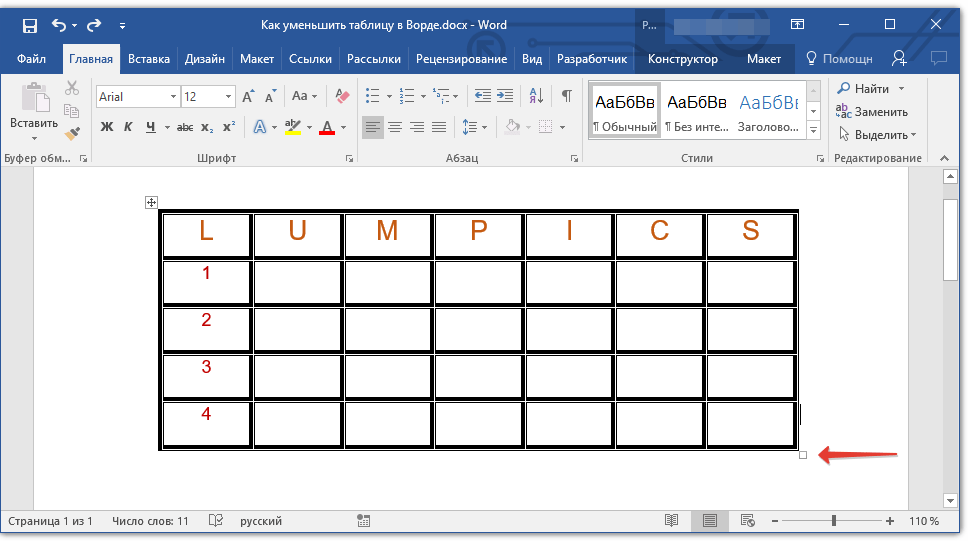
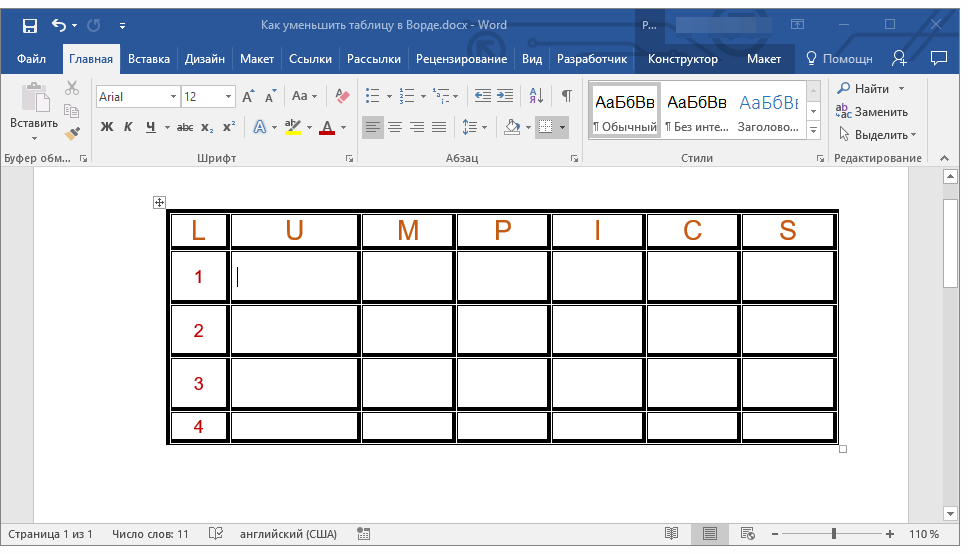
В верхнем левом углу активной таблицы располагается символ ее привязки, напоминающий маленький плюсовой знак в квадрате. Этот элемент предназначен для перемещения таблицы. В противоположном нижнем правом углу находится маленький квадратный маркер, который дает возможность изменять размеры таблицы. 1. Поместите курсор над индикатором в правом нижнем углу таблицы.
Когда курсор изменится на двунаправленную диагональную стрелку, кликните по маркеру. 2. Удерживая левую кнопку мыши, перемещайте маркер в нужную сторону, пока таблица не достигнет требуемого или наименьшего размера. 3. Отпустите левую кнопку мыши. При необходимости вы можете отрегулировать размещение таблицы на странице, а Все данные, находящиеся в её ячейках. Для дополнительного сжатия строк или столбцов с текстовой информацией (или для уменьшения только пустых ячеек) следует отключить автоматическую настройку размера таблицы в зависимости от содержимого.
Важно. В этом случае размеры разных ячеек таблицы могут существенно варьироваться. Этот параметр зависит от объёма содержащихся в них данных.
Способ 2: Точное уменьшение размеров строк, столбцов и ячеек таблицы
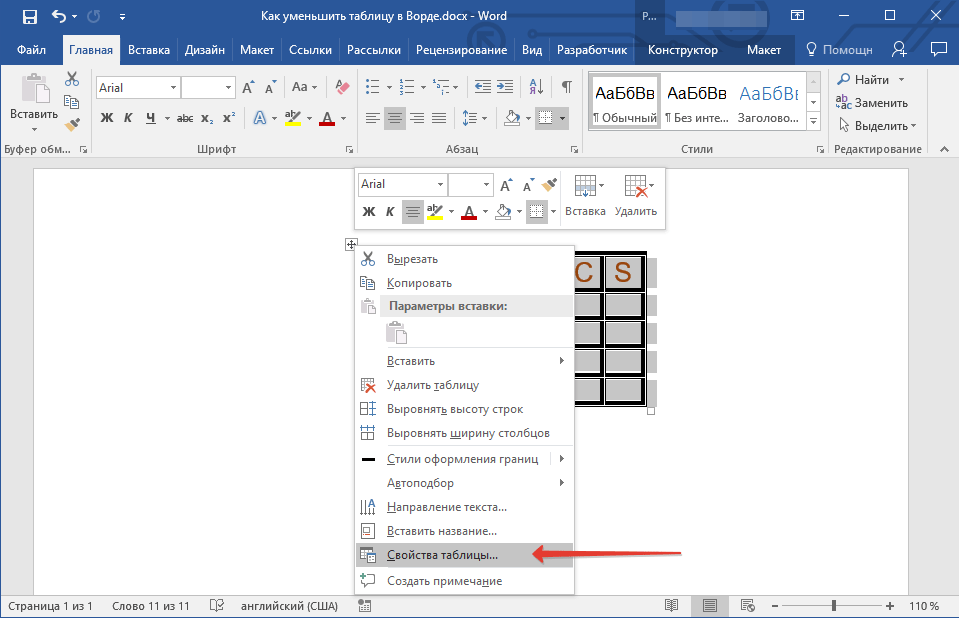
При необходимости вы всегда можете указать точные значения ширины и высоты для строк и столбцов. Вы можете изменить эти параметры в свойствах таблицы. 1. Щелкните правой кнопкой мыши индекс позиции таблицы (знак плюса в квадрате). 2. Выберите «Свойства таблицы». 3. В первой вкладке открывшегося диалогового окна вы можете установить точное значение ширины для всей таблицы.
Примечание. По умолчанию размеры измеряются в сантиметрах. Если нужно, можно поменять единицы на проценты и указать их в размерах.
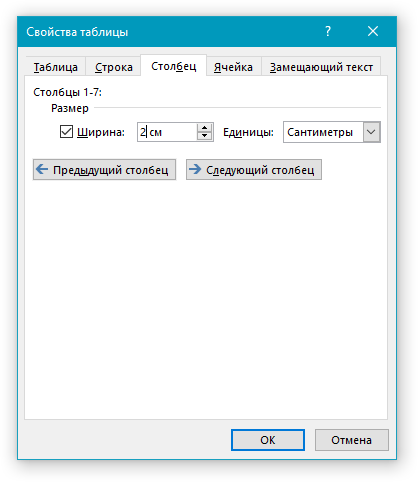
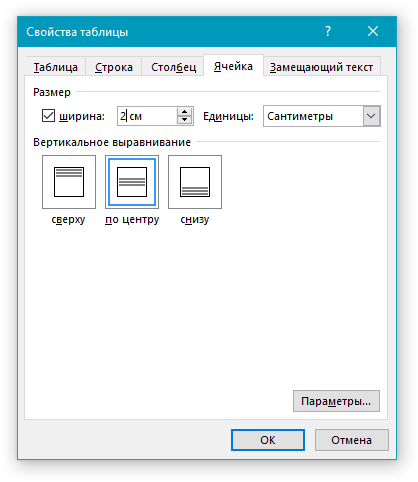
4. Далее в окне «Свойства таблицы» переходим на вкладку «Строка». В этом разделе вы можете установить требуемую высоту строки. 5. На вкладке «Столбец» вы имеете возможность задать ширину столбца. 6. Аналогично на вкладке «Ячейка» — здесь вы устанавливаете ширину конкретной ячейки. Природно, что она должна совпадать с шириной столбца.
7. После того как все нужные изменения будут выполнены в окне «Свойства таблицы», его можно закрыть, нажав на кнопку «ОК». В результате вы создадите таблицу, в которой каждый элемент будет иметь четко определенные размеры.
Способ 3: Уменьшение отдельных строк и столбцов таблицы
В дополнение к ручному изменению размера всей таблицы и установке точных параметров для ее строк и столбцов Word также может изменять размер отдельных строк и / или столбцов. 1. Переместите курсор к границе строки или столбца, которые нужно уменьшить. Указатель изменится на двунаправленную стрелку с перпендикулярной линией в центре.
2. Переместите указатель мыши в нужном направлении, чтобы изменить размер выделенной строки или столбца. 3. При необходимости повторите данное действие для остальных строк и / или столбцов таблицы. Выбранные элементы будут уменьшены. Как видно, уменьшить таблицу в Word не представляет собой сложной задачи, тем более что существует несколько методов для ее выполнения. Какой из них использовать, решать вам в зависимости от вашей задачи.
Уменьшение таблицы в Microsoft Word
Большинство пользователей MS Word осведомлены о том, что в этой программе возможно создавать, редактировать и заполнять таблицы. В текстовом редакторе имеется возможность создавать таблицы как произвольных размеров, так и с заданными параметрами, а также осуществляется ручная корректировка этих данных. В данной статье мы рассмотрим все способы, позволяющие уменьшить размер таблицы в Ворде.
Обратите внимание: Пустую таблицу можно привести к минимальным размерам. Если же ячейки содержат текст или числа, размер таблицы можно уменьшить лишь до тех пор, пока ячейки не будут полностью заполнены.
Способ 1: Ручное уменьшение таблицы
В верхнем левом углу активной таблицы находится знак, обозначающий её привязку, представляющий собой маленький плюсик в квадрате. С его помощью таблица может быть перемещена. В правом нижнем углу находится небольшой квадратный маркер, который позволяет изменять размеры таблицы.
- Наведите указатель курсора на маркер в правом нижнем углу таблицы. После того, как указатель курсора примет вид двусторонней диагональной стрелки, кликните по маркеру.
![]()
- Не отпуская левой кнопки мышки, потяните этот маркер в нужном направлении, пока не уменьшите таблицу до необходимых или минимально возможных размеров.
- Отпустите левую кнопку мышки.
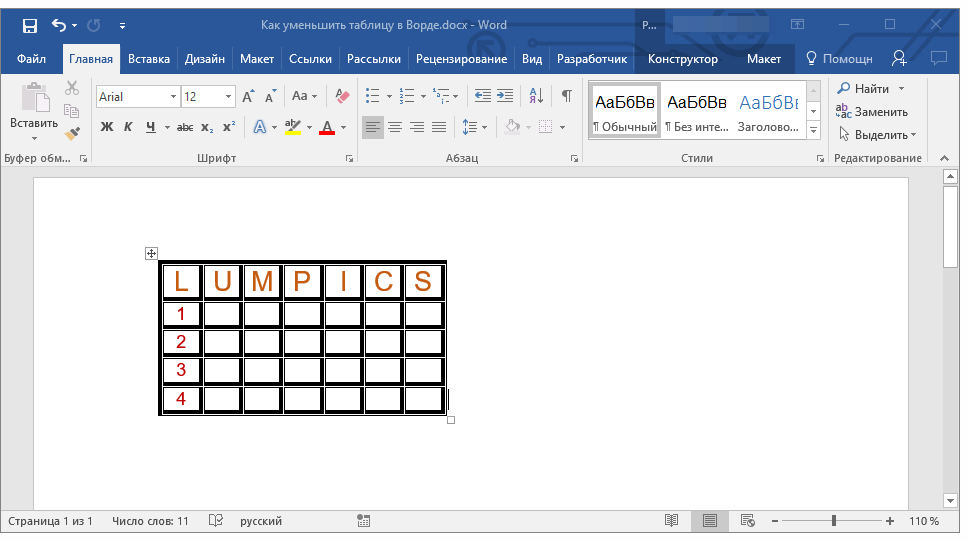 Если это потребуется, вы можете выровнять положение таблицы на странице, а Всех данных, которые содержатся в ее ячейках. Урок: Выравнивание таблицы в Word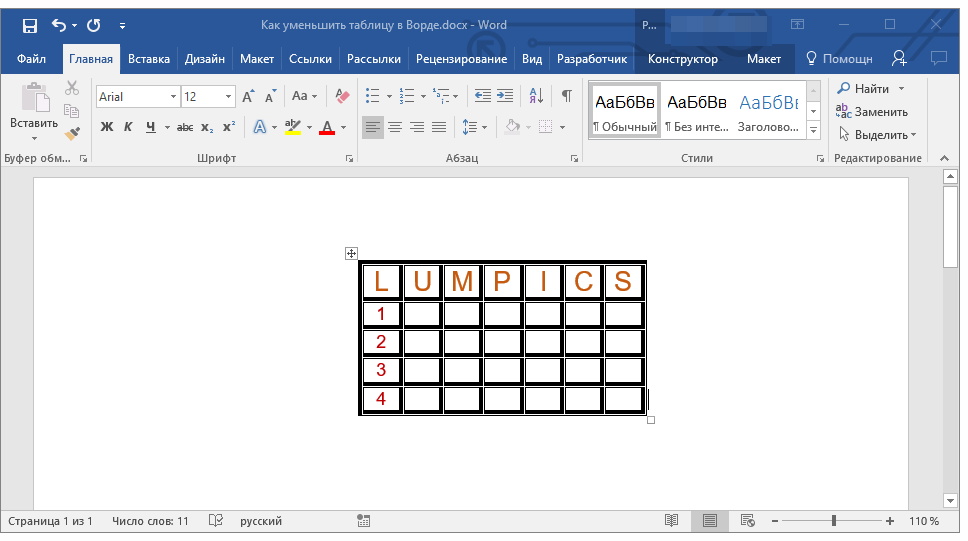
Чтобы дополнительно уменьшить строки или столбцы с текстом (или, наоборот, сделать меньшими только пустые ячейки), необходимо отключить автоматический подбор размера таблицы по содержимому.
Обратите внимание: В этом случае размеры различных ячеек таблицы могут значительно варьироваться. Данная характеристика зависит от количества информации, находящейся в них.
Способ 2: Точное уменьшение размеров строк, столбцов и ячеек таблицы
При необходимости, вы всегда можете задать точные значения ширины и высоты для строк и столбцов. Изменить эти параметры можно в свойствах таблицы.
Кликните правой кнопкой мышки по указателю места таблицы (плюсик в квадрате).
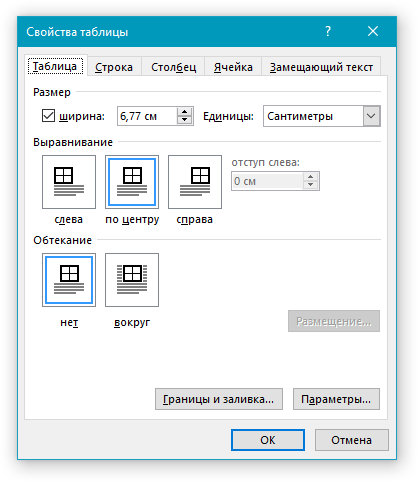
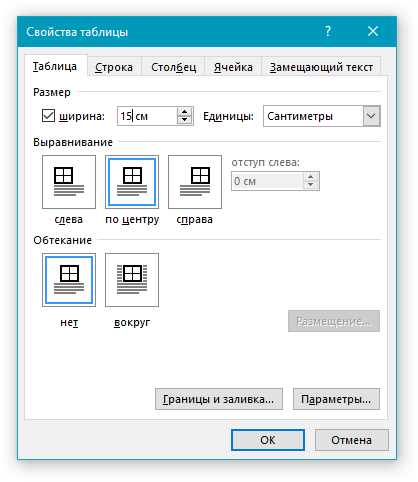
Обратите внимание: стандартные единицы измерения — сантиметры. Если потребуется, их можно переключить на проценты, указывая размеры в виде процентного значения.
Следующая вкладка окна «Свойства таблицы» — это «Строка». В ней вы можете задать желаемую высоту строки. 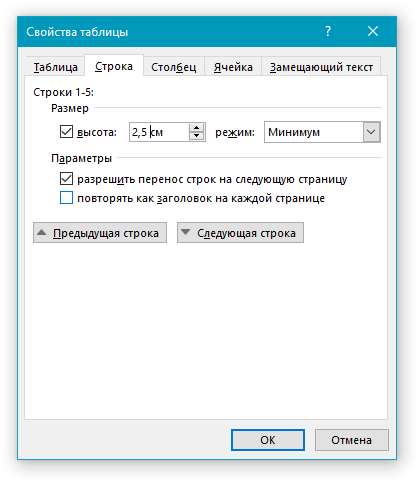
Способ 3: Уменьшение отдельных строк и столбцов таблицы
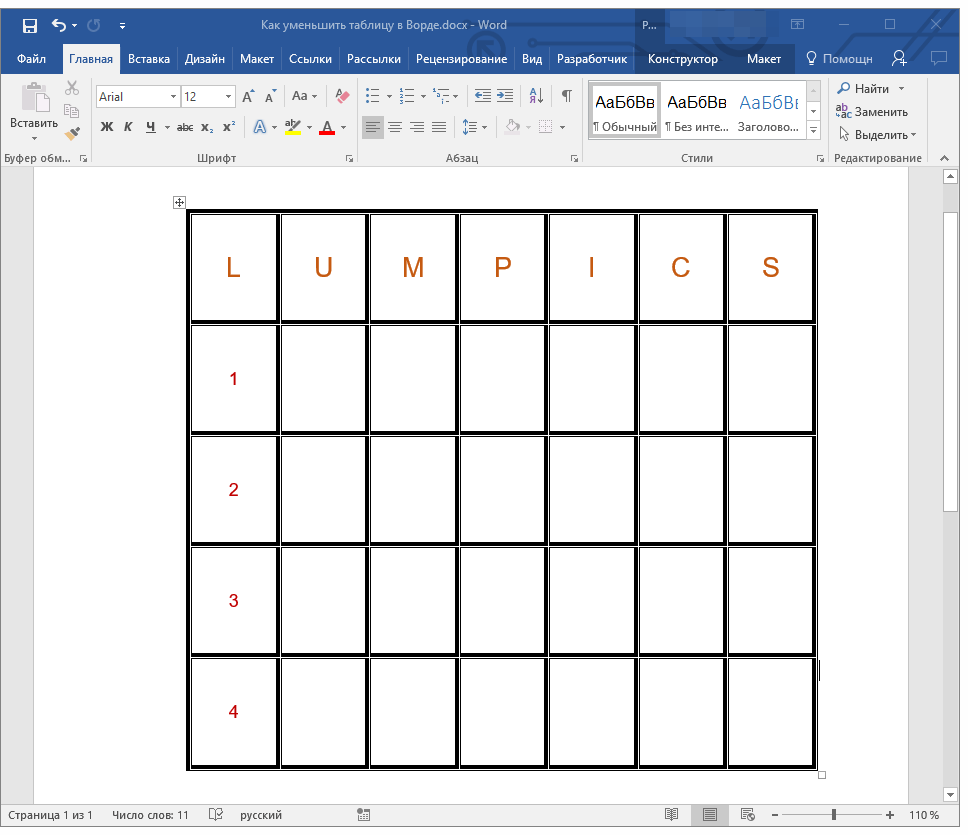
Помимо ручного изменения размеров всей таблицы и задания точных параметров для ее строк и столбцов, в Ворде также можно изменить размер отдельных строк и/или столбцов.
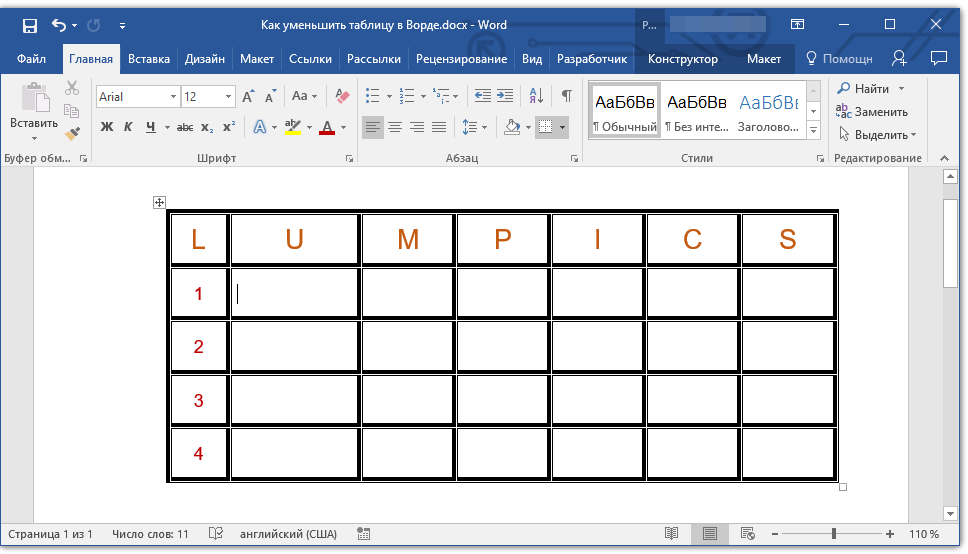
Выбранные вами строки и/или столбцы будут уменьшены в размере.
Как видите, уменьшить таблицу в Ворде совсем несложно, тем более, что сделать это можно несколькими способами. Какой из них выбрать — решать вам и задаче, которую вы перед собой выдвигаете.
Уменьшение таблицы в Word
Узнайте, как уменьшить таблицу в Microsoft Word. Наше руководство поможет вам сделать это быстро и легко.
Большинство пользователей MS Word знают, что в этой программе можно создавать, заполнять и редактировать таблицы. В то же время текстовый редактор позволяет создавать таблицы произвольного или строго заданного размера; также есть возможность изменить эти параметры вручную. В этой небольшой статье мы расскажем вам обо всех способах сжатия таблицы в Word.
Обратите внимание: пустую таблицу возможно уменьшить до минимального размера. Если в ячейках таблицы присутствуют текстовые или числовые данные, размер будет сокращаться лишь до тех пор, пока ячейки не окажутся полностью заполненными текстом.
Способ 1: Ручное уменьшение таблицы
В левом верхнем углу каждой таблицы (если она активна) есть знак ее привязки, своего рода маленький знак плюса в квадрате. Его можно использовать для перемещения стола. В нижнем правом углу, расположенном напротив по диагонали, есть небольшой квадратный маркер, который позволяет изменять размер таблицы.
1. Наведите курсор на индикатор в правом нижнем углу таблицы. После того, как курсор превратится в двунаправленную диагональную стрелку, щелкните маркер.

2. Не отпуская левую кнопку мыши, перетащите этот маркер в нужном направлении, пока таблица не уменьшится до необходимого или минимально возможного размера.
3. Отпустите левую кнопку мыши.

При необходимости вы можете выровнять положение таблицы на странице, а Все данные, содержащиеся в ее ячейках.

Для дальнейшего сжатия строк или столбцов с текстом (или, наоборот, для сжатия только пустых ячеек) необходимо отключить автоматический выбор размера таблицы в зависимости от содержимого.
Примечание. В этом случае размеры различных ячеек в таблице могут значительно отличаться. Этот параметр зависит от количества содержащихся в них данных.
Способ 2: Точное уменьшение размеров строк, столбцов и ячеек таблицы
1. Щелкните правой кнопкой мыши индекс позиции таблицы (знак плюса в квадрате).

2. Нажмите на «Настройки таблицы».

3. В первой вкладке открывшегося диалогового окна вы можете установить точное значение ширины для всей таблицы.

Примечание. Единица измерения по умолчанию — сантиметры. При необходимости их можно изменить в процентах и указать проценты в размерах.

5. На вкладке «Столбец» вы можете установить ширину столбца.

6. То же самое со следующей вкладкой — «Ячейка» — здесь вы устанавливаете ширину ячейки. Логично предположить, что она должна быть равна ширине столбца.

7. После внесения всех необходимых изменений в окно «Свойства таблицы» вы можете закрыть его, нажав кнопку «ОК».
В результате вы получите таблицу, каждый элемент которой будет иметь строго заданные размеры.

Способ 3: Уменьшение отдельных строк и столбцов таблицы
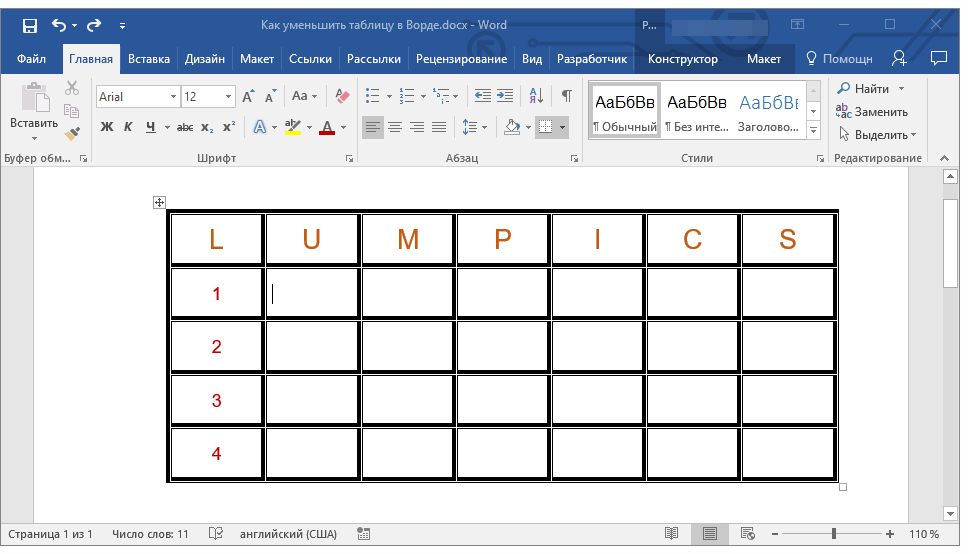
В дополнение к ручному изменению размера всей таблицы и установке точных параметров для ее строк и столбцов Word также может изменять размер отдельных строк и/или столбцов.
1. Переместите курсор к границе строки или столбца, которые нужно уменьшить. Указатель изменится на двунаправленную стрелку с перпендикулярной линией в центре.

2. Переместите курсор в сторону, в которую вы желаете уменьшить размер выделенной строки или столбца.

3. При необходимости повторите то же действие для других строк и / или столбцов таблицы.

Выбранные строки и/или столбцы будут уменьшены в размере.
Как видите, сжать таблицу в Word несложно, тем более, что есть несколько способов сделать это. Какой из них выбрать, зависит от вас и от задачи, которую вы предлагаете.



