
Способы уменьшить диаграмму в Word
Когда создается документ в Microsoft Word, иногда возникает необходимость уменьшить размер диаграммы для более компактного представления информации. Существует несколько способов сделать это без потери качества и четкости данных. Один из способов — изменить масштаб диаграммы, чтобы она вписывалась в заданные рамки страницы.
Также можно перераспределить элементы диаграммы, уменьшив размер шрифта или отступов между элементами. Важно помнить, что сокращение диаграммы не должно приводить к искажению данных или ухудшению их восприятия. Следует уделять внимание не только размеру диаграммы, но и ее читаемости и понятности. Эффективное уменьшение диаграммы в Word позволит создавать более удобные и информативные документы.
Уменьшение диаграммы в Word: советы и рекомендации
1. Откройте документ с диаграммой в программе Microsoft Word.
2. Выделите диаграмму, кликнув на нее левой кнопкой мыши.
3. Перейдите на вкладку Размер в верхнем меню программы.
4. В разделе Размер уменьшите ширину и высоту диаграммы, вводя нужные значения в соответствующие поля.
5. Если нужно сохранить пропорции диаграммы, поставьте галочку напротив опции Соблюдать пропорции.
6. Нажмите кнопку ОК, чтобы применить изменения.
7. Проверьте, что диаграмма уменьшилась и выглядит в соответствии с вашими требованиями.
8. При необходимости можно также переместить диаграмму на странице, чтобы она лучше вписывалась в документ.
Уменьшение диаграммы в Word может быть полезным для создания более компактного документа или для улучшения его визуального вида. Следуя этим рекомендациям, вы сможете легко уменьшить размер диаграммы и достичь желаемого эффекта в вашем документе.
Использование масштабирования для уменьшения диаграммы в Word
Использование масштабирования — это простой и эффективный способ уменьшить размер диаграммы в документе Word. При масштабировании вы изменяете масштаб отображения диаграммы без изменения ее фактических размеров. Этот метод позволяет вам уменьшить диаграмму, чтобы она лучше соответствовала вашему документу, не теряя при этом качества.
Используя масштабирование, вы можете сделать диаграмму более компактной и легче воспринимаемой для читателя. Это особенно полезно, если вы хотите вставить диаграмму в текст и сохранить ее читаемость при уменьшении. Масштабирование также поможет вам сделать диаграмму более гармоничной с остальным содержимым документа.
Польза от использования масштабирования для уменьшения диаграммы в Word очевидна. Этот метод позволяет вам качественно изменить размер диаграммы, не теряя ее информативности и визуального воздействия. Уменьшенная диаграмма будет лучше вписываться в оформление вашего документа и делать его более профессиональным.
Таким образом, использование масштабирования — это простой, но эффективный способ уменьшить диаграмму в Word, сделать ее более компактной и легче воспринимаемой. Попробуйте этот метод и увидите, как он может улучшить визуальное представление вашего документа.
Уменьшение количества данных
| 1. Удалите ненужные элементы |
| 2. Оставьте только основные данные |
| 3. Определите ключевые показатели |
| 4. Избегайте избыточных деталей |
Предпочтительно уменьшать объем данных в диаграмме, чтобы сделать информацию более понятной и легко воспринимаемой. Удаление лишних элементов и фокусировка на ключевых показателях поможет сделать диаграмму более ясной и информативной.
Изменение типа диаграммы в Word
Для того чтобы улучшить визуальное восприятие информации и сделать диаграмму более наглядной, необходимо уметь изменять тип диаграммы в Microsoft Word. Этот простой шаг может значительно повысить эффективность презентации данных.
Один из способов сделать диаграмму более эффективной заключается в изменении ее типа. Word предлагает широкий выбор различных типов диаграмм, таких как столбчатые, круговые, линейные и другие. Выбор типа диаграммы зависит от того, какую информацию вы хотите передать и какую точно вы хотите выделить.
Изменение типа диаграммы может помочь вам сделать акцент на определенных данных, выделить тенденции или сравнить различные показатели. Например, если вы хотите сравнить доли чего-либо, то подойдет круговая диаграмма. Если же вам нужно показать динамику изменения определенного показателя со временем, то линейная диаграмма может быть более подходящим выбором.
Изменение типа диаграммы также поможет сделать презентацию более интересной и запоминающейся для аудитории. Разнообразие типов диаграмм позволяет подобрать наиболее подходящий способ визуализации данных для каждого конкретного случая.
Таким образом, изменение типа диаграммы в Word – это важный шаг на пути к созданию качественной и эффективной презентации информации. Пользуйтесь этой возможностью, чтобы улучшить восприятие данных вашей аудиторией и сделать вашу презентацию более убедительной.
## Сокращение осей и меток в диаграмме в Word
Чтобы уменьшить размер диаграммы в Word, можно использовать следующий метод:
1. Выделите диаграмму в Word, кликнув на нее.
2. Нажмите правой кнопкой мыши на диаграмму и выберите Изменить данные.
3. В открывшемся окне Редактор диаграмм выберите вкладку Макет (или Layout в английской версии).
4. На вкладке Макет найдите раздел Оси (или Axes) и настройте параметры осей диаграммы. Вы можете сократить метки осей, изменить масштаб или другие параметры для уменьшения размеров диаграммы.
5. После внесения изменений нажмите ОК для сохранения настроек.
Этот способ поможет вам уменьшить размер диаграммы в Word, сделав ее более компактной и удобной для вставки в документ.
Уменьшение шрифта и линий
Помимо изменения масштаба диаграммы в Word, можно уменьшить ее размер путем уменьшения шрифта и линий. Это может быть полезно, если необходимо вместить больше информации на одной странице или улучшить визуальное восприятие диаграммы.
1. Уменьшение шрифта: Для изменения размера шрифта в текстовых элементах диаграммы, выделите нужный текст и выберите нужный размер шрифта из выпадающего списка на панели инструментов. Можно также использовать команды форматирования текста, чтобы изменить стиль и цвет шрифта.
2. Уменьшение линий: Для уменьшения толщины линий в диаграмме, выделите нужные линии или элементы и выберите нужную толщину линии из выпадающего списка на панели инструментов. Можно также изменить стиль линий, их цвет и другие параметры.
Совет: При уменьшении шрифта и линий важно сохранить читаемость и понятность информации на диаграмме. Проверьте, что текст не стал слишком мелким и линии не стали слишком тонкими, чтобы пользователи могли легко воспринять представленные данные.
Использование компактного размещения
- Используйте масштабирование: Уменьшите размер диаграммы, уменьшив ее масштаб. Это позволит вместить больше информации на странице без потери читаемости.
- Уменьшите отступы и поля: Уменьшите отступы и поля вокруг диаграммы, чтобы сделать ее компактнее и занимать меньше места на странице.
- Используйте компактные стили и шрифты: Выберите более компактные стили и шрифты для диаграммы, чтобы уменьшить ее размер.
Использование компактного размещения поможет вам сделать диаграмму более эффективной и экономичной по месту на странице. Помните, что важно сохранить читаемость и понятность информации при уменьшении размера диаграммы.
Настройка и редактирование диаграмм
Аннотация: В лекции рассмотрены вопросы настройки параметров диаграмм и оформления ее элементов. Приведен перечень основных элементов диаграммы, показаны возможности изменения их размеров и положения. Описаны процедуры оформления основных элементов диаграмм.
Ключевые слова: диаграмма, всплывающая подсказка, мышь, список
Элементы диаграмм
Практически независимо от типа любая диаграмма состоит из отдельных элементов. При наведении указателя мыши название элемента отображается как всплывающая подсказка (рис. 28.1).
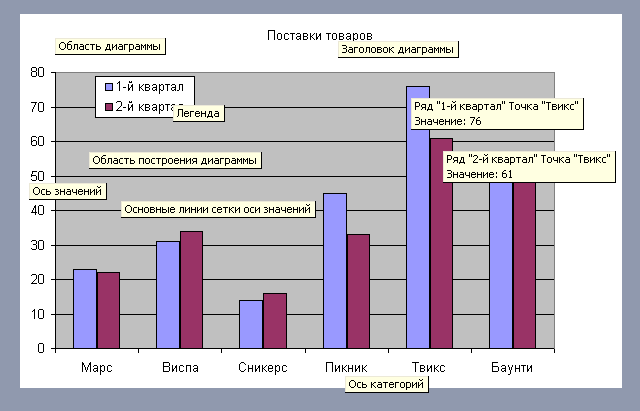
Рис. 28.1. Элементы диаграммы
Выделение элементов диаграмм
При выделении элементов диаграммы можно использовать мышь . Достаточно щелкнуть левой кнопкой мыши по нужному элементу. Для выделения элементов можно также использовать раскрывающийся список Элементы диаграммы панели Диаграммы (рис. 28.2).

Рис. 28.2. Выделение элементов диаграммы
Изменение размеров диаграммы
Изменение размеров всей диаграммы
Диаграмма, созданная на листе с данными, первоначально имеет размер по умолчанию примерно в четверть видимой части листа. В большинстве случаев этот размер недостаточен для удобного просмотра и оформления диаграммы.
Изменить размер диаграммы можно буксировкой (перетаскиванием) маркеров выделенной диаграммы. Например, для изменения размера по горизонтали необходимо перетащить маркер вертикальной границы (рис. 28.3 — рис. 28.5). Для изменения размера по вертикали необходимо перетащить маркер горизонтальной границы.
Для изменения размера сразу в двух направлениях необходимо перетащить угловой маркер.
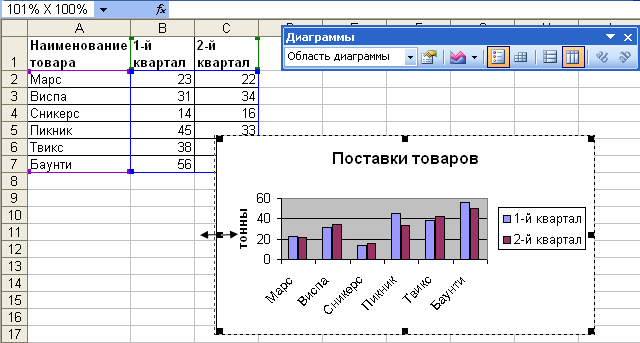
Рис. 28.3. Изменение размера диаграммы. Начало
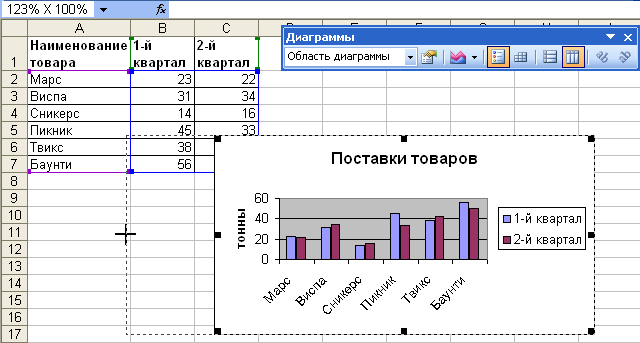
Рис. 28.4. Изменение размера диаграммы. Продолжение

Рис. 28.5. Изменение размера диаграммы. Окончание
Установить точный размер диаграммы невозможно. Впрочем, при перетаскивании маркеров в поле Имя строки формул отображается изменение размера диаграммы в процентах от исходного размера.
При изменении размеров диаграммы автоматически могут изменяться размеры ее отдельных элементов и размер шрифта надписей.
Диаграмма, созданная на отдельном листе, имеет размеры, определяемые параметрами страницы, установленными для листа. По умолчанию размер диаграммы равен примерно 16 x 25,5 см. При изменении размера бумаги или полей страницы размер диаграммы также будет изменяться.
Изменение размеров элементов диаграммы
Можно изменить размеры только некоторых элементов диаграммы.
Чтобы изменить размер Области построения диаграммы, ее следует выделить (при этом вокруг области появится штриховая рамка), а затем буксировать маркеры области. Например, для изменения размера по горизонтали необходимо перетащить маркер вертикальной границы (рис. 28.6). Для изменения размера по вертикали необходимо перетащить маркер горизонтальной границы. Для изменения размера сразу в двух направлениях необходимо перетащить угловой маркер.
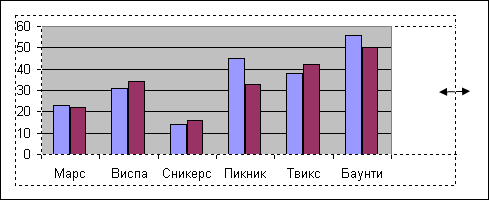
Рис. 28.6. Изменение размера "Области построения диаграммы"
Нельзя установить размеры Области построения диаграммы больше размеров Области диаграммы.
Точно так же можно изменить размеры легенды диаграммы. Единственное отличие заключается в том, что рамка выделения вокруг легенды представляет собой сплошную линию.
Размеры заголовка диаграммы и заголовков осей, элементов подписей данных, несмотря на наличие маркеров при выделении, изменить нельзя.
Кроме того, для объемных диаграмм к изменению размеров отдельных элементов приводит изменение параметров объема.



