
Как убрать пробелы между абзацами в Ворд Онлайн
Интуитивно понятная и удобная online-версия популярного текстового редактора Word оснащена практически всеми инструментами, что и базовое ПО для компьютеров. Работая с самыми разнообразными типами текстов, у вас есть возможность задавать стиль, настраивать формат до мельчайших деталей, использовать специальные вставки в виде списков, ссылок, таблиц и прочего. Сегодня поговорим о настройках интервалов и отступов между строками и абзацами, и разберем детальную инструкцию, как убрать большие пробелы между абзацами.
Как настроить формат абзацев в Ворд Онлайн: доступные инструменты
Каждый пользователь может использовать различные настройки для гармоничного и эстетичного оформления текста в соответствии со своими потребностями: от начертания букв — стиль шрифта, до цвета, положения и расстояния между буквами и строками во вкладке «Главная». Кроме того, вы можете корректировать и сами абзацы:
- размер отступа в первой строке;
- положение на странице — выравнивание;
- наличие разрыва между заголовком и текстом;
- интервал между строками;
- отступы между абзацами.
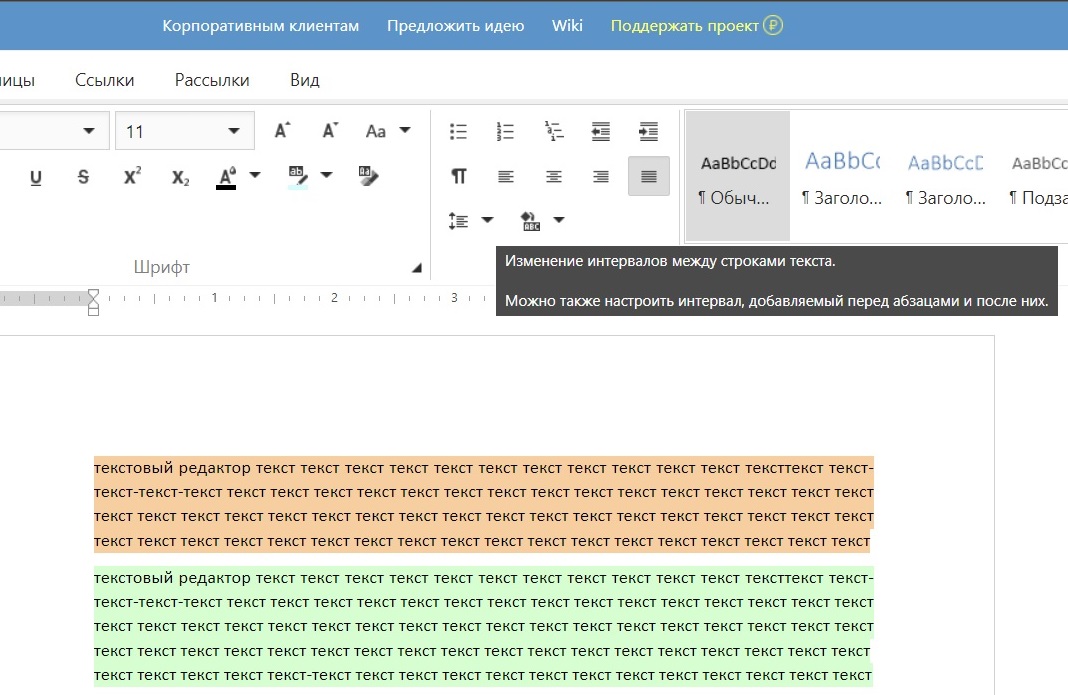
Интервал между строками в Ворд Онлайн можно установить в том значении, которое вам необходимо, а вот расстояние от одного абзаца к другому должно быть двойным. Но есть несколько способов убрать большие пробелы всего за пару кликов.
Пошаговая инструкция как настроить и удалить межабзацный интервал
Все возможные настройки формата и редактирования текста в Ворд Онлайн имеют схожий интерфейс с классической версией, более того они располагаются в том же разделе меню «Главная». Чтобы удалить пробелы между абзацами, используйте следующий алгоритм действий:
- Создайте/откройте документ.
- Выделите фрагмент с помощью мыши или весь текст, сочетанием клавиш «Ctrl+A».
- Во вкладке «Главная» найдите раздел «Абзац».
- Кликните по иконке «Изменение интервалов между строками текста».
- Выберите команду «Удалить интервал после абзаца».
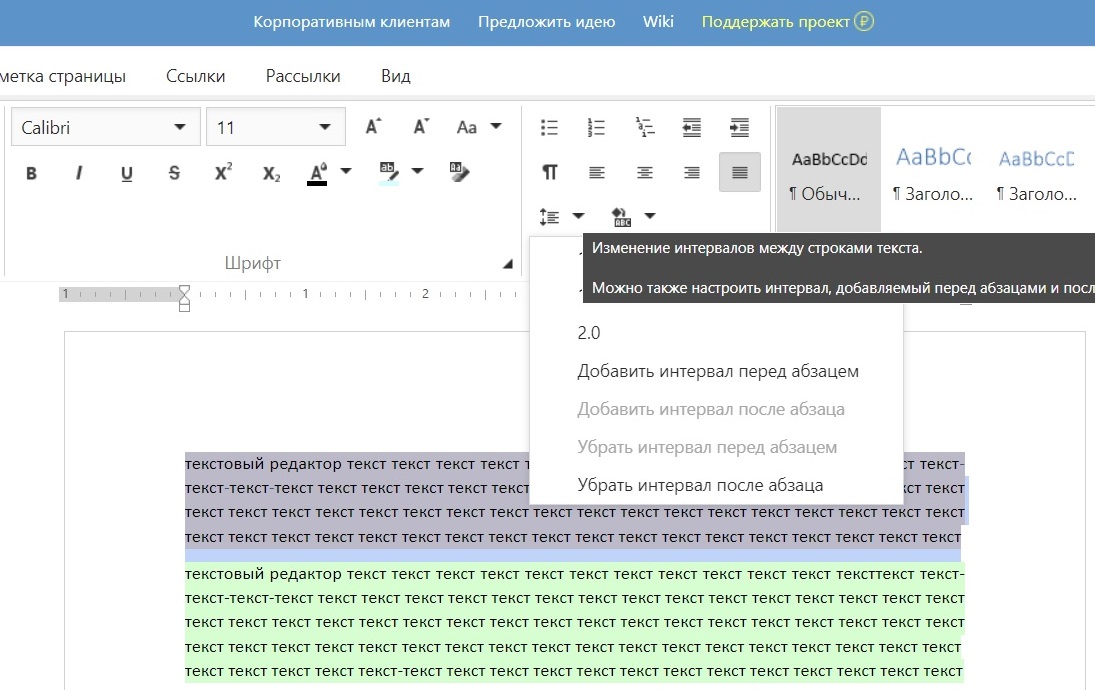
Если вам необходимо в текущем абзаце просто перейти на новую строку, используйте сочетание клавиш «Shift+Enter». Так программа поймет, что добавлять межабзацный интервал не нужно, поэтому будет использоваться отступ между строками.
Как установить произвольное значение межстрочного интервала
- Откройте файл.
- Выберите нужную часть текста.
- В меню «Главная» выберите «Абзац».
- Активируйте диалоговое окно с помощью стрелки справа внизу.
- Во вкладке «Отступы и интервалы» в пункте «Интервал» укажите нужное значение.
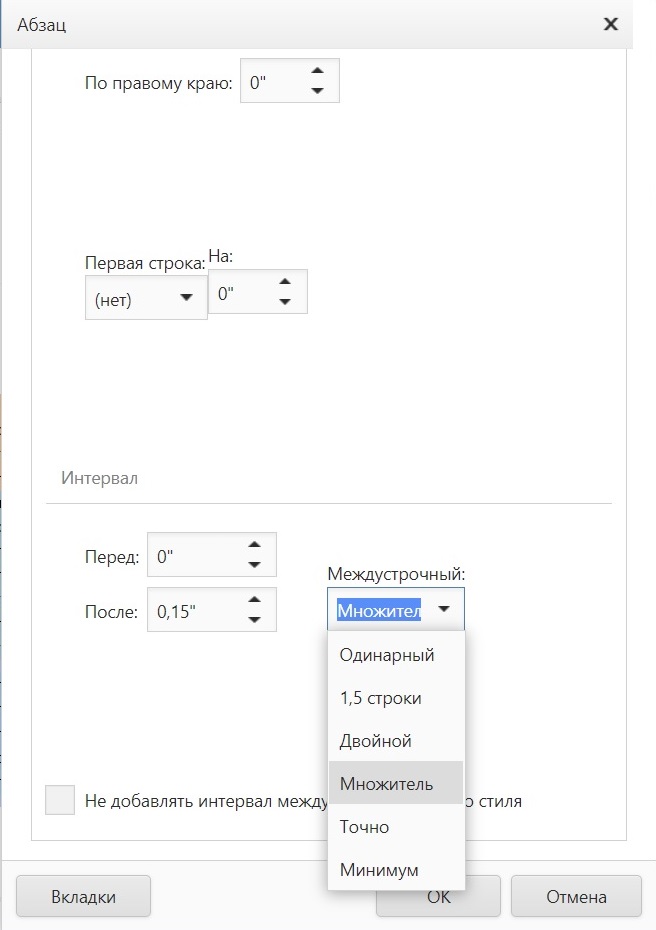
Значение устанавливается в дюймах, можно выбрать стандартный размер, указать точную величину или задать через множитель. Если поставите флажок в поле «Не добавлять интервал между абзацами одного стиля», то будет использоваться отступ между строк.
® — является зарегистрированной товарной маркой, все права на которую принадлежат корпорации Microsoft.
Как убрать пробелы между абзацами в Word: ответ Бородача
Всем привет! Сегодня мы посмотрим, как можно убрать или уменьшить интервал между абзацами в Ворде. Пробел между текстовыми блоками придуман не просто так. Чаще всего он используется по умолчанию во всех подобных редакторах для улучшения читабельности текста. Так человеческому глазу проще цепляться за слова в текстовом массиве.
Как правило, в документах, рефератах, дипломах, научных работах – интервал должен четко быть установлен и настроен по установленному ГОСТу.
Ниже в статье мы рассмотрим два простых способа. Если вам просто нужно убрать пробелы, то смотрим первую главу. Если же вам нужно настроить межстрочный интервал (уменьшить или увеличить) под выделенное значение, то смотрим вторую главу. Если у вас возникнут какие-то сложности, или будет что-то не получаться, то смело пишите свои вопросы и дополнения в комментариях.
Удаление отступа
- Чтобы убрать расстояние между абзацами, нужно сначала выделить ту часть текста, которую вы хотите отформатировать. Для этого зажимаем левую кнопку мыши и выбираем нужный текстовый блок. Если же вам нужно выбрать весь текст в документе, то зажимаем кнопку Ctrl и потом кликаем по английской букве A . После этого текст полностью выделится.
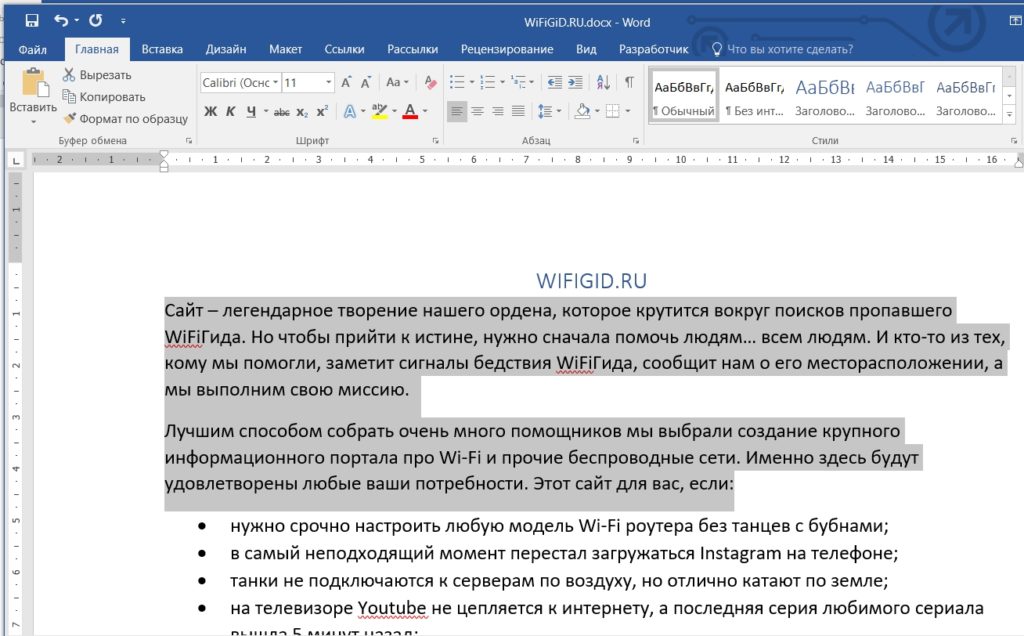
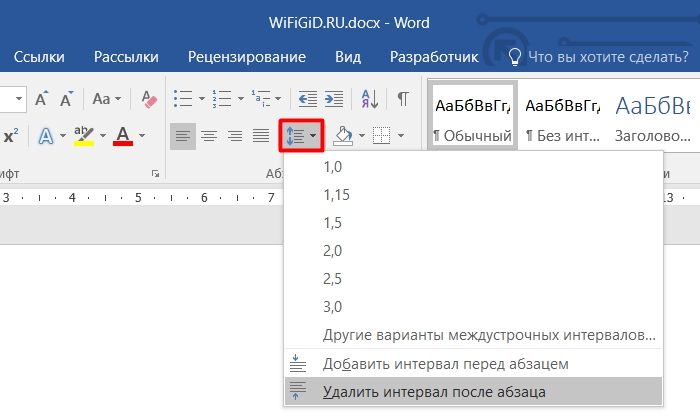
- На вкладке «Главная» найдите раздел под названием «Абзац». Вы должны увидеть там несколько кнопок. Нас интересует значок текста со стрелочками вверх и вниз – нажмите по нему. По умолчанию во всех документах присутствует интервал только после абзаца поэтому выбираем кнопку удаления.
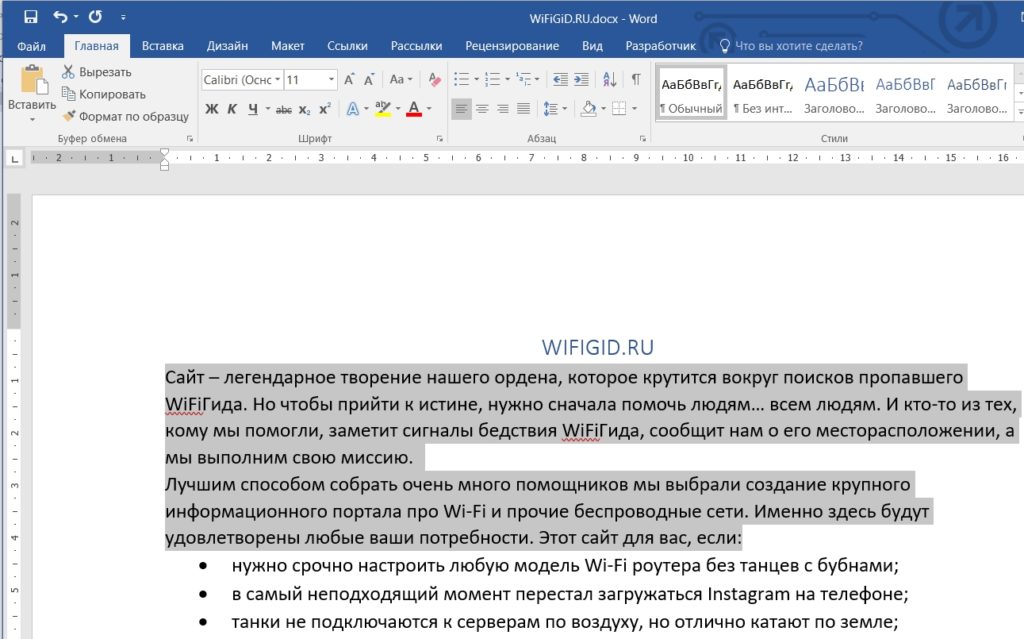
- В примере я специально выделил только два абзаца, чтобы показать, как отформатируется текст. Если же по каким-то причинам пробел между строчками остался, то скорее всего есть интервал перед абзацем. Его удалить можно другим путем – читаем следующую главу.
Настройка интервалов
Если вы проделали прошлый способ, то могли заметить, что у него есть ряд минусов. Первый минус в том, что если в документе есть расстояние над абзацем, то таким образом, та кнопка ничего не сделает. Второй минус – когда нужно не удалить, а именно уменьшить расстояние между абзацами в Ворде, то тот вариант тоже не подойдет. Поэтому лучше посмотреть более детальные настройки форматирования.
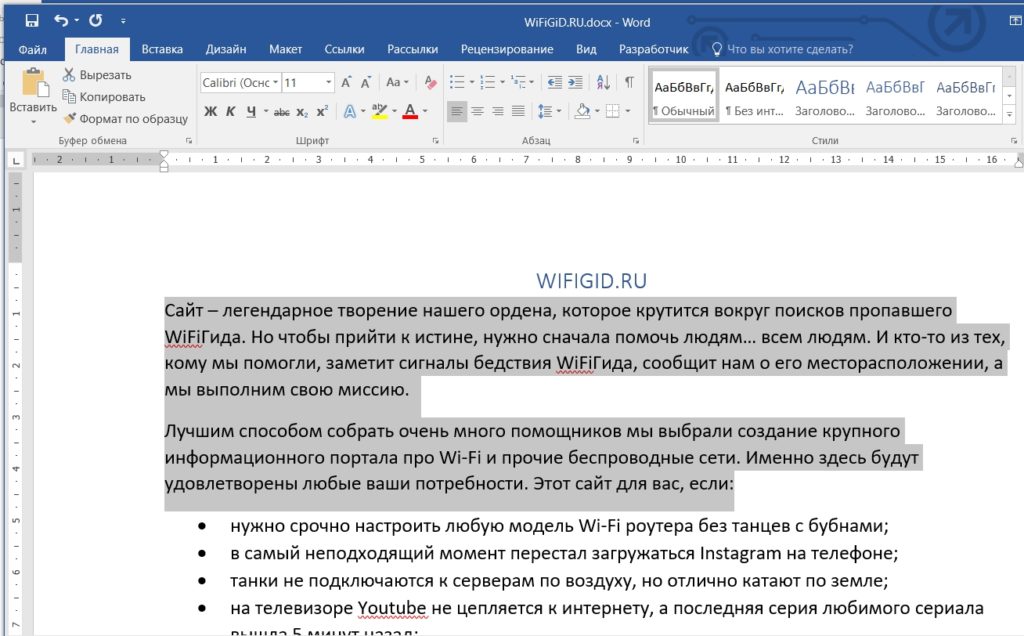
- Сначала не забудьте выделить нужный фрагмент текста. Как вы уже поняли, все форматирования в Microsoft Word да и в других подобных программах выполняются строго по выделенному объекту, которым является текст – это нужно запомнить.
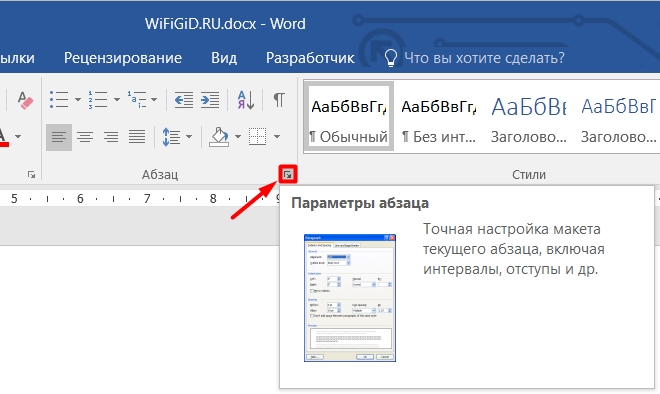
- На «Главной» в «Абзаце» нужно открыть параметры, для этого найдите в правом нижнем углу экрана маленький квадратик со стрелочкой и нажмите по нему.
- Итак, нас интересует третий подраздел «Интервал» – давайте познакомимся с каждым пунктом поподробнее. «Перед» – добавляет пробел до текстового блока. Как я и говорил ранее, по умолчанию стоит значение 0. Но если документ ранее кто-то форматировал, то там может быть другой параметр. Если вам нужно убрать отступ, то можете установить нулевое значение. Далее идет параметр «После» – по умолчанию стоит параметр в «8 пт». Значение можно уменьшить или вообще обнулить.
СОВЕТ! Если вы что-то забудете, то вы можете просто поиграться с параметрами – ниже в окне «Образец» вы увидите конечный результат форматирования.
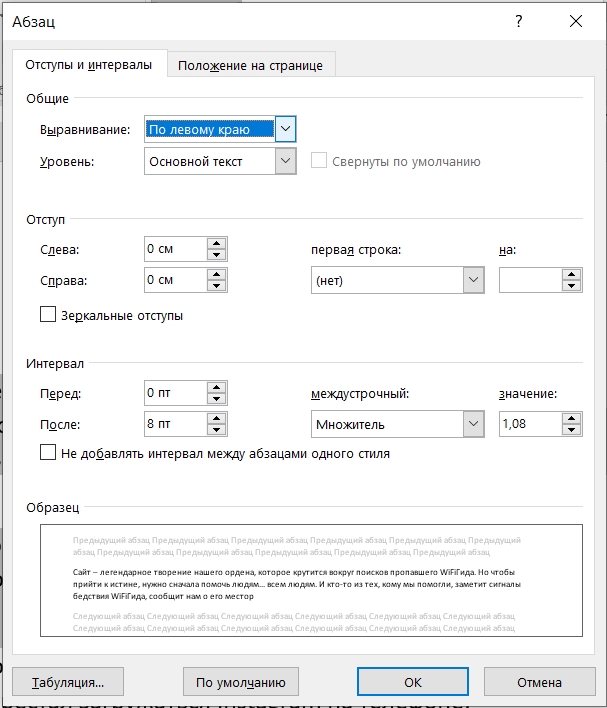
Еще один очень важный параметр это «Междустрочный» пробел с множителем – эта конфигурация определяем расстояние между всех строк документа, а не только абзаца. Если же в документе вам нужно установить разные расстояния для разных абзацев, то вы можете воспользоваться хитростью. Изменяем для них стили написания, а потом устанавливаем нижнюю галочку. На этом все, дорогие друзья. Если что-то осталось не понятным, или есть дополнительные вопросы – обращайтесь в комментариях.
Как убрать интервал между абзацами в Ворде (расстояние пробелы отступ разрыв уменьшить большие)

Всем привет! Приложение "Word" от корпорации "Майкрософт" как и все текстовые редакторы оснащено заводской настройкой интервала между абзацами.
В некоторых случаях наличие интервала является обязательным условием при составлении каких-либо важных документов. Итак, давайте разберёмся, как же сделать уменьшить или убрать эти большие отступы, пробелы, расстояния и разрывы из текста.
Одной из самых главных причин уборки данного отступа является простая его ненадобность. Но сегодня мы расскажем вам и о том, как регулировать его размер и о том, как навсегда от него избавится. Итак, давайте приступим.
Удаление интервала
Итак, удалить надоедливый отступ в тексте довольно таки просто. Для этого вам нужно сделать следующее.
1) Для начала выделите ту часть текста, которая вам нужна. Вы можете сделать это мышкой, но если вам нужно выделить весь текст целиком то лучше использовать комбинацию клавиш "Ctrl+A”.
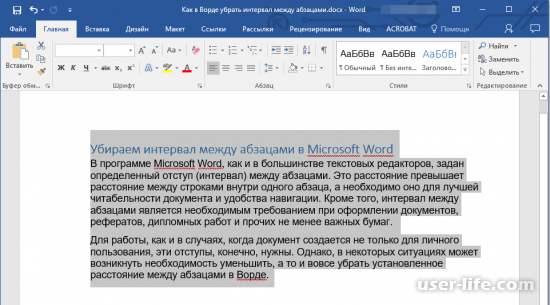
2) Теперь вам нужно перейти в меню "Главная", из этого меню перейдите в раздел "Абзац".
Теперь в данном разделе вам нужно отыскать клавишу "Интервал" и кликнуть по значку перевернутого черного треугольника, который располагается рядом с ним.
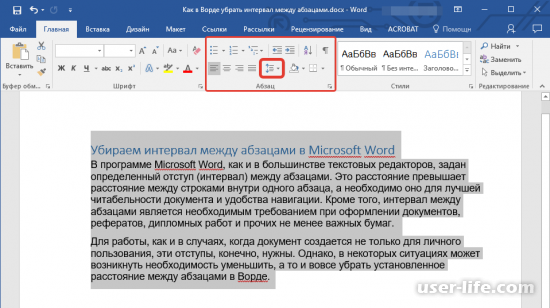
3) Теперь вы увидите меню. Здесь вам нужно выбрать тот вариант, который вам больше подходит (исходите из того, какие параметры были установлены ранее). А это:
1) Удалить интервал перед абзацем;
2) Удалить интервал после абзаца.
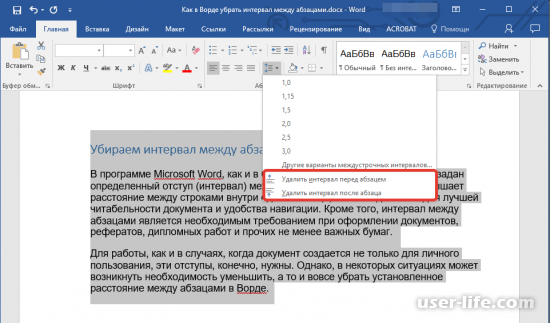
На этом всё- теперь надоедливый отступ наконец-таки пропадёт.
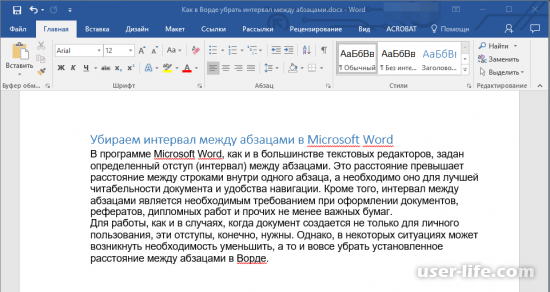
А мы переходим к настройке параметров интервала.
Регулировка параметров интервала
Тот способ, про который мы рассказали вам выше является хоть и действенным, но с его помощью вы сможете только убирать интервалы там, где не хотите их видеть и добавлять там, где они нужны.
Но с помощью описанного ниже способа вы сможете настроить интервал так, как это нужно вам. Иногда возникает потребность в маломальском расстоянии между абзацами, но оно должно быть маленького размера.
Итак, для того, чтобы подкорректировать интервал между параграфами вам нужно сделать следующее.
1) Как и в предыдущем случае вам нужно выделить желаемую часть текста. Можете сделать это одним из способов, о которых мы рассказывали выше.
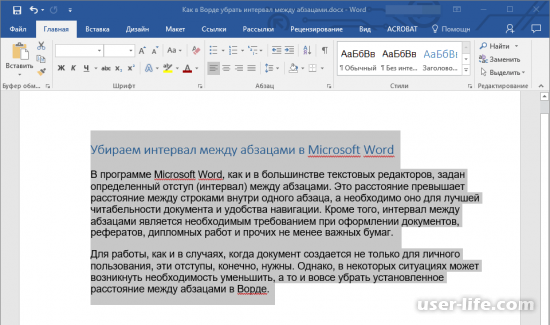
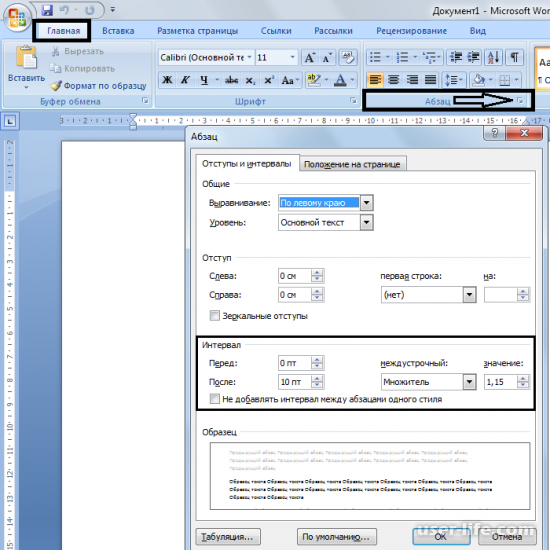
2) Теперь вам нужно вызвать меню настроек раздела "Абзац". Сделать это можно нажатием на значок стрелки, которая расположена в правой нижней части всей группы.
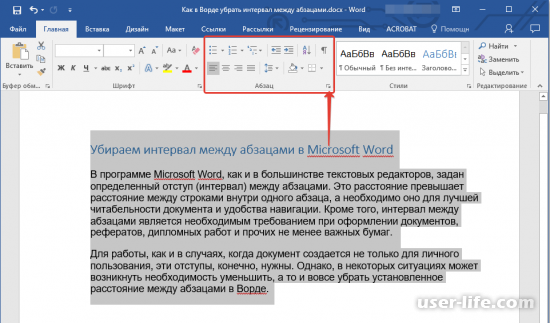
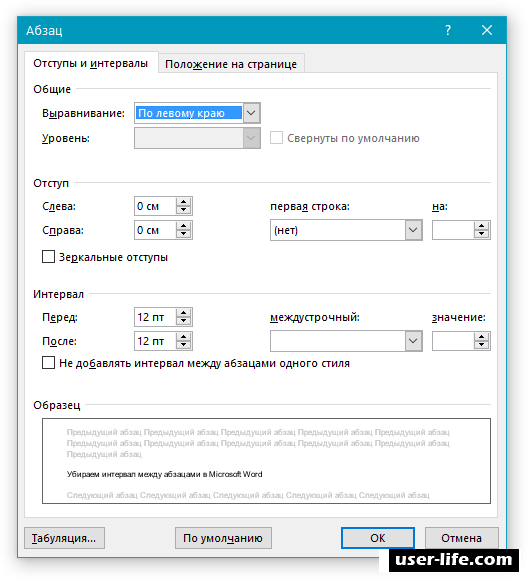
3) Здесь мы как и в прошлом методе переходим в раздел "Интервал", только теперь мы должны установить параметры настроек "Перед”, а также “После”.
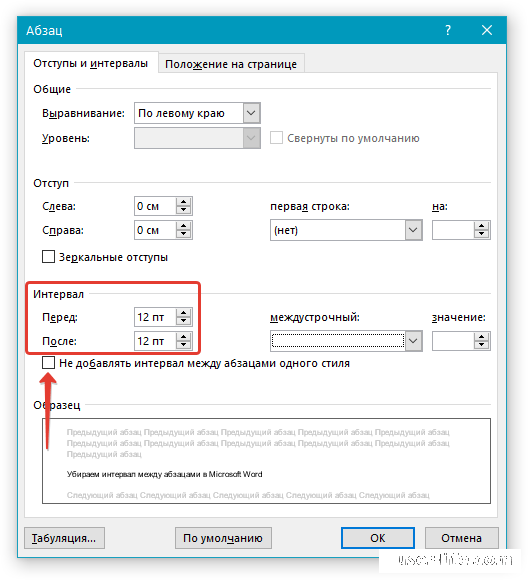
Примечание: В случае, когда вы хотите проделывать данную операцию но находится при этом в разделе "Абзац", то и это можно сделать. Вам достаточно лишь убрать галочку напротив пункта, который отвечает за добавление интервала между параграфами, которые написаны одним и тем же стилем.
Примечание 2: В случае, когда вы навсегда хотите избавиться от интервалов между параграфами, то на оба параметра ("Перед" и "После") установите значение в 0пт.
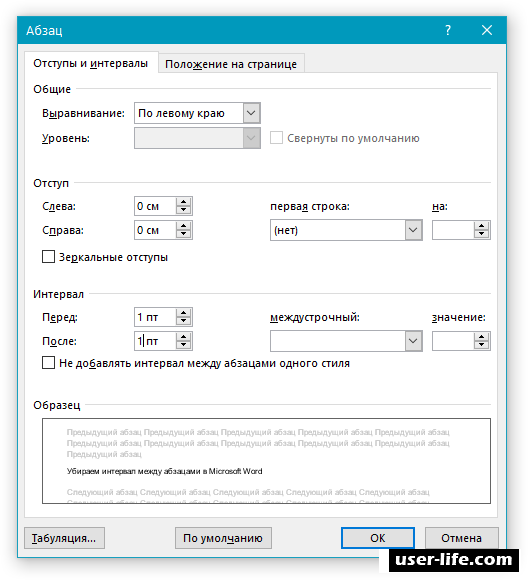
4) Теперь вам остаётся лишь подтвердить внесение изменений и после этого вы увидите изменённый размер интервалов или полное их отсутствие.
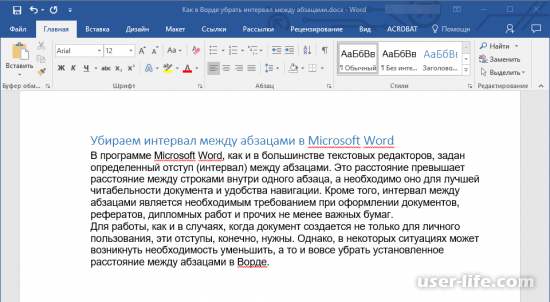
Примечание 3: В случае, когда вы захотите сделать настроенный вами размер интервалов постоянным, то вам нужно перейти в меню "Абзац". Здесь вы увидите клавишу, под названием "По умолчанию". Нажмите на неё и тогда параметры будут сохранены.
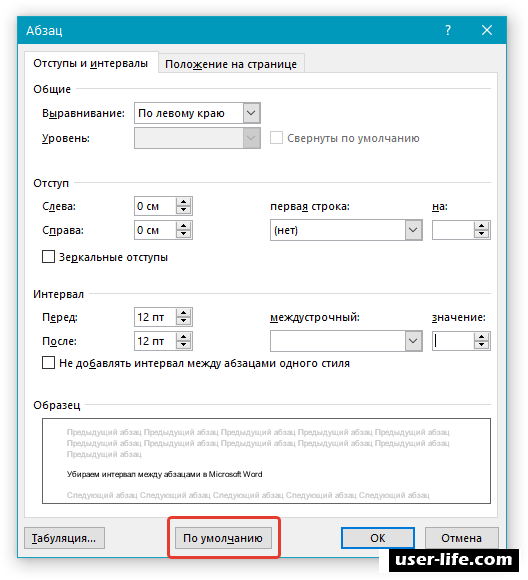
Также существует ещё один способ вызова меню "Абзац". Это можно сделать с помощью контекстного меню.
Итак, чтобы вызвать меню абзац вам нужно сделать следующее.
1) Выделить тот кусок текста, в котором нужно подкорректировать параметры отступов.
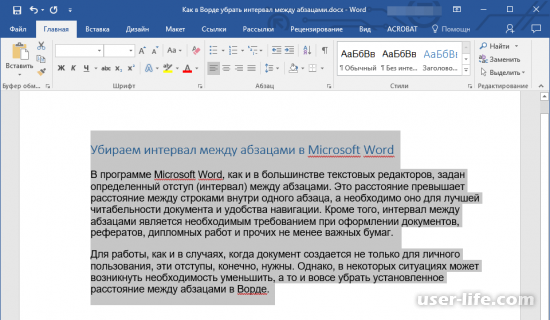
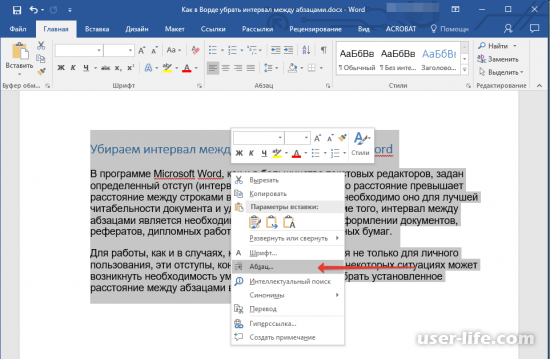
2) Теперь кликните правой кнопкой мыши и перейдите в раздел "Абзац".
А теперь проделайте тот же алгоритм действий, который мы уже описывали выше.
Итак, как вы видите, редактировать параметры отступов в "Ворд" не так уж и сложно. Надеемся, что данный материал смог помочь вам решить вашу проблему. Всем мир!



