
Для того чтобы упаковать все сгенерированные файлы в ZIP-архив, кликните на значок « » справа, а затем выберите опцию «Добавить в ZIP».
шаги:
Насчет:
Воспользуйтесь этим онлайн-инструментом для сжатия изображений в файлах Word, чтобы снизить общий размер документа.
Office Open XML (OOXML, DOCX, XLSX, PPTX) представляет собой ряд форматов для хранения электронных документов, используемых в офисных приложениях, особенно в Microsoft Office. Данный формат является zip-архивом, который включает в себя текстовые данные в формате XML, графику и прочую информацию, которую можно преобразовать в битовую последовательность с использованием патентованных двоичных форматов. Он был разработан как замена устаревшему двоичному формату документов (DOC, XLS, PPT), применявшемуся в Microsoft Office до 2003 года.
Как уменьшить размер Word-файла

Если вам когда-либо приходилось сталкиваться с проблемой отправки слишком объемного документа в Word, то вы знаете, как бывает важно уменьшить его размер. Большие файлы могут замедлить работу программы, вызвать затруднения при передаче через электронную почту и даже ограничить возможности загрузки на облачные хранилища.
В данной публикации будет рассмотрено, какие меры можно предпринять для уменьшения размера Word-документа. Мы обсудим различные методы, начиная с улучшения изображений и завершая сжатием файлов, что поможет снизить их вес без утраты ключевой информации. Вы сможете изучить каждый из этих подходов и решить, какие из них наиболее подходят для вашей ситуации.
Сжатие изображений
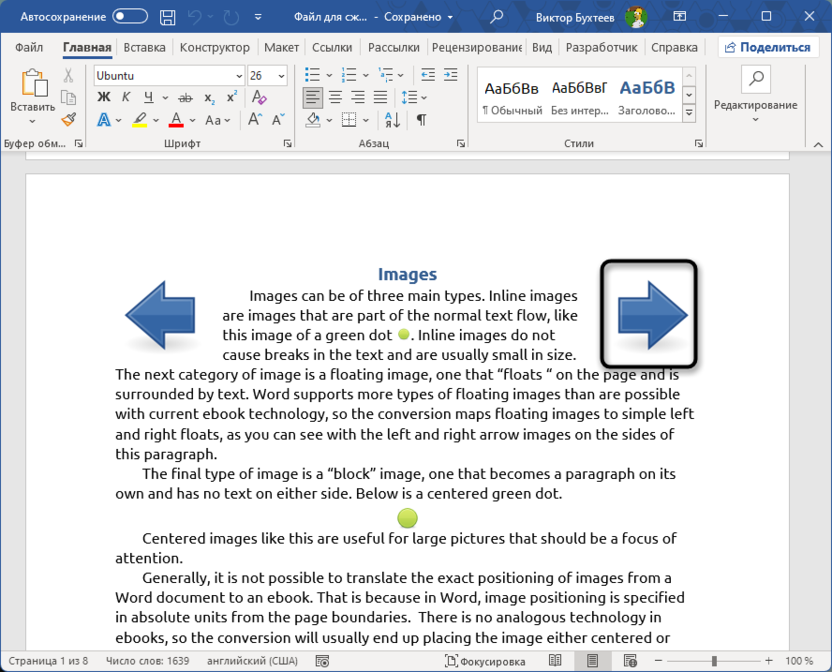
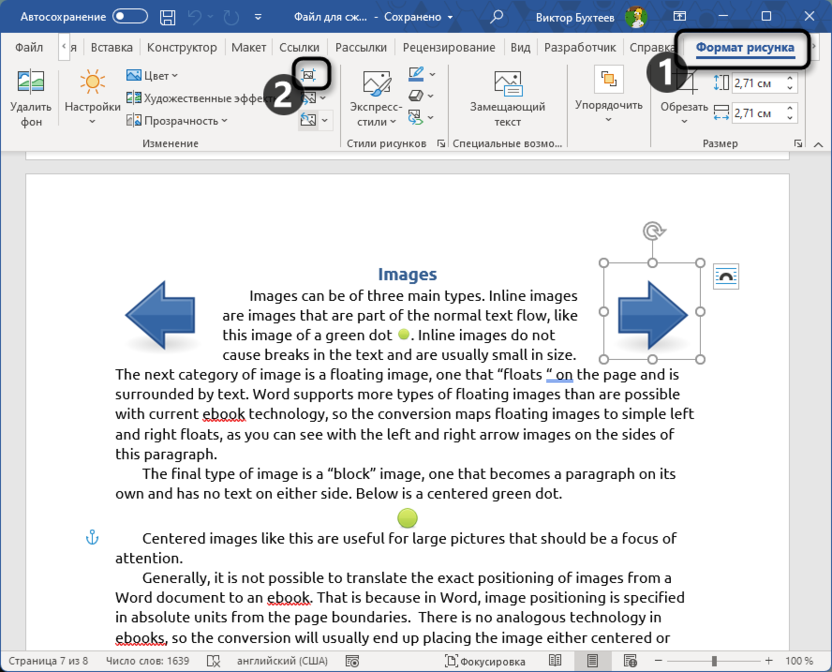
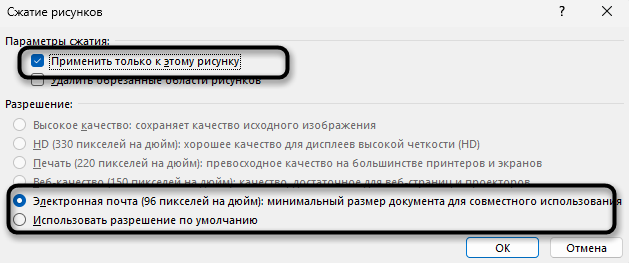
Безусловно, данный подход оправдан лишь в том случае, если в файл добавлено хотя бы некоторое количество изображений. В ситуациях, когда изображений стало слишком много, данный вариант станет наиболее разумным, так как медиафайлы обычно занимают наибольший объем в подобных документах.
Комьюнити теперь в Телеграм
Подпишитесь на рассылку и получайте актуальные новости из мира IT
Отключение внедрения шрифтов
По умолчанию Word может внедрять шрифты в файл, чтобы он правильно отображался на любом устройстве, даже если там нет установленных шрифтов. Это удобная функция, но она также увеличивает размер файла. Отключение внедрения шрифтов – эффективный метод оптимизации, который может значительно уменьшить объем документа, особенно если вы используете нестандартные или редкие шрифты. Если вы уверены, что документ будет открыт на устройствах с доступными шрифтами, отключение этой опции поможет сохранить место, не влияя на читабельность текста.
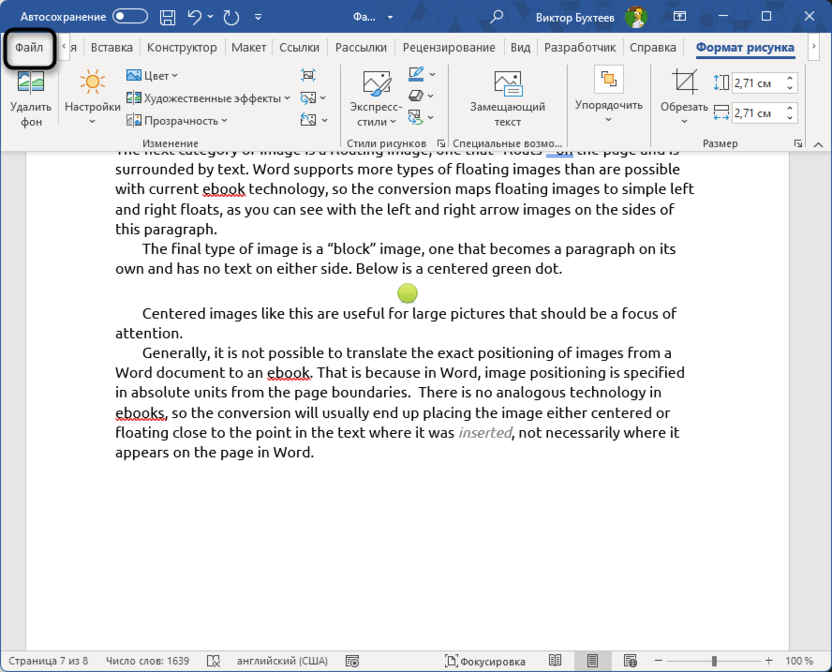
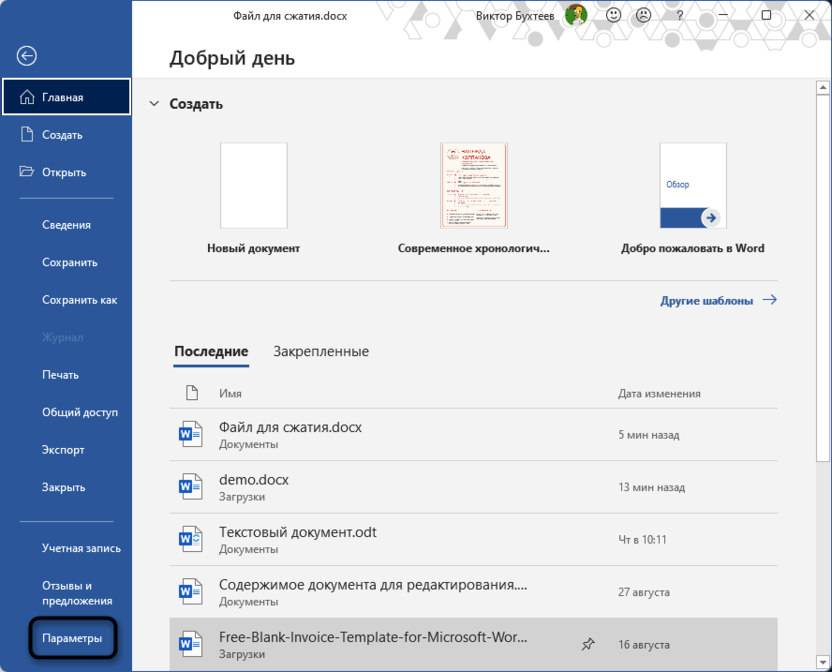
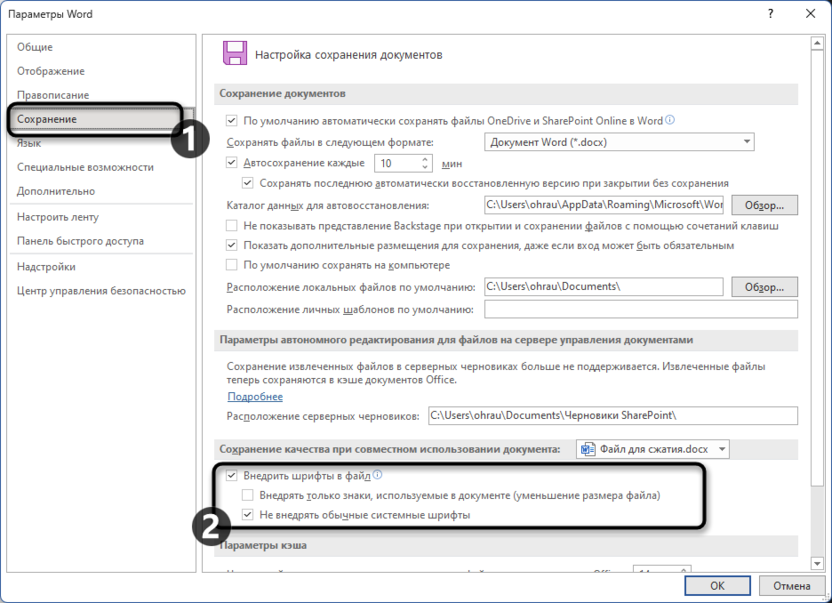
Выключив встроенные шрифты, можно освободить место в документе, особенно если вы используете много нестандартных шрифтов, установленных вручную. Этот способ особенно удобен, если не требуется идеальная презентация файла на различных устройствах. Что касается последствий, то на тех устройствах, где отсутствуют применяемые нестандартные шрифты, документ будет открыт с использованием шрифта Arial или того, который установлен по умолчанию в конкретной версии текстового процессора.
Изменение формата на DOCX
Судя по заголовку этого раздела, вы уже поняли, что такая операция возможно лишь при условии, что файл сохранен в формате DOC, а не DOCX. Внешне эти форматы могут выглядеть схожими, однако размер файлов между ними заметно отличается. Формат DOC является более ранним и занимает больше объема, так как не применяет технологии сжатия данных.
DOCX, напротив, является более современным и компактным, поскольку автоматически сжимает содержимое документа, включая текст и изображения. Конвертирование с DOC на DOCX может существенно уменьшить объем файла. Сделать это можно прямо через инструментарий текстового редактора.
Преобразование документа из DOC в DOCX – это простой способ сократить его объем. Используя формат DOCX, вы сможете сохранить тот же контент без каких-либо внешних изменений, но при этом значительно уменьшить размер файла, что особенно полезно для хранения и передачи данных.
Удаление автосохраненных версий
Word автоматически сохраняет версии документа через определенные интервалы времени (зависит от настройки ПО), чтобы предотвратить потерю данных в случае сбоя программы или непредвиденных обстоятельств. Однако каждая автосохраненная версия увеличивает общий размер файла, особенно если процесс редактирования был продолжительным. Удаление автосохраненных версий позволит вам освободить значительное количество места и сократить объем итогового документа. Этот метод полезен, если файл постоянно редактировался и содержит множество временных копий, которые уже не нужны.
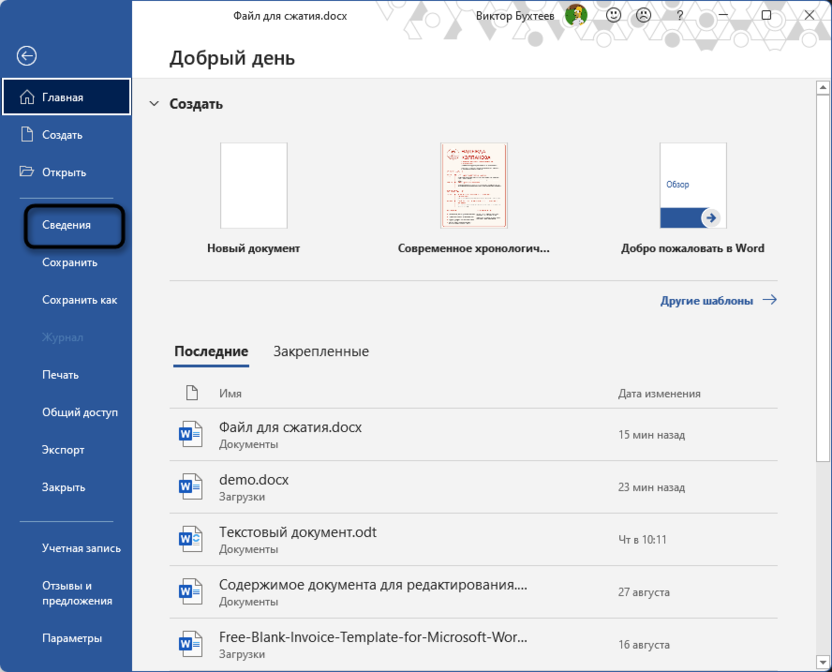
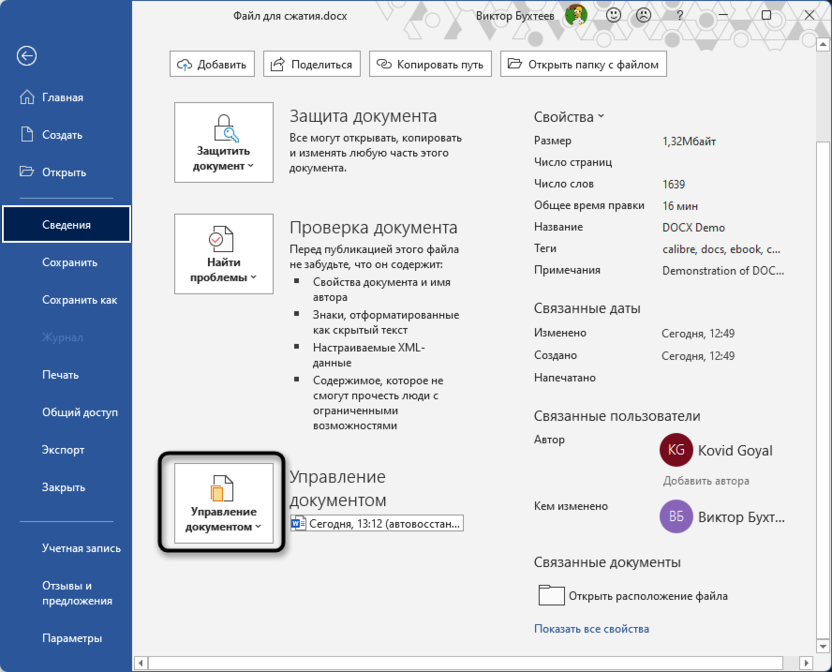
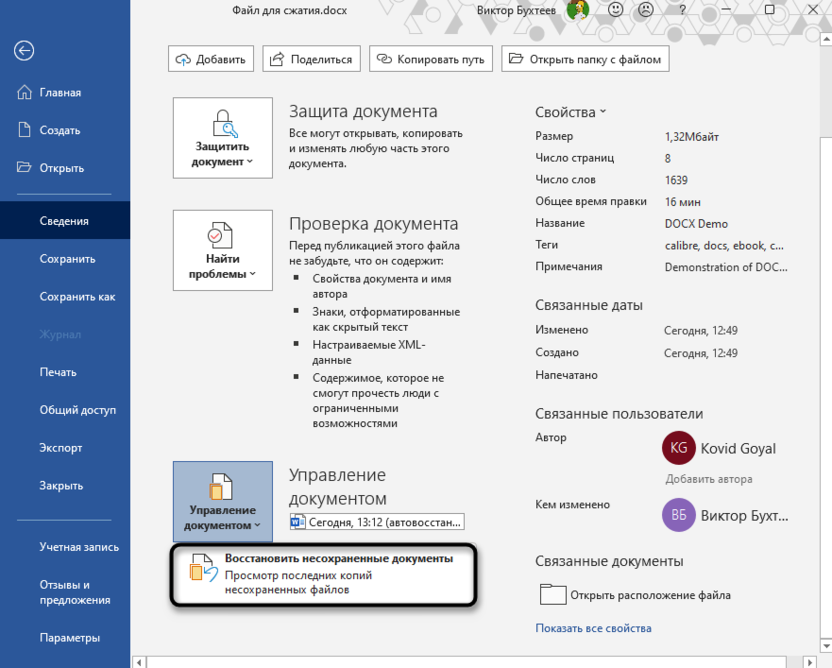
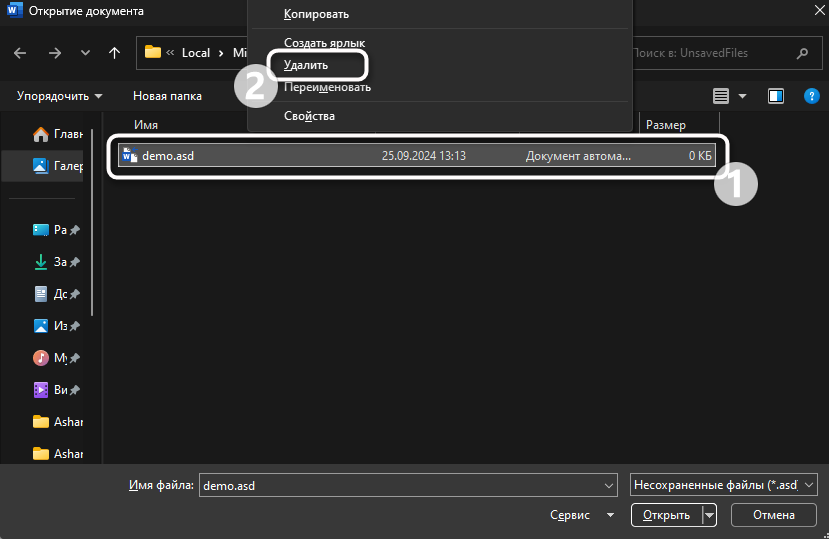
Удаляя автосохраненные версии, вы избавляетесь от ненужных данных, которые увеличивают объем документа. Это простой и эффективный способ уменьшить размер файла, сохраняя только актуальную версию. Однако учитывайте, что после удаления несохраненные копии вернуть не получится, поэтому предварительно убедитесь в том, что сейчас документ находится в нужном состоянии, а также обязательно сохраните его.
Удаление скрытых данных
Скрытая информация, такая как метаданные, комментарии, иборьбы или информация о предыдущих авторах, могут существенно увеличивать объем файла, особенно если документ проходил через множество итераций редактирования. Word позволяет легко удалить все скрытые данные с помощью встроенной функции «Проверка документа». Это особенно важно, если вам нужно отправить документ третьим лицам и вы хотите сохранить конфиденциальность информации.
Удаление скрытых данных не только уменьшит размер файла, но и улучшит его безопасность. Однако учитывайте, что какого-то значимого эффекта этот метод не даст, поскольку подобные сведения обычно не занимают много места. Его рекомендуется использовать вместе с другими, чтобы максимально сжать размер файла.
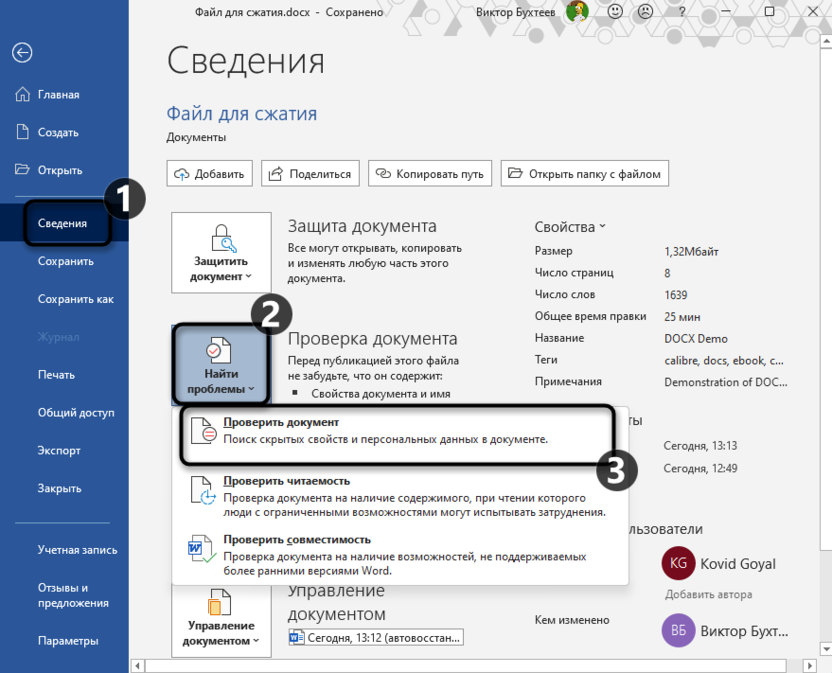
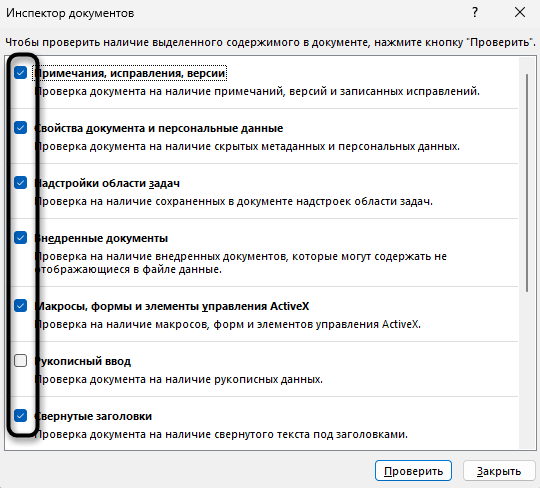
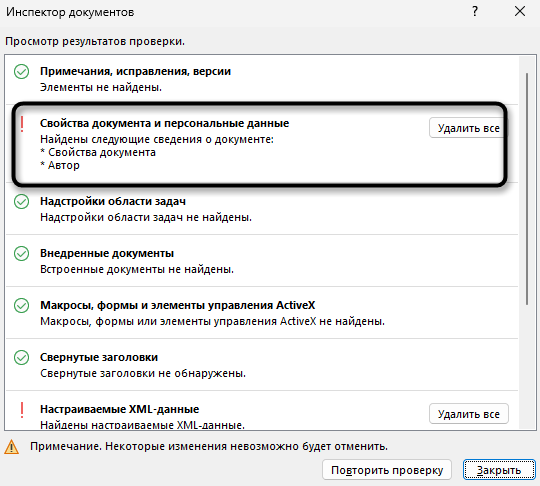
Метод хоть и не славится тем, что позволяет сильно сжать документ, однако он сразу отображает данные разных типов, которые внедрены в файл, и позволяет удалить их одной кнопкой, если окажется, что метданные или примечания не нужны в итоговом виде файла.
Отключение сохранения миниатюр
Функция сохранения миниатюр позволяет быстрее просматривать файлы в «Проводнике», создавая уменьшенное изображение первой страницы документа. Несмотря на удобство, эта опция добавляет дополнительные данные в файл, увеличивая его объем. Отключение сохранения миниатюр не влияет на содержимое документа, но позволяет сэкономить место, особенно в случае, если вам нужно оптимизировать размер файла для пересылки или хранения.
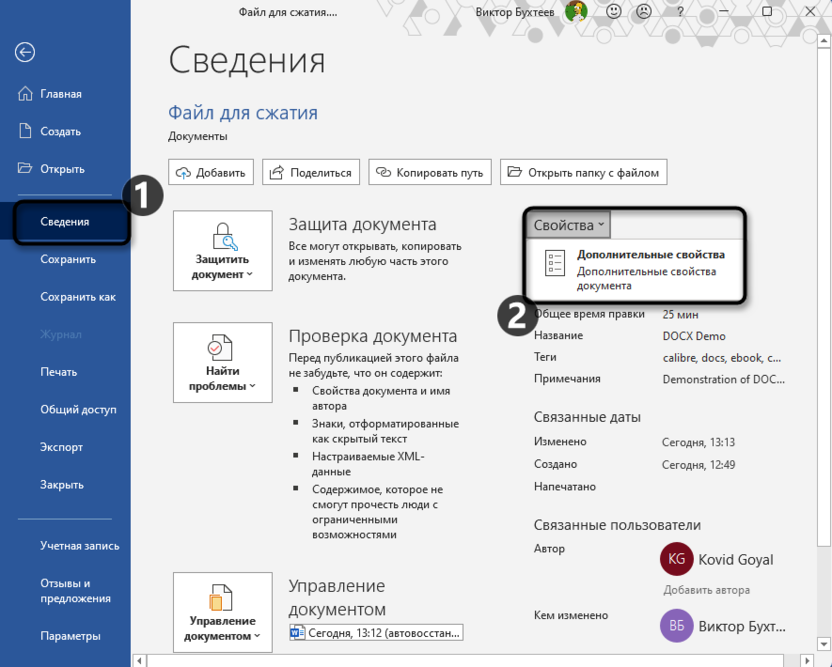
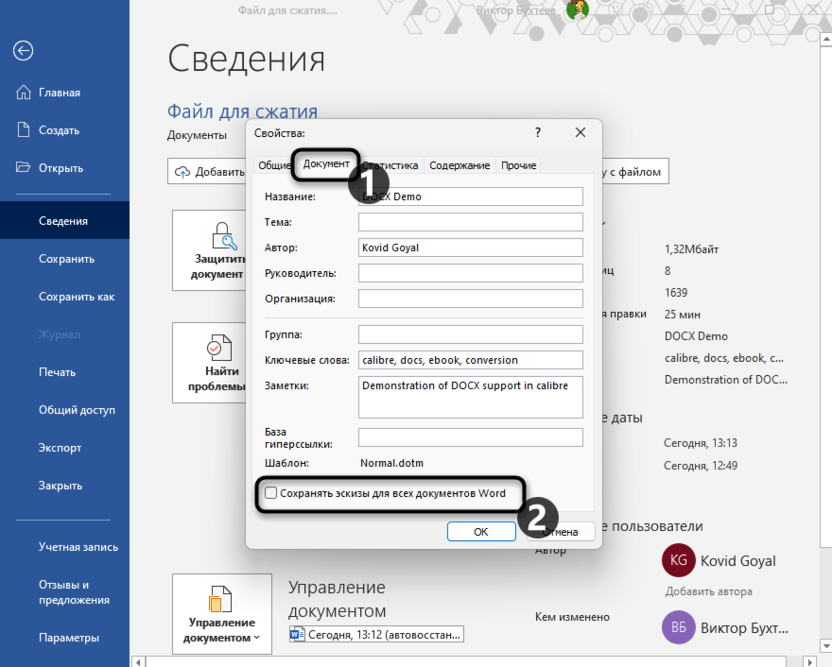
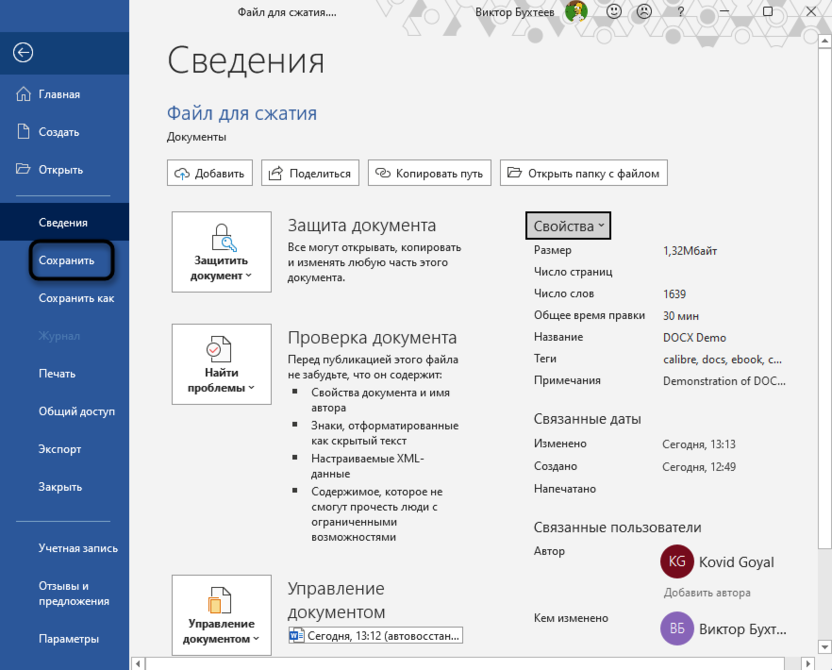
Этот вариант похож на предыдущий тем, что позволяет экономить каждый байт итогового размер файла, удаляя ненужные сведения. Как вы уже поняли, сильно документ сжат не будет, но небольшого эффекта все же достичь удастся.
Архивирование документа
Одним из наиболее заметных методов снижения размера файла является его архивирование. При этом возможно вместить несколько документов в один архив для упрощения их дальнейшего распространения. Сжатие файла в формате ZIP позволяет значительно уменьшить размер документа без потери данных или качества. Данный способ особенно актуален для объемных файлов, содержащих множество графических или мультимедийных элементов. Кроме того, архивированный файл удобно отправлять по электронной почте или загружать на облачные платформы.
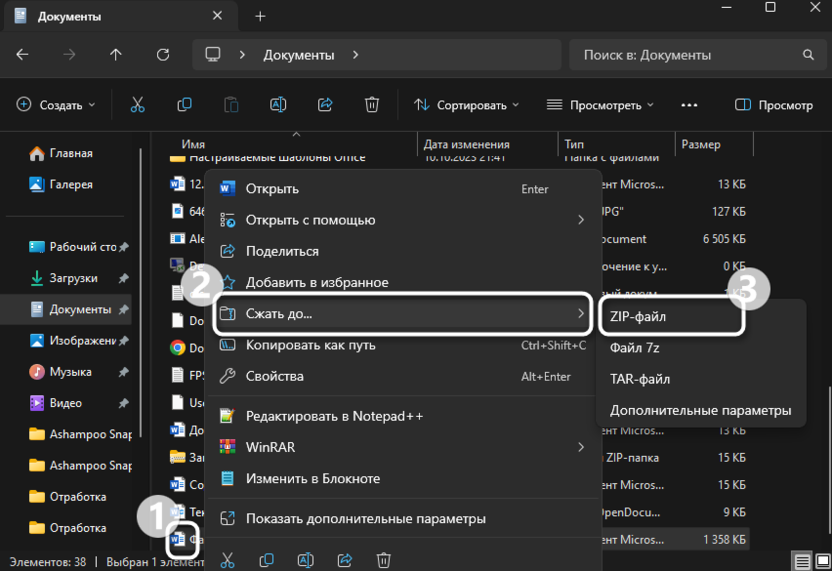
Выбирайте встроенное средство в Windows или любую удобную программу. Обычно достаточно сохранить стандартные параметры сжатия и просто поместить один или несколько файлов в архив. Отдавайте предпочтение классическим форматам по типу ZIP или RAR, чтобы каждый мог распаковать итоговый архив на своем ПК или мобильном устройстве.
Сжатие через онлайн-сервисы
Существует множество онлайн-сервисов, которые предлагают инструменты для сжатия Word-документов. Эти веб-ресурсы используют различные алгоритмы сжатия, чтобы уменьшить объем файла без потери качества. Большинство из них бесплатны и просты в использовании. Работают подобные сайты всегда по одному и тому же принципу, поэтому предлагаю просто остановиться на двух популярных, чтобы вы примерно понимали алгоритм взаимодействия с ними.



