
Когда речь идет о документам в Word, иногда возникает необходимость создать таблицу для размещения различных данных. Текстовый редактор компании Microsoft, хотя и не предлагает таких расширенных функций для создания и редактирования таблиц, как Excel, тем не менее, обладает достаточным набором инструментов для работы с таблицами. В этой статье мы внимательно изучим процесс их создания.
Создание таблиц в Ворде
В текстовом редакторе Word имеется несколько методов для формирования таблицы. На самом деле, способов всего лишь один, однако конечный результат может значительно варьироваться в зависимости от преследуемой цели. Кроме того, существует возможность вставить таблицу из другого источника — совместимого офисного приложения Excel или, к примеру, с интернет-страницы.
Способ 1: Базовая таблица
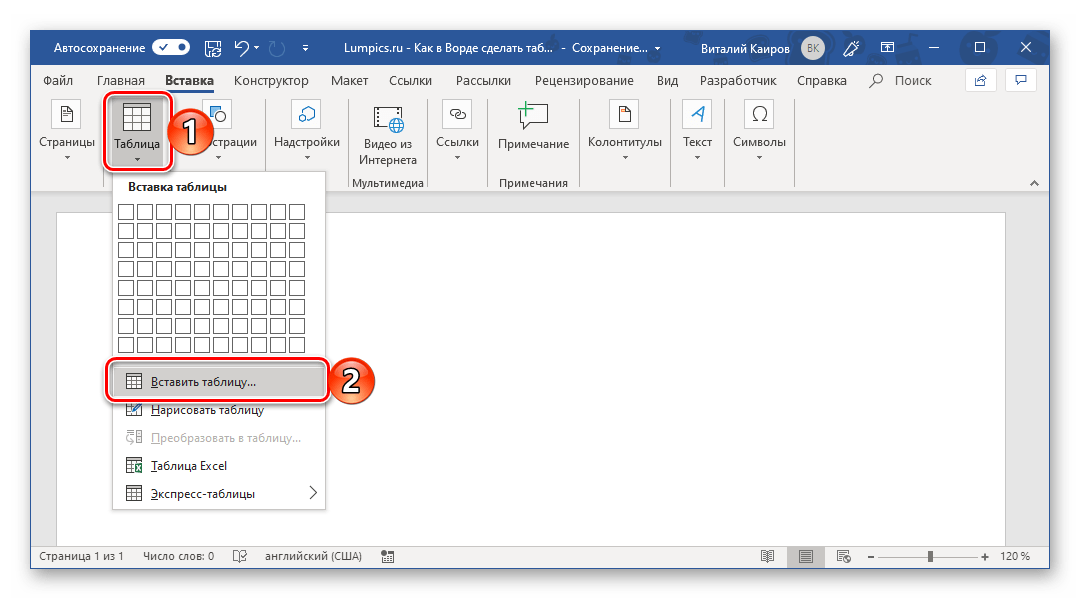
Вставка и добавление в документ Ворд различных элементов, не относящихся к тексту, производится через меню «Вставка». Именно туда нам нужно будет обратиться для формирования основной таблицы.
Это был самый простой, но далеко не единственный способ создания таблицы в Word.
Способ 2: Таблица с настраиваемыми параметрами
Если у вас уже есть четкое представление о том, как должна выглядеть ваша таблица и какие у нее должны быть ориентировочные размеры, вы можете установить эти параметры в процессе её создания.
| Фиксированная | Настройка по умолчанию — «Авто», что подразумевает автоматическую подстройку ширины столбцов в зависимости от их заполнения. |
| По содержимому | Столбцы будут созданы узкими и будут увеличиваться в ширину по мере добавления данных. |
| В соответствии с шириной окна | Ширина таблицы будет динамически изменяться в зависимости от размеров открытого документа. |
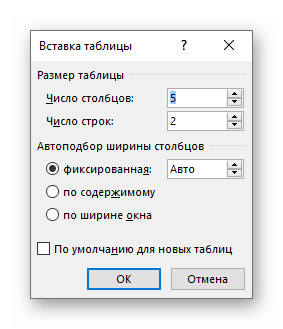
Обратите внимание: Если вы хотите, чтобы вновь создаваемые таблицы имели идентичный вид, как эта, отметьте опцию «По умолчанию для новых таблиц».

Задав необходимые параметры в окне «Вставка таблицы», нажмите «ОК» для их подтверждения. 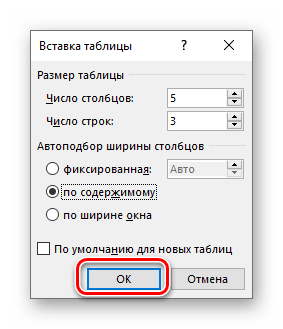 На странице документа появится созданная вами таблица, ширину столбцов и высоту строк которой, скорее всего, придется изменить, а после этого (или в процессе) заполнить информацией.
Способ 3: Самостоятельное рисование
Если вам необходимо создать таблицу произвольных размеров и форматов, например, с объединением ячеек или с различной высотой и шириной ячеек (включая строки и/или столбцы), вам следует самостоятельно её нарисовать, пользуясь соответствующими функциями текстового редактора.
Способ 4: Экспресс-таблица
С каждой новой версией редактора Ворд в нем появлялось все больше шаблонов документов. Выбрать их можно при запуске программы или через меню «Файл» — «Создать». Есть в программе и шаблоны таблиц, причем расположены они не в стартовом окне, а во все том же, уже хорошо знакомом нам меню вставки.
Разверните меню кнопки «Таблица» и выберите пункт «Экспресс-таблицы».
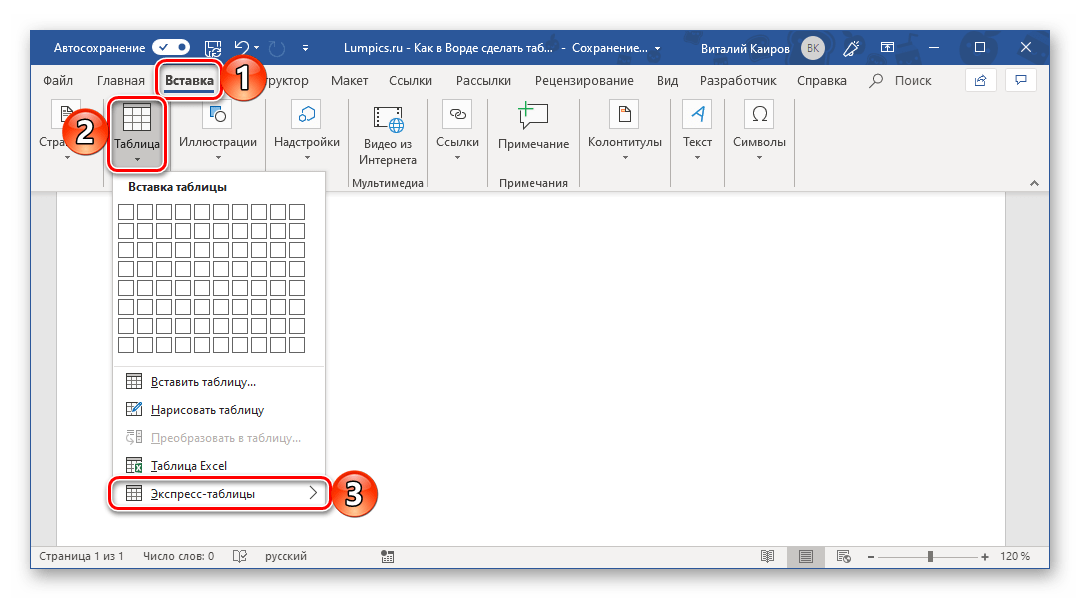
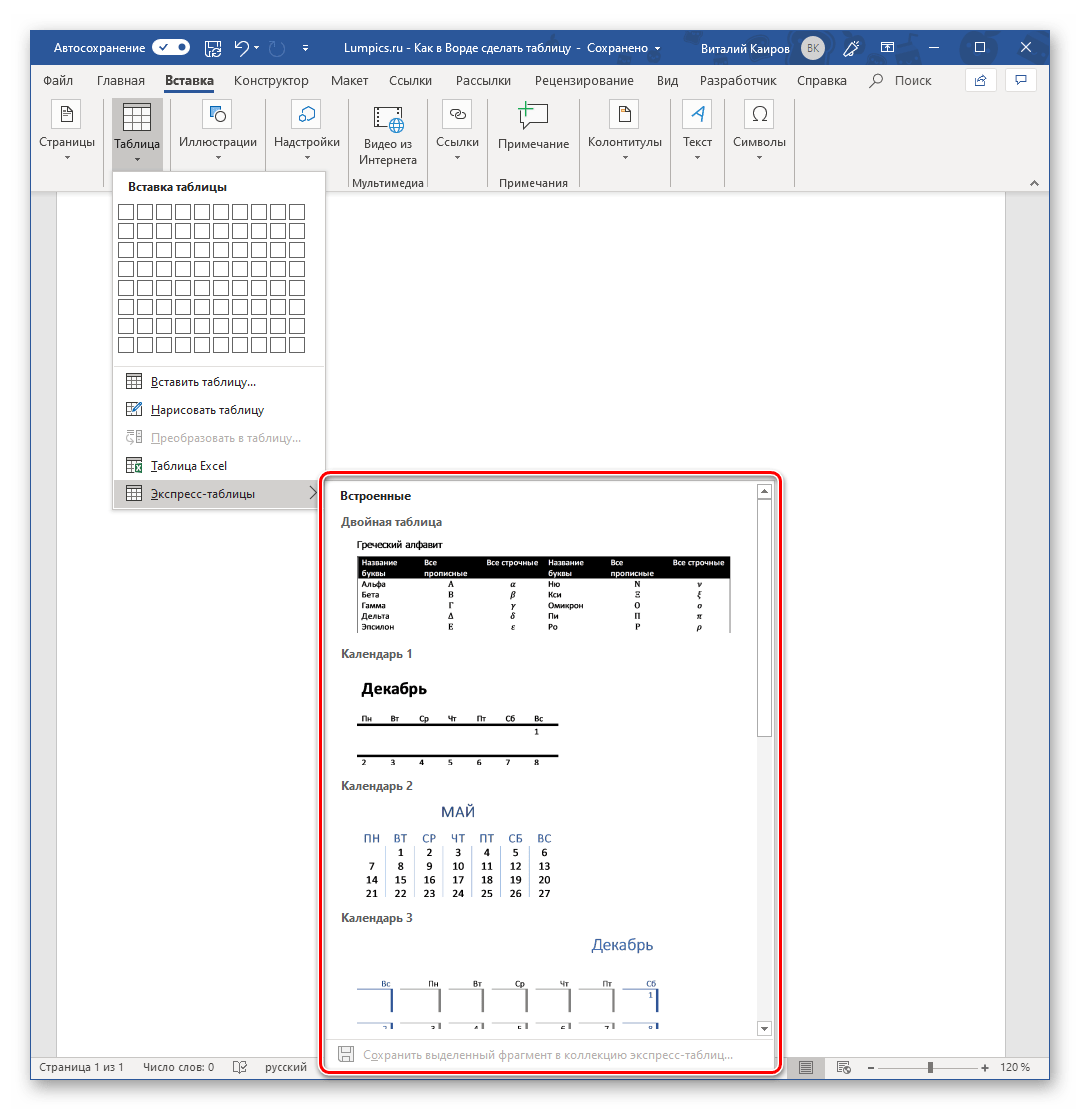
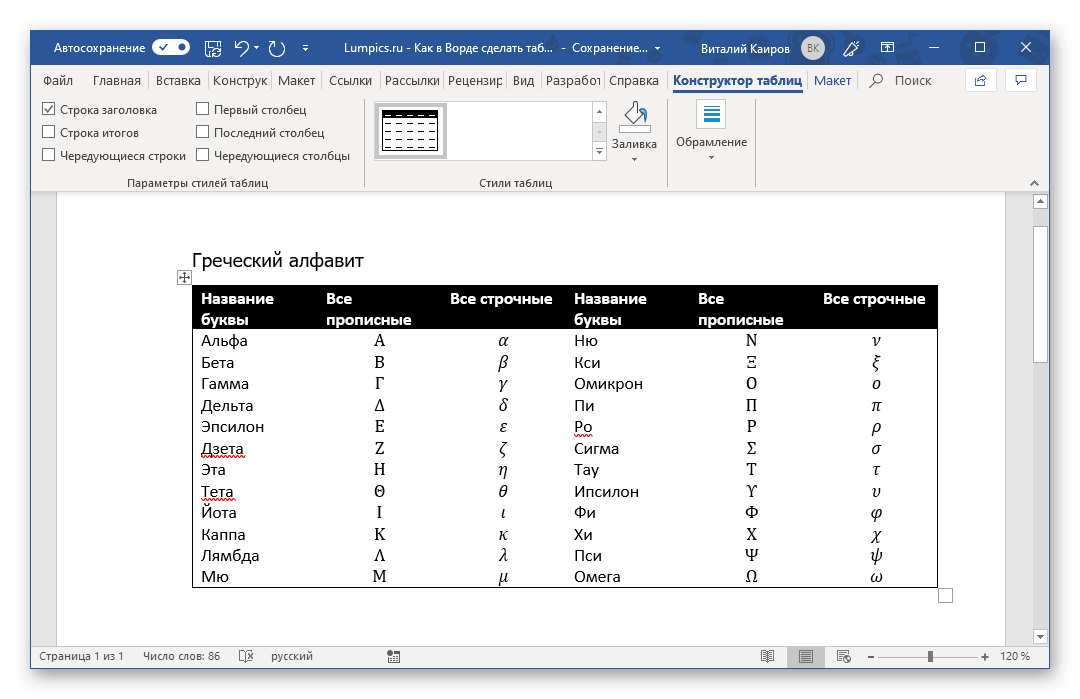 К сожалению, набор шаблонных таблиц в Word довольно скромный, зато его легко можно расширить собственными проектами. То есть любую созданную вами таблицу можно добавить в этот набор, для чего необходимо выполнить следующее.
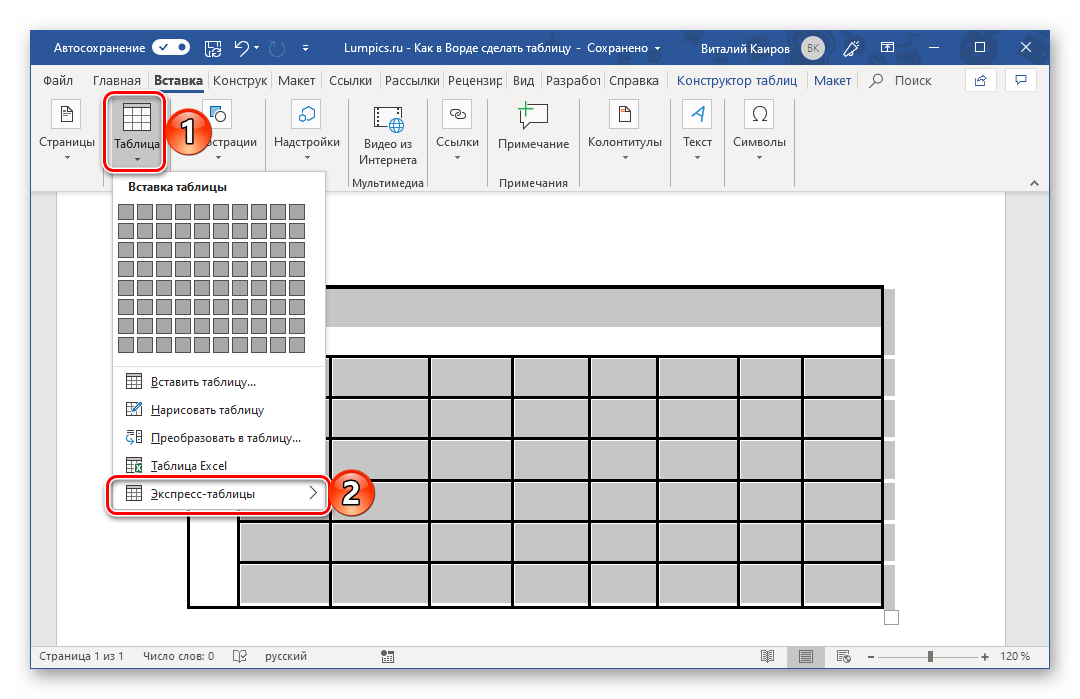
 В появившемся окне создания нового блока дайте своей таблице «Имя» и по желанию добавьте «Описание». Остальные поля лучше оставить по умолчанию. Для сохранения шаблона нажмите «ОК».
Способ 5: Преобразование текста в таблицу
Все методы, обсужденные выше, позволяют сформировать таблицу, которая затем будет заполняться нужной информацией. Но что делать, если данные уже собраны, и их нужно конвертировать в таблицу? Microsoft Word предоставляет возможность и для этого, позволяя преобразовывать текст в таблицы. Наиболее удобно использовать этот подход для представления списков (чаще всего — маркированных), однако это далеко не единственное применение данной функции.
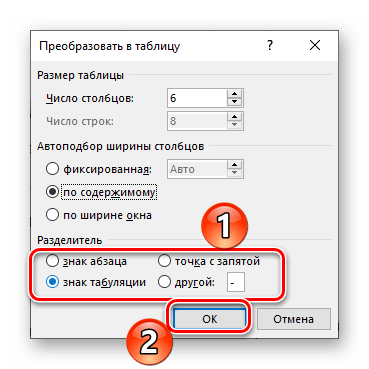
Обратите внимание: убедитесь, что в конце строк отсутствуют излишние разделительные символы; если таковые имеются, обязательно удалите их. Например, если в строке присутствуют и знак табуляции, и знак абзаца, последний (пустой) столбец таблицы будет излишним.
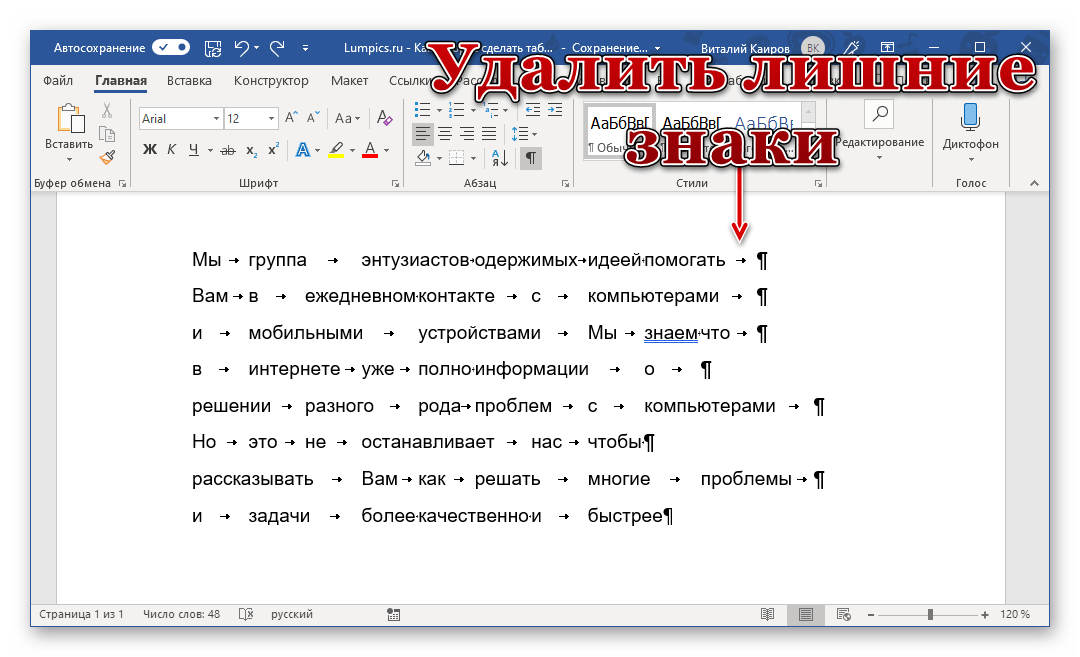
Если в тексте еще нет необходимых элементов или они присутствуют не в каждом месте, просто щелкните левой кнопкой мыши (ЛКМ) в конце строки, установив там курсор, а затем нажмите «ENTER», чтобы перенести остаток текста на следующую строку. Повторите это в конце каждой следующей строки, чтобы перенести последующий текст. Таким образом, каждая строка с нажатым в её конце «ENTER» будет представлять собой одну строку в будущей таблице.
Примечание: В приведенном выше примере символы табуляции (указывающая вправо стрелка) обозначают будущие столбцы таблицы, а символы абзаца — строки. Таким образом, в данной таблице будет 6 столбцов и 8 строк.
Теперь выделите подготовленный текст и перейдите во вкладку «Вставка». Нажмите на значок «Таблица» и в открывшемся списке опций выберите пункт «Преобразовать в таблицу». 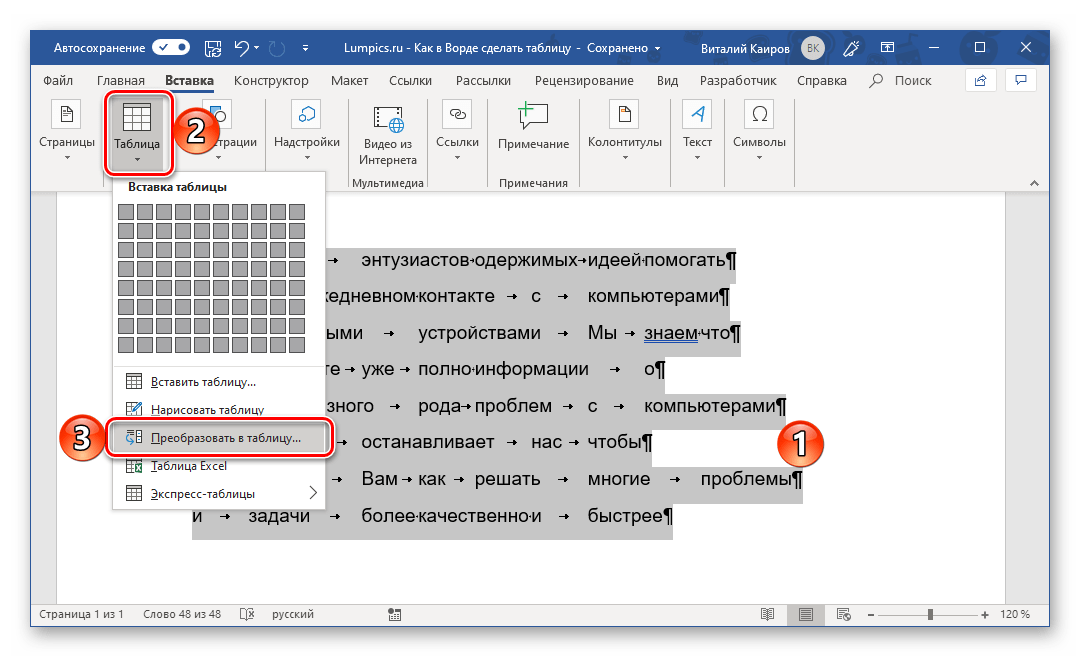
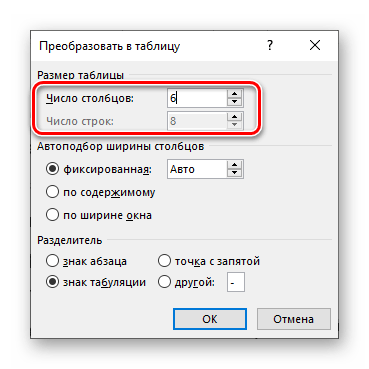

Примечание: Word автоматически подбирает ширину для столбцов таблицы. Если же вам все-таки необходимо задать свои параметры, в поле «постоянная» введите желаемое значение. Параметр «по ширине окна» позволяет автоматически изменять размер таблицы, когда меняется ширина доступного пространства (к примеру, в режиме просмотра «веб-документ» или при альбомной ориентации).
Способ 6: Вставка и экспорт из Excel
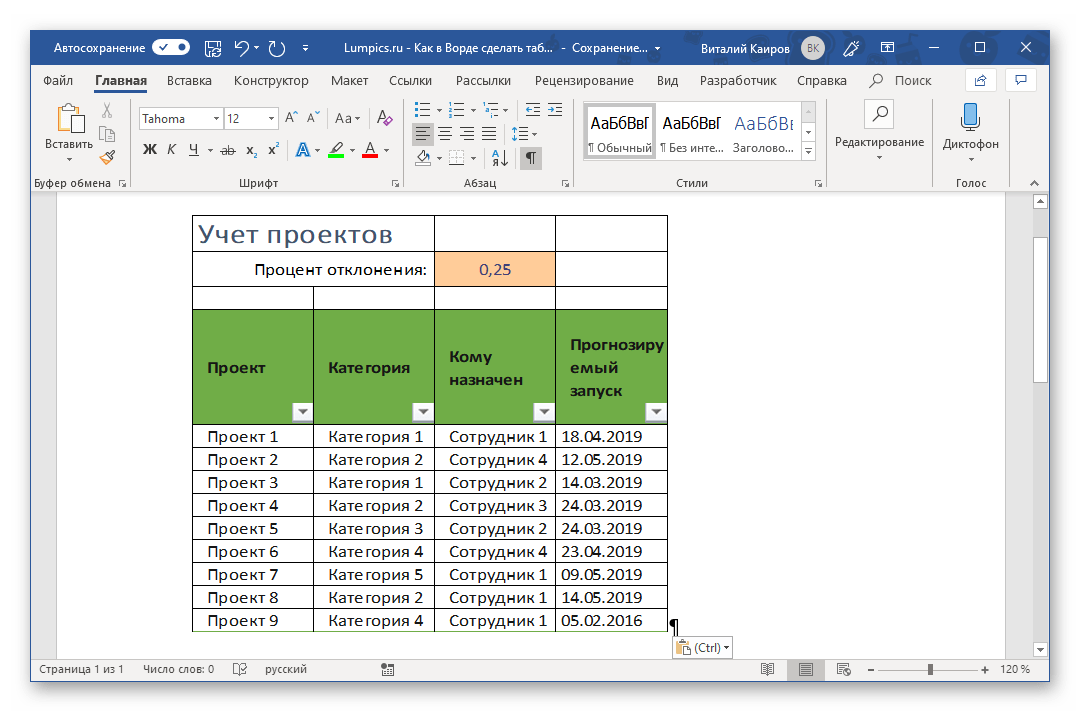
Как известно, Word – это одно из нескольких приложений, входящих в пакет Microsoft Office. В составе этого же набора есть и табличный процессор Excel, который в значительно большей степени ориентирован на создание таблиц и работу с ними, чем рассматриваемый нами сегодня текстовый редактор. Ввиду тесной взаимосвязи компонентов офисного пакета от Майкрософт друг с другом, неудивительно, что практически любую таблицу, созданную в Эксель, можно буквально в несколько кликов перенести в Ворд. Сделать это можно с помощью простого копирования, специальной вставки или вставки из файла. Более подробно о каждом из доступных способов мы рассказывали в отдельной статье на нашем сайте. Подробнее: Перенос таблицы из Excel в Word
Помимо экспорта таблицы из Эксель, в Ворд ее можно создать и самостоятельно (именно того вида, который они имеют в табличном процессоре от Майкрософт, а не как в рассмотренных выше случаях). Для этого:
Способ 7: Вставка таблицы из интернета
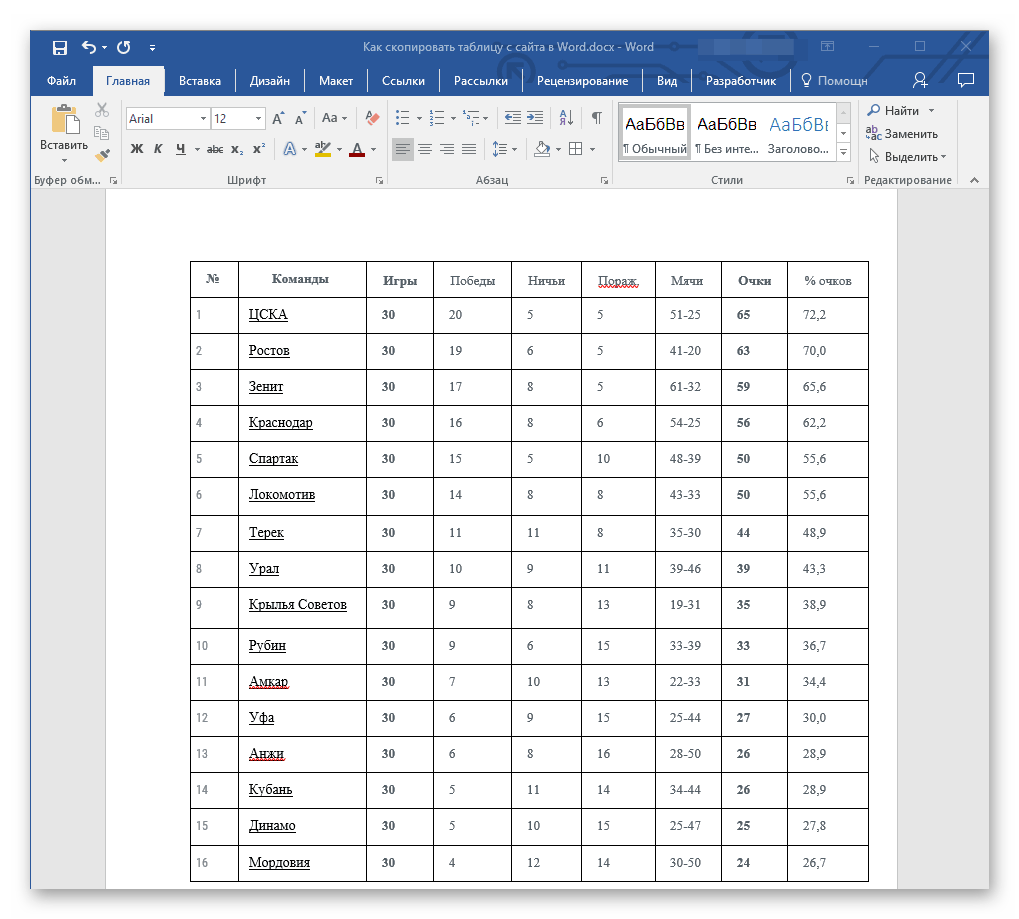
В арсенале Майкрософт Ворд есть довольно много стилей и шаблонов для создания и/или изменения, преобразования таблиц. Какая бы задача перед вами не стояла, какой бы идеей вы не вдохновлялись, вы всегда сможете придать созданной в текстовом редакторе таблице желаемый вид (в разумных пределах, так как для полноценной работы с таблицами все же следует обратиться к Эксель).
Но бывает и так, что на таблицу оптимального вида вы наткнулись отнюдь не в библиотеке офисного приложения, а на просторах интернета или же вам просто потребовалось вставить опубликованную в вебе таблицу в текстовый документ. Сделать это довольно просто, то есть таблицу с сайта можно копировать, а затем вставить на нужную страницу. Правда, с ней придется еще немного поработать. О том, что именно потребуется делать в данном случае, мы ранее тоже писали. Подробнее: Копирование таблицы с веб-сайта в документ Word
Как разместить таблицу на странице в Microsoft Word
Таблицы в Microsoft Word могут быть невероятно полезны для разных вещей. Они учитывают базовое выравнивание данных, организацию строк, столбцов и даже расположение целых предложений или изображений. Последний особенно полезен при использовании горизонтального макета страницы.
Чтобы получить короткий урок о том, как правильно расположить ваши таблицы в условиях сложности Word, следуйте инструкциям, приведенным ниже.
Настройка таблицы для Office 2011
Тем, кто продолжает пользоваться Office 2011:
Чтобы изменить размер таблицы

Изменить высоту строки
Чтобы изменить ширину столбца
Чтобы сделать несколько строк или столбцов одинакового размера
Настройка таблицы для более новых версий Microsoft Office
Для тех из вас, кто поддерживает Microsoft Office в актуальном состоянии после 2011 года, единственным существенным отличием является возможность настраивать размер столбца и строки непосредственно на ленте.


Использование Auto-Fit для автоматического изменения размера таблицы

Чтобы выключить Автоподбор, выбирать Фиксированная ширина столбца из доступных вариантов.
Изменение пространства в таблице

Корректировка полей или интервалов между ячейками — лучший способ увеличить пространство внутри таблицы. На рисунке показаны поля ячеек, отмеченные синей стрелкой, а расстояние между ячейками отмечено оранжевым.
Чтобы настроить поля или интервалы:

Держать свой стол на одной странице
В более сложных документах Word может возникнуть необходимость в дополнительных таблицах. Обычно таблицы довольно маленькие и легко помещаются на одной странице. Для более длинных таблиц может возникнуть раздражение, когда в середине таблицы происходит разрыв страницы.
Чтобы избежать этого раздражения:


Вам нужно будет повторить эти шаги для каждой таблицы с одним незначительным изменением. При выделении таблицы, НЕ ДЕЛАЙТЕ выделите последний ряд. Чтобы стол оставался целым, это необходимый шаг. Не забывайте это!
Как уместить таблицу на страницу документа в Word

У нас есть такая таблица Word. Нам нужно таблицу развернуть так, чтобы строки стали столбцами, поменять местами столбцы и строки в таблице Word. Сделать из таблицы с шестью столбцами и тремя строками таблицу с тремя столбцами и шестью строками.
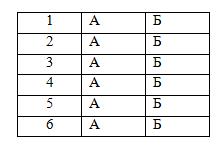
Для этого воспользуемся такой функцией в таблице Excel. Сначала копируем таблицу Word, затем вставляем в таблицу Excel. Затем выделяем в Еxcel эту таблицу и транспортируем её. Затем из таблицы Excel переносим её копированием в Word. Получилось так. Второй вариант.
Изменить ориентацию отдельной страницы в документе Word.
Итак, как сделать один лист альбомного формата в документе Word. Нам нужно распечатать широкую таблицу, которая не входит на лист книжной ориентации. Или не входит таблица Excel, которую вставили в Word. Для этого, таблицу нужно распечатать на листе альбомного формата, оставив остальные листы документа книжным форматом. Развернуть только один этот лист с таблицей.
Тогда, при печати, таблица распечатается повернутой на 90 градусов.
Для этого, передвигаем таблицу на отдельный лист, установив разрывы страниц выше и ниже таблицы.
Делается это так. Ставим курсор выше таблицы, заходим на закладку Word «Вставка» и в разделе «Страницы» выбираем «Разрыв страницы». Ставим курсор под таблицу и снова делаем разрыв страницы.
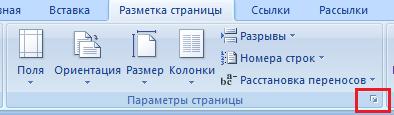
Или просто копируем таблицу на отдельный лист, вставив новый лист («Вставка» — «Пустая страница»). Теперь выделяем всю таблицу и заходим на закладку «Разметка страницы», в разделе «Параметры страницы» нажимаем на кнопку «Параметры страницы». На рисунке кнопка обведена красным цветом.
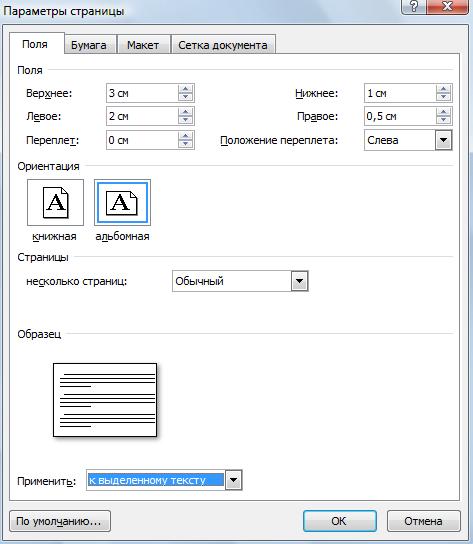
Выйдет диалоговое окно. В нем указываем ориентацию – «Альбомная», если у всего документа ориентация «книжная». А в разделе «Применить» — выбираем «к выделенному тексту». Нажимаем «ОК».
У нас получилось так: первый лист документа книжного формата, второй лист, с таблицей – альбомного формата.
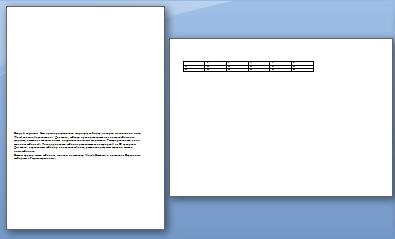
Теперь можно изменить размер таблицы, настроить, т.д.
Можно в таблице Word развернуть текст. Выделяем таблицу. На закладке «Работа с таблицами» выбираем «Макет». В разделе «Выравнивание» выбираем кнопку «Направление текста».



