
Как убрать интервал между строками в таблице в Word
Использование таблиц в Microsoft Word — это часто встречающаяся задача при работе с текстовыми документами. Однако, по умолчанию, таблицы в Word имеют некий интервал между строками, который может мешать вам при создании и форматировании таблицы. Если вы хотите убрать этот интервал и сделать строки таблицы плотнее друг к другу, есть несколько способов это сделать.
Первый способ — это воспользоваться функцией «Настройки таблицы». Для этого выделите таблицу, затем перейдите на вкладку «Расположение» в верхнем меню Word. В группе «Разметка» найдите кнопку «Настройки таблицы» и нажмите на нее. В появившемся окне вам нужно перейти на вкладку «Размещение» и в разделе «Расстояния» установить значение «0» для параметра «Межстрочные интервалы». После этого нажмите на кнопку «ОК» для сохранения изменений.
Если вы не хотите изменять глобальные настройки таблиц в вашем документе, то можно воспользоваться вторым способом — это отдельно задать интервал между строками для нужной вам таблицы. Для этого выделите нужную таблицу и перейдите на вкладку «Дизайн» в верхнем меню Word. В группе «Стили таблицы» найдите кнопку «Выбрать стиль таблицы» и нажмите на нее. В появившемся меню выберите пункт «Свойства» и в открывшемся окне в разделе «Таблица» установите нужное значение для параметра «Межстрочные интервалы». Нажмите на кнопку «ОК» для сохранения изменений.
Теперь у вас есть два простых способа убрать интервал между строками в таблицах в Microsoft Word. Вы можете выбрать наиболее удобный для вас способ и продолжить работу с таблицами без лишних перебоев. Помните, что улучшение внешнего вида таблицы позволит вам создавать более эффективные и профессиональные документы.
Как избавиться от пробелов между строками в таблице в Microsoft Word
Если вы работаете с таблицами в Microsoft Word, вы, возможно, заметили, что между строками в таблице автоматически добавляются пробелы. Это может быть проблематично, особенно когда вы хотите создать таблицу без интервалов между строками. В этой статье мы покажем вам, как избавиться от пробелов между строками в таблице в Microsoft Word.
1. Выделите таблицу, в которой вы хотите убрать пробелы между строками.
2. Кликните правой кнопкой мыши на выделенную область и выберите «Свойства таблицы».
3. В окне «Свойства таблицы» перейдите на вкладку «Размещение» и найдите раздел «Интервалы».
4. В этом разделе у вас будет возможность изменить интервал между строками. Если вы хотите убрать пробелы между строками полностью, установите значение в «0».
5. Нажмите «ОК», чтобы применить изменения.
Теперь пробелы между строками в таблице должны быть удалены, и строки будут располагаться друг под другом без интервалов. Это может быть полезно, если вам нужно создать таблицу с плотным форматированием или просто хотите убрать пробелы между строками в таблице.
Метод 1: Изменение интервала между строками
Чтобы выполнить этот метод, следуйте инструкциям ниже:
- Откройте таблицу, в которой вы хотите изменить интервал между строками.
- Выделите ячейки, между которыми вы хотите изменить интервал.
- На панели инструментов выберите вкладку «Разметка» или «Макет», в зависимости от версии Word, которую вы используете.
- В разделе «Разметка» найдите функцию «Интервалы» или «Итервалы строк».
- Увидите выпадающее меню, где можно выбрать нужное значение интервала.
- Выберите значение, которое соответствует вашим требованиям. Например, если вы хотите убрать интервал между строками, выберите «Одинарный» или «0 пт» (пикьлиток) .
- Интервал между строками в выбранных ячейках изменится.
Это первый метод, который можно использовать для изменения интервала между строками в таблице в Microsoft Word.
Метод 2: Использование функции «Объединение и разъединение ячеек»
Чтобы объединить ячейки в таблице, сначала нужно выделить их. Для этого можно щелкнуть мышкой и перетянуть курсор по нужным ячейкам, чтобы они стали выделенными. Затем нужно нажать правой кнопкой мыши на выделенную область и выбрать в контекстном меню пункт «Объединить ячейки».
После объединения ячеек интервал между строками автоматически уменьшится, так как объединенная ячейка будет занимать пространство, которое раньше занимало несколько строк. Если вам нужно разделить объединенную ячейку на исходные, то можно выбрать ее и нажать правой кнопкой мыши, а затем выбрать пункт «Разъединить ячейки».
Использование функции «Объединение и разъединение ячеек» позволяет управлять интервалами между строками в таблице в Microsoft Word, делая ее более компактной и удобной для чтения.
Метод 3: Применение стилей форматирования к таблице
Для убирания интервала между строками в таблице в Microsoft Word можно воспользоваться стилями форматирования. Вот как это сделать:
- Выделяем таблицу, к которой нужно применить стиль форматирования.
- На панели инструментов выбираем вкладку «Дизайн» или «Разметка страницы», в зависимости от версии программы.
- В поле «Стили форматирования таблиц» выбираем нужный стиль, в котором интервал между строками отсутствует.
- Применяем выбранный стиль к таблице.
Этот метод позволяет быстро и удобно убрать интервал между строками в таблице, не затрагивая остальное форматирование документа. Он особенно полезен при работе с большими таблицами, где изменение интервала вручную может занять много времени.
Уменьшение междустрочного интервала в Microsoft Word
Уменьшение междустрочного интервала в текстовом документе Microsoft Word – довольно простая задача, которая выполняется в несколько шагов.
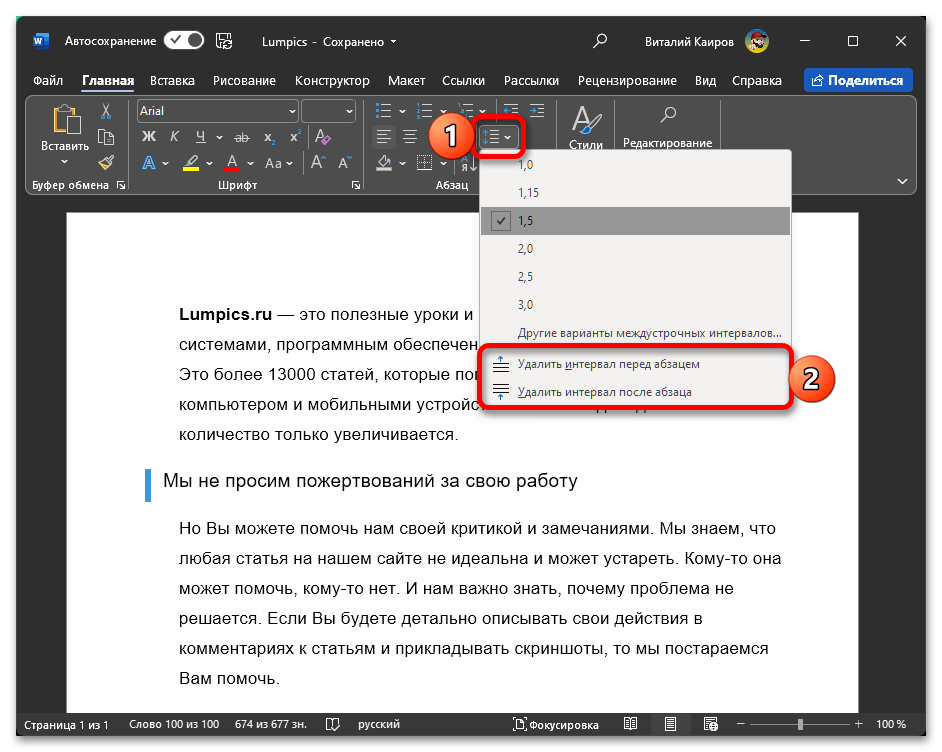
- Выделите фрагмент текста, отступы в котором требуется сделать меньше. Разверните меню кнопки «Интервал», расположенной во вкладке «Главная», и кликните в нем по пунктам «Удалить интервал перед…» и «Удалить интервал после абзаца», если таковые доступны (хотя бы один из них) и такой вариант вам подходит.
![]()
- Далее, повторно вызвав это же меню, выберите в нем кажущийся вам подходящим размер отступа, который меньше используемого в настоящий момент. Оптимальным вариантом с точки зрения уплотнения текста, но при этом с сохранением его удобочитаемости, является значение «1,0».
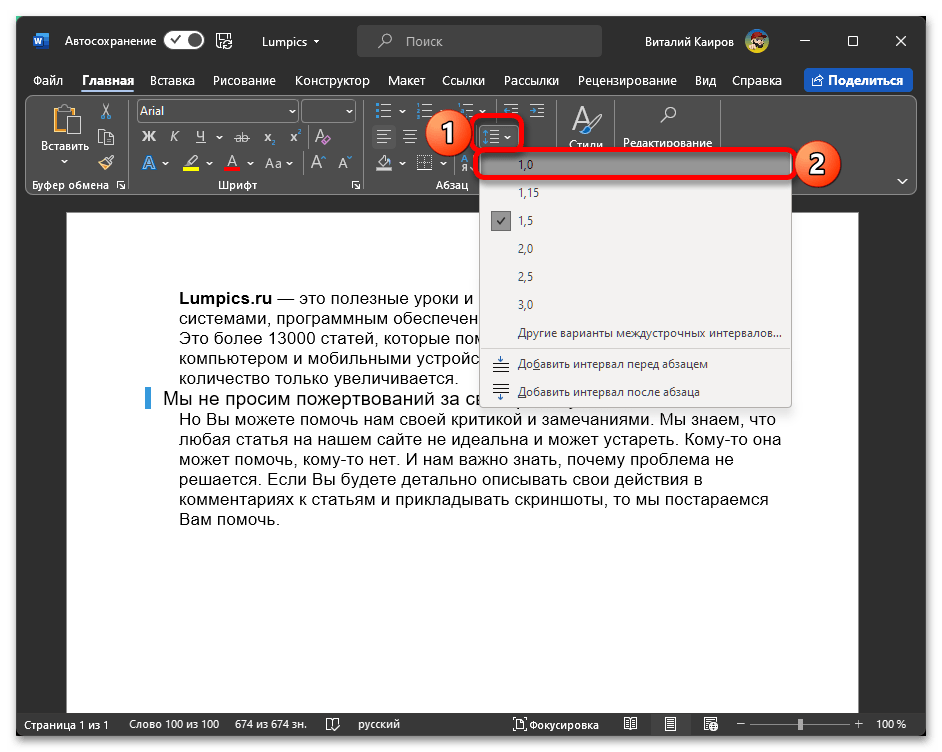
- Если одинарный отступ кажется вам недостаточно меленьким, в меню его изменения выберите пункт «Другие варианты междустрочных интервалов».
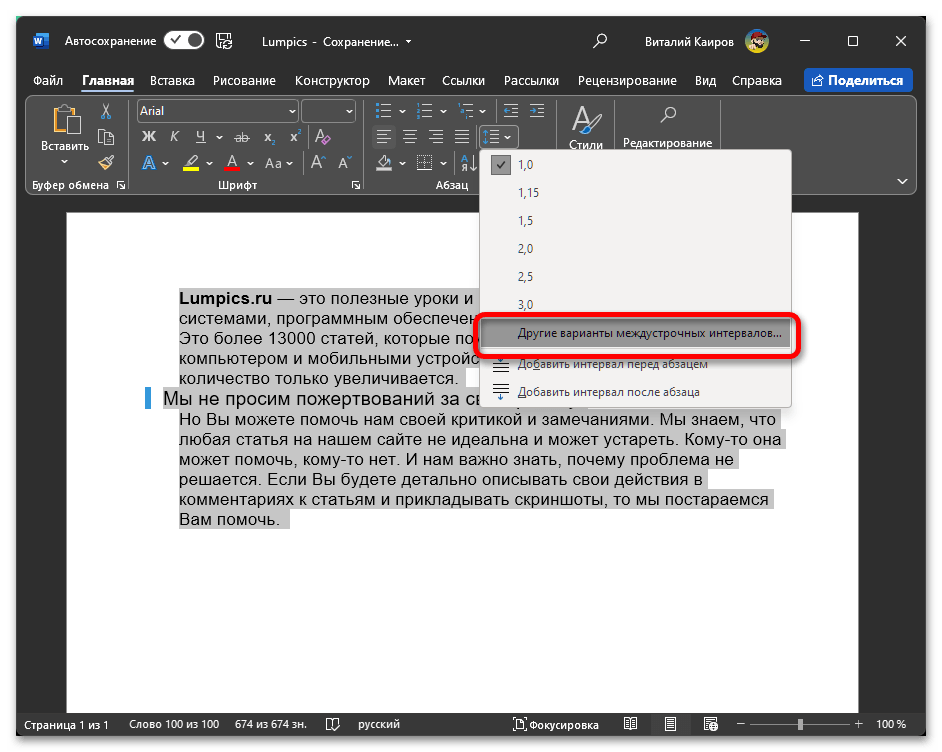 В качестве альтернативы можно нажатием правой кнопки мышки по предварительно выделенному тексту вызвать контекстное меню и выбрать в нем пункт «Абзац» либо же развернуть окно параметров соответствующей группы инструментов, кликнув по кнопке на ленте, которую на скриншоте ниже мы отметили стрелкой.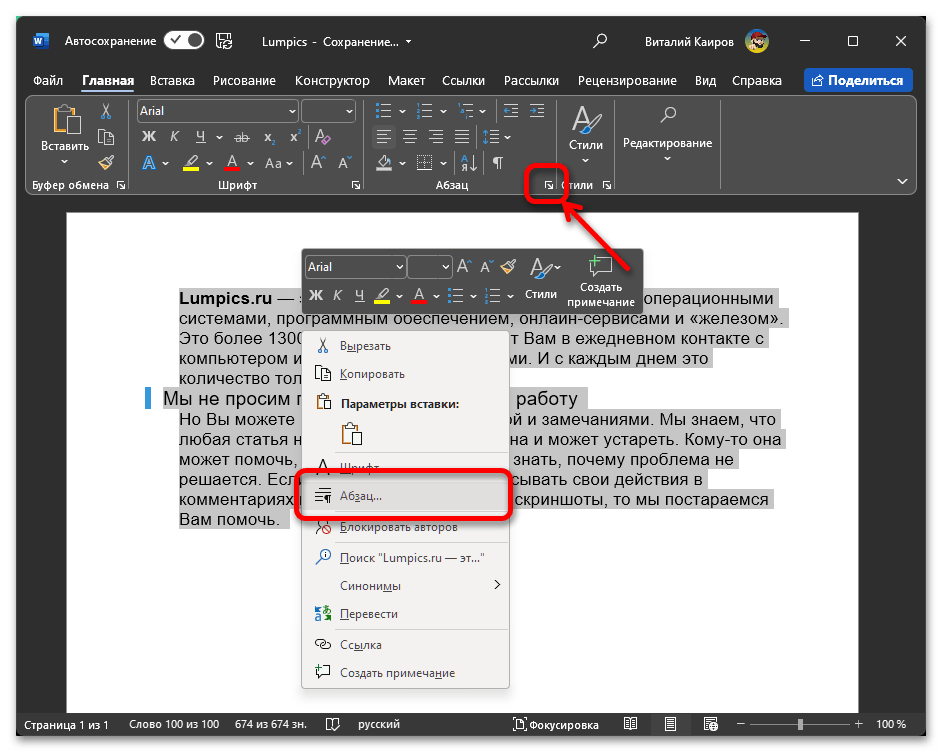
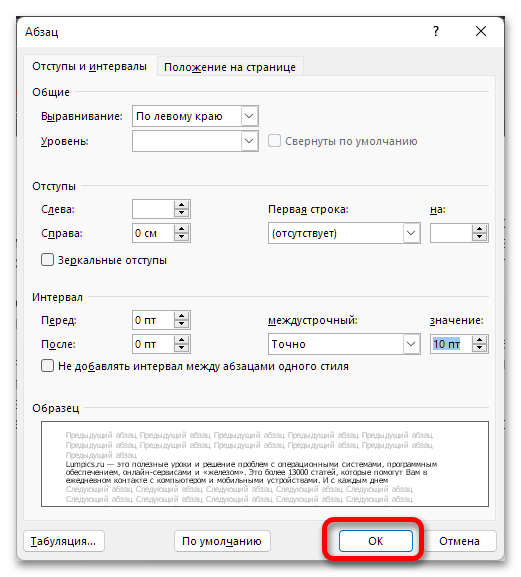
- Оказавшись во вкладке «Отступы и интервалы», разверните выпадающий список под пунктом «Междустрочный» и выберите в нем предпочтительный размер отступа, ориентируясь при этом на пример в блоке «Образец», чтобы понять, как будет выглядеть текст.
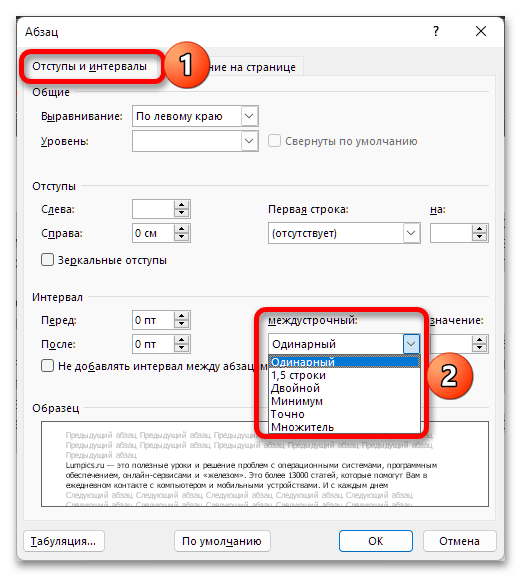 >
> - «Минимум» — минимально допустимый размер отступа, при котором сохраняется нормальное отображение и читабельность всех символов;
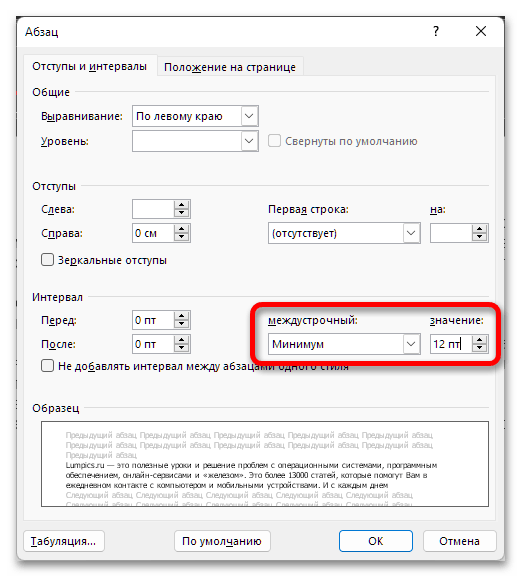
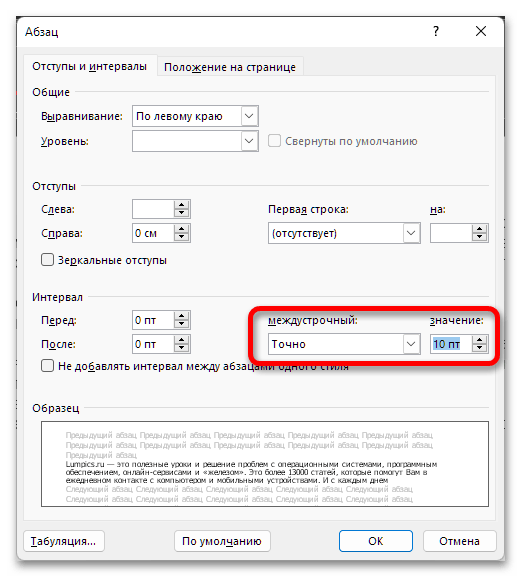
- «Точно» — возможность задать любой размер отступа в пунктах, но все же не рекомендуется делать его меньше «10 пт», так как текст со стандартным размером шрифта (12) и масштабированием в 100% будет уплотнен максимально.
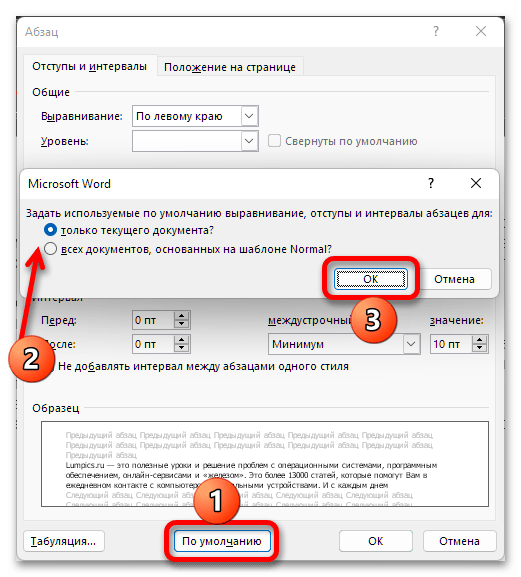
Для того чтобы применить к тексту выбранный размер отступа и закрыть окно его настройки, воспользуйтесь кнопкой «ОК».
Если же вам требуется использовать уменьшенный (одинарный) междустрочный интервал довольно часто или постоянно, нелишним будет соответствующим образом изменить параметры стандартного стиля форматирования или создать собственный. Для этого:
- Вызовите меню группы инструментов «Стили» (вкладка «Главная»), нажмите в нем по небольшой кнопке, расположенной справа от пункта «Обычный»
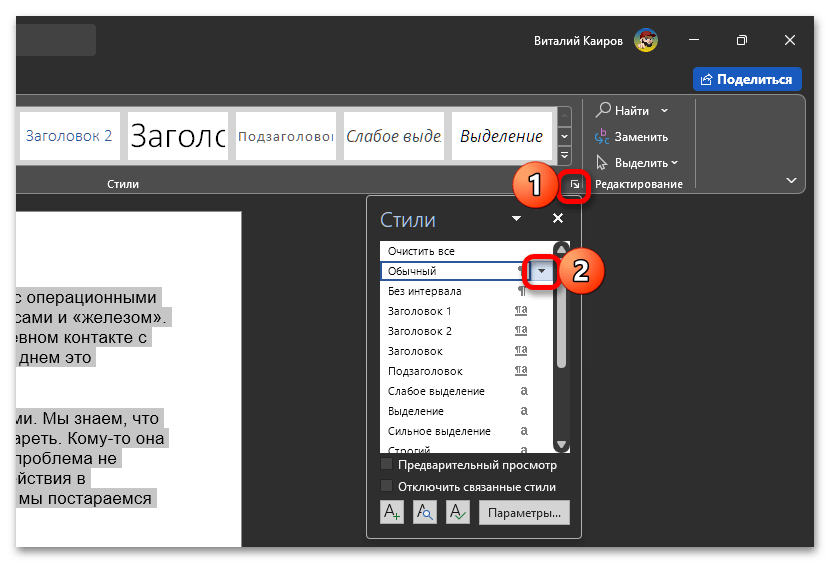 и кликните по опции «Изменить».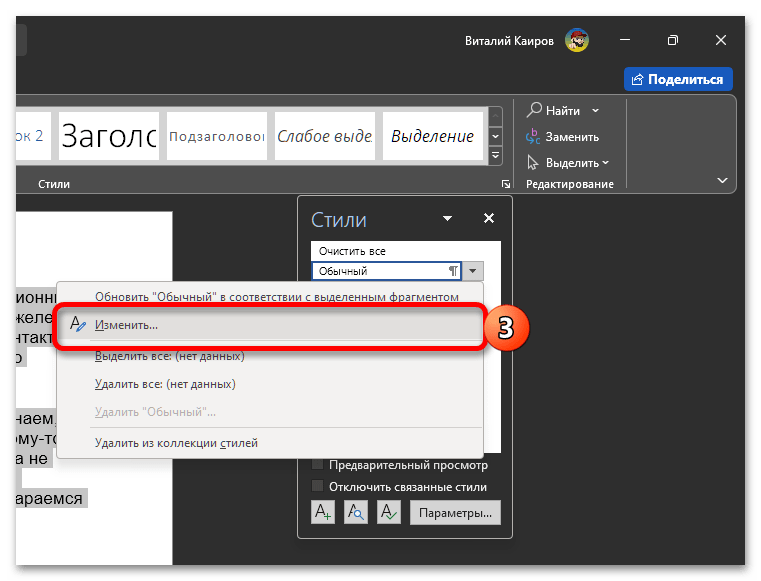
- Нажмите по отмеченным на изображении ниже кнопкам (применить одинарный интервал и удалить отступ между абзацами), после чего кликните «ОК».
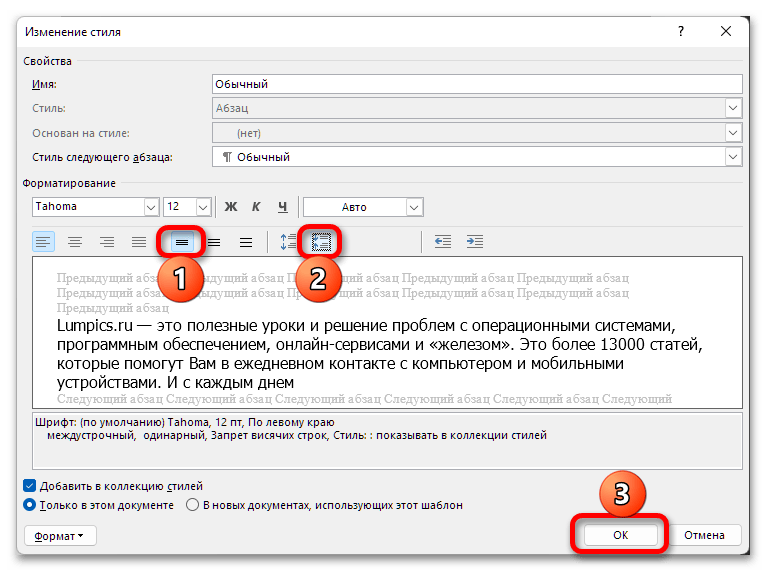
- Выполнив два предложенных выше шага, мы с вами уменьшили отступы между строками для стандартного, «Обычного» стиля форматирования. Однако при желании вы можете оставить его неизменным и создать вместо этого собственный стиль, задав для него не только необходимые размеры интервалов, но и определив тип выравнивания текста, используемый шрифт, его размер и начертание.
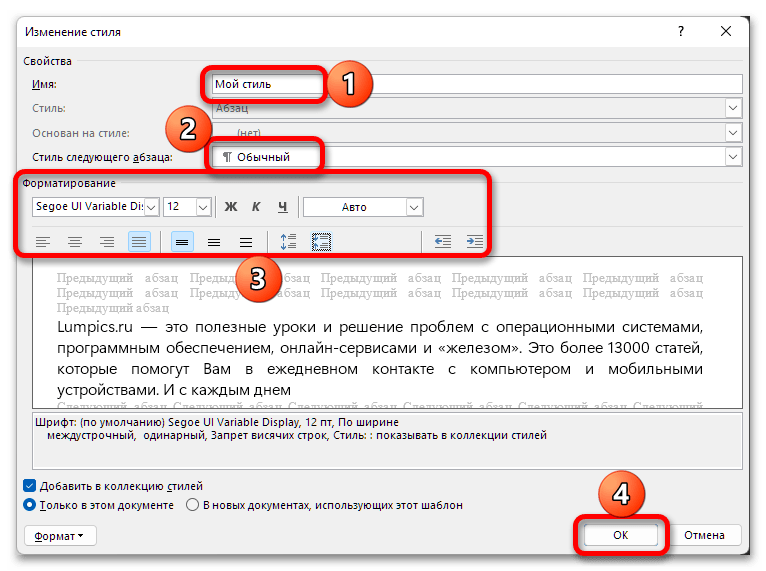
В общих чертах то, как это сделать, можно понять по представленному выше скриншоту, но также у нас на сайте имеется отдельная, куда более подробная статья на данную тему.



