

Удалить разрыв одного столбца в документе Word несложно, но эффективное удаление всех разрывов столбцов в длинном документе может оказаться более сложной задачей.
Независимо от того, работаете ли вы над длинным отчетом или сложным документом, знание того, как быстро удалить все разрывы столбцов, может сэкономить вам значительное количество времени. В этом руководстве вы познакомитесь с несколькими методами удаления всех разрывов столбцов в документе Word:
Удаляйте разрывы столбцов по одному
Удалите все разрывы столбцов с помощью функции поиска и замены
Удалите все разрывы столбцов с помощью Kutools for Word
Удалите все разрывы столбцов с помощью VBA
Рекомендуемые инструменты повышения производительности для Word
Kutools for Word: Интеграция ИИ , более 100 расширенных функций экономят 50 % времени обработки документов. Бесплатная загрузка
Office Tab: вводит вкладки, подобные браузеру, в Word (и других инструментах Office), упрощая навигацию по нескольким документам. Бесплатная загрузка
Удаляйте разрывы столбцов по одному
Удаление разрывов колонок в Word вручную можно выполнить пошагово. Следуйте этим инструкциям, чтобы удалить их по одному или несколько сразу.
- Чтобы отобразить знаки разрыва столбцов в документе, щелкните Главная >Показать спрятать как показано на скриншоте ниже.
![]()
- Установите курсор перед разрывом столбца, который вы хотите удалить.

Наконечник: Чтобы удалить несколько разрывов столбцов, удерживайте клавишу Ctrl нажмите клавишу и выберите разрывы столбцов один за другим.
Примечание: Выбор разрывов колонок по одному может быть трудоемким и отнимающим много времени, особенно если документ содержит более 200 страниц. В таких случаях используйте следующие методы.
Удалите все разрывы столбцов с помощью команды "Найти и заменить"
- Нажмите Главная >Замените чтобы открыть утилиту Find and Replace. Либо используйте сочетание клавиш Ctrl + H .
- Нажмите Подробнее >> кнопку, чтобы развернуть дополнительные параметры.

- Поместите курсор в Найдите то, что поле и выберите Разрыв столбца из Особый выпадающее меню.

- "^n» персонаж появится в Найдите то, что поле. Нажмите Заменить все чтобы удалить все разрывы столбцов из документа.

Удалите все разрывы столбцов с помощью Kutools for Word
Есть более быстрый и удобный способ удалить все разрывы столбцов в Word. С помощью Kutools for Word, вы можете легко удалить все разрывы столбцов из всего документа или из определенного фрагмента всего одним щелчком мыши.
Kutools for Word, оснащен ИИ , предлагает более 100 удобных функций для упрощения ваших задач.

- Чтобы удалить разрывы столбцов в определенном диапазоне, выберите этот диапазон и нажмите Кутулс >Перерывы >Удалить все разрывы столбцов в выбранных диапазонах.
- Чтобы удалить разрывы столбцов во всем документе, оставьте все невыбранным и нажмите Кутулс >Перерывы >Удалить все разрывы столбцов в выбранных диапазонах.
Kutools for Word — это идеальная надстройка Word, которая оптимизирует вашу работу и повышает ваши навыки обработки документов. Получи это сейчас!
Удалите все разрывы столбцов с помощью VBA
Альтернативно, вы можете использовать макрос для удаления всех пустых строк, если вы хорошо разбираетесь в коде VBA, и можете следовать следующим инструкциям:
1. Нажмите «Alt + F11”, Чтобы открыть Microsoft Visual Basic для приложений окно;
2. Нажмите Модули на Вставить вкладку, скопируйте и вставьте следующий код VBA в окно модуля;
Код VBA для удаления всех разрывов столбцов:
re>Sub Delecolumnbreaks() Selection.Find.ClearFormatting Selection.Find.Replacement.ClearFormatting With Selection.Find .Text = "^n" .Replacement.Text = "" .Forward = True .Wrap = wdFindContinue .Format = False .MatchCase = False .MatchWholeWord = False .MatchByte = False .MatchAllWordForms = False .MatchSoundsLike = False .MatchWildcards = False .MatchFuzzy = False End With Selection.Find.Execute Replace:=wdReplaceAll End Sub
3. Нажмите Запустить макрос на вкладке «Выполнить»;
Примечание. Если Отслеживать изменения функция включена в документе, этот VBA не может удалить все разрывы столбцов в нем.
Демонстрация: Как удалить разрывы столбцов в Word
Откройте для себя Кутулс / Кутулс Плюс вкладка в этом видео из Kutools for Word. Наслаждайтесь более чем 100 функциями и бесплатными утилитами искусственного интеллекта на постоянной основе. Скачать сейчас!
Лучшие инструменты для офисной работы
Kutools for Word — Повысьте свой опыт работы со словом с помощью Over 100 Замечательные особенности!
Легкая очистка: Убрать Дополнительные места / Разрывы разделов / Текстовые поля / Гиперссылки / Дополнительные инструменты для снятия см. Удалить группа.
➕ Креативные вставки: Вставлять Разделители тысяч / Флажки / радио кнопки / QR код / Штрих-код / Несколько изображений / Узнайте больше в Вставить группа.

Хотите попробовать эти функции? Загрузите Kutools for Word прямо сейчас!
Бесплатная загрузка Купить Узнайте больше о Kutools для Word
Лучшие инструменты для офисной работы
Как объединить и разделить ячейки в таблице в Word
При оформлении текстовых документов часто приходится использовать таблицы. С их помощью можно красиво оформить списки, а также другие данные, которые плохо воспринимаются в виде текста.
В этом материале вы узнаете, как объединить или разделить ячейки в таблице Word. Статья будет актуальной для современных версий Word. Включая Word 2007, 2010, 2013, 2016 и 2019.
Объединять ячейки в таблице в текстовом редакторе Word можно несколькими способами. Самый простой вариант – это контекстное меню. Чтобы воспользоваться этим способом выделите нужные ячейки в таблице, кликните по ним правой кнопкой мышки и в открывшемся окне выберите « Объединить ячейки ».
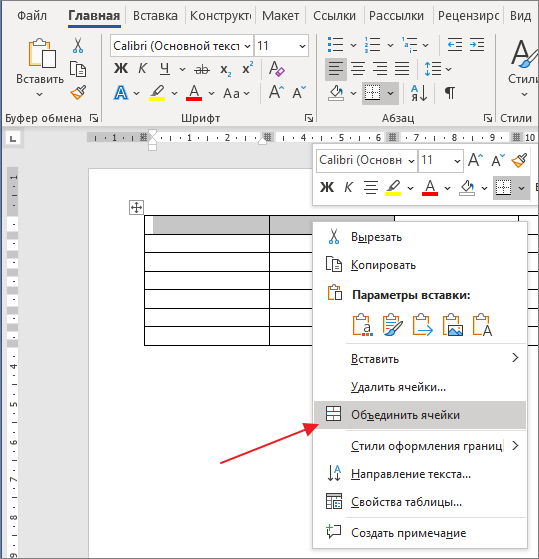
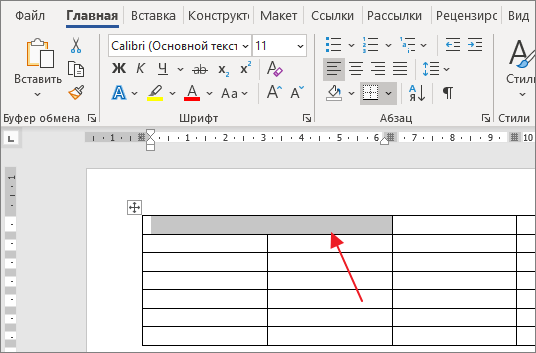
В результате выбранные вами ячейки таблицы будут объединены в одну.
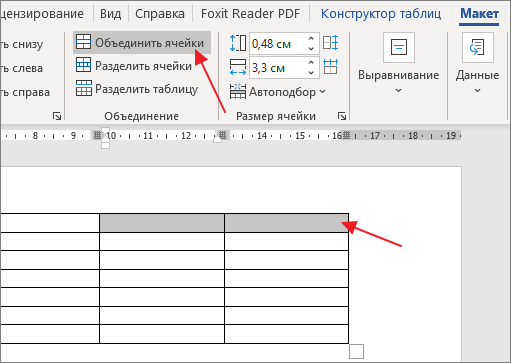
Альтернативный вариант – использование раздела « Макет ». Для объединения ячеек нужно выделить их мышкой перейти на вкладку « Макет » и нажать на кнопку « Объединить ячейки ».
Также на вкладке « Макет » есть инструмент « Ластик ».
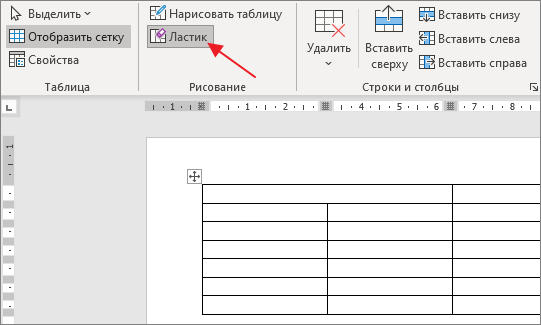
С его помощью можно стирать линии в таблицы и таким образом объединять ячейки.
Обратное действие выполняется аналогично. Например, разделение можно выполнить с помощью контекстного меню. Для этого установите курсор в объединенную ячейку, кликните по ней правой кнопкой мышки и выберите вариант « Разделить ячейки ». После этого таблица вернется в свое исходное состояние.
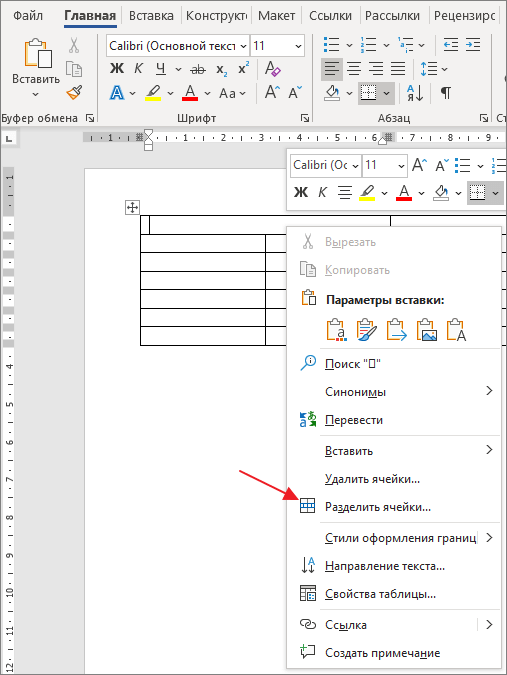
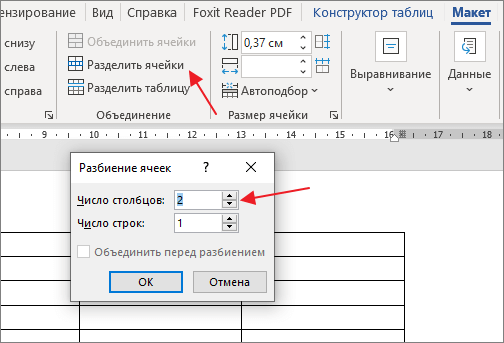
Если вам нужно разделить ячейку не так, как она была разделена изначально, то для этого нужно использовать кнопку « Разделить ячейки » на вкладке « Макет ». После нажатия на эту кнопку появится окно « Разбиение ячеек » в котором можно указать число столбцов и строк, на которые нужно разбить выбранную ячейку.
Также можно использовать инструмент « Нарисовать таблицу » на вкладке « Макет ».
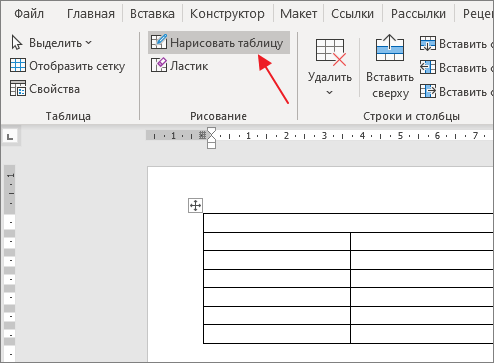
С его помощью можно нарисовать дополнительные линии в любом месте таблицы и таким образом разделить ячейки.
- Как удалить таблицу в Word
- Как перевернуть таблицу в Word
- Как добавить строку в таблицу в Word
- Как объединить таблицы в Word
- Как сделать невидимую таблицу в Word



