
Избавление от разрывов страниц в файле Word способно сделать макет более упорядоченным и повысить удобство восприятия текста. В данном руководстве представлены различные способы удаления как вручную вставленных, так и автоматических разрывов страниц из отдельных фрагментов документа или из всего файла целиком.
- Использование функции «Найти и заменить»
- Использование Kutools для удаления разрывов страниц в Word
Видео: удаление разрывов страниц в Word
Удалить разрывы страниц один за другим вручную
В случае, если необходимо удалить определенные разрывы страниц, это можно сделать вручную с минимальными усилиями:
Шаг 1. Отображение разрывов страниц (обычно разрывы страниц скрыты).
Зайдите на вкладку Главная и нажмите на кнопку Показать/скрыть ¶, чтобы отобразить все символы форматирования, в том числе разрывы страниц.

Шаг 2. Удалите разрывы страниц
Прокрутите страницу до разрыва страницы, который хотите удалить. Выделите линию разрыва страницы и удалите ее, нажав кнопку Delete or Backspace клавиша на клавиатуре.
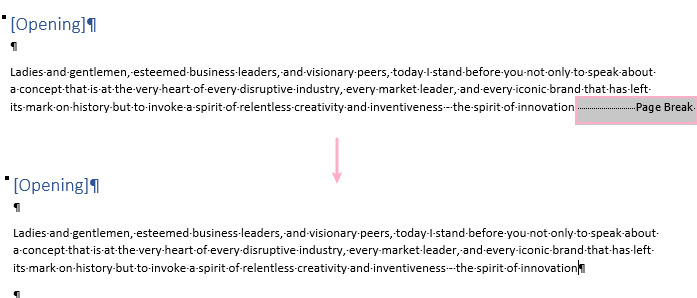
Указанный метод устранения разрывов страниц в Word достаточно прост, но как избавиться от множества разрывов страниц? Существует вариант удерживать клавишу Ctrl, чтобы выделить все разрывы страниц, а затем нажать клавишу Delete, но это может оказаться утомительным, если ваш документ превышает 100 страниц.
Вкладка Office: предоставляет интерфейсы с вкладками в Word, Excel, PowerPoint.
Улучшите свой рабочий процесс прямо сейчас. Узнайте больше о вкладке «Офис» Бесплатная загрузка
Пакетное удаление всех разрывов страниц в выделенном фрагменте или во всем документе
Чтобы удалить несколько разрывов страниц из выбранной области или всего документа, вы можете использовать один из двух эффективных методов.
Использование функции «Найти и заменить»
Для одновременного удаления нескольких разрывов страниц воспользуйтесь опцией «Поиск и замена»:
Шаг 1. Выберите содержимое, которое хотите удалить разрывы страниц.
Если вы не выберете ни один фрагмент текста, функция поиска и замены будет применяться ко всему документу.
Шаг 2. Включите функцию «Найти и заменить».
Нажмите Ctrl + H, чтобы открыть окно поиска и замены.
Шаг 3. Установите поля Найти и Заменить на.

Теперь все разрывы страниц удалены.
Использование Kutools для удаления разрывов страниц в Word
В Kutools for Word, еще никогда не было так просто удалить все разрывы страниц в целом или отдельные фрагменты документа.
Kutools for Word — это идеальная надстройка Word, которая оптимизирует вашу работу и повышает ваши навыки обработки документов. Получи это сейчас!
Перейдите в Кутулс вкладку нажмите Перерывы раскрывающийся список в Удалить группа и щелкните Удалить разрывы страниц.
Внимание: выберите содержимое перед применением функции «Удалить разрывы страниц», если вы хотите удалить разрывы страниц в выделенном фрагменте.
Рекомендуемые инструменты повышения производительности для Word
Kutools for Word: Интеграция ИИ , более 100 расширенных функций экономят 50 % времени обработки документов. Бесплатная загрузка
Office Tab: вводит вкладки, подобные браузеру, в Word (и других инструментах Office), упрощая навигацию по нескольким документам. Бесплатная загрузка
Удалить или остановить автоматические разрывы страниц
Если разрывы страниц вставлены настройками абзаца, ни один из вышеперечисленных методов не сможет их удалить. Чтобы удалить такие разрывы страниц, выполните следующие действия:
Функции: автоматические разрывы страниц можно вставить, включив параметр «Разрыв страницы перед» в диалоговом окне «Абзац». Этот параметр автоматически вставляет разрыв страницы перед каждым абзацем в выбранной области или во всем документе.
Шаг 1. Нажмите клавиши Ctrl + A, чтобы выделить весь документ.
Шаг 2. Щелкните правой кнопкой мыши, чтобы выбрать «Абзац» в контекстном меню.
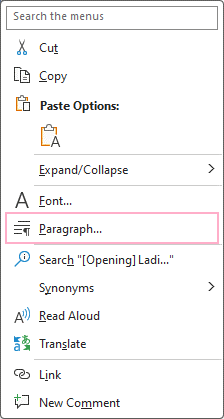
Шаг 3. Снимите флажок «Разрыв страницы перед».
В разделе Разбивка строк и страниц на вкладке Параметры диалога уберите отметку с пункта Разрыв страницы перед флажком, затем нажмите OK.

Затем все автоматические разрывы страниц удаляются.
Понимание того, как эффективно удалять разрывы страниц, поможет сохранить эстетическую и функциональную целостность ваших документов. Независимо от того, выбираете ли вы ручное удаление, пакетную обработку с помощью функции «Найти и заменить» или используете такие инструменты, как Kutools, каждый метод позволяет получить более чистый и профессиональный макет документа.
Дополнительные стратегии преобразования Word, которые могут значительно улучшить управление данными, см. изучите дальше здесь..
Разрыв страницы в MS Word: зачем он нужен, как его удалить и добавить в правильное место
Решил сегодня затронуть тему офисной и дом. работы с MS Word, тем паче, что эти разрывы некоторых доводят до срывов. (когда из-за них не получается удалить страницу, например ).
Зачем вообще, нужны разрывы в документах Word?
Ставят их для более удобной разметки документа: чтобы новая глава начиналась всегда с новой страницы (в независимости от правок, которые вы делаете в другой части документа).
Без разрыва — новая глава всегда бы "прыгала" и начиналась то с новой страницы, то с середины. Согласитесь, неудобно?
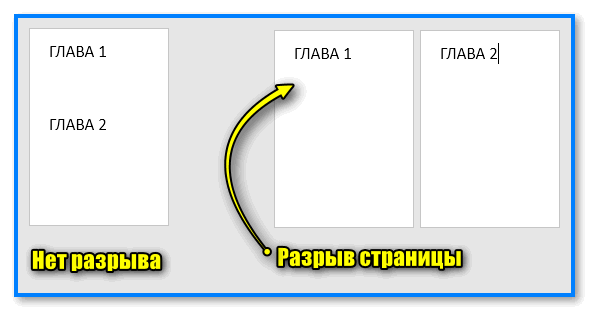
В чем разница — есть разрыв, и нет его
Теперь о том, как их "увидеть", удалить и добавить туда, "куда" вам надо.
Работа с разрывами
ЭТАП 1
Для начала я бы порекомендовал вам в Word включить показ непечатаемых символов ( прим. : при распечатки документа на принтере — их видно не будет!).
Данная опция находится в разделе "Главная" (также есть спец. сочетания клавиш).
Горячие клавиши для вкл. всех знаков в Word: Ctrl+* или Ctrl+Shift+8
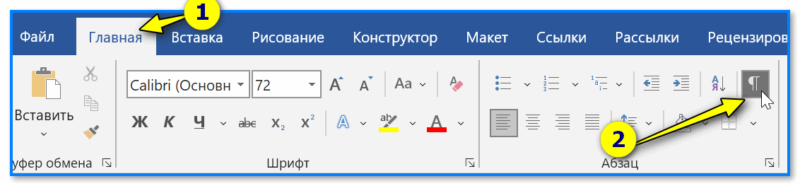
ШАГ 2
После включения спец. символов — на странице можно будет увидеть "всё самое интересное" (то, что скрыто в обычном режиме).
Те же разрывы будут отображаться подобно обычному тексту. См. мой пример ниже.
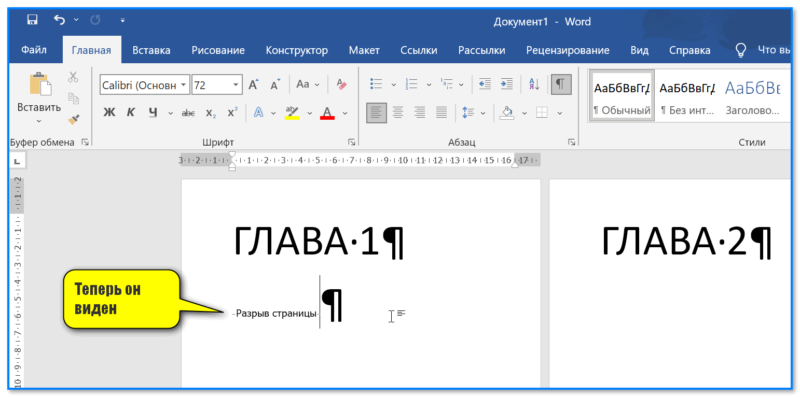
Теперь он виден (Word, разрыв)
ШАГ 3
Если разрыв размещён неправильно (и из-за этого происходит смещение в документе), то его следует убрать. Для этого сначала выделите его с помощью мыши ️, а затем нажмите на клавишу Delete.
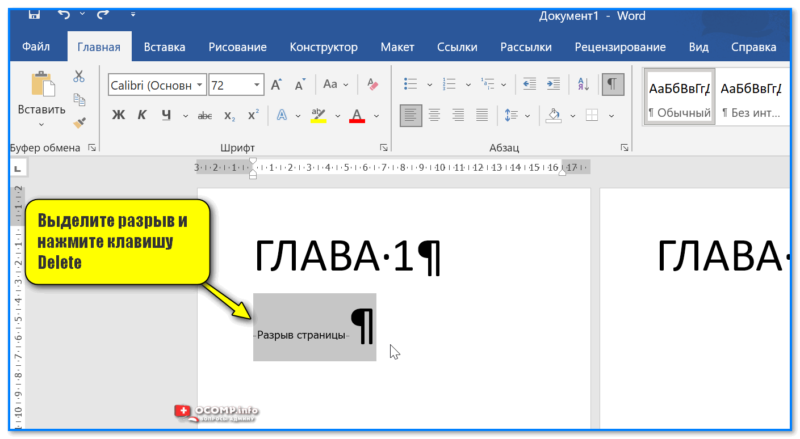
Выделите разрыв и нажмите клавишу Delete
Обратите внимание, что после удаления разрыва — верстка документа "может" уехать, и следующая глава сместиться к вашему курсору (к месту удаленного разрыва).
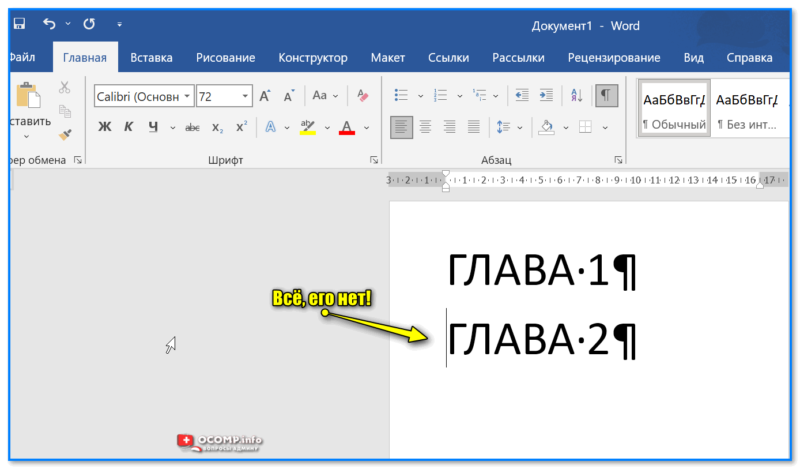
Все, его нет! Лист документа теперь чист
ШАГ 4
Для вставки новых разрывов (если они вам нужны) — поставьте курсор в нужное место, зажмите клавишу Ctrl и нажмите Enter. Это самый простой и быстрой способ их простановки.
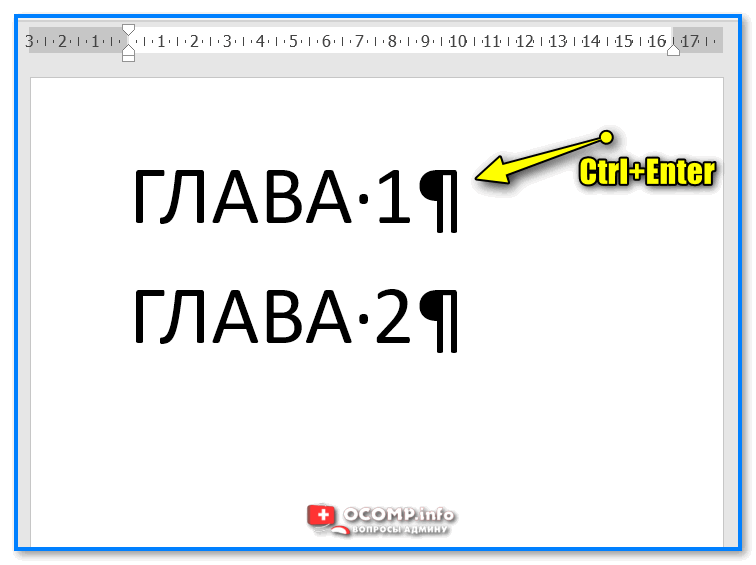
Ctrl+Enter (MS Word)
Также можно воспользоваться разделом "Макет / Разрывы" в верхней панельки MS Word. См. скрин с примером ниже.
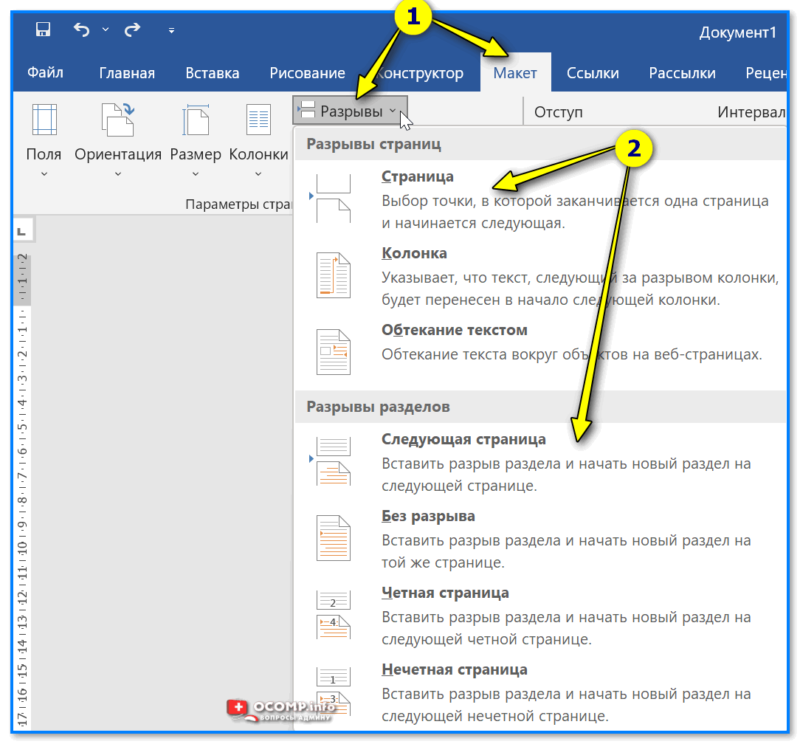
Макет — разрывы — Word
Кроме этого, в некоторых версиях Word данную опцию можно найти в разделе "Вставка / Страницы" .
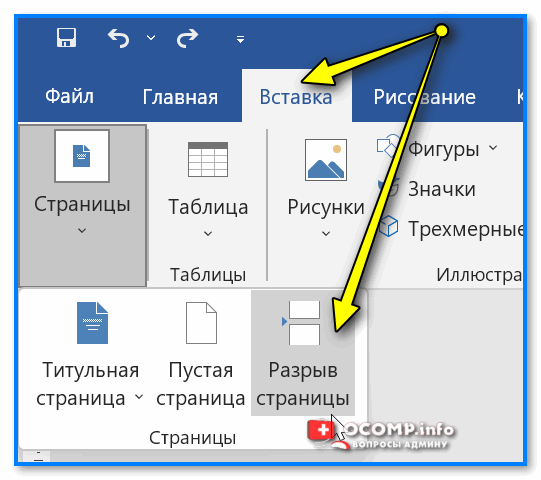
Добавление — разрыв страницы — Word
PS
Вот такие пироги. И никаких срывов не нужно.
Кстати, рекомендую также по теме нижеприведенную заметку.
Иные дополнения по теме — приветствуются ниже, в комментариях.



