

При работе с текстами и статьями часто всплывают проблемы с возникновением некорректных пробелов между словами в Ворде. Их присутствие негативно сказывается на читабельности документации. От этих проблем в программе Word необходимо научиться избавляться.
Выравнивание текста по ширине страницы
Большие пробелы между словами в Ворде чаще всего образуются, когда требуется выровнять документ по ширине страницы. Выравнивание по ширине — необходимый шаг в процессе форматирования, который делает статьи и тексты более читабельными. Иногда в результате выравнивания приходится видеть, как Ворд делает большие пробелы между словами статьи.
Как между словами исправить большие пробелы в Ворде:
- Документ выравнивается по левому краю листа. Сначала выбирается панель «Главная», на ней находится раздел «Абзац», там делается нажатие на определённый элемент. Допустимо также задействовать на клавиатуре: Ctrl+L.
- Принудительным образом изменить все пробелы строчки на меньший размер. Сначала выделяется большой пробел и применяются клавиши клавиатуры: Ctrl+Shift+пробел. В итоге вместо длинного пробела между словами в Ворде появляется обычный (короткий). Причём, действие производится независимо от того, какая конфигурация у строки.

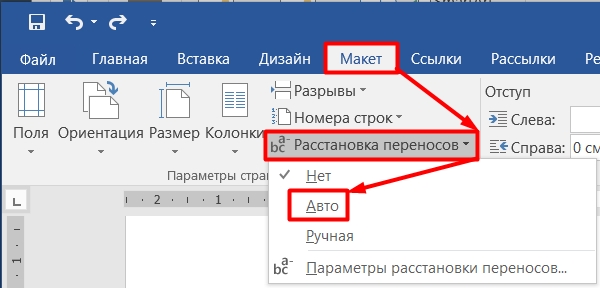
- Другое решение связано с расстановкой переносов. При выравнивании статьи по ширине допустимо убрать большие пробелы в Ворде между словами, применяя переносы. Необходимо выделить написанное и обратиться к панели «Макет» (или «Разметка страницы»). Следует войти в «Расстановку переносов» и в перечне нажать «Авто». По завершении, между словами исчезают большие пространства.

Лишние пробелы в тексте в Ворде
Распространённой трудностью являются двойные пробелы. При быстром наборе легко пропустить появление лишних знаков. Зачастую готовые статьи скачиваются из интернета уже с данной ошибкой. И необходимо знать, как убрать лишние пробелы в Ворде между словами. Этого можно достичь ручным способом, но он связан с временными затратами.
Допустимо применить шаги:
- На «Главной» находите «Редактирование» и выбираете «Заменить».
- В поле «Найти» 2 раза проставляете знак пробела.
- Переходите в «Заменить на» и однократно проставляете пробел.
- Выбираете «Заменить все».
- В «Найти» добавляете больше 3-х пробелов и выбираете «Заменить все» до появления окошка «Число выполненных замен: 0». Это нужно для устранения большего количества отступов, чем два.

Вы будете отмечать улучшение читабельности документов. Если после проведённой работы ещё встречаются широкие пробелы между словами в Ворде, то требуется проверка текста на наличие специальных символов и устранение их.
Знаки табуляции вместо обычных пробелов в Ворде
Случается, что между словами статей обнаруживаются знаки табуляции, а не пробелы. Они подлежат удалению, большие отступы в результате исчезают. Здесь рекомендуется проделать шаги:
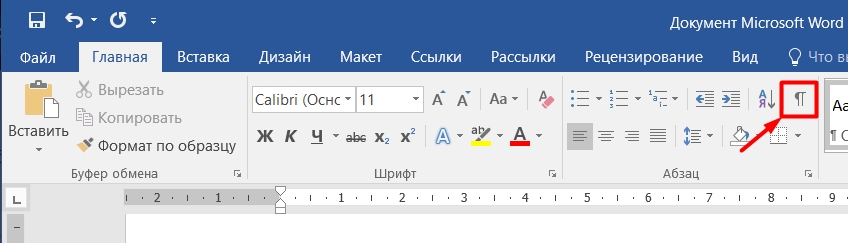
- Панель «Главная», следуете к разделу «Абзац», нажимаете на значок «¶». Проявляются все скрытые знаки в тексте. Табуляция отображается как маленькая стрелочка «→».

- «Главная», входите в «Редактирование» и нажимаете «Заменить».
- Появляется окошко, в котором в поле «Найти» вставляйте знак табуляции, нажав «Больше». Внизу окошка кликаете на «Специальный». Раскрывается перечень, в нём выбираете «Знак табуляции».

- В строке «Заменить на» проставляйте один знак пробела.
- Нажимаете «Заменить все».

Непечатаемый символ «Конец строки»
Непечатаемые символы при печати не видны. Но можно включить режим отображения, тогда вы сможете увидеть, есть ли лишние знаки в тексте. Для этого следует найти на «Главная» раздел «Абзац» и щёлкнуть на «Отобразить все символы». Он изображен знаком «¶». Этот символ называют ещё «Конец строки» или «Конца абзаца».
Он похож на знак табуляции «¶».
Если приходится удалять текст или добавлять новые слова, то могут образовываться большие расстояния с точками, а в конце символ «Конца абзаца». Чтобы удалить их, надо поставить курсор в нужное место, нажать «Delete» на клавиатуре.
Перенос слов в Ворде
Важная составляющая любого текста — присутствие правильно переносимых слов. Бывает, что в документе не включено разрешение на перенос слов. Из-за этого могут отображаться между словами в Ворде большие пробелы. Тогда их нужно уменьшить, соблюдая шаги:
- Выделяете написанное целиком, задействовав «Ctrl+A» на клавиатуре.

- Затем заходите в «Разметка страницы» (или «Макет»).
- Находите в «Параметры страницы» пункт «Расстановка переносов». Выбираете параметр «Авто».

Теперь переносы слов находятся в окончании строчек, большие отступы исчезают. Если не знаете, как уменьшить пробел между словами в Ворде, воспользуйтесь этим способом.
Изменение межбуквенного интервала в Ворде
Согласно правилам вёрстки, заполнение последней страницы документа допустимо не менее её третьей части. Случается, что она содержит несколько строк, что считается некорректным. Для иборьбы ситуации необходимо сделать следующие шаги:
- Выделяете нужный фрагмент текста. Работайте с последним абзацем, а ещё лучше со всем последним разделом, тогда изменения будут практически незаметны.

- Далее, нажав на правую кнопку мыши, выбираете «Шрифт». Или задействуйте Ctrl+D на клавиатуре.

- В открывшемся окне переходите к вкладке «Интервал» (в «Дополнительно»).

- Выбираете «Уплотнённый», в строчке рядом устанавливаете 0,1 пт. Нажимаете «Ок».

- Если результат не изменился, то в строке (пункт 4) проставляете большее значение интервала, чтобы документ целиком перешёл на нужную страничку.

Тут следует помнить, что межбуквенное значение обычно стоит на 0,1 пт. При необходимости увеличения расстояния между буквами устанавливайте «Разреженный» интервал. Когда потребуется уменьшение — ставьте «Уплотнённый».
Специальные символы
Бывает, что появляются между словами длинные отступы. А когда нажимаешь на скрытые знаки (символы), в документе проявляются не точки, а кружки. В этом случае, чтобы убрать такие пробелы в Ворде между словами, проделайте действия:
- Войдите на «Главной» в «Редактирование» и нажмите «Заменить».
- В «Найти» проставьте знак неразрывного пробела. Кликните на кнопку «Больше», далее на «Специальный» внизу.
- В появившемся списке нажмите на «Неразрывный пробел».
- В «Заменить на» вставьте 1 пробел и нажмите «Заменить все».

Чтобы изменить длинные пробелы на обычные надо проделать действия:
- Скопируйте из документа символ длинного пробела, задействовав на клавиатуре Ctrl+C.
- Вставьте скопированное в «Найти». Для вставки примените Ctrl+V. Символ в поле не отобразится.

- Проставьте в нижней строчке («Заменить на») обычный пробел и нажмите «Заменить все».

Обычный пробел изменяется на короткий или на его четверть. При использовании шрифта (12 пт) различия практически незаметны.
Комментарий эксперта.
Масальский Артём, консультант по ПК и технике:
«Метод изменения межбуквенного интервала допустимо применять в заголовках, когда 1 или 2 слова переносятся на строку, идущую следом. Есть и другой способ: поставьте между словами символ неразрывного пробела, задействовав Ctrl+Shift+Пробел, или используете специальные знаки из «Вставка», нажимая на «Символ»».
Теперь вы сами сможете справиться с возникающими трудностями в написании текстов. Знание необходимой информации способствует появлению у документа правильного, хорошо читабельного вида. Вы будете получать удовлетворение от результатов своей работы.
Как убрать пробелы между словами в Word: 4 способа
ВОПРОС! Подскажите пожалуйста, как можно убрать большие пробелы в Ворде, и вообще, можно ли это сделать. Заранее, спасибо.
- Возможно, вам нужно удалить знаки табуляции или двойных лишних пробелов.
- Может быть у вас стоит выравнивание текста по левому краю. В таком случае отступы между слов, на каждой строке, могут иметь разное расстояние (где-то они будут маленькие, а где-то будут огромными).
- Можно наоборот убрать отступы справа с помощью выравнивания по ширине или с помощью переноса слов по слогам.
- Возможно, вы хотите удалить красную строку слева.
Еще один момент. На самом деле в Word есть помимо обычного пробела еще три вида: длинный, короткий или четвертной. Но установить их можно только через вставку символов. Но если вы их не устанавливали, то их точно нет. С другой стороны, если вы скопировали текст с интернета или другого источника, то они могли взяться оттуда.
Решение по каждому из пунктов я подробно описал в статье ниже. Если останутся вопросы, пишите в комментариях.
Вариант 1: Выравнивание текста и перенос слов
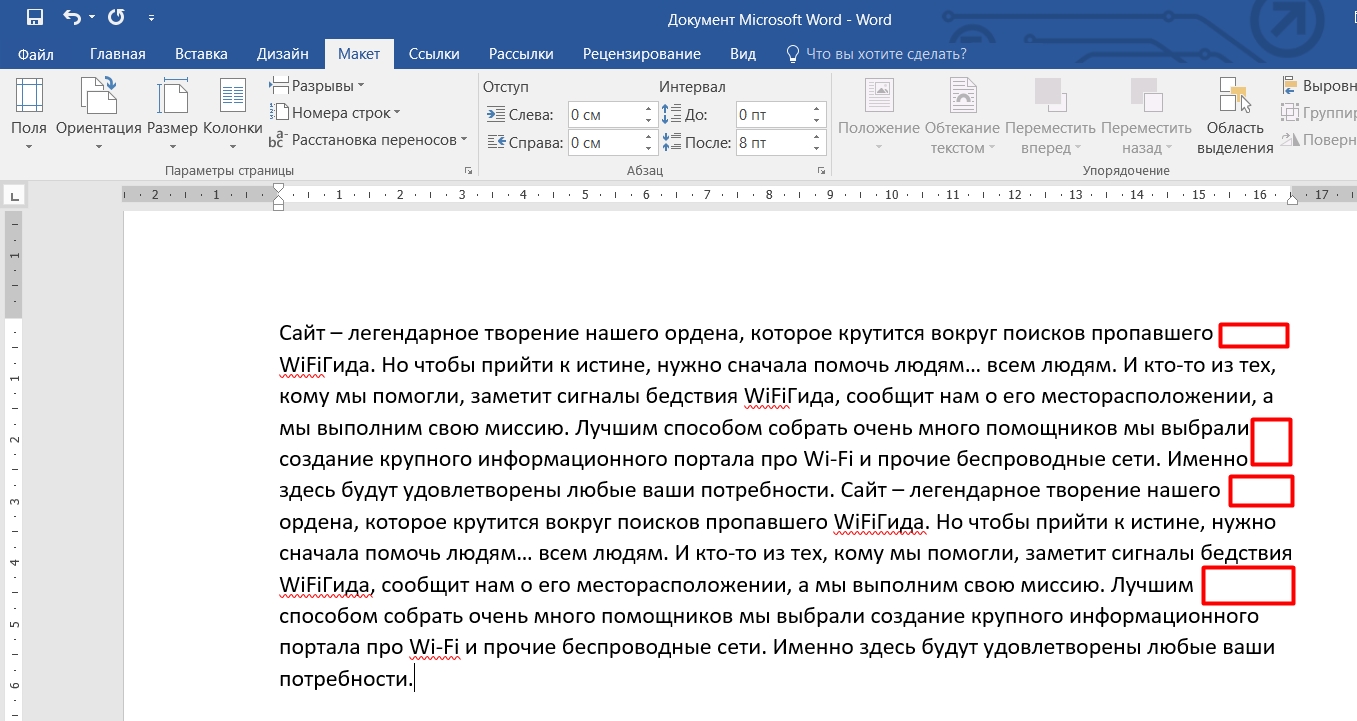
При вырывании по левому краю по умолчанию видно, что текст неравномерно располагается именно с правой части. Некоторые документы по ГОСТу должны иметь равномерный текст, как слева, так и справа. Что же мы можем сделать?
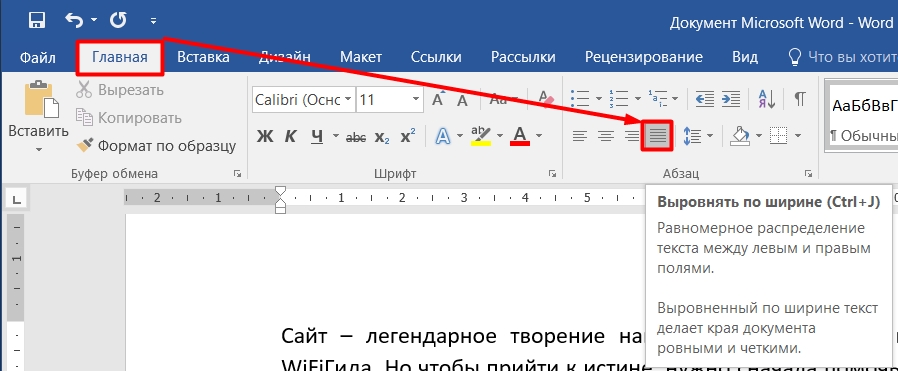
Мы можем попробовать выровнять текст по ширине. Для этого находим нужную кнопку на «Главной» вкладке в разделе «Абзац». Или просто нажмите одновременно на клавиши Ctrl + J .
ПРИМЕЧАНИЕ! По умолчанию в Word все команды применяются к первому абзацу, или к той части текста, где мигает палочка. Чтобы применить команду ко всему тексту, нужно перед этим, его полностью выделить – для этого одновременно нажимаем на клавиши Ctrl + A .
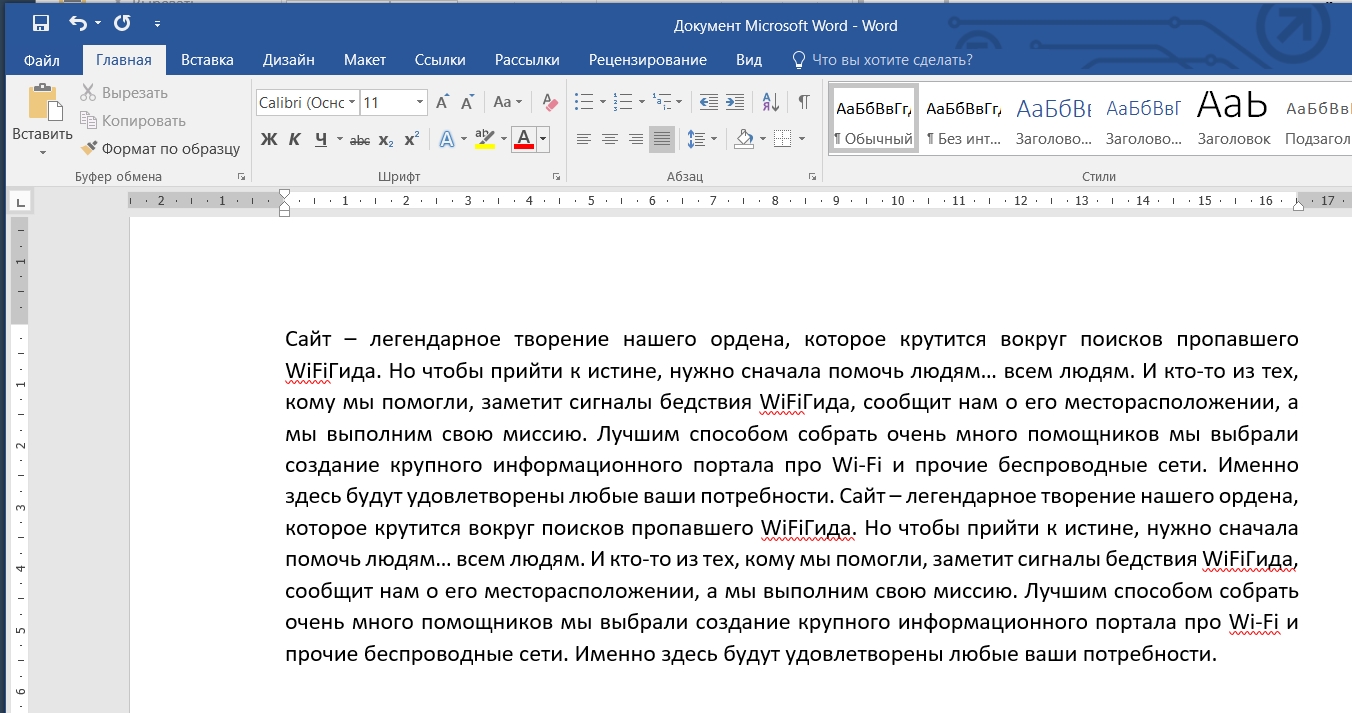
Как видите, пробелы справа исчезли, но текст растянулся по всей длине. Это не очень красиво, так как пробелы на разных строках сильно отличаются. Вообще не рекомендуется использовать выравнивание по ширине, так как такой текст сложнее читать.
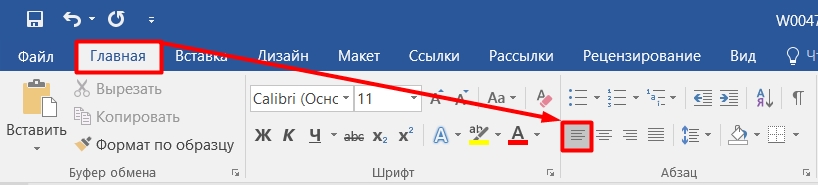
Давайте вернем все как было с помощью Ctrl + Z или выделите весь текст и сделайте выравнивание по левому краю ( Ctrl + R ). Кстати, таким же образом можно немного уменьшить расстояние между словами, так как они при этом смотрятся в разнобой. Но опять же, вернутся отступы справа. Но их можно немного уменьшить.
Смотрите, пробелы появляются, потому что слова не влезают, и они переносятся на следующую строку. Давайте настроим нормальный перенос по слогам. Опять выделяем весь текст ( Ctrl + A ).
Переходим в «Макет», находим пункт «Расстановка переносов» и выбираем «Авто». После этого текст станет немного лучше выглядеть, а большие пробелы справа уйдут.
Вариант 2: Удаляем табуляцию и лишние пробелы
Если не знаешь, что происходит с текстом, почему он поплыл, или появились лишние большие или маленькие пробелы, в первую очередь нужно включить отображение скрытых знаков. Для этого находим на «Главной» значок, указанный на картинке ниже.
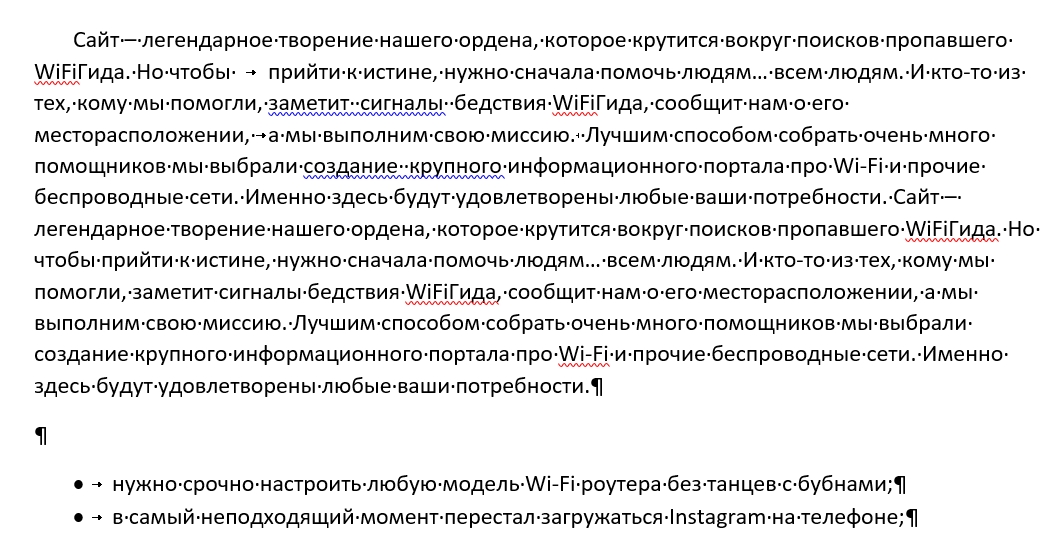
Теперь смотрим, какие проблемы у нас есть в тексте. Как вы видите, между словами и после предложений появились странные символы, давайте с ними познакомимся.
ВНИМАНИЕ! Очень важно знать эти знаки наизусть, и что они означают.
| Символ | Значение | Клавиши |
| Знак окончания абзаца. | Enter | |
| Знак конца строки, когда вы не хотите, чтобы начинался новый абзац, но при этом предложение будет начинаться с новой строки. | Shift + Enter | |
| Знак табуляции или длинного пробела. | Tab | |
| Обычный пробел между словами. | Пробел | |
| Возможный перенос. Данный знак выглядит как обычный пробел, но выполняет другую функцию. Он позволяет вручную задать место, где должен быть перенос слова на другую строку. Встречается достаточно редко. | Ctrl + – | |
| Неразрывный пробел. Очень полезная штука, когда нужно, чтобы два слова всегда оказывались на одной строке и не переносились. Например, у вас есть число 10 000 000. Вот чтобы 3 нолика не переносились на новую строку, и находились на одной, нужно ставить этот знак. | Shift + Ctrl + Пробел | |
| Конец текста в ячейке таблицы. |
А теперь посмотрите на картинку моего текста, и скажите – что же с ним не так? Как вы видите, между некоторыми словами вместо точки, стоит знак табуляции. Вторая проблема, я в некоторых местах нечаянно поставил два пробела (стоит две точки подряд).
Одно дело, когда текст маленький, можно быстро все это исправить, а что если это огромная книга – как быстро удалить знаки табуляции и двойные пробелы?
В таком случае мы воспользуемся инструментом замены.
- Давайте сначала займемся знаком табуляции. Выделите его с помощью левой кнопкой мыши и нажмите на клавиши:
Ctrl + C
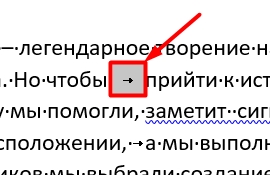
- Знак скопируется в буфер обмена.
- Теперь нажимаем на клавиши:
Ctrl + H
- А вот и инструмент замены. Выделите первую строку и нажмите «Ctrl + V». Сюда мы вставили знак табуляции, и инструмент найдет его во всем документе. Теперь кликаем по второй строке и просто один раз нажимаем на «Пробел». Теперь кликаем по кнопке «Заменить все».
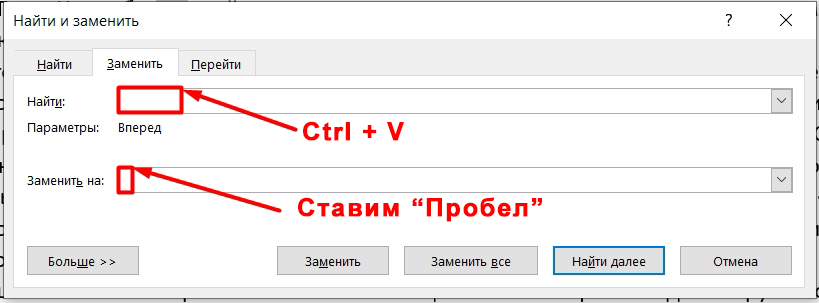
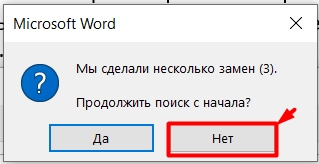
- Вылезет окошко, где в скобках будет казано количество табуляций, которые были заменены. Нам будет предложено выполнить повторный поиск – жмем «Нет».
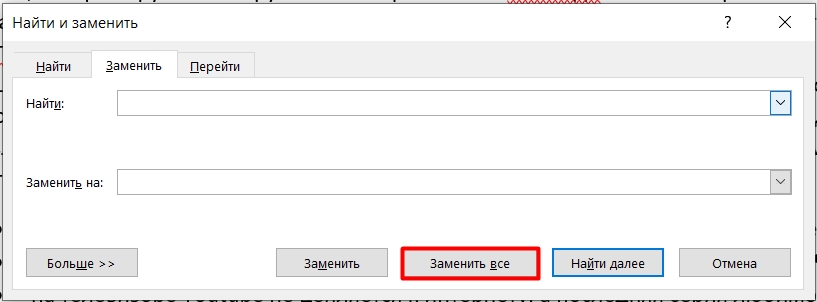
- Теперь опять вызываем инструмент замены ( Ctrl + H ). Есть один косяк в программе Microsoft Word. Когда вы еще раз вызовите этот инструмент, то в первой строке будет значение, которые вы искали в предыдущий раз – то есть там будет стоять знак табуляции. Проблема в том, что вы его не увидите, так как он невидим. Выберите первую строчку и сотрите его. После этого нажмите два раза на Пробел . На всякий случай сотрите все и из второй строчки и поставьте там только один пробел. В конце жмем «Заменить все».
- Опять вылезет то же самое окошко, где будет указано количество замен.
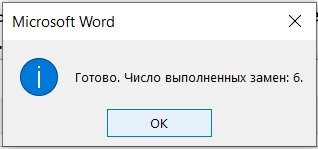
- Но это еще не все. А что, если в нашем тексте есть места, где не два, а целых 3 или 4 пробела? В таком случае, просто запустите замену еще несколько раз, до тех пор, пока вы не увидите сообщение:
Готово. Число выполненных замен: 0.
Это еще не все, я хочу вам открыть небольшую тайну. На самом деле в Word по умолчанию применяется четвертной пробел. Но иногда при копировании текста с другого источника может вместо этого пробела вставится другие два варианта, поддерживаемые программой:
- Уменьшенный или короткий – хоть он и называется так, но он куда больше стандартного четвертного (1/4) пробела, который по умолчанию установлен в Word.
- Увеличенный – или одинарный.
Пока ничего не понятно? – сейчас все объясню на примере. Попробуйте выделить удалить стандартный отступ между двумя словами и установите туда бегунок.
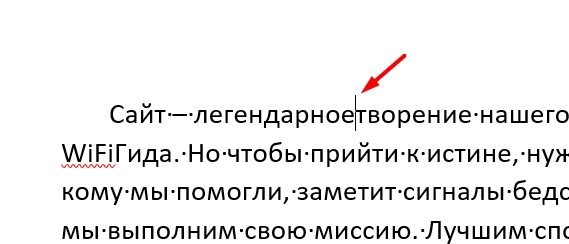
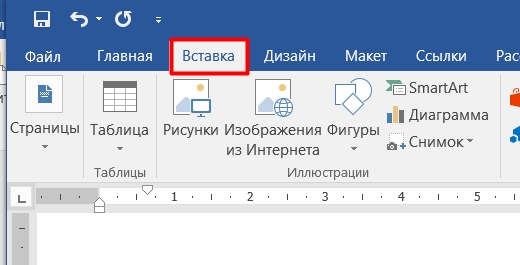
Теперь перейдите в раздел «Вставки».
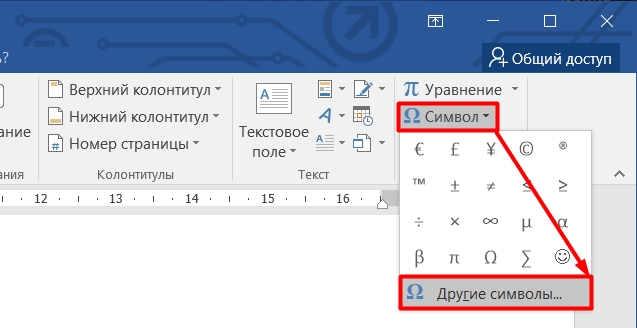
Нажмите по надписи «Символ» и выберите «Другие символы…».
На вкладке «Специальные знаки» найдите все варианты пробелов. Попробуйте вставить короткий вариант.
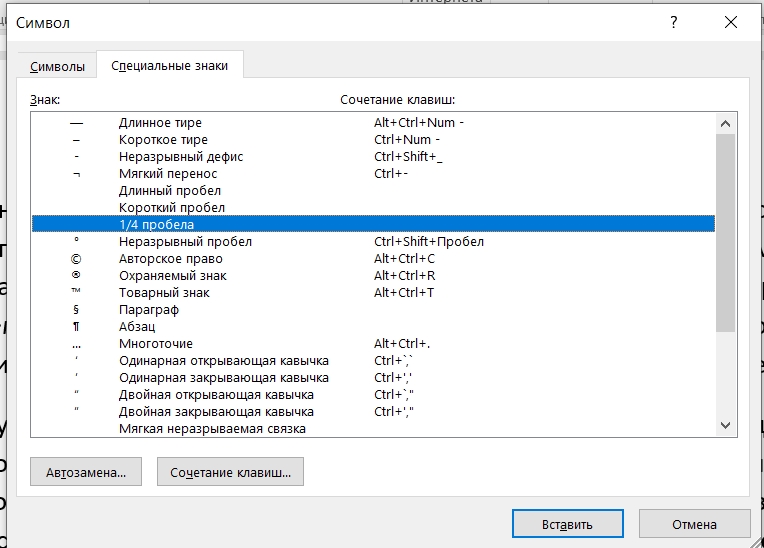
Как видите, короткий отступ куда больше обычного, который мы ставим с помощью пробела. Можете попробовать установить и длинный отступ.
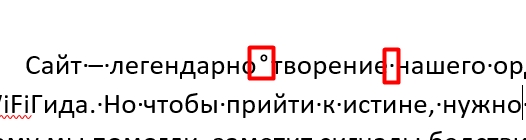
Значок чем-то напоминает знак «Неразрывного пробела» (смотрите в таблицу), но все же он отличается, так как круг находится не в центре, а выше. К чему я это все говорю. Я это рассказываю к тому, что вы можете встретить не стандартный пробел (короткий или длинный), и вам нужно будет его заменить в тексте – делается это тем же самым способом через инструмент замены.
Вариант 3: Удаление знака переноса
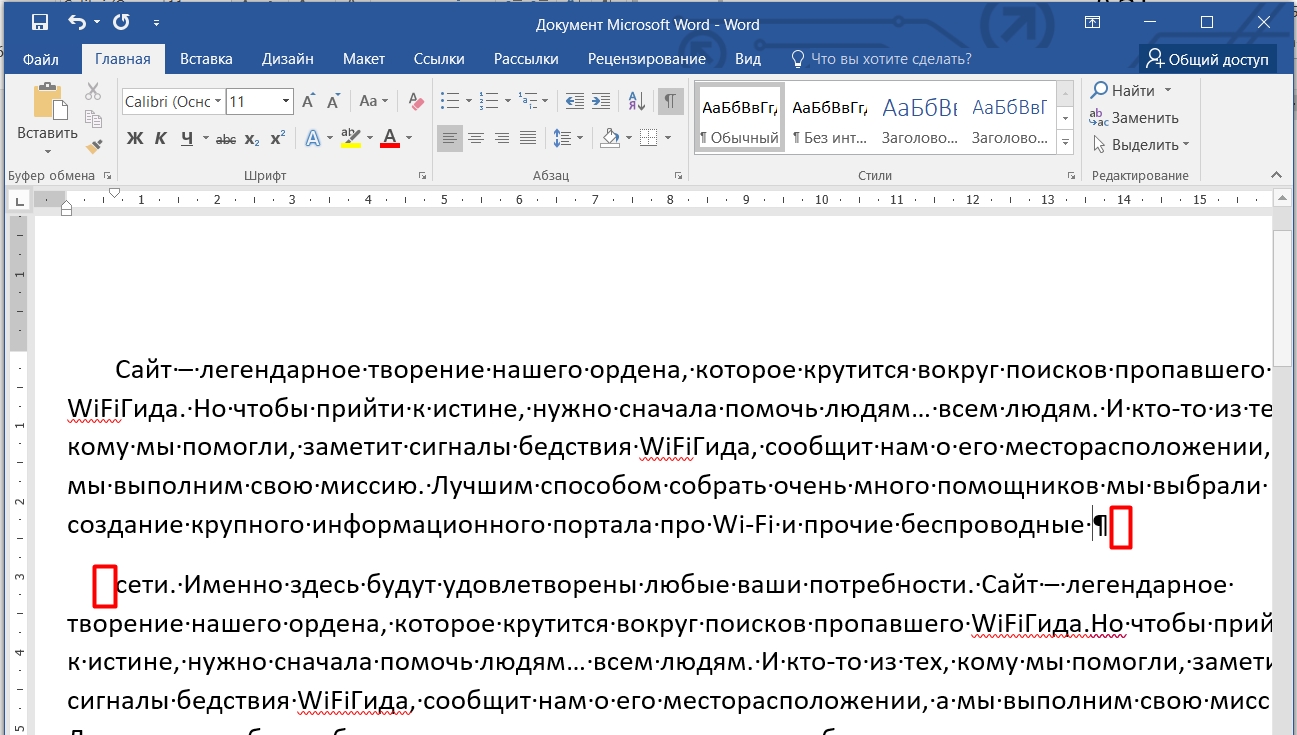
Бывают случаи, когда целое предложение разрывается, и вторая часть переносится на вторую строчку. Скорее всего в данном месте был поставлен знак переноса на другую строчку (с помощью Enter ). Чтобы его удалить, как и в прошлом способе, включите отображение скрытых знаков ( Ctrl + * ), найдите знак переноса, выделите его и удалите с помощью клавиши Delete .
Вариант 4: Убираем красную строку
Большим отступом можно также считать красную строку, которая по умолчанию идет в начале каждого абзаца. Если вы попробуете включить отображение символов, то ничего не увидите, тогда как же её удалить?
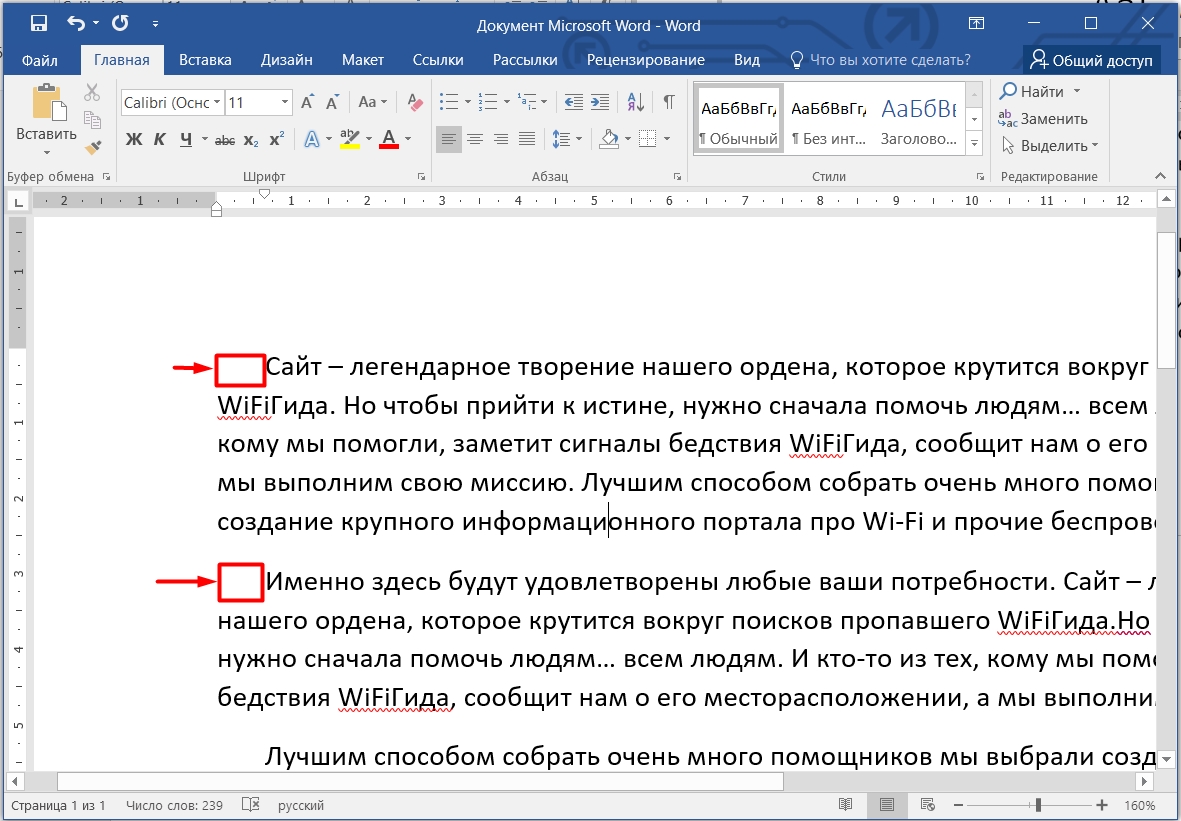
Красная строка задается немного другим путем. Выделите весь текст ( Ctrl + A ), после этого найдите линейку в самом верху. Там будет две стрелочки, вам нужно зажать левой кнопкой мыши верхнюю стрелку и потянуть её влево до уровня ширины абзаца, так чтобы они оказались друг напротив друга. После этого красная строчка исчезнет.



