
Microsoft Word — один из самых популярных текстовых редакторов, который широко используется для создания различных документов. Одной из его полезных функций является возможность разбивать текст на несколько столбцов. Это может быть особенно удобно при создании газетных статей, брошюр или презентаций.
Однако, не всем пользователям известно, как добавить дополнительные столбцы в документе Word. В этой статье мы расскажем вам о нескольких полезных советах и инструкциях, которые помогут вам увеличить количество столбцов в вашем документе.
Первым шагом для увеличения количества столбцов в Word является выбор нужного раздела документа, где вы хотите добавить дополнительные столбцы. После этого вам необходимо перейти на вкладку «Страница» в верхней панели меню и нажать на кнопку «Столбцы».
В открывшемся меню вы можете выбрать количество столбцов, которое вам необходимо добавить в документ. Вы можете настроить расстояние между столбцами, чтобы документ выглядел более читабельным и профессиональным. После внесения всех нужных изменений, нажмите на кнопку «ОК», и ваш документ будет разбит на заданное количество столбцов.
Преимущества использования нескольких столбцов в документе
Использование нескольких столбцов в документе в программе Microsoft Word может иметь ряд преимуществ, особенно при создании сложных текстов, таких как брошюры, журналы или газеты. Вот несколько преимуществ, которые могут убедить вас использовать несколько столбцов:
1. Экономия места: Используя несколько столбцов, вы можете уплотнить текст и оптимизировать использование страницы. Это особенно полезно при создании документов со множеством текста, где каждый дюйм страницы ценен.
2. Улучшенная читабельность: Разбивая текст на несколько столбцов, вы создаете более компактную и удобную для чтения версию документа. Читателям будет легче переходить от одной колонки к другой и удерживать внимание на содержании.
3. Изменение структуры: Разделение документа на столбцы позволяет изменять его структуру и организацию. Вы можете легко создать разделы или секции, вкладки или изображения, отображаемые в разных частях документа.
4. Визуальное привлекательность: Использование нескольких столбцов может сделать ваш документ более привлекательным визуально, особенно для многословных текстов. Вы можете добавить разные шрифты, цвета или даже изображения в каждый столбец, чтобы сделать его более привлекательным и уникальным.
5. Удобство создания: Microsoft Word предоставляет удобные инструменты для создания и настройки столбцов. Вы можете легко определить количество столбцов, их ширину и расположение для получения желаемого эффекта. Это позволяет быстро и просто создавать документы с несколькими столбцами.
Использование нескольких столбцов в документе может значительно улучшить его оформление и удобство чтения. Поэтому следует рассмотреть возможность использования нескольких столбцов, особенно в случаях, когда вы хотите создать профессионально выглядящий и информативный документ в программе Microsoft Word.
Расстановка столбцов в Microsoft Word: основные инструменты
Microsoft Word предоставляет несколько инструментов, которые помогают расставить столбцы в документе и создать удобную структуру. Вот основные инструменты, которые можно использовать при работе со столбцами:
1. Меню «Раскладка страницы»
Для создания столбцов в Word можно использовать меню «Раскладка страницы». Выделите текст, который хотите разделить на столбцы, затем выберите вкладку «Раскладка страницы» в верхней панели инструментов. После этого нажмите на кнопку «Колонки» и выберите нужное количество столбцов.
2. Создание таблицы
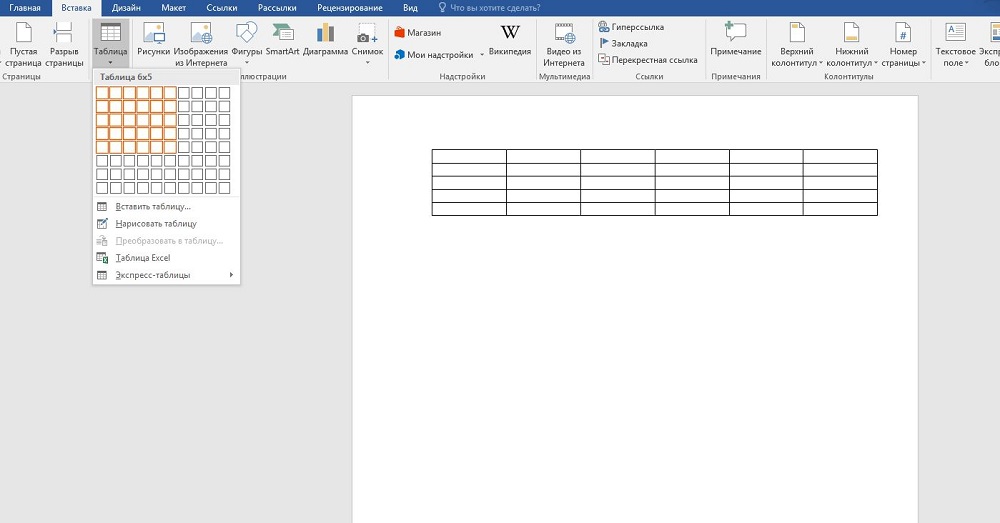
Другой способ расстановки столбцов в Word – создание таблицы. Для этого выберите вкладку «Вставка» в верхней панели инструментов и нажмите на кнопку «Таблица». В появившемся меню выберите необходимое количество столбцов и строк. После создания таблицы вы можете вставить текст в каждую ячейку, распределяя его на несколько столбцов.
3. Использование разделителей столбцов
Еще один способ расставить столбцы – использование разделителей. Просто вставьте курсор между словами или абзацами, которые хотите разделить на столбцы, и нажмите клавишу «Ctrl + Shift + Enter». Каждый разделитель будет являться границей столбца, и текст будет автоматически распределен.
4. Изменение ширины столбцов
После создания столбцов в Word можно легко изменить их ширину. Выделите столбец, который вы хотите изменить, и затем двигайте ползунок, находящийся на границе столбцов. Вы можете использовать клавиши «Alt + Shift + стрелка влево» или «Alt + Shift + стрелка вправо» для увеличения или уменьшения ширины столбца.
С помощью этих инструментов вы сможете удобно расставить столбцы в Microsoft Word и создать профессионально выглядящий документ.
Советы по выбору числа и ширины столбцов
Выбор числа и ширины столбцов в Microsoft Word может быть важным шагом при создании документа. Ниже представлены несколько полезных советов, которые помогут вам сделать правильный выбор.
Следуя этим советам, вы сможете выбрать оптимальное число и ширину столбцов в Microsoft Word, что сделает ваш документ более удобным и привлекательным для чтения.
Оформление текста при использовании нескольких столбцов
При работе с несколькими столбцами важно учитывать оформление текста, чтобы он выглядел аккуратно и читаемо. Вот несколько полезных советов:
1. Используйте антетки и подзаголовки. Если вы создаете документ с несколькими столбцами, хорошей практикой является размещение антетки или подзаголовка над каждой колонкой. Это поможет читателям ориентироваться в содержании и найти нужную информацию.
2. Выравнивайте текст по ширине столбцов. Чтобы текст выглядел ровно и аккуратно, следует выровнять его по ширине каждого столбца. Для этого можно использовать команду «Выровнять текст по ширине» в разделе «Расположение» на панели инструментов.
3. Используйте разделители столбцов. Разделители столбцов — это вертикальные линии, которые помогают визуально разделить текст на колонки. Их можно добавить с помощью команды «Разделители столбцов» в разделе «Форматирование» на панели инструментов.
4. Обратите внимание на переносы слов. При использовании нескольких столбцов иногда возникают проблемы с переносами слов. Чтобы избежать этого, можно настроить опции переноса текста или вручную переносить слова, которые выходят за пределы столбца.
5. Вставляйте элементы дизайна. Чтобы сделать текст еще более привлекательным, можно использовать различные элементы дизайна, такие как картинки, рамки, цветные фоны и шрифты. Однако следует помнить о мере и не перегружать документ слишком многими элементами.
Полезные функции Microsoft Word для работы со столбцами
Microsoft Word предоставляет широкий набор функций для создания и управления столбцами в документе. Эти функции позволяют легко организовывать информацию, улучшать визуальное представление текста и упрощать чтение.
Вот несколько полезных функций Microsoft Word для работы со столбцами:
1. Создание столбцов: Чтобы создать столбцы в документе, выберите текст или разместите курсор в месте, где вы хотите создать столбцы. Затем перейдите на вкладку «Макет страницы» в верхней панели инструментов Word и выберите «Колонки». Здесь вы можете выбрать количество столбцов, их ширину и применить данное изменение.
2. Разделение текста на столбцы: Чтобы разделить существующий текст на столбцы, выберите его и выполните те же действия, описанные ранее. Word автоматически разделит текст на столбцы согласно ваших настроек.
3. Изменение ширины столбцов: Чтобы изменить ширину столбцов, выберите их и перетащите границы столбцов влево или вправо. Вы также можете изменить ширину столбцов с помощью опции «Ширина столбцов», доступной в контекстном меню.
4. Задание разного количества столбцов на разных страницах: Если вам нужно иметь разное количество столбцов на разных страницах документа, вы можете использовать разделы в Word. Вставьте разрыв раздела перед теми страницами, на которые вы хотите применить другое количество столбцов, и настройте нужные столбцы для каждого раздела.
5. Использование колонтитулов и нижних колонтитулов в столбцах: Word позволяет размещать колонтитулы и нижние колонтитулы не только на всей странице, но и в отдельных столбцах. Чтобы добавить колонтитулы или нижние колонтитулы в столбец, перейдите на вкладку «Вставка» в верхней панели инструментов Word и выберите соответствующие опции из раздела «Колонтитулы».
6. Столбцы с разной шириной: Если вам нужно создать столбцы с разной шириной, вы можете включить опцию «Выборочное форматирование» в меню «Колонки». Затем, после создания столбцов, вы сможете изменить ширину каждого столбца отдельно, выбрав его и изменяя ширину в соответствии с вашими требованиями.
Это лишь несколько функций Microsoft Word, которые могут быть полезными при работе со столбцами в документе. Используйте эти функции, чтобы создавать структурированные и профессионально выглядящие документы.
Как увеличить число столбцов в ворде
Столбцы — это фундаментальный аспект дизайна в Microsoft Word, который может превратить простой документ в привлекательный и удобный для чтения фрагмент. Колонки идеально подходят для информационных бюллетеней, брошюр или двуязычных документов. Они помогают управлять текстом и стильно его представлять. В этом руководстве представлен подробный пошаговый подход к добавлению столбцов и разрывов столбцов в документ Word.

- Создание столбцов в новом документе Word
- Создание столбцов для существующего текста в Word
- Создание пользовательских столбцов в Word
- Удалить столбцы в Word
- Добавить разрыв столбца в Word
- Удалить разрыв столбца в Word
Видео: главные столбцы в Word
Добавить или удалить столбцы в Word
Вот оптимизированное и подробное руководство о том, как добавлять или удалять столбцы в Word, которое может быть особенно полезно для создания информационных бюллетеней, брошюр или любого документа, требующего более динамичного макета.
Создание столбцов в новом документе Word
- Запустите Microsoft Word и откройте новый документ.
- Затем нажмите Планировка >Колонки падать. Он отобразит несколько вариантов. Выберите один из предопределенных параметров, например Две, Три, левый or Правильно для быстрой настройки столбцов. (Здесь я выберу Две опция).

- один: стандартный макет с одной колонкой, который является настройкой по умолчанию.
- Две: делит страницу на два равных столбца.
- Три: разделяет страницу на три равных столбца.
- левый: две колонки, правая шире левой.
- Правильно: два столбца, левый столбец шире правого.

После настройки столбцов начните вводить контент. Word заполнит первый столбец текстом, а затем перейдет к началу следующего столбца. Как только все столбцы на странице будут заполнены, текст продолжится на следующей странице.

Советы:
- По умолчанию текст в Word автоматически перетечет из первого столбца во второй только после полного заполнения первого. Однако если вы предпочитаете не заполнять весь столбец перед переходом к следующему, вы можете настроить это вручную, нажав Shift + Ctrl + Enter . Этот ярлык позволяет вам в любой момент перейти непосредственно к следующему столбцу.
- Вы не ограничены опциями столбцов в начальном раскрывающемся меню. Чтобы увидеть больше вариантов, нажмите Больше столбцов внизу меню, чтобы открыть Колонки диалоговое окно. Там вы можете установить желаемое количество столбцов в поле «Количество столбцов». Чтобы настроить дополнительные параметры, просмотрите создавать настраиваемые столбцы .
Создание столбцов для существующего текста в Word
Если вы уже написали всю статью и хотите отформатировать раздел или весь документ в столбцы, выполните следующие действия:
- Выделите текст, который вы хотите отформатировать в несколько столбцов, или нажмите Ctrl + чтобы выделить весь текст в документе, если вы хотите, чтобы весь контент был разбит на столбцы.
- Затем нажмите Планировка >Колонки падать. Он отобразит несколько вариантов. Выберите один из предопределенных параметров, например Две, Три, левый or Правильно для быстрой настройки столбцов. (Здесь я выберу Две опция).
- один: сохраняет текст в одном столбце (формат по умолчанию).
- Две or Три: разделяет текст на два или три равных столбца соответственно.
- левый or Правильно: Создает макет с двумя столбцами, где один столбец уже другого и расположен либо слева, либо справа соответственно.
- Если эти предустановки не соответствуют вашим потребностям, выберите Больше столбцов для дальнейшей настройки макета. Чтобы настроить дополнительные параметры, просмотрите создавать настраиваемые столбцы .
Создание пользовательских столбцов в Word
Создание настраиваемых столбцов в Word обеспечивает большую гибкость и точность при разработке макетов документов, что особенно полезно для публикаций, подробных отчетов или визуально привлекательных документов. В этом разделе вы познакомитесь с процессом настройки настраиваемых столбцов в Word, гарантируя, что вы сможете настроить внешний вид вашего документа в соответствии с вашими конкретными потребностями.
- Выделите текст, который вы хотите отформатировать в несколько столбцов, или нажмите Ctrl + чтобы выделить весь текст в документе, если вы хотите, чтобы весь контент был разбит на столбцы.
- Затем нажмите Планировка >Колонки >Больше столбцов, см. снимок экрана:

- В Колонки В диалоговом окне вы найдете несколько опций, позволяющих создать собственный макет столбца. Пожалуйста, выполните следующие операции: >
- Число столбцов: используйте стрелки вверх и вниз, чтобы установить желаемое количество столбцов. Вы можете выбрать столько, сколько необходимо, помимо типичных настроек с одной, двумя или тремя колонками.
- Ширина и расстояние: отрегулируйте ширину каждого столбца независимо и измените расстояние между столбцами, чтобы контролировать распределение текста по странице. (Если вы не хотите иметь одинаковую ширину столбца, снимите флажок Одинаковая ширина столбца и отрегулируйте ширину столбца по своему усмотрению.)
- Линия между столбцами: установите этот флажок, если хотите добавить вертикальную линию между столбцами для более четкого разделения.
- Обращаться к: обязательно укажите, должны ли ваши настройки применяться к Весь документ or Выбранный текст.
- Наконец, нажмите OK .

- Теперь выделенный текст или все содержимое отформатировано в новой структуре столбцов. Смотрите скриншот:

Советы : если вы настроите столбцы в пустом документе, формат будет применен автоматически. Текст начнет заполнять первый столбец, а затем продолжится в верхней части следующего столбца. Когда все столбцы на странице заполнены, текст перейдет на следующую страницу.
Удалить столбцы в Word
- Выделите текст в столбцах или выберите весь документ, если он полностью отформатирован в столбцы.
- Затем нажмите Планировка >Колонки >один чтобы вернуться к стандартному одноколоночному макету.
Добавить или удалить разрыв столбца в Word
После того как вы создали столбцы в документе, текст будет автоматически перетекать из одного столбца в другой. Однако если вам нужен точный контроль над тем, где начинается каждый столбец, вы можете вставить разрыв столбца. При этом в выбранном месте вставляется жесткий разрыв, заставляя остальной текст начинаться с верха следующего столбца, эффективно управляя потоком текста из одного столбца в другой. В этом разделе рассказывается, как вставлять и удалять разрыв столбца в Word.
Добавить разрыв столбца в Word
- Поместите курсор туда, где вы хотите вставить разрыв столбца. Обычно на этом этапе вы хотите, чтобы текущий текст остановился, а оставшийся текст продолжился в следующем столбце.

- Затем нажмите Планировка >Перерывы >Column, см. снимок экрана:

Советы : Вы также можете нажать Ctrl + Shift + Enter клавиши, чтобы добавить разрыв столбца.

Удалить разрыв столбца в Word
- По умолчанию разрывы скрыты. Сначала вы должны показать разрывы в документе Word, нажмите кнопку Показать спрятать команда на Главная меню.

- Затем дважды щелкните, чтобы выбрать разрыв столбца, а затем нажмите Удалить ключ для удаления разрыва столбца. Смотрите скриншот:

- Теперь текст вернется и заполнит предыдущий столбец, продолжая с того места, где он остановился перед разрывом.
Легко управляйте разрывами документов с помощью Kutools for Word

Kutools for Word упрощает форматирование документа благодаря мощной функции удаления разрывов одним щелчком мыши. Легко удаляйте разрывы страниц, разделов, столбцов и все типы разрывов одним щелчком мыши. Оптимизируйте процесс редактирования и сохраняйте чистый, профессиональный макет в своих документах без необходимости ручной корректировки. Обновите свой опыт работы с Word с помощью Kutools и наслаждайтесь плавным и эффективным управлением документами у вас под рукой.
Внимание : Kutools for Word предоставляет более 100 функций, разработанных для оптимизации как сложных, так и пакетных задач в документе Word. Это новая мощная функция — Kutools AI Помощник функция, которая улучшает ваше письмо с помощью информации, основанной на искусственном интеллекте: создавайте интересный контент, совершенствуйте свой стиль и грамматику, а также легко подводите итоги. Загрузите сейчас и начните бесплатную пробную версию сегодня!
В этом руководстве рассмотрены основы использования столбцов в Word: от настройки базовых или пользовательских столбцов до настройки потока текста с помощью разрывов столбцов. Независимо от того, создаете ли вы информационные бюллетени, брошюры или подробные отчеты, понимание того, как эффективно использовать столбцы, может значительно улучшить представление ваших документов. Чтобы узнать больше советов и рекомендаций по Microsoft Word, пожалуйста, нажмите здесь, чтобы просмотреть дополнительные опции.
Лучшие инструменты для офисной работы
Kutools for Word — Повысьте свой опыт работы со словом
Легкая очистка: Убрать Дополнительные места / Разрывы разделов / Текстовые поля / Гиперссылки / Дополнительные инструменты для снятия см. Удалить группа.
➕ Креативные вставки: Вставлять Разделители тысяч / Флажки / радио кнопки / QR код / Штрих-код / Несколько изображений / Узнайте больше в Вставить группа.

Хотите попробовать эти функции?
Бесплатная загрузка Купить Узнайте больше о Kutools для Word
Лучшие инструменты для офисной работы
Добавление и удаление строки/столбца в Word
Программа Word весьма удобна для создания различного рода таблиц, Возможно корректировка уже созданных, их расширение, уменьшение. Эти операции несложные, с ними справится любой пользователь, начинающий освоение Word. Рассмотрим вначале, как добавить столбец в таблицу в Word, расширить поле. Это можно сделать как по краям, так и внутри, дополнив сетку поля элементами в нужных местах.
Увеличение таблицы
Итак, вы сделали поле и увидели, что вам нужно его увеличить, дополнить. Что делать, чтобы расширить поле, как в Word добавить строку в таблице?
Добавление одного элемента
Чтобы добавить графу, можно действовать несколькими путями.
- Кликните мышкой в одну из ячеек. У вас вверху в Word появится вкладка «Макет». Зайдите на неё. Второй раздел на ней называется «Строки и столбцы». В нём располагаются значки, предлагающие вам добавить строчку непосредственно сверху или снизу от той, на которой стоит курсор, столбик слева или справа от исходного.
- Поставив курсор в клеточку таблицы, нажмите правой кнопкой мыши. В появившемся меню пройдите по ссылке «Вставить», там выберите нужное.
- Если необходимо добавить строку внизу поля, кликните на последнюю клетку (внизу справа) и нажмите Tab на клавиатуре.
Добавление нескольких элементов
Выше перечисленные способы в Word помогают дополнить таблицу только одной строкой или одним столбиком. А если не хватает нескольких и хочется сделать всё сразу? Здесь вам поможет выделение на поле в Word рядом расположенных ячеек.
Выделите рядом расположенные клеточки в готовой таблице в Word. Например, если вам необходимо дополнить тремя строчками, то возьмите три ячейки, соседние по вертикали, для столбцов — по горизонтали. Далее следуйте по тем же шагам, что и в выше перечисленных способах. Только вместо одной строчки (вместо одного столбика соответственно) у вас добавится столько же, сколько вы выделили.
Если в вашей таблице в Word меньше строк/столбиков, чем вам нужно вставить, то повторите процедуру несколько раз.
Вставка ячеек
Мы рассмотрели пути расширения поля, теперь давайте рассмотрим отдельно, как добавить ячейки в таблицу в Word. В общем-то, действия вам придётся совершать такие же: принципы, описанные выше, подходят и для данной процедуры. Разница в том, что вам нужно учесть, куда будет сдвигать эта новая клетка остальные: даются варианты вправо либо вниз. Например, если выберете «со сдвигом вправо», соответственно, соседние ячейки там, где вы вставляете ещё одну, сместятся, выступая за ранее очерченные границы, нарушая прямоугольную форму выступом с правой стороны. Выбрав «со сдвигом вниз», вы увеличите столбик на клеточку, которая будет выступать снизу.
Уменьшение поля
Если вы не знаете, как удалить строку в таблице Word, то наши рекомендации помогут справиться с задачей. Для уменьшения поля, если перестали быть нужны какие-то графы, можно удалить строчку/столбец.
Удаление элемента
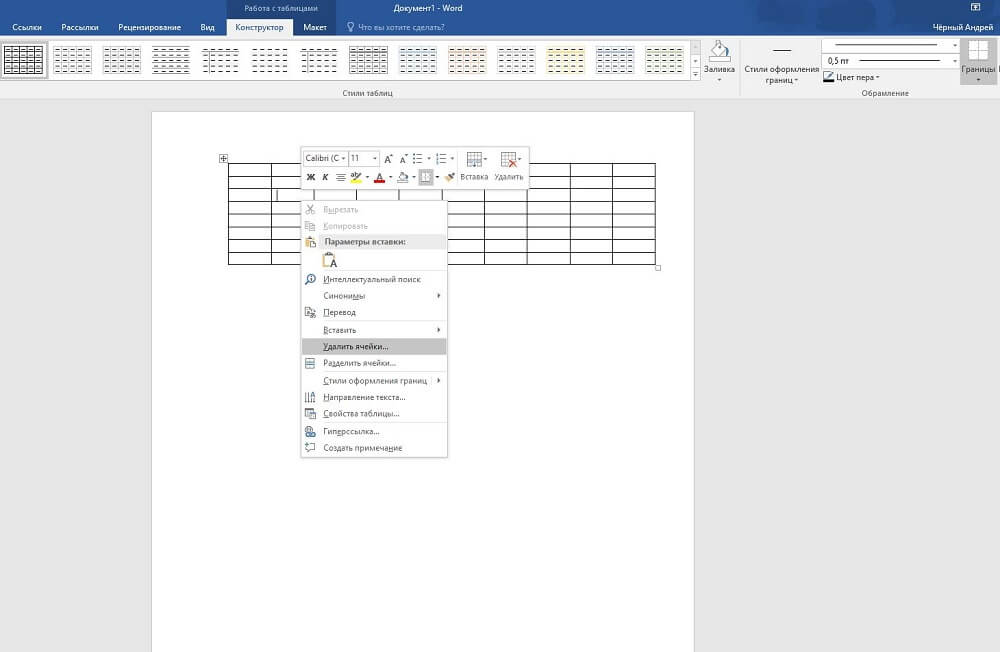
Можно в Word действовать через вкладку «Макет» либо просто через всплывающее меню. Но есть и ещё вариант — через сочетание клавиш. Рассмотрим все способы подробнее.
- Поставьте курсор, где требуется удаление. Кликните правой кнопкой. В меню пройдите по «Удалить ячейки». Откроется дополнительное окошко, где вам дадут возможность удалить как строку/столбик, так и отдельную ячейку (только следите за сдвигом строки в последнем случае: цельность прямоугольной формы нарушится, появится выемка — её можно убрать, передвинув границу крайней клеточки).
- Кликните мышкой на нужное место, в появившейся сверху листа вкладке «Макет» вы увидите кнопку с надписью «Удалить». Активировав её, получите окошко, аналогичное описанному в предыдущем пункте.
- Подведите мышку к левой границе строчки либо к верхней границе столбика. Наведите на линию, чтобы появилась маленькая чёрная стрелочка. Кликнув, вы выделите полностью строку/столбец. Вам остаётся нажать Ctrl+X, и они удалятся. Сложность способа в том, что убрать можно исключительно выделенное.
Как убрать несколько строчек/столбцов
Когда нужно убрать не одну строчку, выделяйте требуемое количество ячеек в столбике. Для удаления столбцов берём по аналогии определённое количество ячеек в строчке. Далее проходите по ссылкам, описанным нами в инструктаже выше.
Итак, мы рассмотрели, как удалить столбец из таблицы в Word, добавить его. Такие же способы работают при работе со строчками и отдельными ячейками, но с небольшими отличиями. Процесс несложный, выполнив рекомендации, вы уже дальше сумеете самостоятельно всё делать.



