
Вставка изображений в документ Word может значительно повысить его визуальную привлекательность и эффективность. Однако при работе с подробными изображениями или при необходимости сэкономить место может быть полезно разрешить читателям щелкать и увеличивать изображения для более детального рассмотрения. В Word нет встроенной функции увеличения изображений по щелчку, но существуют обходные пути для достижения этого эффекта.
В этом уроке мы покажем вам, как создавать кликабельные изображения, которые увеличиваются или расширяются при нажатии, повышая интерактивность и функциональность ваших документов Word.
Нажмите, чтобы увеличить или развернуть изображение с кодом VBA
Следующий код VBA поможет вам увеличить изображения в документе Word одним щелчком. Выполните следующие действия:
- Откройте документ Word, содержащий изображения, и нажмите Alt + F11 для открытия Microsoft Visual Basic для приложений окно.
- В Microsoft Visual Basic для приложений окна, нажмите Вставить >Модуль класса. Затем скопируйте следующий код в Модуль класса окна:
re>Public WithEvents GApp As Word.Application 'Updated by ExtendOffice 20181129 Private Sub GApp_WindowSelectionChange(ByVal Sel As Selection) Dim xShape As InlineShape On Error Resume Next Set xShape = Sel.InlineShapes(1) xShape.Height = 200 xShape.Width = 200 End Sub
Примечание: В коде число 200 указывает высоту и ширину увеличенных изображений в пунктах (pt). Вы можете настроить эти значения по своему усмотрению.
re>Dim cls As New Class1 'Updated by ExtendOffice 20181129 Sub register_Event_Handler() Set cls.GApp = Word.Application End Sub

Press F5 чтобы запустить код, затем закройте Microsoft Visual Basic для приложений окно.
Измените размер всех изображений одновременно с помощью Kutools for Word
" Изменение размера изображений полезности Kutools for Word может помочь вам изменить размер всех изображений на определенный процент или на выбранное изображение. Пожалуйста, попробуйте.
Kutools for Word — это идеальная надстройка Word, которая оптимизирует вашу работу и повышает ваши навыки обработки документов. Получи это сейчас!
Нажмите Кутулс Плюс > Изменение размера, выберите процент из раскрывающегося списка. Смотрите скриншот:
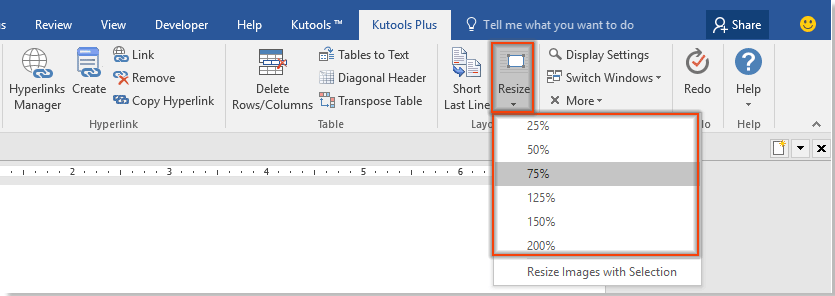
Затем размер всех изображений в текущем документе изменяется в зависимости от этого конкретного процента.
Чтобы изменить размер всех изображений в зависимости от размера выбранного изображения, вам нужно сначала выбрать изображение, а затем нажать Кутулс Плюс > Изменение размера > Изменение размера изображений с выделением. Смотрите скриншот:

Затем все изображения в текущем документе изменяются в зависимости от выбранного.
Создание рисунков
Аннотация: Рассмотрены вставка фигур, особенности использования некоторых фигур и настройка их параметров.
Уровень 1. Вставка фигур
В документе могут использоваться как отдельные фигуры, так и рисунки, созданные из нескольких фигур. Отдельные фигуры используют для украшения документа. Рисунки используют для графического представления схем, создания логотипов, несложных изображений и др.
Фигуры могут располагаться как непосредственно на странице документа, так и в специальной рамке, называемой Полотном. При определенных настройках Word полотно может вставляться в документ автоматически при вставке фигуры.
Для вставки фигуры следует в группе Иллюстрации вкладки Вставка щелкнуть по кнопке Фигуры и нажать кнопку с требуемой фигурой ( рис. 5.62).

увеличить изображениеРис. 5.62. Выбор фигуры
Если после этого в документе появится Полотно с текстом Создайте рисунок, и требуется вставить фигуру в Полотно, при нажатой левой кнопке мыши переместите указатель мыши так, чтобы появилась выбранная фигура ( рис. 5.63).

увеличить изображениеРис. 5.63. Окно Word при создании рисунка в Полотне (крестиком показан указатель мыши, пунктиром — траектория перемещения указателя)
Можно также просто щелкнуть мышью в пределах полотна. При этом будет создана фигура стандартного размера.
Если требуется вставить фигуру непосредственно на страницу документа, то при наличии Полотна переместите указатель мыши при нажатой левой кнопке мыши в любом месте страницы за его пределами. Если же Полотно не было создано автоматически, просто переместите указатель мыши при нажатой левой кнопке мыши в любом месте страницы ( рис. 5.64).

увеличить изображениеРис. 5.64. Окно Word при создании рисунка в Полотне (крестиком показан указатель мыши, пунктиром — траектория перемещения указателя)
Работа с фигурой
Выделение фигуры
Только что вставленная в документ фигура всегда выделена. При этом автоматически появляется контекстная вкладка Средства рисование/Формат ( рис. 5.65).

увеличить изображениеРис. 5.65. Выделенная фигура
У выделенной фигуры отображаются маркеры. Пространственные фигуры имеют 8 маркеров синего цвета, расположенных по углам и сторонам фигуры, один маркер зеленого цвета и могут иметь один или несколько маркеров желтого цвета (см. рис. 5.65). Прямые линии имеют два маркера зеленого цвета.
Все действия могут выполняться только с выделенной фигурой. Для выделения фигуры щелкните по ней мышью.
Изменение фигуры
Замена фигуры
Вставленную фигуру можно заменить другой фигурой.
- Выделите фигуру.
- Щелкните по кнопке Изменить фигуру в группе Стили фигур вкладки Формат.
- В появившейся галерее ( рис. 5.66) выберите другую фигуру.

увеличить изображениеРис. 5.66. Замена фигуры
Изменение размера
Размер фигуры можно изменить вручную перетаскиванием маркеров ( рис. 5.67). При перетаскивании маркеров, расположенных по углам фигуры, ее размер изменяется сразу в двух направлениях. При перетаскивании маркеров, расположенных по сторонам фигуры, изменяется размер только по одной координате.

увеличить изображениеРис. 5.67. Изменение размера фигуры перетаскиванием маркеров (крестиком показан указатель мыши, пунктиром — траектория перемещения указателя)
Изменять размеры фигуры можно В соответствующих счетчиках группы Размер вкладки Формат (см. рис. 5.67).
Изменение формы
Если у фигуры имеются желтые маркеры выделения, можно изменит форму и/или вид этой фигуры. Для этого перетащите желтый маркер выделения ( рис. 5.68).

увеличить изображениеРис. 5.68. Изменение формы фигуры перетаскиванием маркеров (крестиком показан указатель мыши, пунктиром — траектория перемещения указателя)
Изменение положения фигуры
Перемещение фигуры
Положение фигуры на странице можно изменить вручную перетаскиванием за любую ее часть, кроме маркеров выделения ( рис. 5.69).

увеличить изображениеРис. 5.69. Изменение положения фигуры (крестиком показан указатель мыши, пунктиром — траектория перемещения указателя)
Поворот фигуры
Для поворота фигуры в плоскости страницы перетащите зеленый маркер выделения ( рис. 5.70).

увеличить изображениеРис. 5.70. Поворот фигуры
Для поворота фигуры на 90 градусов в ту или иную сторону, а также для отражения можно воспользоваться вкладкой Формат.
- Выделите фигуру.
- В группе Упорядочить нажмите кнопку Повернуть и выберите вариант поворота или отражения фигуры ( рис. 5.71).

увеличить изображениеРис. 5.71. Поворот и отражение рисунка
Выбор положения фигуры
Можно задать положение фигуры на странице.
- Выделите фигуру.
- Щелкните по кнопке Положение в группе Упорядочить вкладки Формат.
- В появившейся галерее ( рис. 5.72) выберите один из вариантов расположения. При наведении указателя мыши срабатывает функция предпросмотра, и фигура отображается в указанном месте документе.

увеличить изображениеРис. 5.72. Выбор расположения фигуры
При выборе расположения фигуры на странице автоматически устанавливается стиль обтекания текстом — Вокруг рамки.
Как увеличить или уменьшить рисунок в Ворде?
Рисунки в Ворд вставляются согласно настроек программы. Если изображение довольно маленькое, то оно вставится без каких-либо изменений, а если его размер достаточно большой, оно будет автоматически уменьшено.
При необходимости можно довольно просто увеличить или уменьшить рисунок в Ворде до необходимых размеров мышкой либо через меню.
При выделении картинки на ней появляются дополнительный элементы по углам и в центре каждой стороны, и перетаскивая их мышкой можно увеличить или уменьшить картинку в Ворде до необходимых размеров.
При перетаскивании угловых элементов размер рисунка в Ворде будет меняться пропорционально, а при перемещении элементов по середине каждой стороны изображение будет растягиваться или сужаться с соответствующей стороны.

Также есть возможность зайти в меню и задать точный размер рисунка или относительный размер в процентах с сохранением или без сохранения пропорций. Для этого можно просто зайти на вкладку «Формат» после выделения картинки и указать размер с соответствующих графах или же можно вызвать дополнительное окошко «Размер и положение», нажав соответствующий значок на влкдаке «Формат» или выбрав необходимый пункт в меню после нажатия правой кнопкой мыши на рисунок.

Можно также зайти в меню «Формат рисунка» и изменить его размер, задав точные значения.




