
Увеличение и уменьшение имеют тот же смысл, что и изменение размера. Эти операции популярны в фотографиях. Вы уменьшите фотографию, когда собираетесь отправлять фотографии по электронной почте или публиковать в Интернете. Между тем, увеличение фотографии лучше всего подходит для печати или создания изображений с высоким разрешением. Какой бы ни была ваша причина, есть программа, соответствующая вашим потребностям.
Этот урок научит вас как изменить размер картинки в ворде. Это верно! Помимо текстового процесса, Microsoft Word также может использоваться для изменения размера ваших фотографий. Вы будете удивлены так же, как и мы после прочтения поста. На этой заметке посмотрите, как вы можете изменить размер изображения с помощью Microsoft Word после скачка.

- Часть 1. Как изменить размер изображения в Word
- Часть 2. Лучший способ изменить размер изображений без потери качества
- Часть 3. Часто задаваемые вопросы об изменении размера изображений в Word
Часть 1. Как изменить размер изображения в Word
Если вы используете Microsoft Word только для обработки текста, самое время узнать о других его возможностях. Вы также можете положиться на Word, если вам нужно изменить размер фотографии. Это верно. С помощью этой программы вы можете увеличить или уменьшить фотографию. Не говоря уже о том, что высота и ширина могут быть изменены индивидуально, чтобы получить желаемый размер фотографии.
Кроме того, пользователи могут применять художественные фильтры и эффекты. Есть карандашный набросок, световой экран, ксерокопия, карандаш в оттенках серого и многое другое.
Кроме того, вы также можете настроить размер с помощью инструмента обрезки программы. При необходимости обрежьте до разных форм. Кроме того, вы можете изменить размер фотографий, просто щелкнув и перетащив их. Другими словами, у вас есть метод установки точной высоты и ширины, а также методы щелчка и перетаскивания.
Следуйте пошаговому руководству ниже, чтобы изучить эти методы:
Установите точную высоту и ширину
Шаг 1. Откройте Microsoft Word на своем компьютере и откройте документ с фотографией, размер которой вы хотите изменить. Вы также можете загрузить изображение, нажав Вставить на ленте выше. Отметьте Фотографий и загрузите целевую фотографию из папки.
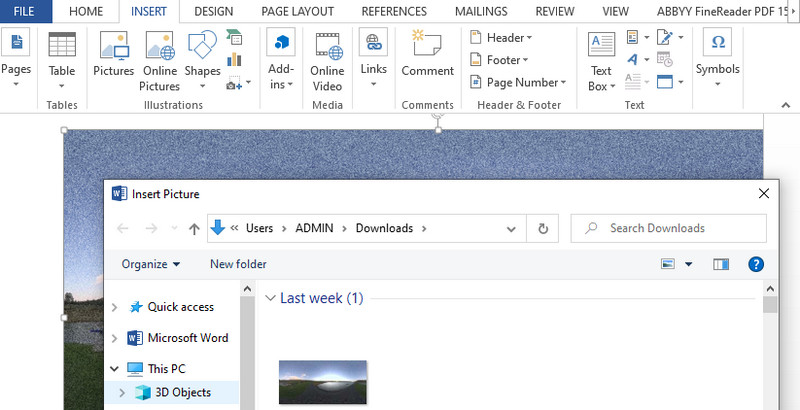
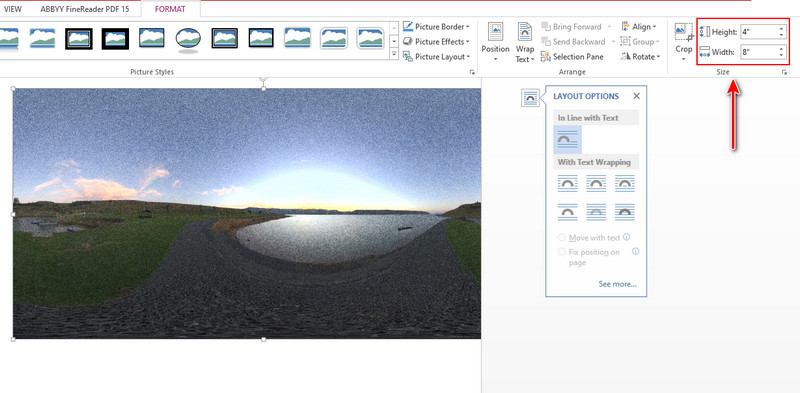
Шаг 2. Затем нажмите Формат изображения или формат под Инструменты для работы с изображениями меню. Затем в меню появятся параметры изменения размера и редактирования фотографий. В меню «Размер» вы увидите поле для Ширина и высота . Чтобы изменить размер, вы можете ввести значение или использовать стрелку вверх-вниз.
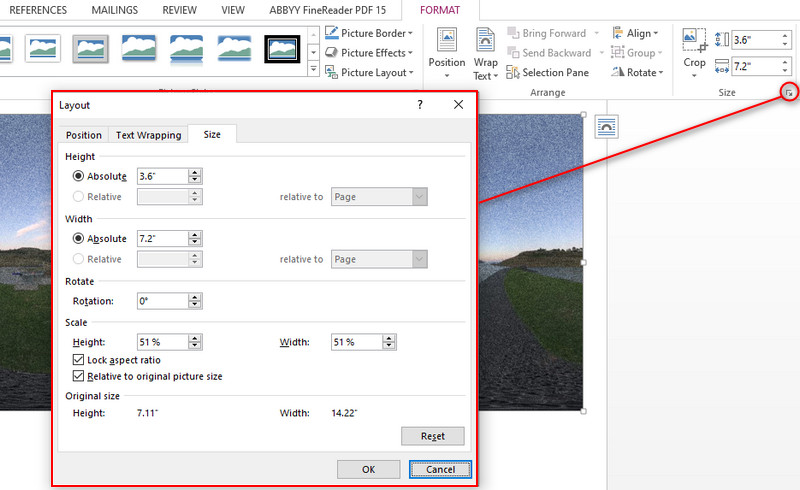
Шаг 3. Вы также можете изменить размер фотографии до точных пропорций, открыв Макет меню. Отметьте маленький значок в правом нижнем углу Размер меню. Затем появится диалоговое окно, позволяющее редактировать размер, поворачивать и масштабировать в процентах. Если вам не нравится блокировка соотношения сторон, вы также можете отключить ее здесь. Сделав это, нажмите в порядке кнопка.
Нажмите и перетащите изображение, чтобы изменить его размер
Шаг 1. В том же упражнении запустите приложение Microsoft Word на своем персональном компьютере и загрузите документ с фотографией, размер которой вы хотите изменить. Выполните ту же процедуру, что и выше, при загрузке фотографий с компьютера.
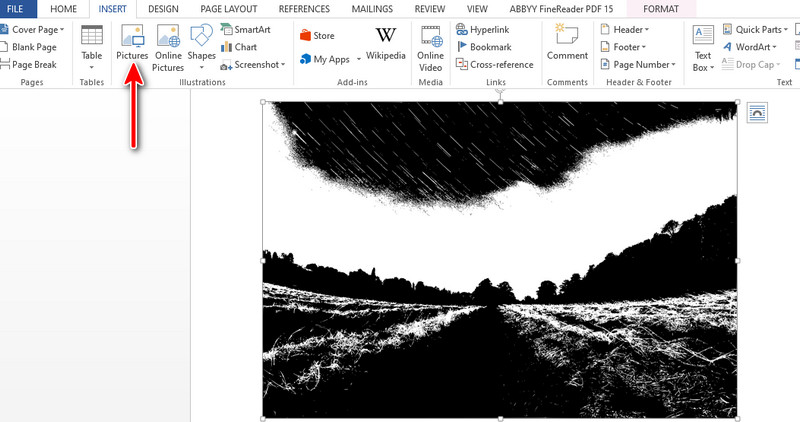
Шаг 2. На этот раз выберите фотографию, чтобы увидеть Калибровочная ручка по краям фотографии. Вы заметите, что каждый угол фотографии имеет ручку изменения размера. Это означает, что вы можете изменить размер из определенного угла, слева, справа, снизу и сверху.
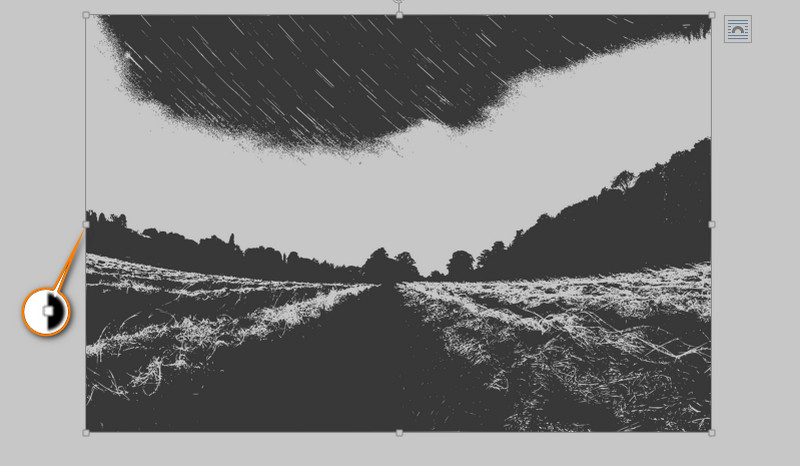
Шаг 3. Предположим, вы хотите сохранить исходные пропорции фотографии. Нажмите и удерживайте кнопку сдвиг клавишу на клавиатуре вашего компьютера. После этого перетащите фотографию, пока не получите желаемый размер фотографии. Вот как изменить размер изображения в Word.
Часть 2. Лучший способ изменить размер изображений без потери качества
Вы также можете использовать программу, предназначенную для изменения размера изображения, например Vidmore Free Image Upscaler онлайн. В приложении есть возможность увеличить маленькую фотографию с отличным качеством. Кроме того, он работает для очистки размытых фотографий. Поэтому, если вы хотите увеличить и очистить размытые фотографии, эта программа — ваш лучший вариант.
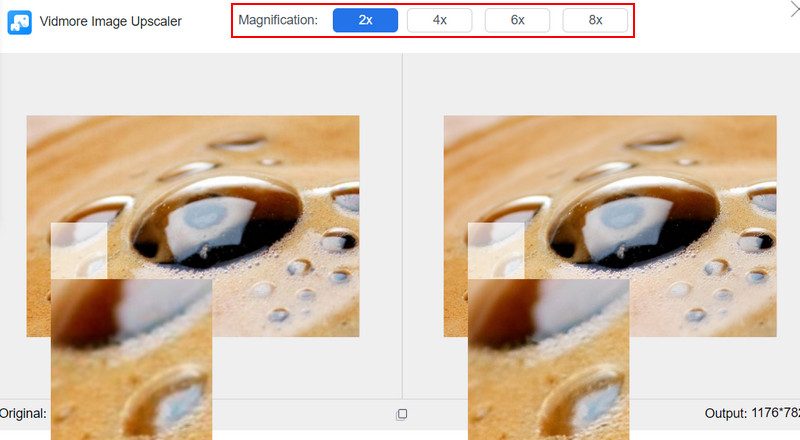
Кроме того, инструмент поставляется с четырьмя коэффициентами увеличения, что дает вам четыре результата. Вы можете настроить коэффициент масштабирования между 200, 400, 600 и 800. Лучше всего то, что вы можете просматривать детали исходной и результирующей фотографии с помощью инструмента увеличения. Вы можете положиться на приведенные ниже шаги, если хотите узнать, как изменить размер изображения в альтернативе Word.
Шаг 1. Перейдите на сайт программы, введя ее ссылку в адресную строку браузера. Вы можете запустить любой браузер на своем компьютере, или вы предпочитаете.
Шаг 2. Затем импортируйте свою фотографию, чтобы изменить ее размер или масштаб, отметив галочкой Загрузить изображение кнопка. Кроме того, вы можете перетащить фотографию из папки вашего компьютера в область загрузки.
Попробуйте Image Upscaler прямо сейчас!
- Улучшите качество фотографий.
- Увеличьте изображение в 2X, 4X, 6X, 8X.
- Восстановить старое изображение, размыть фотографию и т. д.
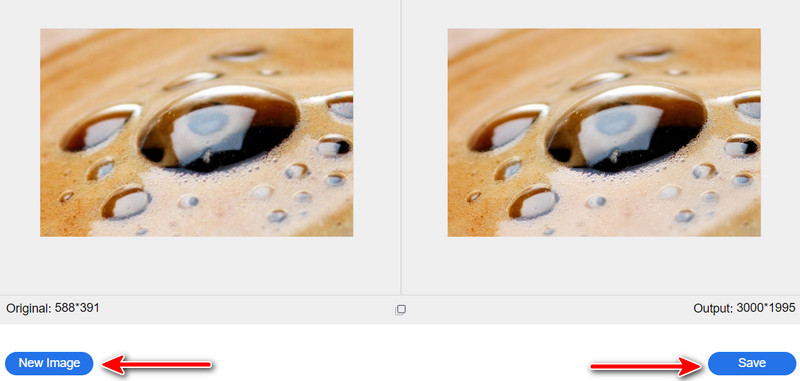
Шаг 3. При успешной загрузке фотография будет увеличена до 2X по умолчанию. С другой стороны, вы можете изменить фактор повышения качества, качество и размер. Вы можете выбрать между 2X, 4X, 6X и 8X. Во время масштабирования наведите курсор на фотографию, чтобы увидеть сравнение деталей исходного и результирующего изображения.
Шаг 4. Наконец, нажмите Сохранить кнопку в правом нижнем углу, чтобы загрузить копию измененного изображения. Тем временем вы можете обработать другую фотографию, поставив галочку Новое изображение на противоположной стороне от кнопки Сохранить.
- Руководство о том, как легко удалить фон изображения в Word
- Сенсационные способы изменить размер фото для Instagram без потери качества
Часть 3. Часто задаваемые вопросы об изменении размера изображений в Word
Как изменить размер фотографий в Word, сохранив пропорции?
Здесь в игру вступает соотношение сторон блокировки. Просто перейдите в меню «Макет», и появится окно макета. Теперь отметьте параметр «Блокировать соотношение сторон» в меню «Масштаб». Эта операция поможет вам изменить размер пропорционально.
Как я могу автоматически изменить размер в Word?
Автоматический способ изменения размера фотографии в Word — использование группы «Размер». Вы можете установить точный размер высоты и ширины. Теперь ручной способ заключается в перетаскивании маркеров размера фотографии.
Могу ли я сохранить изображение в формате изображения в Word?
Нет, в Word нет возможности сохранять изображения в формате изображения. Что вы можете сделать, так это преобразовать документ Word с изображениями и преобразовать его в PDF. После этого вы можете конвертировать его из PDF в PNG или JPG. Некоторые инструменты помогут вам превратить документ Word в файл изображения.
Как изменить размер изображения или изображения в Word [2 способа]
Когда мы импортируем изображения в Microsoft Word, иногда у нас есть исходный размер, из которого они были получены. И часто нам не нужен исходный размер в нашем документе, так как это портит поток того, над чем мы работаем. Более того, когда у вас есть большое изображение в документе, он обычно имеет большой размер файла. И мы не хотим этого для нашего файла.
Поэтому в этой статье мы научим вас двум методам как изменить размер картинки или изображения в ворде. Изменение размера изображения также можно выполнить с помощью FVC Free Image Upscaler. Так что расслабьтесь и выпейте чашку кофе, пока читаете эту страницу.

Часть 1. Как изменить размер изображения в Word
Microsoft Word — популярный коммерческий текстовый процессор, разработанный Microsoft. С помощью Microsoft Word вы можете создавать документы, которыми вы можете поделиться с другими или разместить на разных платформах. Многие профессионалы используют эту программу в своей сфере деятельности. И бывают случаи, когда вам нужно изменить размер изображения, которое вы импортировали в приложение. Поэтому постоянно читайте эту часть, если хотите изменить размер изображения в Microsoft Word.
Способ 1
Часто наша ошибка при работе с изображениями в Word заключается в том, что мы изменяем размер только высоты или ширины изображения, а не того и другого одновременно. Когда мы изменяем размеры изображений, мы не должны искажать изображение. Поэтому, когда мы изменяем размер фотографии, мы должны убедиться, что ширина и высота противоположного размера автоматически корректируются. Это говорит о соотношении сторон изображения.
Шаг 1. Если Microsoft Word еще не загружен на ваш рабочий стол, загрузите его сейчас. Затем откройте существующий документ, содержащий изображение, или вы можете создать новый и вставить изображение. Чтобы вставить изображение, перейдите к Вставка > Изображения , затем откройте изображение из папок вашего компьютера.

Шаг 2. Затем щелкните изображение, чтобы появилось приглашение изменить размер руля. Теперь вы увидите Работа с рисунками > Формат появится вкладка на Лента . Щелкните здесь, чтобы отобразить доступные параметры.

Шаг 3. После этого, как только вы нажмете Формат , теперь вы можете использовать Размер групповые функции для ввода точного размера высоты или ширины вашей фотографии. Вы можете поставить галочку вверх а Вниз стрелки рядом с высота а также ширина чтобы отрегулировать размер в зависимости от ваших предпочтений.

Шаг 4. Но если вы хотите отрегулировать размер изображения вручную, вы можете использовать мышь и вручную удерживать и перетаскивать регулятор изменения размера руля. Перетащите манипуляторы в середину изображения, если вы хотите сжать или уменьшить размер. Перетащите руль к краю экрана, если вы собираетесь увеличить или увеличить размер.
Шаг 5. Всегда помните, что когда вы вручную изменяете размер изображения в Word, лучше всего использовать угловые маркеры изменения размера. Это обеспечит одновременное изменение высоты и ширины изображения и сохранит соотношение высоты и ширины фотографии.
Способ 2
Другой вариант, который вы можете использовать для изменения размера изображения с помощью Microsoft Word, — это использование процентов. Если вы хотите изменить размер изображения с точной пропорцией, используя проценты, вы можете использовать этот метод.
Шаг 1. Выберите изображение, размер которого вы хотите изменить, щелкнув его левой кнопкой мыши.
Шаг 2. А затем перейдите к Формат изображения вкладку, затем отметьте Должность их Дополнительные параметры макета .
Шаг 3. После нажмите кнопку Размер вкладка И на Шкала панель, поставьте галочку напротив Заблокировать соотношение сторон . Теперь вы можете ввести проценты, которые вы хотите для высоты и ширины вашего изображения.

Шаг 4. Наконец, нажмите в порядке чтобы сохранить изменения, внесенные в размер изображения.
Часть 2. Как изменить размер изображения онлайн
Мы прикроем вашу спину, если вы хотите использовать онлайн-приложение для изменения размера изображения. В этой части мы покажем вам лучший онлайн-редактор фотографий и как вы можете использовать его для изменения размера вашей фотографии.
FVC Free Image Upscaler это онлайн-редактор изображений, который вы можете использовать для настройки размеров ваших изображений. С помощью этого инструмента вы можете изменить размер фотографии, изменив или увеличив масштаб изображения. Например, если у вас размытое изображение, вы можете улучшить его с помощью FVC Free Image Upscaler.
Кроме того, его технология AI (искусственный интеллект) обнаруживает некачественную часть изображения, а затем улучшает ее. Кроме того, этот онлайн-инструмент поддерживает наиболее распространенные форматы изображений, такие как PNG, JPG, JPEG и WebP. Это также удобное приложение для начинающих, потому что оно имеет простой в использовании интерфейс.
Кроме того, вы можете увеличить изображение в 2, 4, 6 и 8 раз. И если вы хотите проверить результат перед сохранением вывода, этот инструмент позволяет вам предварительно просмотреть ваш вывод. Что еще хорошо в FVC Free Image Upscaler, так это то, что он безопасен в использовании и не требует входа в учетную запись.
Как изменить размер изображения онлайн с помощью FVC Free Image Upscaler
Шаг 1. Откройте браузер и найдите FVC Free Image Upscaler в поле поиска. Вы можете отметить эту ссылку, чтобы посетить их главную страницу напрямую. Затем нажмите кнопку «Загрузить фото», чтобы запустить программу на вашем устройстве.
Шаг 2. А затем нажмите кнопку Загрузить фото кнопку еще раз, чтобы импортировать изображение, размер которого вы хотите изменить. В файлах на компьютере найдите изображение и нажмите открыто загрузить его.

Шаг 3. Затем выберите увеличение, которое вы хотите для вашего изображения. Вы можете выбрать между 2х, 4х, 6х, а также 8x . Всегда помните, что чем больше увеличение, тем больше размер файла.

Шаг 4. А для предварительного просмотра результата перетащите курсор с правой стороны изображения, чтобы увидеть изменения и улучшения. Щелкните Сохранить кнопку, как только вы будете удовлетворены результатом этого изменение размера фото.

Часть 3. Часто задаваемые вопросы о том, как изменить размер изображения в Word
Будет ли изображение размытым после того, как я изменю его размер в Microsoft Word?
Нет. Когда ты изменить размер фотографии в Microsoft Word качество вашего изображения не пострадает. Но если вы столкнулись с такой проблемой, ваше изображение может быть размытым из-за проблемы со сжатием.
Уменьшится ли размер файла, если я уменьшу изображение в Word?
Да. Размер файла документа может уменьшиться, если вы уменьшите изображение в нем. Изображения, импортированные в документ, могут иметь высокое разрешение. Таким образом, изменение размера изображения повлияет на размер всего документа.
Могу ли я изменить размер изображения в Excel?
Конечно. Вы можете изменить размер изображения или объекта, импортированного в Excel, щелкнув изображение и отрегулировав ручки управления.



