
Многие из нас используют программу Word для создания документов, презентаций и отчетов. Однако не всем знакомы возможности программы, такие как SmartArt, которая позволяет создавать структурированные диаграммы и организационные схемы. Один из способов использования SmartArt — добавление иерархии, которая поможет вам наглядно представить свою информацию.
Добавление иерархии в Word SmartArt довольно просто. Вам нужно выбрать соответствующий тип диаграммы (например, Иерархия), затем добавить элементы с разными уровнями вложенности. Вы можете легко перемещать элементы, изменять их размер и цвет, чтобы создать удобную и информативную структуру.
Использование иерархии в Word SmartArt поможет вам организовать информацию, выделить главные пункты и легко передать свои идеи аудитории. Это удобный и эффективный способ визуализации сложных связей и структур. Попробуйте добавить иерархию в Word SmartArt и улучшите ваши документы!
Как создать иерархию в SmartArt
1. Откройте документ в программе Microsoft Word.
2. Перейдите на вкладку Вставка в верхнем меню.
3. Выберите раздел СмартГрафика и нажмите на кнопку СмартАрт.
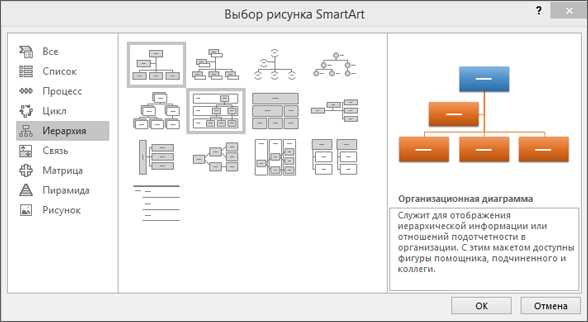
4. В открывшемся окне выберите раздел Иерархия слева.
5. Выберите один из доступных стилей иерархии, который соответствует вашим потребностям (например, Организационная структура).
6. Нажмите на выбранный стиль иерархии, затем на кнопку ОК.
7. В открывшемся поле для ввода текста введите верхний уровень иерархии, например, название организации.
8. Для добавления дочерних уровней нажмите на кнопку Добавить фигуру слева от центральной фигуры иерархии.
9. Введите текст для каждого следующего уровня иерархии, например, должности сотрудников.
10. Чтобы изменить порядок уровней, перетащите фигуры на нужное место.
11. По завершении редактирования нажмите на кнопку Готово в левом верхнем углу поля.
12. Ваши иерархические данные отобразятся в виде графического элемента SmartArt.
Создание иерархии в SmartArt в Microsoft Word поможет вам наглядно представить структуру организации или иные иерархические отношения. Следуйте этим шагам и создайте профессионально выглядящую иерархию в документе.
Выбор подходящего макета SmartArt
При создании иерархии в документе Word с помощью SmartArt очень важно правильно выбрать подходящий макет. Выбор макета определит визуальное представление вашей иерархии и поможет лучше передать информацию.
Иногда может быть сложно определить, какой макет использовать. Однако, важно помнить, что каждый макет предназначен для определенного типа данных и структуры иерархии. Например, если ваша иерархия имеет четкую центральную фигуру, то макет Центральный и радиальный подойдет лучше всего. Если вам нужно показать иерархию с разветвленными уровнями, то макет Иерархическая будет лучшим выбором.
Выбор подходящего макета SmartArt поможет сделать ваш документ более понятным и привлекательным для читателей. Не забывайте об этом при создании иерархии в Word!
Добавление текста в формы SmartArt
| 1. | Откройте документ Word, в котором вы хотите добавить SmartArt. |
| 2. | Выделите текст, который вы хотите вставить в форму SmartArt. |
| 3. | Перейдите на вкладку Вставка в верхней панели инструментов. |
| 4. | Нажмите на кнопку SmartArt в разделе Иллюстрации. |
| 5. | Выберите желаемую форму из галереи SmartArt. |
| 6. | Когда форма SmartArt появится на странице, щелкните на каждую отдельную фигуру, чтобы добавить текст. |
| 7. | Введите текст прямо внутри фигуры или в панели задач Основной текст. |
| 8. | Повторите этот процесс для каждой фигуры в форме SmartArt, пока не добавите весь необходимый текст. |
| 9. | После завершения вставки текста, сохраните документ. |
Параметры оформления иерархии в SmartArt
Важным элементом при работе с иерархическими структурами в SmartArt являются параметры оформления. Правильное оформление не только делает документ более привлекательным, но и помогает лучше воспринимать информацию. Вот несколько параметров, которые стоит учитывать при создании иерархии в SmartArt:
1. Стиль: Выбор подходящего стиля для вашей иерархии может значительно повлиять на восприятие информации. Разные стили могут подчеркивать различные аспекты иерархии, такие как важность элементов или их связи.
2. Цвет: Правильное использование цвета поможет выделить ключевые элементы и сделать иерархию более наглядной. Не забывайте о контрасте и легкости восприятия.
3. Размер и шрифт: Размер и шрифт текста также играют важную роль в оформлении иерархии. Используйте разные размеры шрифта для выделения ключевых элементов и упрощения восприятия структуры.
4. Размещение: Правильное размещение элементов иерархии на слайде Важно. Обратите внимание на расположение элементов относительно друг друга, чтобы создать понятную и логичную структуру.
Используя эти параметры оформления, вы сможете создать более привлекательную и информативную иерархию в SmartArt, которая поможет вашим аудиториям лучше понять представленную информацию. Не забывайте экспериментировать с различными параметрами, чтобы найти оптимальный вариант для вашего документа.
Как добавить иерархию в SmartArt в Word
Чтобы добавить иерархию в SmartArt в Word, выполните следующие шаги:
1. Откройте документ в Word, где вы хотите добавить иерархию в SmartArt.
2. Выделите текст, который вы хотите превратить в иерархию. Этот текст должен содержать уровни иерархии (например, заголовки и подзаголовки).
3. Перейдите на вкладку Вставка в верхнем меню Word.
4. Нажмите на кнопку СмартГрафика в группе инструментов Иллюстрации.
5. Выберите категорию Иерархия в списке типов SmartArt.
6. Выберите желаемый макет иерархии из предложенных вариантов.
7. Вставьте выбранный макет в документ, где выделен текст, который вы хотите преобразить в иерархию.
8. Нажмите на каждый блок текста в SmartArt и введите соответствующую информацию для каждого уровня иерархии.
9. При необходимости добавьте дополнительные блоки или уровни, используя инструменты SmartArt.
10. По завершении редактирования иерархии сохраните документ.
Теперь у вас есть иерархия в SmartArt в вашем документе Word.
Изменение структуры иерархии в SmartArt
Иерархия в SmartArt является важным элементом для организации информации и визуализации ее иерархической структуры. При создании диаграммы или организационной схемы в Word с помощью SmartArt иногда может потребоваться изменение структуры иерархии.
Чтобы изменить структуру иерархии в SmartArt, следуйте этим шагам:
1. Выделите элемент иерархии, который вы хотите переместить. Для этого щелкните на нем левой кнопкой мыши.
2. Используйте клавиши стрелок на клавиатуре, чтобы переместить выделенный элемент в нужное положение. Например, для перемещения элемента вверх используйте стрелку вверх, для перемещения вниз — стрелку вниз.
3. Вы можете использовать команды вкладки Организировать в разделе Иерархия на панели форматирования SmartArt. Нажмите на кнопки Развернуть или Свернуть для изменения уровня элемента.
4. Если нужно добавить новый элемент иерархии или удалить существующий, используйте соответствующие кнопки на панели управления SmartArt.
Изменение структуры иерархии в SmartArt позволяет более гибко управлять расположением и организацией информации в диаграмме или схеме. Следуйте этим простым шагам, чтобы создать более понятную и структурированную документацию в Word.
Экспорт иерархии из Word SmartArt
После того, как вы создали иерархию в Word SmartArt, вы можете экспортировать ее для использования в других приложениях или на печатном материале. Экспорт иерархии может быть полезен для создания презентаций, отчетов или просто для сохранения иерархической структуры в отдельном файле.
Для экспорта иерархии из Word SmartArt воспользуйтесь следующими шагами:
- Выберите иерархию: Откройте документ в Word, содержащий иерархию SmartArt, которую вы хотите экспортировать.
- Выделите иерархию: Щелкните правой кнопкой мыши на иерархии SmartArt и выберите Выделить все (Ctrl + A), чтобы выделить всю иерархию.
- Сохраните иерархию: После выделения иерархии нажмите Ctrl + C, чтобы скопировать ее в буфер обмена. Затем откройте приложение, в котором хотите вставить иерархию, и нажмите Ctrl + V, чтобы вставить ее.
Экспорт иерархии из Word SmartArt таким образом позволит вам использовать ее в других приложениях без необходимости перерисовывать структуру. Это удобный способ сохранить и передать информацию, представленную в виде иерархии, для последующего использования.
Как создать и форматировать список с иерархией в Microsoft Word
Microsoft Word – популярное программное обеспечение для обработки текстов, которое используется миллионами людей по всему миру. Одним из ключевых функций Word является создание и форматирование списков с иерархией, которые позволяют организовать информацию в удобном и структурированном виде.
Создание списка с иерархией в Microsoft Word позволяет легко упорядочить информацию, сделать ее более понятной и удобной для чтения. Для создания списка необходимо использовать определенные инструменты и функции Word, которые позволяют добавлять элементы списка и изменять их порядок.
Форматирование списка с иерархией в Microsoft Word также играет важную роль, поскольку позволяет выделить разные уровни элементов списка, изменить шрифты, размеры, стили и другие атрибуты текста. Это позволяет создать более наглядный и информативный список, который будет легко читаемым и понятным для читателей.
В данной статье мы рассмотрим, как создать и форматировать список с иерархией в Microsoft Word, а также предоставим полезные советы и рекомендации для более эффективного использования этой функции программы.
Как создать и форматировать список с иерархией в Microsoft Word
При работе с документами в Microsoft Word, возникает необходимость создавать списки с иерархией, которые позволяют организовать информацию в структурированном формате. В этой статье рассмотрим, как создать и форматировать такие списки с помощью инструментов Word.
1. Чтобы создать список с иерархией, откройте документ в Word и установите курсор в месте, где вы хотите начать свой список. Затем выберите вкладку «Разметка» в верхней части экрана и нажмите на кнопку «Списки».
2. Появится выпадающее меню, где вы сможете выбрать тип списка. Для создания иерархического списка выберите опцию «Многоуровневый список».
3. После выбора типа списка, Word предоставит вам несколько вариантов предустановленных форматов. Вы можете выбрать один из них или настроить список по своему усмотрению. Чтобы настроить список, нажмите на опцию «Настройка многоуровневого списка».
4. В появившемся окне «Настройка многоуровневого списка» вы сможете определить количество уровней и форматирование каждого уровня списка. Вы можете задать различные символы или номера для каждого уровня, а также настроить отступы и выравнивание текста.
5. После настройки списка, нажмите «ОК», чтобы применить изменения. Теперь вы сможете начать вводить текст и автоматически будет применяться форматирование списка с иерархией.
6. Для добавления дополнительных элементов в список, нажмите клавишу «Enter» после каждого элемента списка, и Word автоматически создаст новый уровень в списке. Вы также можете использовать кнопки «Увеличить уровень» и «Уменьшить уровень» на панели инструментов, чтобы изменить уровень элемента списка.
Теперь вы знаете, как создать и форматировать список с иерархией в Microsoft Word. Используйте эти инструменты, чтобы структурировать и организовать информацию в ваших документах более эффективно.
Как открыть документ в Microsoft Word
Кроме того, можно открыть документ, щелкнув на нем правой кнопкой мыши и выбрав опцию «Открыть с помощью» из контекстного меню. В появившемся окне нужно выбрать программу Microsoft Word и нажать кнопку «ОК».
Если приложение Microsoft Word уже запущено, можно воспользоваться комбинацией клавиш Ctrl + О, чтобы открыть окно выбора файла. Затем нужно найти нужный документ и нажать кнопку «Открыть».
Создание и форматирование списка с иерархией в Microsoft Word [Форматирование текста format-text]
Шаги для создания списка с иерархией в Microsoft Word:
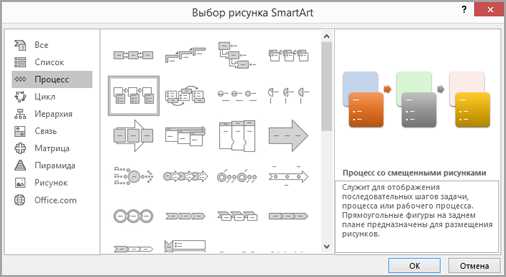
- Выберите тип списка: Определите, какой тип списка с иерархией вам необходим. В Microsoft Word доступны списки с номерами и маркерами. Выберите подходящий тип списка в соответствии с вашими потребностями.
- Добавьте заголовки: Создайте заголовки для каждого уровня иерархии. Используйте разные уровни заголовков, такие как «Заголовок 1» и «Заголовок 2», чтобы отразить иерархическую структуру.
- Отступы и маркеры: Примените отступы и маркеры для каждого уровня списка. Нажмите правой кнопкой мыши на заголовок и выберите «Список» -> «Уровни списков» -> «Показать все уровни». Затем выберите нужный уровень иерархии и примените отступ и маркер для этого уровня.
- Нумерация и маркеры: Если вам нужна нумерация или маркеры в иерархическом списке, выберите соответствующий формат нумерации или маркеров.
- Форматирование текста: Дополнительно можно применить форматирование текста, такое как выделение ключевых слов жирным шрифтом или курсивом. Это поможет визуально выделить важные элементы списка.
Создав иерархический список в Microsoft Word, вы сможете эффективно организовать и структурировать информацию. Этот тип списка позволяет легко навигировать по документу и увеличивает его понятность и читаемость. Помните о важности корректного форматирования текста при создании списка с иерархией в Microsoft Word.
Форматирование списка в Microsoft Word
Для форматирования списка можно использовать различные инструменты и команды. Например, можно выбрать маркеры или номера для элементов списка. Также можно задать отступы и выравнивание элементов списка.
Для создания списка с иерархией необходимо воспользоваться командой «Многоуровневый список». При этом можно выбрать один из предустановленных стилей или создать собственный. Кроме того, можно использовать номера или маркеры разных уровней для каждого элемента списка.
Для форматирования списка можно также использовать таблицы. Например, можно создать таблицу, в которой каждая ячейка будет содержать элемент списка. Это позволяет задать более сложную иерархию и управлять отступами внутри таблицы.
Все эти возможности позволяют создать и форматировать список с иерархией, который будет выглядеть профессионально и удобно для чтения. Разнообразные инструменты и команды Microsoft Word делают процесс форматирования списка быстрым и простым.
Добавление дополнительной информации к пунктам списка
- Организация встречи
- Подготовка повестки дня
- Выбор места проведения
- Приглашение участников
- Оценка расходов
- Прогнозирование доходов
- Выделение средств на различные нужды
Также можно использовать таблицы для добавления дополнительной информации к пунктам списка. В таблице можно указать дополнительные детали, инструкции или примеры внутри ячеек. Например:
| Пункт списка | Дополнительная информация |
| Организация встречи | Выбор подходящего времени и места для участников |
| Планирование бюджета | Установка критериев распределения и контроль за расходами |
Таким образом, для добавления дополнительной информации к пунктам списка в Microsoft Word, можно использовать подсписки или таблицы. Эти методы позволят предоставить более подробную информацию по каждому пункту и сделать текст более структурированным и удобочитаемым.
Вопрос-ответ:
Что такое дополнительная информация к пунктам списка?
Дополнительная информация к пунктам списка — это информация, которая добавляется к основной точке или заголовку пункта, чтобы дать более детальное объяснение или уточнение.
Зачем добавлять дополнительную информацию к пунктам списка?
Добавление дополнительной информации к пунктам списка позволяет точнее описать и объяснить основные пункты, давая дополнительные детали и контекст. Это помогает читателям лучше понять и усвоить информацию.
Каким образом можно добавить дополнительную информацию к пунктам списка?
Дополнительную информацию к пунктам списка можно добавить, используя дополнительные абзацы, подпункты или списки, чтобы дать более полное и детальное объяснение основным пунктам.
Какие могут быть примеры дополнительной информации к пунктам списка?
Примеры дополнительной информации к пунктам списка могут включать дополнительные факты, объяснения, иллюстрации, примеры, ссылки на источники и другую детальную информацию, связанную с основными пунктами.
Что следует учитывать при добавлении дополнительной информации к пунктам списка?
При добавлении дополнительной информации к пунктам списка следует учитывать, что она должна быть связана с основными пунктами, быть информативной и улучшать понимание и описания основывающейся информации.
Как добавить дополнительную информацию к пунктам списка?
Чтобы добавить дополнительную информацию к пунктам списка, вы можете использовать специальные маркеры или символы для выделения этой информации. Например, вы можете добавить дополнительные пояснения к каждому пункту списка в виде футноутов или примечаний.
Какие специальные маркеры и символы можно использовать для выделения дополнительной информации к пунктам списка?
Вы можете использовать различные специальные маркеры или символы для выделения дополнительной информации к пунктам списка, такие как звездочки, цифры, буквы, дефисы и другие. Например, вы можете использовать символ звездочки (*) для выделения дополнительной информации к пунктам списка.
Многоуровневый список в Word на примере: как создать и сделать нумерацию

Word
Использование на практике
Различные списки в Word не являются основным компонентом редактирования текста. Однако пользователи используют их очень часто. Маркировка помогает визуально выделить в тексте необходимые моменты, на которые нужно обратить внимание.
Вообще, многоуровневый список — самый сложный вариант. Кроме того, в Word есть нумерованные и маркированные. На практике они встречаются гораздо чаще. Первые используются для однотипной информации, которую можно нумеровать. Последние необходимы для списка или для данных, которые нельзя пронумеровать.
Но многоуровневый список — это список пронумерованных или маркированных компонентов. Обычно он используется для классификации и сортировки сложных данных. Большинство пользователей не работают с такими иерархическими списками, но это не исключает возможности их создания. Что, если бы вам пришлось составить тот или иной список?
Создаем многоуровневый список
Если ваш список состоит из основного элемента, подэлементов, объяснений самих подэлементов, вам нужно создать для него разные уровни, чтобы данные, зависящие от предыдущего элемента, были помечены другим индикатором и располагались ниже уровень.
Сделать их несложно. Возьмем, к примеру, список с разделами и подпунктами. Выберите его и на вкладке «Главная» щелкните стрелку рядом с кнопкой «Многоуровневый список». Вы можете выбрать один из вариантов нумерации в библиотеке. Если ничего не помогает, нажмите «Определить новый многоуровневый список».
В открывшемся в левом нижнем углу окне нажмите «Еще», чтобы развернуть все параметры. В левом верхнем углу выберите нужный уровень и измените его параметры в главном окне. Например, «Числовой формат» может быть выбран как «1» или «1)». Измените тип нумерации на «1, 2, 3…» или «A, B, C…».
Вы можете «Связать слой со стилем», в этом случае к тексту на выбранном слое будет применен готовый стиль оформления (полезно, если вы планируете создавать контент в Word), или начать нумерацию не с «1» «или» А «, но любая другая буква / цифра. Когда все выбрано, нажмите «ОК».
Вот как это сработало для меня: я связал абзацы со стилем «Заголовок 1», поэтому текст изменил цвет, размер и шрифт.
Как видите, мои разделы и подзаголовки теперь на одном уровне. Это неверно, поэтому давайте посмотрим, как работать с многоуровневым списком. Поместите курсор на строку, уровень которой вы хотите изменить. На вкладке «Главная» выберите «Увеличить отступ».
Подпункты теперь находятся на правильном уровне. Например, я добавил еще строчку «Третий уровень». Чтобы переместить его в желаемое положение, наведите на него курсор и дважды щелкните кнопку «Увеличить отступ».
Чтобы понизить уровень, поместите курсор на нужную строку и нажмите кнопку «Уменьшить отступ» необходимое количество раз.
Теперь вы знаете, как составить нумерованный список в Word. Также для каждого нового объекта вы можете использовать цифры, буквы, маркеры, изображения или специальные символы.
Маркеры и их применение
Итак, первый и самый простой вариант — отредактировать существующий текст. Оказывается, форматировать и создавать списки намного проще, чем думают некоторые пользователи. Особенно, если речь идет о примитивных формах этих — маркированных или пронумерованных.

Сначала вам нужно набрать небольшой многострочный текст, на котором вы планируете сделать отметку. Затем выберите область, которую нужно преобразовать в список. Теперь щелкните правой кнопкой мыши и выберите в появившемся меню пункт «Список». Затем перейдите на вкладку «С тегами». Осталось только выбрать один из доступных шаблонов и нажать кнопку «ОК».
Как задать нужное начальное значение
Более редкий пример — это когда вам нужно определить новое начальное значение в списке для некоторых элементов. Например, у нас есть список:
Вместо четвертого элемента нужно поставить 17 и продолжить счет. Щелкните этот номер правой кнопкой мыши и выберите «Установить начальное значение».
Устанавливаем желаемый номер и нажимаем ОК.
Создание многоуровневого списка в MS Word
Нумерованный список — это список, который содержит элементы с отступами на разных уровнях. Microsoft Word имеет встроенную коллекцию списков, из которых пользователь может выбрать подходящий стиль. В Word вы можете сами создавать новые стили многоуровневых списков.
Выбор стиля для списка со встроенной коллекции
1. Щелкните в том месте документа, где должен начинаться многоуровневый список.

2. Нажмите кнопку «Многоуровневый список», расположенную в группе «Абзац» (вкладка «Главная”).

3. Выберите понравившийся вам стиль многоуровневого списка среди представленных в коллекции.

4. Введите элементы в список. Чтобы изменить уровни иерархии элементов в списке, нажмите «TAB» (более глубокий уровень) или «SHIFT + TAB» (вернитесь на предыдущий уровень.

Создание нового стиля
не исключено, что среди многоуровневых списков, представленных в библиотеке Microsoft Word, вы не найдете подходящего для себя. Именно для этих случаев эта программа предлагает возможность создавать и определять новые стили многоуровневых списков.
Новый стиль многоуровневого списка может применяться всякий раз, когда список создается в документе. Новый стиль, созданный пользователем, автоматически добавляется в коллекцию стилей, доступную в программе.
1. Нажмите кнопку «Многоуровневый список», расположенную в группе «Абзац» (вкладка «Главная”).

2. Выберите «Определить новый многоуровневый список”.
3. Начиная с уровня 1 введите нужный числовой формат, задайте символ, расположение элементов.


4. Повторите те же шаги для последующих уровней многоуровневого списка, определяя их иерархию и тип элемента.

Примечание. При определении нового стиля для многоуровневого списка вы можете использовать как маркеры, так и числа в одном списке. Например, в разделе «Нумерация для этого уровня» вы можете прокручивать список стилей в многоуровневом списке, выбирая соответствующий стиль маркера, который будет применен к определенному уровню иерархии.

5. Нажмите «ОК», чтобы принять изменение и закрыть диалоговое окно.

Примечание. Стиль созданного пользователем многоуровневого списка автоматически устанавливается как стиль по умолчанию.
Чтобы переместить элементы многоуровневого списка на другой уровень, воспользуйтесь нашими инструкциями:
1. Выберите элемент списка, который вы хотите переместить.

2. Щелкните стрелку рядом с кнопкой «Маркировка» или «Нумерация» (группа «Абзац”).

3. В раскрывающемся меню выберите «Изменить уровень списка”.

4. Щелкните уровень иерархии, на который вы хотите переместить выбранный элемент многоуровневого списка.

Определение новых стилей
На этом этапе необходимо уточнить, в чем разница между пунктами «Определить новый стиль списка» и «Определить новый многоуровневый список». Первая команда полезна в ситуациях, когда вам нужно изменить собственный стиль. Новый стиль, созданный с помощью этой команды, сбросит все его вхождения в документ.
Параметр «Определить новый многоуровневый список» чрезвычайно полезен, когда вам нужно создать и сохранить новый стиль списка, который не изменится в будущем или будет использоваться только в документе.
Отключение автоматической нумерации списков
- Следуйте инструкциям для используемой версии WordWord 2016, Word 2013 или Word 2010 >
- Выберите Файл, затем выберите Параметры на левой панели.
- Нажмите кнопку Microsoft Office и выберите «Параметры Word.
Определение нового формата номера

- Выделите текст или нумерованный список, который хотите отредактировать.
- На вкладке «Главная» в группе «Абзац» щелкните стрелку рядом с кнопкой «Нумерованный список и выберите Определить новый числовой формат.
- Чтобы изменить стиль, щелкните стрелку вниз рядом с полем «Нумерация» и выберите числа, буквы или другой формат последовательности.
- Чтобы изменить размер, стиль и цвет шрифта, нажмите «Шрифт» и установите параметры на вкладках «Шрифт» и «Дополнительно:ВкладкаОписание
| Карточка персонажа | Измените шрифт, стиль, размер, цвет, стиль подчеркивания, цвет и эффекты индикатора. |
| Продвинутая вкладка | Настройте межсимвольный интервал и функции OpenType для шрифта маркера. |
Как создать многоуровневый список в Word 2003?
В более ранних версиях Word по умолчанию нет кнопки для создания многоуровневого списка на панели инструментов. Чтобы создать там список, вам нужно перейти в верхнее меню. Выберите категорию «Формат» и отметьте пункт «Список» вверху меню.
Откроется форма с выбором списков, доступных для создания. Остановимся на варианте «Многоуровневый».
Ниже процедура создания списка очень похожа на описанную выше. Кроме того, вы можете использовать кнопки «Увеличить отступ» и «Уменьшить отступ» точно так же, чтобы перемещаться по структуре вложенного списка.
Многоуровневые списки — важная часть любого полного и сложного документа. Без них, например, создание оглавления было бы непростой задачей.
Определение нового стиля списка

- Выделите текст или нумерованный список, который хотите отредактировать.
- На вкладке «Главная» в группе «Абзац» щелкните стрелку рядом с кнопкой «Многоуровневый список и выберите «Определить новый стиль списка.
- Введите имя для нового стиля списка.
- Выберите начальный номер для списка. По умолчанию 1.
- Выберите уровень из списка, к которому вы хотите применить форматирование.
- Укажите стиль, размер и цвет шрифта для стиля списка.
- Щелкните стрелку вниз, чтобы изменить стиль нумерованного или маркированного списка.
- Выберите символ для списка.
- Выберите изображение для списка.
- Переместите отступ влево или вправо.
- Укажите, следует ли применять эти изменения только к этому документу или к новым документам, использующим этот шаблон.
- Для получения дополнительных параметров форматирования щелкните «Формат» и выберите «Шрифт», «Нумерация», «Текстовые эффекты» или другие параметры.
- Щелкните ОК.
Нумерованный перечень
Теперь вы должны научиться составлять нумерованные списки, поскольку они помогут вам лучше понять иерархические списки. В принципе, составить нумерованный список просто. Процесс ничем не отличается от предложенного выше варианта.
Введите текст еще раз и выберите область записи. Затем, щелкнув правой кнопкой мыши и выбрав пункт «Список», вы можете продолжить свой план. В появившемся окне перейдите на вкладку «Нумерованный» и выберите там один из предложенных шаблонов оформления. Подтвердите свой выбор и все.
Но вы должны знать, что эти методы легко реализуются в более старых версиях MS «Office». Именно эти методы помогают в этой программе без проблем выполнить оформление текста в виде списка.

Как сделать списки в Ворде
Итак, как составлять списки в Word? Для их успешного создания мы будем следовать простой инструкции:
- писать текст в Word;
- также переместите курсор компьютерной мыши перед любым словом в тексте;
- нажмите на раздел «Главная» и левой кнопкой мыши выберите типы объявлений чуть ниже раздела «Обзор». Или через контекстное меню;
- после этого появятся нужные вам списки, которые вы сможете установить.
Воспользуемся этой инструкцией при создании списков на практике.
Как сделать маркированный список в Ворде
Прежде всего, давайте создадим маркированный список. Откройте документ Word с текстом. Затем щелкните один раз перед текстом левой кнопкой мыши. Например, в начале предложения. И щелкните правой кнопкой мыши «Маркированный список» (снимок экрана 1).

В панели управления Word сначала появляются другие списки. После нажатия вы увидите точки перед словами в тексте (снимок экрана 2).

Это будет маркированный список.
Как изменить текст в список
Текст можно редактировать в списке без использования списков слов. Если в документе есть слова, написанные полностью, их можно разделить. Для этого щелкните один раз мышью перед словом, которое вы хотите пропустить (снимок экрана 3).

Затем нажмите кнопку «Ввод» на клавиатуре, чтобы переместить слово вниз и превратить его в список. Вы также можете вручную вводить цифры в начале слова или английские буквы.
Как поменять стиль маркированного списка (внешний вид)
вы можете изменить маркированный список в другом представлении. Для этого вам нужно выделить маркированный текст. Затем щелкните по нему в верхней части панели управления списком и выберите соответствующий вид списка (снимок экрана 4).

Существует несколько типов маркированных списков:
- Список галочек.
- Круг.
- Квадрат.
- Много квадратов.
- Стрелка.
И другие варианты доступны. Если вы нажмете кнопку «Определить новый маркированный список», вы можете установить параметры списка в другом окне и загрузить свое изображение со своего компьютера. Щелкните раздел «Изображение» и загрузите новое представление списка.
Как сделать нумерованный список в Ворде
Приступим к созданию нумерованного списка по тексту. Снова выберите место в тексте, где вы хотите установить нумерованный список. Затем щелкните нумерованный список вверху текстового редактора Word (снимок экрана 5).

Как видно на рисунке 5, нумерованный список успешно установлен. Кроме того, вы можете использовать контекстное меню для выбора представления списка.
Делаем нумерованный список, порядок работы
Разберем порядок работы с нумерованным списком. После его установки у вас будет номер в списке. Чтобы все записать, вы должны по очереди щелкнуть левой кнопкой мыши перед каждым словом и щелкнуть пронумерованный список. Впоследствии все слова будут пронумерованы от 1 до 5 и выше.
После каждого предложения в тексте вы можете нажимать кнопку «Ввод», чтобы на следующей строке появилось число. И после этого напишите слово, предложение — номер появится автоматически.
Как изменить номер в списке Ворд
Изменить число в списке слов довольно просто. Выделите нумерованный список. Затем откройте его (скриншот 6).

Затем выберите нужный номер из предложенных вариантов. Форматы номеров в документе разные. Внизу списков вы можете выбрать другие параметры для изменения чисел:
- Измените уровень списка.
- Определите новый числовой формат.
- Установите начальное значение.
Текстовый редактор Word предлагает пользователям широкий выбор номеров для нумерованного списка.
Автоматическая нумерация списка
Во-первых, давайте посмотрим, как пронумеровать текст в каждой новой строке. Это наиболее часто используемый. Кроме того, каждый новый элемент будет начинаться с номера.
Щелкните документ, с которого должен начинаться список. Затем нажмите «Нумерация» в группе «Абзац». Он начнется в час дня. Используя ручки на линейке, вы можете изменить отступ от левого поля.
Чтобы начать новую статью, в конце предыдущей строки нажмите «Enter» .
Если вам нужно вставить простой текст через точку, то наверняка возникает вопрос: как продолжить нумерацию. Для этого наведите курсор на строку, где будет продолжение, и выберите «Нумерация» .

На странице появится новый список. Рядом с диском щелкните стрелку рядом с молнией и в раскрывающемся меню нажмите «Продолжить нумерацию» .

После этого вместо одного будет проставлено следующее число.
Если вам не нужны 1,2,3, щелкните любой элемент и щелкните стрелку рядом с кнопкой «Нумерация». Затем выберите один из предложенных вариантов. Если более одного типа не подходят, нажмите «Определить новый числовой формат» .

В открывшемся окне выберите, что вы хотите использовать: цифры или буквы. Нажав кнопку «Шрифт», вы можете выбрать дополнительные параметры для выбранного числового формата. Нажмите ОК, чтобы сохранить изменения» .

Выделите их и нажмите кнопку «Нумерация» .
Источники, пронумерованные таким образом, необходимы, если вы хотите дать ссылку на литературу в Word. Подробнее об этом вы можете прочитать в статье, перейдя по ссылке.
Тогда документация по взвешиванию будет автоматически пронумерована. Используя маркеры на верхней линейке, установите желаемый отступ от левого поля.
Документы могут содержать списки, обычные или автоматически нумерованные. Чтобы понять, что это происходит автоматически, щелкните рядом с любым из элементов или выберите его с помощью мыши. Если после этого элемент не выделяется, а все остальные числа становятся светло-серыми, то это происходит автоматически.
Если, с другой стороны, у вас есть пронумерованные точки в вашем документе, и они не нужны, вы можете легко их удалить. Для этого выделите весь список и нажмите кнопку «Нумерация». Все цифры будут удалены.



