
Добавление изображений в документ Word может существенно улучшить его визуальную эстетику и эффективность. Тем не менее, если вам необходимо работать с детализированными изображениями или экономить место, может быть полезно предоставить читателям возможность щелкнуть на изображение и увеличить его для более тщательного изучения. В Word нет встроенной функции увеличения изображений по щелчку, но есть альтернативные способы добиться этого результата.
В этом уроке мы продемонстрируем, как создавать кликабельные изображения, которые увеличиваются или разворачиваются при нажатии, что повысит интерактивность и функциональность ваших документов Word.
Нажмите, чтобы увеличить или развернуть изображение с кодом VBA
Данный код VBA позволит вам увеличить изображения в документе Word всего одним нажатием. Следуйте приведённым ниже инструкциям:
- Откройте документ Word, содержащий изображения, и нажмите Alt + F11 для открытия Microsoft Visual Basic для приложений окно.
- В Microsoft Visual Basic для приложений окна, нажмите Вставить >Модуль класса. Затем скопируйте следующий код в Модуль класса окна:
Общественно с событиями GApp Как Word.Application ‘Обновлено ExtendOffice 20181129 Частная Подпрограмма GApp_WindowSelectionChange(ByVal Sel Как Selection) Размер xShape Как InlineShape Включить обработку ошибок Далее Установить xShape = Sel.InlineShapes(1) xShape. Высота = 200 xShape. Ширина = 200 Конец Подпрограммы
Примечание: В коде число 200 указывает высоту и ширину увеличенных изображений в пунктах (pt). Вы можете настроить эти значения по своему усмотрению.
Dim cls As New Class1 ‘Обновлено ExtendOffice 20181129 Sub register_Event_Handler() Set cls.GApp = Word.Application End Sub

Press F5 чтобы запустить код, затем закройте Microsoft Visual Basic для приложений окно.
Измените размер всех изображений одновременно с помощью Kutools for Word
Функция изменения размеров изображений в Kutools for Word позволяет изменить размер всех картинок на заданный процент или всего одной выбранной. Рекомендуем протестировать.
Kutools for Word — это идеальная надстройка Word, которая оптимизирует вашу работу и повышает ваши навыки обработки документов. Получи это сейчас!
Кликните на Кутулс Плюс > Изменить размер, затем выберите нужный процент из выпадающего меню. Ознакомьтесь с изображением экрана:
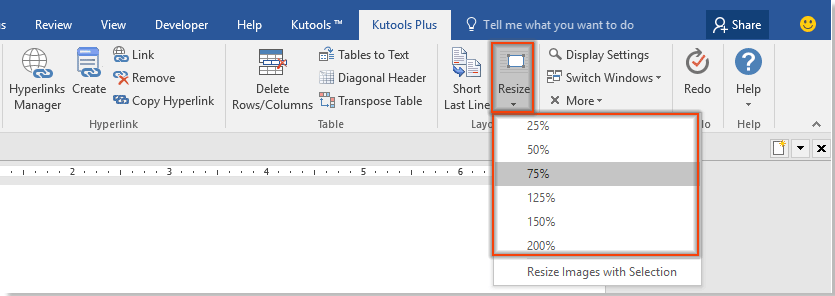
После этого все изображения в активном документе будут изменены в соответствии с указанным процентом.
Для изменения размера всех изображений на основе размера выделенного изображения, сперва выберите нужное изображение, а затем нажмите Кутулс Плюс > Изменение размера > Изменение размера изображений с выделением. Ознакомьтесь с приложенным скриншотом:

Затем все изображения в текущем документе изменяются в зависимости от выбранного.
Расширяем страницу в документе Microsoft Word
Расширить страницу в Ворде можно с помощью специального ползунка, который предназначен для масштабирования. Этот способ самый простой и эффективный. Чтобы воспользоваться инструментом, достаточно нажать левой кнопкой мыши на фиксатор и, не отпуская ее, переместить его вправо. Аналогичным способом можно уменьшить страницу, если двигать ползунок влево.

Если вы кликнете на значок с изображением плюса, масштаб страницы увеличится на 10% с каждого нажатия.
Способ 2: Верхняя рабочая панель
Рабочая панель сверху в текстовом редакторе предусматривает большое количество инструментов Ворда. На вкладке «Вид» доступны функции, которые позволяют настроить интерфейс программы. Чтобы расширить страницу, действуйте следующим образом:


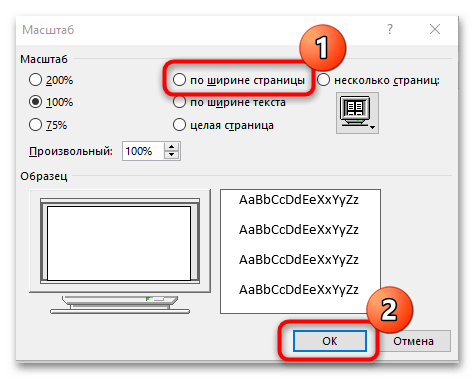
Чтобы вернуться к изначальному значению масштаба страницы, щелкните по кнопке с надписью «100%».
Способ 3: Горячая клавиша
Существует способ, позволяющий расширить страницу в Ворде без интерфейса программы. Чтобы воспользоваться функцией масштабирования, зажмите клавишу «Ctrl» и одновременно прокручивайте колесо мышки вверх.
На ноутбуках можно увеличить масштаб, не прибегая к мыши, используя тачпад. Для этого нужно коснуться его двумя пальцами и раздвинуть их, чтобы изображение увеличилось на экране. Чтобы уменьшить масштаб, просто сводите пальцы вместе.



