
Microsoft Word широко используется как инструмент для текстового редактирования, позволяющий разрабатывать и составлять различные документы. Он является незаменимым при создании цифровых материалов, так как помогает выявлять незначительные ошибки и предлагает улучшения для повышения ясности и лаконичности. Microsoft Word стал крайне важным средством для студентов, ученых, преподавателей и различных профессионалов.
С помощью этого приложения вы можете вставлять изображения, чтобы сделать ваши документы более привлекательными. Благодаря этому программа способствует созданию документов, таких как письма, резюме, отчеты, электронные книги и многое другое. Но знаете ли вы, что в Word имеется возможность изменять размер изображений? Да, это так! Этот урок расскажет вам, как изменить размеры картинок в Word.
- Часть 1. Как изменить размер изображения в Word
- Часть 2. Как изменить размер изображения в автономном режиме
- Часть 3. Гораздо более эффективный способ изменить размер изображения
- Часть 4. Часто задаваемые вопросы об изменении размера изображений
Часть 1. Как изменить размер изображения в Word
Размер изображений в Microsoft Word можно изменить достаточно легко. Рекомендуется использовать последнюю версию программы, так как она предлагает расширенные функции редактирования изображений. Вы сможете убрать фон, регулировать цвета, уровень прозрачности, позицию картинки и выполнять множество других действий. Кроме того, есть возможность изменять размер нескольких изображений одновременно. Для этого выполните указанные ниже шаги.
Шаг 1 Запустите Microsoft Word. Нажмите кнопку Вставлять вариант из меню навигации. Затем нажмите кнопку «Изображения» и выберите один из Это устройство . После этого выберите изображение, которое хотите отредактировать.
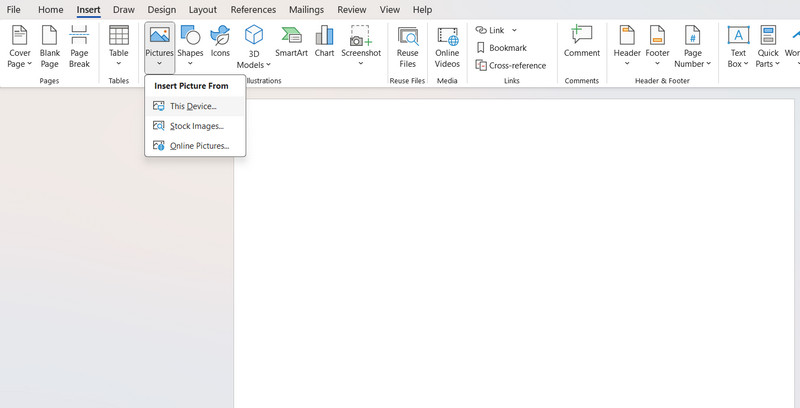
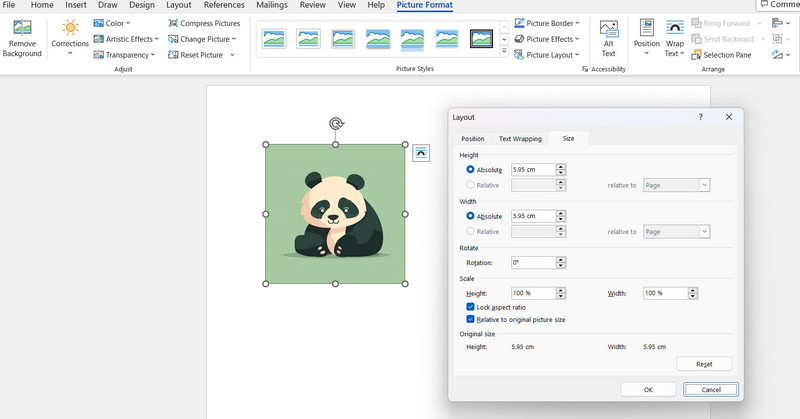
Этап 2 Изменить размер изображения можно, потянув его за край. Кроме того, вы можете изменить размер изображения, нажав правую кнопку мыши и выбрав опцию Настроить размер и положение. После этого вы сможете ввести необходимые значения ширины и высоты.
Шаг 3 После сохранения изображения оно будет зафиксировано в виде документа. Нажмите одновременно клавиши с логотипом Windows + Shift + S, чтобы активировать инструмент "Ножницы". Обозначьте область, которую хотите сохранить, чтобы создать файл изображения.
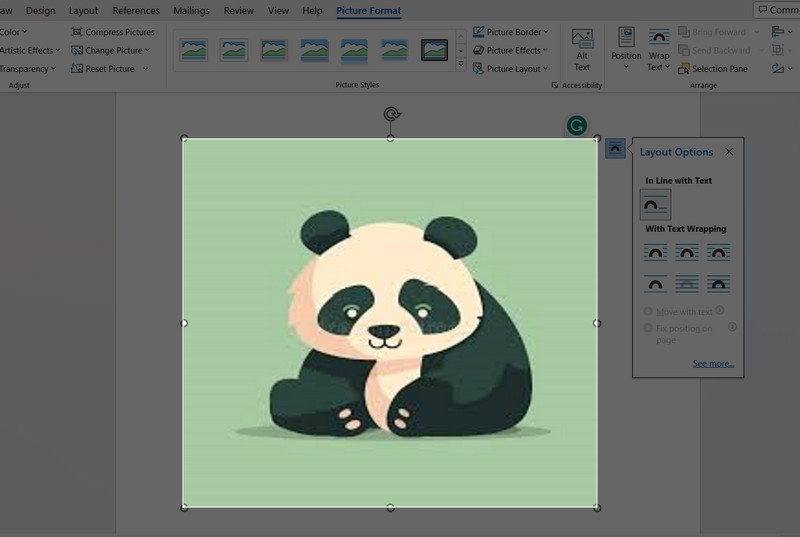
По сути, именно так вы можете изменять размер изображений в Microsoft Word. Когда вы попытаетесь изменить размер изображения, вы заметите снижение качества, поскольку вы только что увеличили изображение. Чтобы решить эту проблему, вы должны использовать инструменты редактирования изображений, чтобы эффективно изменять размер изображений без ущерба для качества. Для этого прочтите следующее руководство.
Часть 2. Как изменить размер изображения в автономном режиме
Вы можете воспользоваться программным обеспечением для изменения размеров изображений на своем компьютере в оффлайн-режиме. Фотосайзер является отличным решением. Он дает возможность масштабировать более 100 изображений всего за несколько минут. Это хорошо зарекомендовавший себя пакетный инструмент для изменения размеров изображений, который также можно использовать для их оптимизации.
Кроме того, вы можете применять эффекты к изображениям, добавлять водяные знаки, настраивать резкость и цветовые параметры. В конечном итоге, данная программа позволяет эффективно обрабатывать большое количество файлов изображений.
Шаг 1 Для приобретения программы откройте сайт fotosizer.com в своем веб-браузере. Выберите пункт "Скачать" в меню. Нажмите кнопку "Скачать сейчас" для стандартной версии. Затем запустите установочный файл, чтобы установить приложение на ваше устройство.
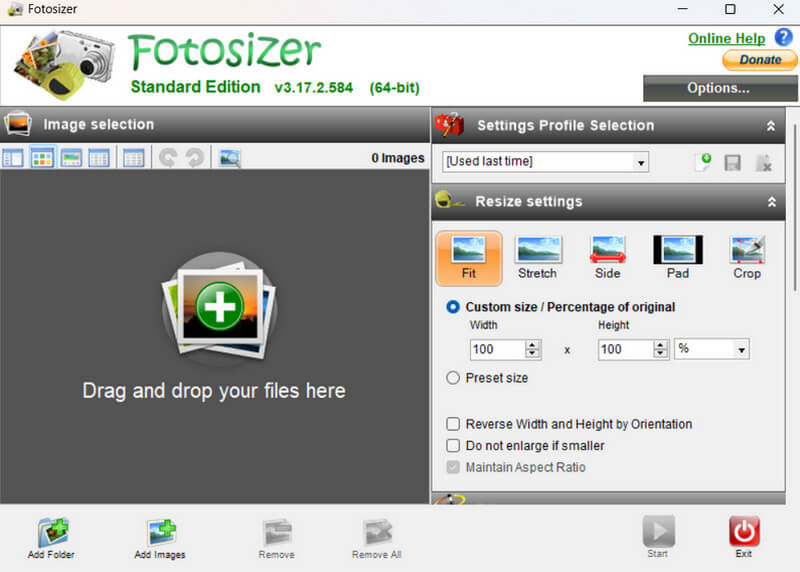
Шаг 2 Перетащите файл в интерфейс программы, чтобы выбрать файл изображения, который вы хотите отредактировать. Вы также можете нажать кнопку Добавлять знак, чтобы выбрать файл на вашем устройстве.
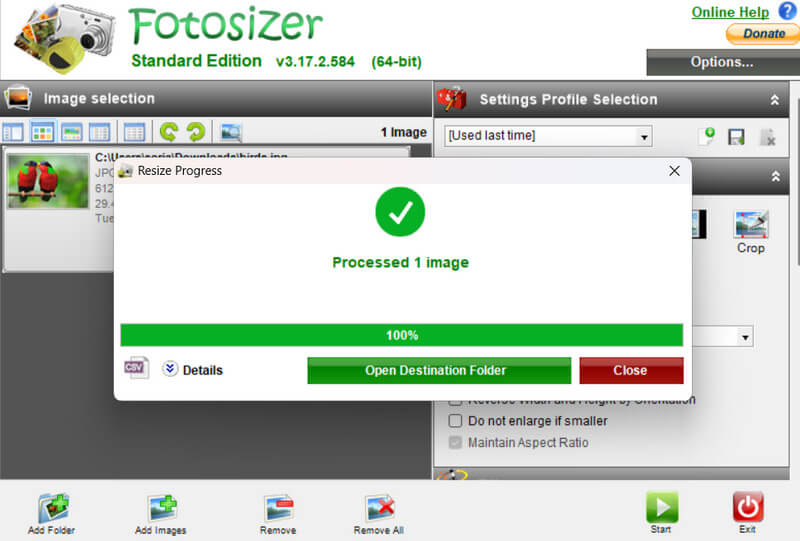
Это был конец! При попытке увеличить изображение вы можете изменить его размер с помощью этого инструмента, сохранив исходное качество 75%. Однако существует ли лучший инструмент для изменения размера изображений и улучшения общего качества? Да! Вы можете использовать онлайн-приложение для изменения размера фотографий.
Для этого обратитесь к следующему руководству.
Часть 3. Эффективный способ изменить размер изображения
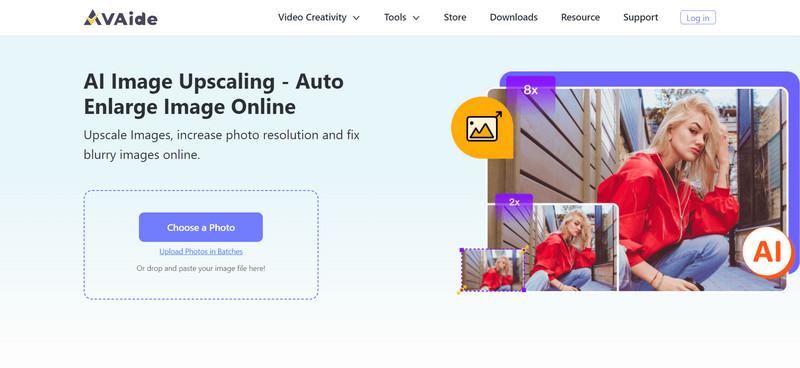
AVAide Image Upscaler — это онлайн-приложение, позволяющее изменить размер изображения несколькими щелчками мыши. Этот инструмент хорошо работает с изображениями людей, продуктов, автомобилей, животных и других объектов. Это позволяет масштабировать изображения, чтобы увеличить их без ущерба для их качества.
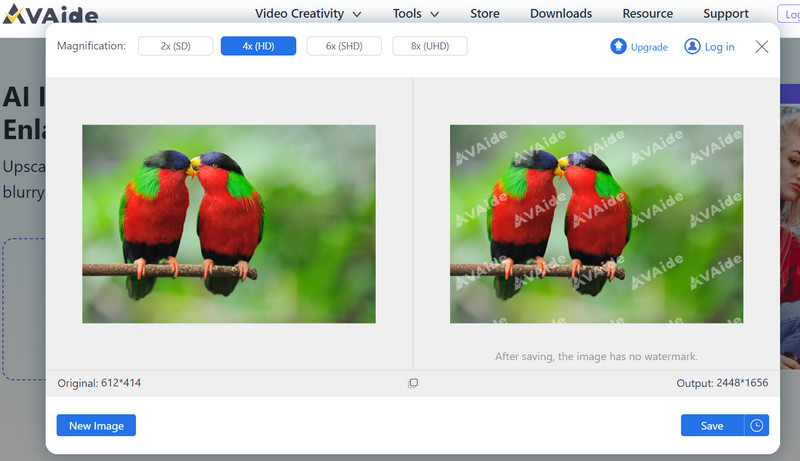
Он также использует искусственный интеллект, чтобы помочь вам точно изменить размер изображения и даже улучшить разрешение. Этот веб-инструмент лучше всего работает с изображениями людей, продуктов, транспортных средств, животных и других объектов. Кроме того, поскольку этот инструмент автоматизирован и точен, вы можете мгновенно изменить размер изображения, не меняя его вручную.
Шаг 1 Чтобы использовать приложение, посетите AVAide.com в своем браузере. Нажмите кнопку Инструменты вариант, а затем Масштабирование изображения инструмент из меню. После этого нажмите «Выбрать фотографию», чтобы импортировать изображение, которое вы хотите отредактировать. Для удобства перетащите файл изображения в веб-интерфейс.
Шаг 2 Щелкните значок Сохранять кнопку в правом нижнем углу веб-интерфейса. После этого вы можете скачать его. Вот и все! Изменить размер изображений онлайн с помощью надежного приложения очень просто.
Часть 4. Часто задаваемые вопросы об изменении размера изображений
В чем разница между изменением размера и обрезкой изображения?
Это позволяет вам уменьшать или увеличивать изображение, не удаляя какие-либо части исходного изображения, тогда как обрезка всегда требует удаления части исходного изображения, и в результате удаляются определенные пиксели.
Какой формат файла следует использовать при изменении размера фотографий?
По сравнению с файлами PNG, файлы JPG часто легче изменять размер и сжимать. Файлы JPG не поддерживают прозрачные пиксели. Вы все равно можете сделать изображение более эффективным, изменив размер пикселя, одновременно сбалансировав размер и качество файла, чтобы сохранить функцию прозрачности.
Могу ли я изменить размер изображения на своем телефоне?
Конечно, вы можете подкорректировать размер и настроить изображение с помощью разных приложений. К примеру, для этого подойдёт приложение Photo Изменяйте размер изображений в Word и с помощью онлайн-программы быстро и легко
Увеличение и уменьшение имеют тот же смысл, что и изменение размера. Эти операции популярны в фотографиях. Вы уменьшите фотографию, когда собираетесь отправлять фотографии по электронной почте или публиковать в Интернете. Между тем, увеличение фотографии лучше всего подходит для печати или создания изображений с высоким разрешением. Какой бы ни была ваша причина, есть программа, соответствующая вашим потребностям.
Этот урок научит вас как изменить размер картинки в ворде. Это верно! Помимо текстового процесса, Microsoft Word также может использоваться для изменения размера ваших фотографий. Вы будете удивлены так же, как и мы после прочтения поста. На этой заметке посмотрите, как вы можете изменить размер изображения с помощью Microsoft Word после скачка.

Часть 1. Как изменить размер изображения в Word
Если вы используете Microsoft Word только для обработки текста, самое время узнать о других его возможностях. Вы также можете положиться на Word, если вам нужно изменить размер фотографии. Это верно. С помощью этой программы вы можете увеличить или уменьшить фотографию. Не говоря уже о том, что высота и ширина могут быть изменены индивидуально, чтобы получить желаемый размер фотографии.
Кроме того, пользователи могут применять художественные фильтры и эффекты. Есть карандашный набросок, световой экран, ксерокопия, карандаш в оттенках серого и многое другое.
Кроме того, вы также можете настроить размер с помощью инструмента обрезки программы. При необходимости обрежьте до разных форм. Кроме того, вы можете изменить размер фотографий, просто щелкнув и перетащив их. Другими словами, у вас есть метод установки точной высоты и ширины, а также методы щелчка и перетаскивания.
Следуйте пошаговому руководству ниже, чтобы изучить эти методы:
Установите точную высоту и ширину
Шаг 1. Откройте Microsoft Word на своем компьютере и откройте документ с фотографией, размер которой вы хотите изменить. Вы также можете загрузить изображение, нажав Вставить на ленте выше. Отметьте Фотографий и загрузите целевую фотографию из папки.
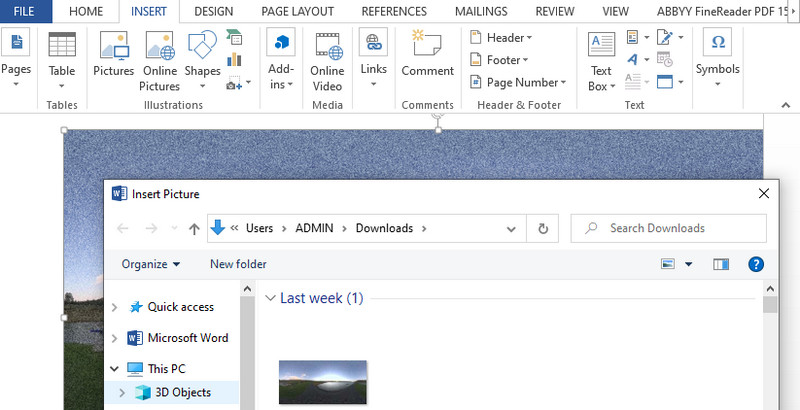
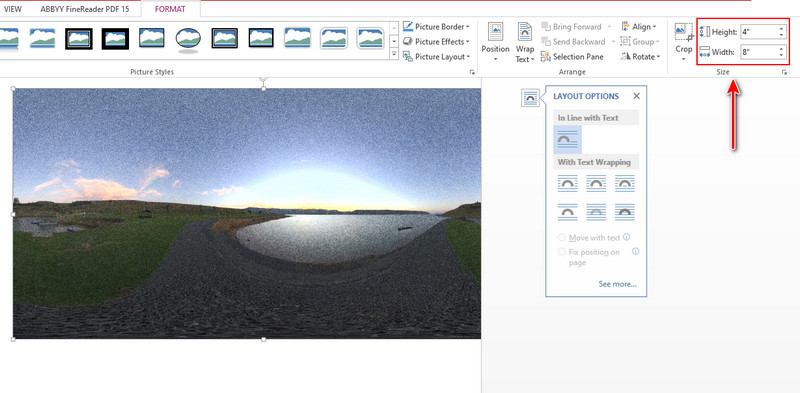
Шаг 2. Затем нажмите Формат изображения или формат под Инструменты для работы с изображениями меню. Затем в меню появятся параметры изменения размера и редактирования фотографий. В меню «Размер» вы увидите поле для Ширина и высота . Чтобы изменить размер, вы можете ввести значение или использовать стрелку вверх-вниз.
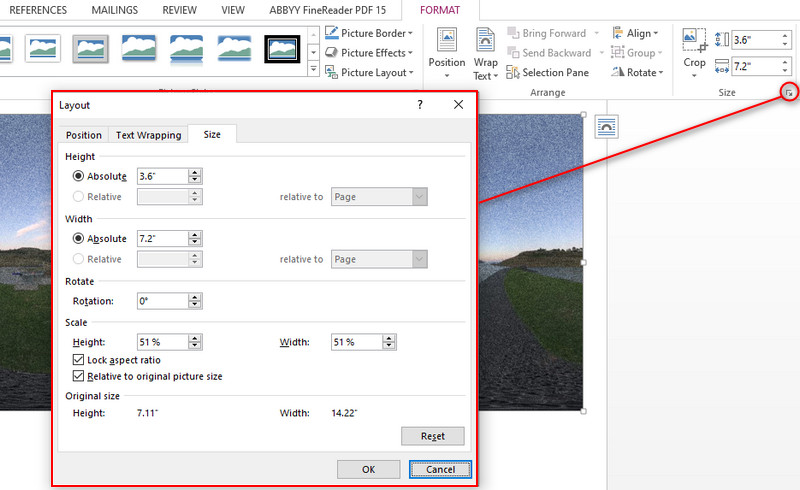
Шаг 3. Вы также можете изменить размер фотографии до точных пропорций, открыв Макет меню. Отметьте маленький значок в правом нижнем углу Размер меню. Затем появится диалоговое окно, позволяющее редактировать размер, поворачивать и масштабировать в процентах. Если вам не нравится блокировка соотношения сторон, вы также можете отключить ее здесь. Сделав это, нажмите в порядке кнопка.
Нажмите и перетащите изображение, чтобы изменить его размер
Шаг 1. В рамках данного задания откройте приложение Microsoft Word на вашем ПК и откройте документ, содержащий изображение, размер которого необходимо изменить. Повторите ту же последовательность действий, как описано ранее, при добавлении фотографий с вашего устройства.
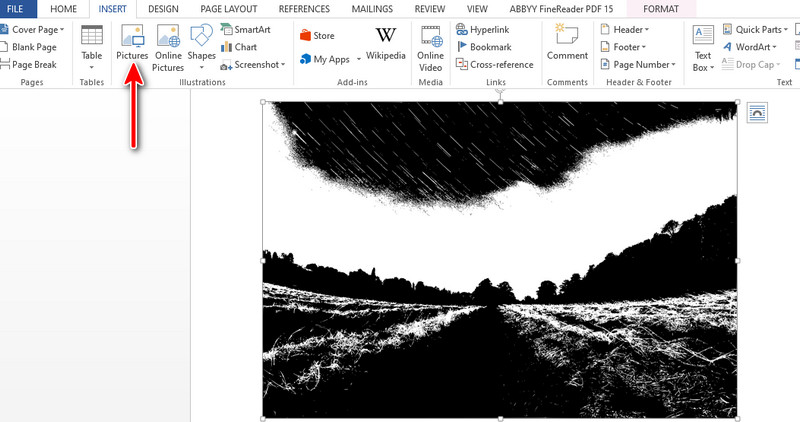
Шаг 2. На этот раз выберите фотографию, чтобы увидеть Калибровочная ручка по краям фотографии. Вы заметите, что каждый угол фотографии имеет ручку изменения размера. Это означает, что вы можете изменить размер из определенного угла, слева, справа, снизу и сверху.
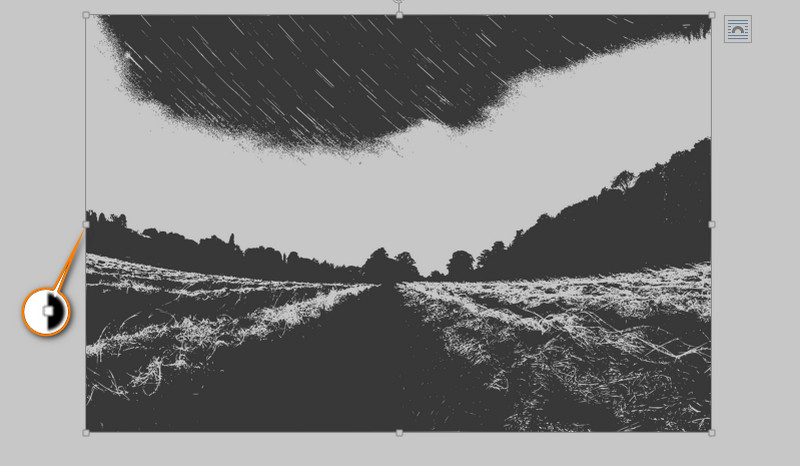
Шаг 3. Предположим, вы хотите сохранить исходные пропорции фотографии. Нажмите и удерживайте кнопку сдвиг клавишу на клавиатуре вашего компьютера. После этого перетащите фотографию, пока не получите желаемый размер фотографии. Вот как изменить размер изображения в Word.
Часть 2. Лучший способ изменить размер изображений без потери качества
Вы также можете использовать программу, предназначенную для изменения размера изображения, например Vidmore Free Image Upscaler онлайн. В приложении есть возможность увеличить маленькую фотографию с отличным качеством. Кроме того, он работает для очистки размытых фотографий. Поэтому, если вы хотите увеличить и очистить размытые фотографии, эта программа — ваш лучший вариант.
Кроме того, инструмент поставляется с четырьмя коэффициентами увеличения, что дает вам четыре результата. Вы можете настроить коэффициент масштабирования между 200, 400, 600 и 800. Лучше всего то, что вы можете просматривать детали исходной и результирующей фотографии с помощью инструмента увеличения. Вы можете положиться на приведенные ниже шаги, если хотите узнать, как изменить размер изображения в альтернативе Word.
Шаг 1. Перейдите на сайт программы, введя ее ссылку в адресную строку браузера. Вы можете запустить любой браузер на своем компьютере, или вы предпочитаете.
Шаг 2. Затем импортируйте свою фотографию, чтобы изменить ее размер или масштаб, отметив галочкой Загрузить изображение кнопка. Кроме того, вы можете перетащить фотографию из папки вашего компьютера в область загрузки.
Попробуйте Image Upscaler прямо сейчас!
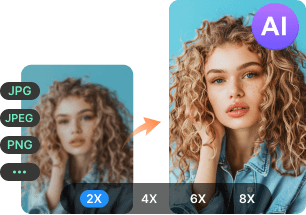
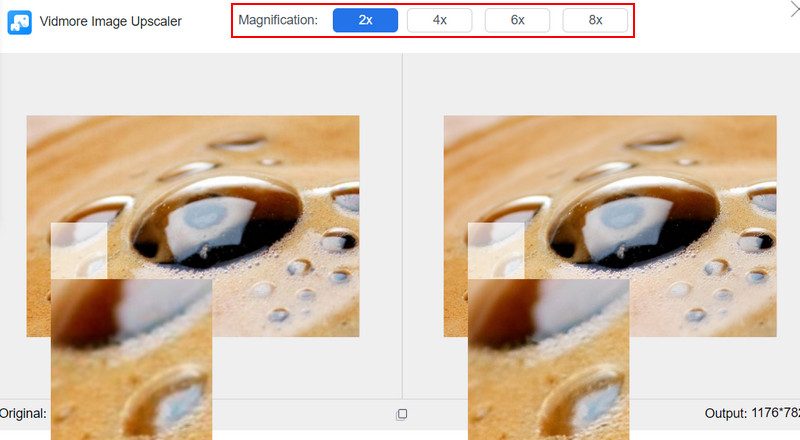
Шаг 3. При успешной загрузке фотография будет увеличена до 2X по умолчанию. С другой стороны, вы можете изменить фактор повышения качества, качество и размер. Вы можете выбрать между 2X, 4X, 6X и 8X. Во время масштабирования наведите курсор на фотографию, чтобы увидеть сравнение деталей исходного и результирующего изображения.
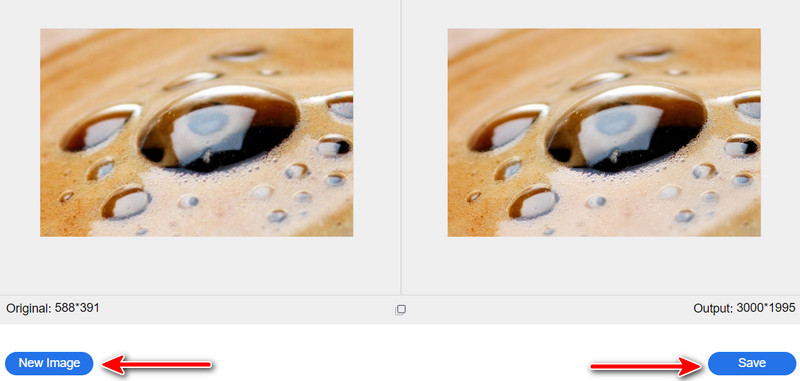
Шаг 4. Наконец, нажмите Сохранить кнопку в правом нижнем углу, чтобы загрузить копию измененного изображения. Тем временем вы можете обработать другую фотографию, поставив галочку Новое изображение на противоположной стороне от кнопки Сохранить.
Часть 3. Часто задаваемые вопросы об изменении размера изображений в Word
Каким образом можно изменить размеры изображений в Word, при этом сохраняя их пропорции?
Здесь в игру вступает соотношение сторон блокировки. Просто перейдите в меню «Макет», и появится окно макета. Теперь отметьте параметр «Блокировать соотношение сторон» в меню «Масштаб». Эта операция поможет вам изменить размер пропорционально.
Как я могу автоматически изменить размер в Word?
Автоматический способ изменения размера фотографии в Word — использование группы «Размер». Вы можете установить точный размер высоты и ширины. Теперь ручной способ заключается в перетаскивании маркеров размера фотографии.
Могу ли я сохранить изображение в формате изображения в Word?
Нет, в Word нет возможности сохранять изображения в формате изображения. Что вы можете сделать, так это преобразовать документ Word с изображениями и преобразовать его в PDF. После этого вы можете конвертировать его из PDF в PNG или JPG. Некоторые инструменты помогут вам превратить документ Word в файл изображения.



