
Как создать таблицу в Word с более чем восьмью столбцами и восьмью строками
Microsoft Word является одним из самых популярных и широко используемых текстовых редакторов, который предлагает множество функций для создания и форматирования документов. Одной из этих функций является создание таблиц, позволяющих упорядочить и структурировать данные.
Однако некоторые пользователи могут столкнуться с ограничением в количестве столбцов в таблице. По умолчанию, Microsoft Word предлагает создавать таблицы с ограниченным количеством столбцов, что не всегда удовлетворяет потребностям пользователей. Но не стоит отчаиваться — существует несколько способов увеличить количество столбцов в таблице до 8 и даже больше.
Первый способ — использовать автоматическое изменение количества столбцов в таблице. Для этого достаточно нажать правой кнопкой мыши на таблицу, выбрать «Свойства таблицы» и в открывшемся окне выбрать вкладку «Последовательность», где можно указать количество столбцов. С помощью данного метода можно легко увеличить количество столбцов в таблице до 8 и даже больше.
Еще один способ — использование функции «Вставить таблицу». Она позволяет создать таблицу с любым количеством столбцов. Воспользовавшись этой функцией, пользователь может создать таблицу с необходимым количеством столбцов, а затем вставить эту таблицу в главный документ.
Количество столбцов в таблице в Microsoft Word: как увеличить их до 8 и более
При создании таблицы по умолчанию Word предлагает два столбца. Однако, если вам нужно создать таблицу с более чем двумя столбцами, Word также предоставляет простой способ увеличить количество столбцов до 8 и более.
Чтобы увеличить количество столбцов в таблице, выполните следующие шаги:
- Выделите существующую таблицу или создайте новую, нажав на кнопку «Вставить таблицу» на вкладке «Вставка».
- После создания таблицы, выделите ее с помощью щелчка мыши.
- На вкладке «Расположение» найдите группу инструментов «Автоматический макет» и выберите «Параметры таблицы».
- В открывшемся окне «Параметры таблицы» выберите вкладку «Колонки».
- В раскрывающемся списке «Количество» выберите количество столбцов, которое вам требуется (например, 3, 4, 5 или даже 8 и более).
- Подтвердите изменения, нажав «ОК».
После выполнения этих шагов количество столбцов в вашей таблице увеличится в соответствии с выбранным вами значением.
Кроме того, вы также можете добавить новые столбцы в таблицу, удерживая клавишу «Ctrl» и нажимая клавишу «Enter» после последней ячейки в строке. Это способ добавить столбец справа от последнего существующего.
Таким образом, с помощью Microsoft Word вы можете легко увеличить количество столбцов в таблице до 8 и более, и легко упорядочить информацию в нужном формате.
Основные способы увеличения количества столбцов в таблице
Microsoft Word предоставляет несколько способов увеличить количество столбцов в таблице и создать таблицу с 8 столбцами и больше. Вот несколько основных способов:
- Использование функции «Вставить таблицу». Чтобы создать таблицу с большим количеством столбцов, вы можете выбрать вкладку «Вставка» на ленте меню, затем нажать кнопку «Таблица» и выбрать опцию «Вставить таблицу». После этого укажите необходимое количество столбцов и строк для таблицы.
- Разделение существующей таблицы. Если у вас уже есть таблица и вам необходимо увеличить количество столбцов, вы можете разделить существующую таблицу на несколько столбцов. Для этого выберите нужное количество столбцов в таблице, затем нажмите правой кнопкой мыши и выберите опцию «Разделить ячейки». Укажите количество новых столбцов и нажмите «ОК».
- Использование функции «Слияние и разделение ячеек». Еще один способ увеличить количество столбцов в таблице — это использование функции «Слияние и разделение ячеек». Для этого выберите ячейки, которые вы хотите объединить и нажмите правой кнопкой мыши. Затем выберите опцию «Слияние и разделение ячеек» и указывайте, сколько столбцов необходимо добавить.
Это основные способы, позволяющие увеличить количество столбцов в таблице в Microsoft Word до 8 и более. Используйте их в сочетании для создания таблицы нужного размера и количества столбцов.
Дополнительные настройки и функции для увеличения числа столбцов
Microsoft Word предлагает несколько функций, которые помогут вам увеличить количество столбцов в таблице до 8 и более. Следующие настройки и инструменты доступны:
- Увеличение размера таблицы: чтобы добавить больше столбцов, вы можете увеличить размер таблицы, путем изменения ширины или высоты. Выделите таблицу и используйте опцию «Ширина» или «Высота» в меню «Разметка» для установки желаемых значений.
- Разделение ячеек: если вы хотите добавить еще больше столбцов, то разделение ячеек может быть полезным инструментом. Выберите ячейку или группу ячеек, которые вы хотите разделить, и используйте опцию «Разделить ячейки» в меню «Таблица». Это позволит вам добавить новые столбцы в таблицу.
- Объединение ячеек: если вы хотите создать более широкие столбцы, вы можете объединить две или более ячейки в одну. Выделите нужные ячейки, затем выберите опцию «Объединить ячейки» в меню «Таблица». Это позволит вам создавать более просторные столбцы и увеличивать количество столбцов в таблице.
- Добавление новых столбцов: для добавления новых столбцов при уже максимальном количестве столбцов в таблице (8 и более) вы можете создать дополнительные таблицы рядом. Затем вы можете объединить ячейки этих таблиц с основной таблицей, чтобы добавить новые столбцы.
Используя эти дополнительные настройки и функции, вы сможете увеличить количество столбцов в таблице в Microsoft Word до 8 и даже больше, что позволит вам более гибко организовывать и форматировать вашу информацию.
Техники увеличения количества столбцов до 8 и более
Microsoft Word предоставляет удобный инструментарий для создания таблиц, однако по умолчанию количество столбцов ограничено. Если вам требуется создать таблицу с 8 или более столбцами, существует несколько техник, которые позволят вам достичь этой цели.
1. Использование опции «Разделить ячейки»
Одним из способов увеличения количества столбцов в таблице является использование функции «Разделить ячейки». Для этого выберите ячейки, которые нужно разделить, нажмите правую кнопку мыши и выберите «Разделить ячейку». Затем установите желаемое количество столбцов.
2. Добавление дополнительных столбцов в таблицу
Если таблица имеет меньше столбцов, чем вам нужно, вы можете добавить дополнительные столбцы. Чтобы это сделать, выделите последний столбец таблицы, затем нажмите правую кнопку мыши и выберите «Вставить столбец справа». Повторяйте эту операцию до достижения желаемого количества столбцов.
3. Использование функции «Рисование таблицы»
Функция «Рисование таблицы» позволяет вам создавать таблицы с почти любым количеством столбцов. Чтобы воспользоваться этой функцией, нажмите на вкладку «Вставка» в верхней панели инструментов, выберите опцию «Таблица» и затем «Рисование таблицы». Далее, переместите курсор мыши по полю документа, создавая ячейки в нужных местах. Когда таблица готова, отпустите кнопку мыши, и Word автоматически создаст таблицу с вашими нарисованными столбцами.
4. Использование функции «Вставка столбцов»
Еще одним способом увеличения количества столбцов является использование функции «Вставка столбцов». Для этого выделите нужное количество столбцов, затем нажмите правую кнопку мыши и выберите «Вставка столбцов». Указанное количество столбцов будет вставлено в таблицу.
Итог
С помощью перечисленных выше техник можно увеличить количество столбцов в таблице Microsoft Word до 8 и более. Используйте подходящий для вас способ, чтобы создать таблицу с нужным количеством столбцов и максимально эффективно представить информацию.
Как увеличить количество столбцов в таблице word
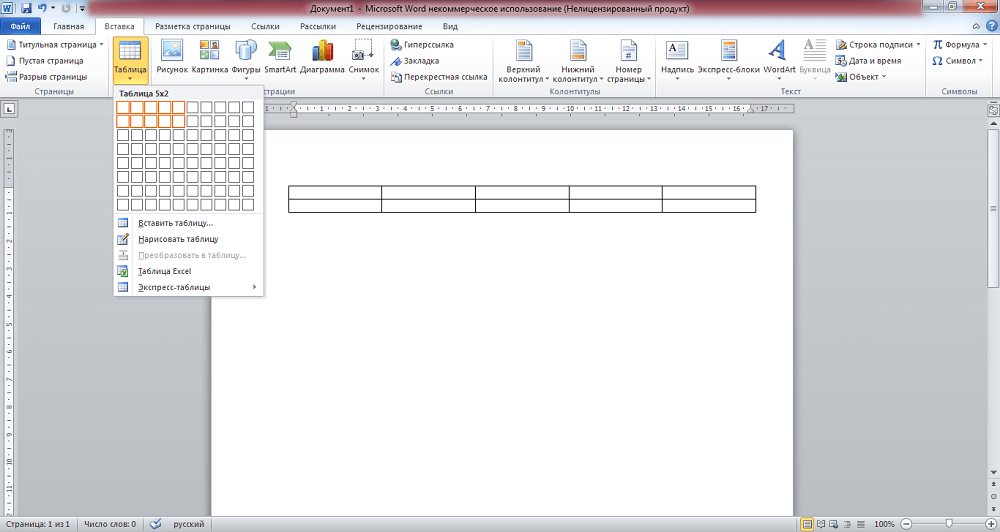
Программа Word весьма удобна для создания различного рода таблиц, Возможно корректировка уже созданных, их расширение, уменьшение. Эти операции несложные, с ними справится любой пользователь, начинающий освоение Word. Рассмотрим вначале, как добавить столбец в таблицу в Word, расширить поле. Это можно сделать как по краям, так и внутри, дополнив сетку поля элементами в нужных местах.
Увеличение таблицы
Итак, вы сделали поле и увидели, что вам нужно его увеличить, дополнить. Что делать, чтобы расширить поле, как в Word добавить строку в таблице?
Добавление одного элемента
Чтобы добавить графу, можно действовать несколькими путями.
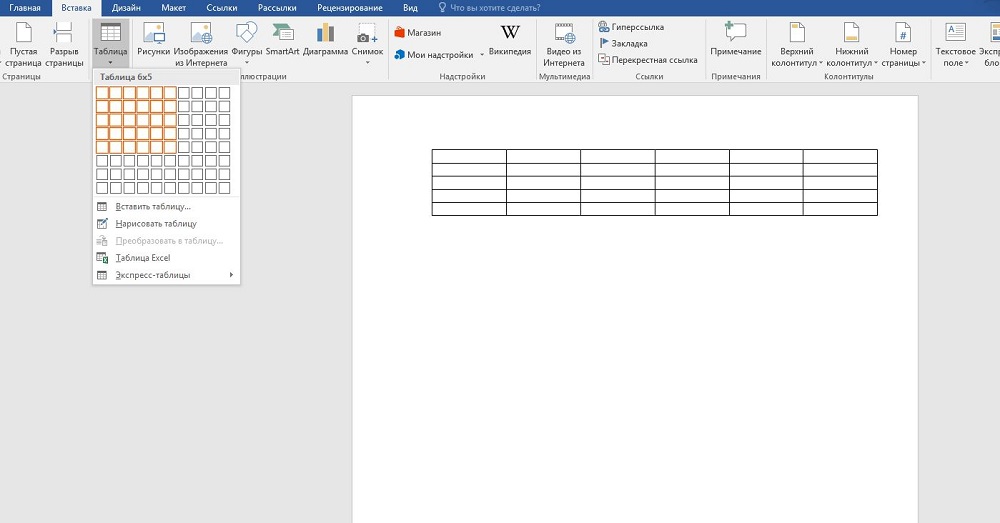
- Кликните мышкой в одну из ячеек. У вас вверху в Word появится вкладка «Макет». Зайдите на неё. Второй раздел на ней называется «Строки и столбцы». В нём располагаются значки, предлагающие вам добавить строчку непосредственно сверху или снизу от той, на которой стоит курсор, столбик слева или справа от исходного.
- Поставив курсор в клеточку таблицы, нажмите правой кнопкой мыши. В появившемся меню пройдите по ссылке «Вставить», там выберите нужное.
- Если необходимо добавить строку внизу поля, кликните на последнюю клетку (внизу справа) и нажмите Tab на клавиатуре.
Добавление нескольких элементов
Выше перечисленные способы в Word помогают дополнить таблицу только одной строкой или одним столбиком. А если не хватает нескольких и хочется сделать всё сразу? Здесь вам поможет выделение на поле в Word рядом расположенных ячеек.
Выделите рядом расположенные клеточки в готовой таблице в Word. Например, если вам необходимо дополнить тремя строчками, то возьмите три ячейки, соседние по вертикали, для столбцов — по горизонтали. Далее следуйте по тем же шагам, что и в выше перечисленных способах. Только вместо одной строчки (вместо одного столбика соответственно) у вас добавится столько же, сколько вы выделили.
Если в вашей таблице в Word меньше строк/столбиков, чем вам нужно вставить, то повторите процедуру несколько раз.
Вставка ячеек
Мы рассмотрели пути расширения поля, теперь давайте рассмотрим отдельно, как добавить ячейки в таблицу в Word. В общем-то, действия вам придётся совершать такие же: принципы, описанные выше, подходят и для данной процедуры. Разница в том, что вам нужно учесть, куда будет сдвигать эта новая клетка остальные: даются варианты вправо либо вниз. Например, если выберете «со сдвигом вправо», соответственно, соседние ячейки там, где вы вставляете ещё одну, сместятся, выступая за ранее очерченные границы, нарушая прямоугольную форму выступом с правой стороны. Выбрав «со сдвигом вниз», вы увеличите столбик на клеточку, которая будет выступать снизу.
Уменьшение поля
Если вы не знаете, как удалить строку в таблице Word, то наши рекомендации помогут справиться с задачей. Для уменьшения поля, если перестали быть нужны какие-то графы, можно удалить строчку/столбец.
Удаление элемента
Можно в Word действовать через вкладку «Макет» либо просто через всплывающее меню. Но есть и ещё вариант — через сочетание клавиш. Рассмотрим все способы подробнее.
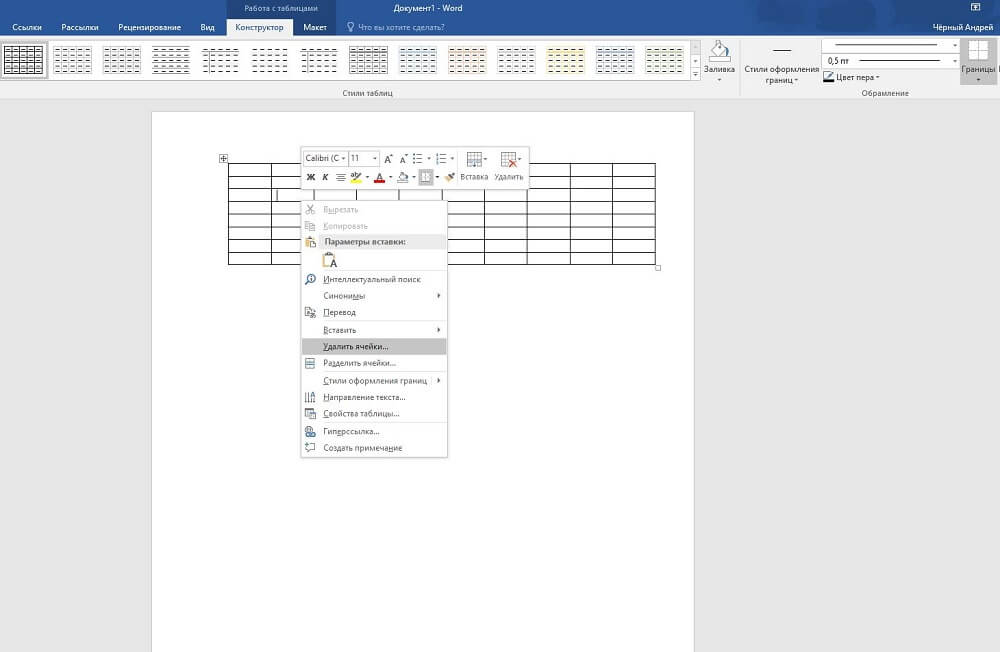
- Поставьте курсор, где требуется удаление. Кликните правой кнопкой. В меню пройдите по «Удалить ячейки». Откроется дополнительное окошко, где вам дадут возможность удалить как строку/столбик, так и отдельную ячейку (только следите за сдвигом строки в последнем случае: цельность прямоугольной формы нарушится, появится выемка — её можно убрать, передвинув границу крайней клеточки).
- Кликните мышкой на нужное место, в появившейся сверху листа вкладке «Макет» вы увидите кнопку с надписью «Удалить». Активировав её, получите окошко, аналогичное описанному в предыдущем пункте.
- Подведите мышку к левой границе строчки либо к верхней границе столбика. Наведите на линию, чтобы появилась маленькая чёрная стрелочка. Кликнув, вы выделите полностью строку/столбец. Вам остаётся нажать Ctrl+X, и они удалятся. Сложность способа в том, что убрать можно исключительно выделенное.
Как убрать несколько строчек/столбцов
Когда нужно убрать не одну строчку, выделяйте требуемое количество ячеек в столбике. Для удаления столбцов берём по аналогии определённое количество ячеек в строчке. Далее проходите по ссылкам, описанным нами в инструктаже выше.
Итак, мы рассмотрели, как удалить столбец из таблицы в Word, добавить его. Такие же способы работают при работе со строчками и отдельными ячейками, но с небольшими отличиями. Процесс несложный, выполнив рекомендации, вы уже дальше сумеете самостоятельно всё делать.
Word для Microsoft 365 Word 2021 Word 2019 Word 2016 Word 2013 Word 2010 Word 2007 Еще…Меньше
В этой статье
- Добавление ячейки
- Добавление строки сверху или снизу
- Добавление столбца слева или справа
- Контекстные вкладки «Работа с таблицами»
Добавление ячейки
- Щелкните ячейку справа или сверху от того места, куда вы хотите вставить новую ячейку.
- В разделе Работа с таблицами откройте вкладку Макет.
- Щелкните стрелку в правом нижнем углу раздела Строки и столбцы.
- Выберите один из следующих вариантов:
| Параметр | Действие |
|---|---|
| со сдвигом вправо | Вставка ячейки с перемещением остальных ячеек строки вправо. Примечание: Word не вставляет новый столбец. В результате количество ячеек в строке может оказаться больше, чем в других строках. |
| со сдвигом вниз | Вставка ячейки с перемещением ячеек на одну строку вниз. В таблицу снизу добавляется новая строка. |
| вставить целую строку |
К началу страницы
Добавление строки сверху или снизу
- Щелкните ячейку, сверху или снизу которой нужно добавить строку.
- В разделе Работа с таблицами на вкладке Макет сделайте одно из следующего: >
- Чтобы добавить строку над выделенной ячейкой, в группе Строки и столбцы нажмите кнопку Вставить сверху.
- Чтобы добавить строку под выделенной ячейкой, в группе Строки и столбцы нажмите кнопку Вставить снизу.
Совет: Чтобы вставить несколько строк (или столбцов) одновременно, выберем нужное количество строк или столбцов, прежде чем щелкать их. Например, чтобы вставить две строки над строкой, сначала выберите две строки в таблице и нажмите кнопку «Вставить сверху».
К началу страницы
Добавление столбца слева или справа
- Щелкните ячейку, слева или справа от которой нужно добавить столбец.
- В разделе Работа с таблицами на вкладке Макет сделайте одно из следующего: >
- Чтобы добавить столбец слева от выделенной ячейки, в группе Строки и столбцы нажмите кнопку Вставить слева.
- Чтобы добавить столбец справа от выделенной ячейки, в группе Строки и столбцы нажмите кнопку Вставить справа.
К началу страницы
Контекстные вкладки «Работа с таблицами»
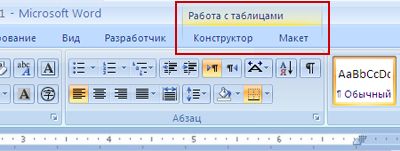
При настройке внешнего вида и структуры таблицы вам потребуются контекстные вкладки Конструктор и Макет группы Работа с таблицами. Вкладки Конструктор и Макет появляются вверху на ленте, если щелкнуть внутри таблицы.
К началу страницы
См. также
Удаление строки, столбца или ячейки из таблицы
Добавление столбцов и строк в таблицу
Сочетания клавиш и горячие клавиши в Word
Нужна дополнительная помощь?

Вариант 1: Разделение ячеек
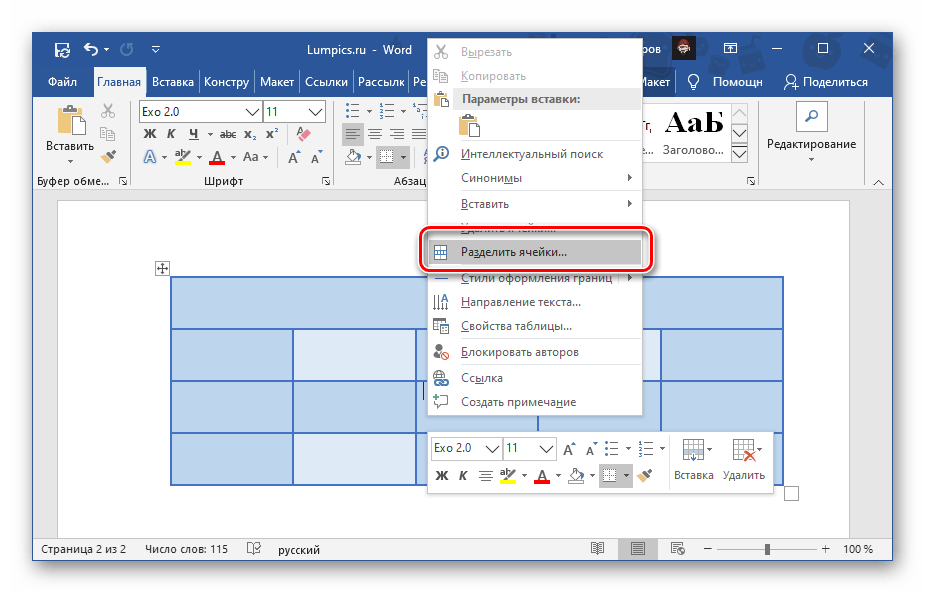
Самый простой, но не всегда подходящий способ добавления новых ячеек в таблицу Ворд заключается в разбиении уже существующей. Сделать это можно через контекстное меню или с помощью инструментов вкладки «Макет» (группы «Работа с таблицами»). Предварительно потребуется обозначить место добавления новых элементов, а затем указать необходимое число строк и/или столбцов. Более детально обо всех нюансах данной процедуры рассказывается в отдельной статье на нашем сайте.
Подробнее: Как разделить ячейки в таблице Microsoft Word
Вариант 2: Добавление строк
Предыдущий метод позволяет увеличить количество ячеек в отдельно взятой части таблицы, сохранив при этом ее изначальный размер или изменив его незначительно. Общее число строк и столбцов при этом останется прежним. Если же задача заключается именно в увеличении таблицы за счет добавления в нее отдельной строки с изначально определенным количеством ячеек, сделать это тоже можно через контекстное меню, во вкладке «Макет» и некоторыми другими способами. В каждом из случаев предоставляется возможность определения того, куда будет добавлена новая часть – вверх или вниз. Для получения более подробных сведений о решении нашей задачи таким образом ознакомьтесь с отдельной инструкцией.
Подробнее: Как добавить строки в таблицу Ворд

Вариант 3: Добавление столбцов
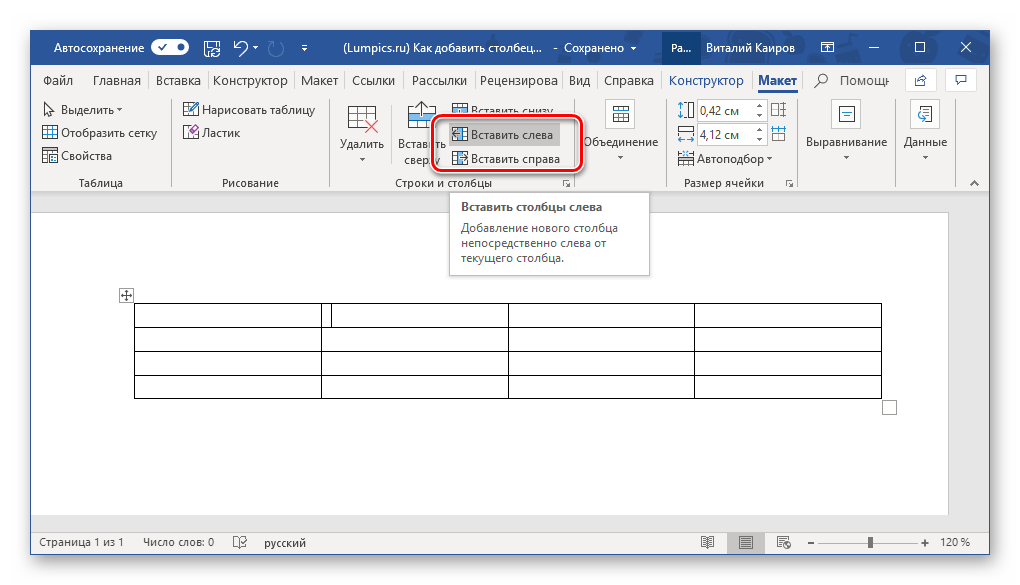
Очевидно, что добавить новые ячейки в таблицу может потребоваться не только сверху или снизу, но и слева или справа. В данном случае алгоритм действий, которые необходимо выполнить, ничем не отличается от рассмотренного в предыдущей части – способы реализации и предоставляемые возможности те же. Ранее все они нами были рассмотрены в отдельном материале.
Подробнее: Как добавить столбцы в таблицу Word
Вариант 4: Самостоятельное рисование
Представленные выше методы решают озвученную в заголовке статьи задачу, но с некоторыми ограничениями – первый позволяет превратить одну ячейку в две и более, а второй и третий увеличивают таблицу на строку, столбец или сразу на несколько таковых. Однако в некоторых случаях может потребоваться добавить одну и/или более ячеек в произвольное место таблицы, оставив неизменной остальную ее часть. Проще всего это сделать путем самостоятельного рисования.

- Перейдите во вкладку «Вставка», нажмите на кнопку «Таблица» и выберите пункт «Нарисовать таблицу».
Совет: Вызвать этот же инструмент можно путем предварительного выделения всей таблицы или любой ее части и перехода во вкладку «Макет».
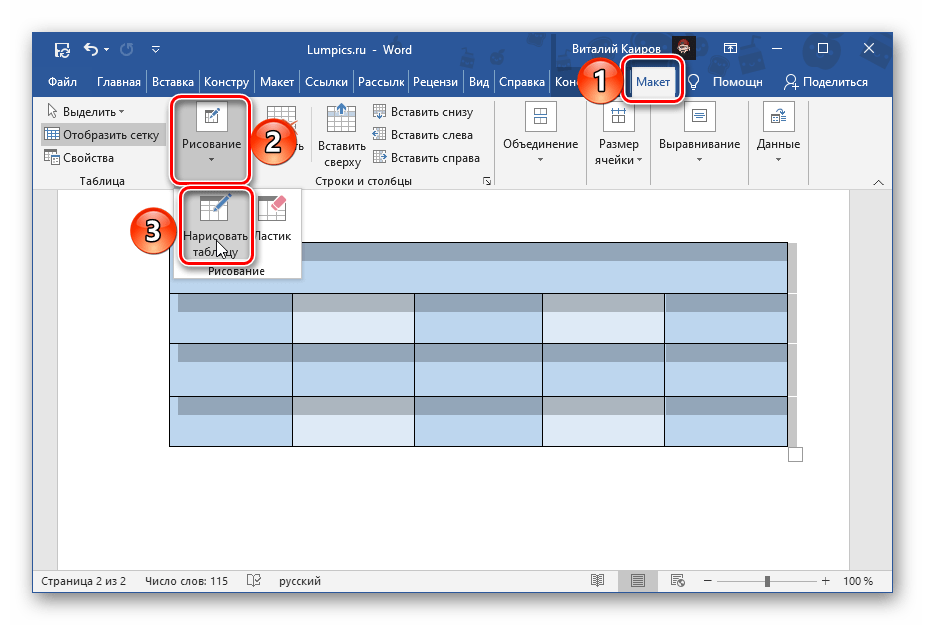

Привычный указатель курсора сразу же сменится на карандаш, с помощью которого и можно нарисовать в любом месте таблицы нужное количество ячеек. Так, если требуется добавить всего одну,

 достаточно нарисовать нужных размеров прямоугольник.
  Если более одной – сделать в нужном месте подходящих размеров прямоугольник,
  а затем разделить его на желаемое число строк и/или столбцов.
  Или, как вариант, поочередно нарисовать нужное количество прямоугольников.
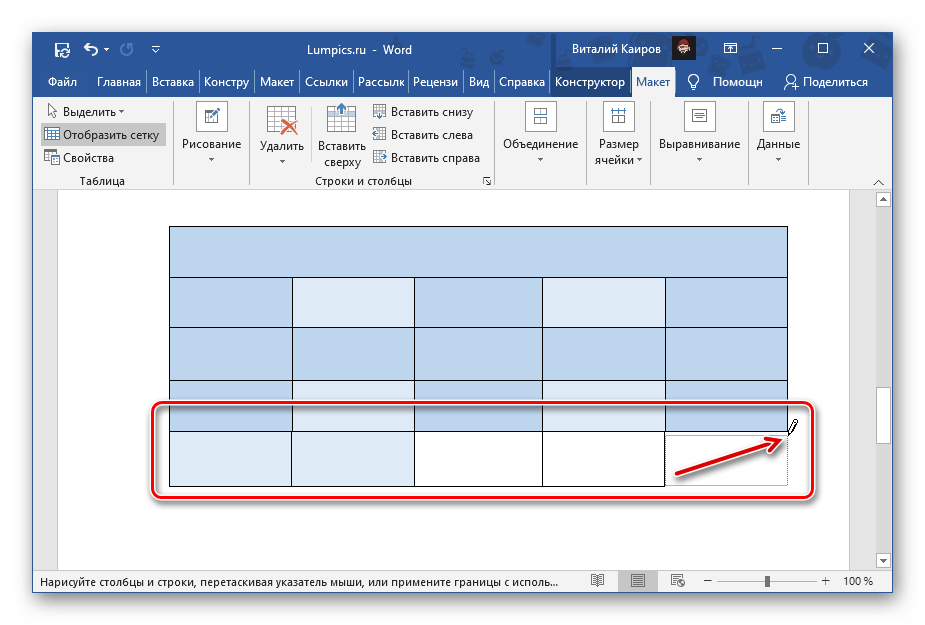 При использовании данного инструмента важно проводить исключительно прямые линии и, если выполняется разбиение ячеек, строго от границы к границе.
  Таким образом вы можете добавить не только одну ячейку, соответствующую размерам таковых во всей таблице, но и одну меньшую или, наоборот, большую (например, размером в целую строку или столбец), либо сразу несколько, занимающих столько же места, сколько и одна.

Подробнее: Как самостоятельно начертить таблицу в Ворд

Вариант 5: Добавление и объединение
Последний вариант добавления ячеек, по сути, дублирует второй и третий рассмотренный нами выше, но с некоторым дополнением. Подойдет он для тех случаев, когда таблицу Word требуется увеличить на строку или столбец (либо несколько таковых), но с меньшим количеством ячеек, чем в соседствующих с ними частях.
- Добавьте в таблицу строку или столбец, например, обратившись для этого к контекстному меню.


При необходимости повторите это действие с другими ячейками.
Если выделить всю строку или столбец и объединить в нем ячейки, она останется только одна. 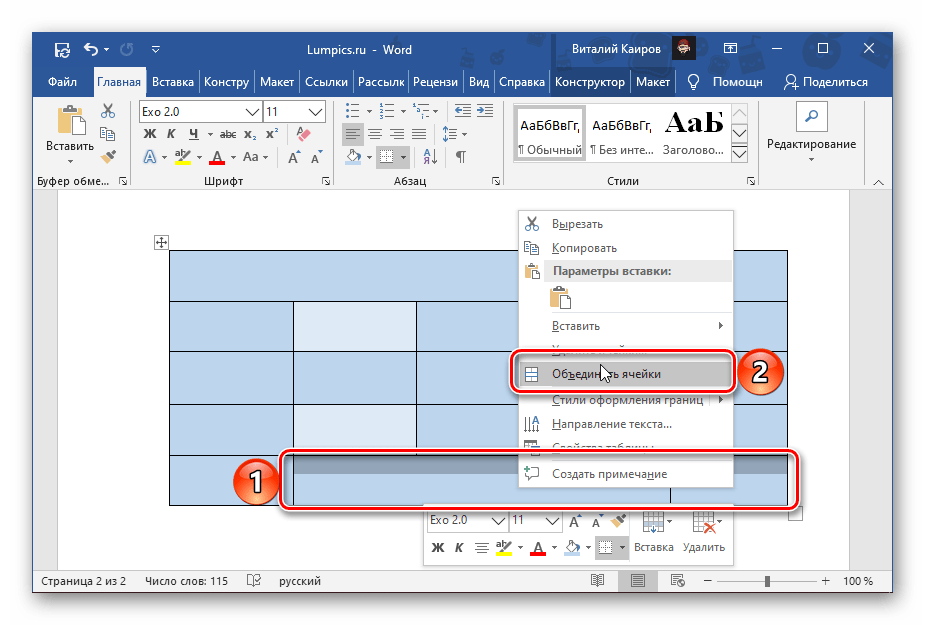 Если в добавленной строке или столбце необходимо оставить количество ячеек не только отличное от того, что есть в остальных частях таблицы, но и не симметричное им, то есть не повторяющее те же границы-разделители, проще всего прибегнуть к уже упомянутому выше средству рисования.
  Как вариант, сначала можно преобразовать новую строку или столбец в одну большую ячейку, а затем с помощью карандаша разделить ее на несколько частей, начертив границы в нужных местах.
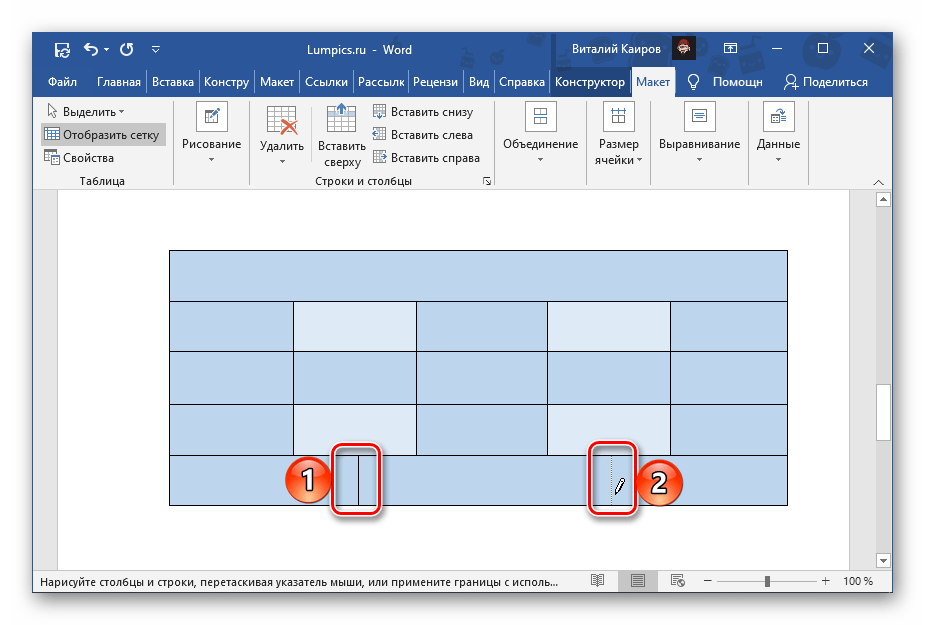
Более детально обо всех особенностях процедуры объединения ячеек таблицы мы ранее рассказывали в отдельном руководстве.
Подробнее: Как объединить ячейки в таблице Ворд



