
Microsoft Word — одна из самых популярных программ для работы с текстами. С ее помощью вы можете создавать и редактировать различные документы, включая отчеты, резюме, письма и многое другое. Одним из важных аспектов работы с текстом в Word является установка количества страниц. В этой статье мы расскажем, как правильно установить количество страниц в программе Word и поделимся несколькими полезными советами.
Шаг 1: Откройте документ
Первым шагом для установки количества страниц в программе Word является открытие нужного документа. Вы можете открыть уже существующий документ или создать новый. Для открытия существующего документа воспользуйтесь командой «Открыть» в меню или щелкните по значку файла на рабочем столе. Если же вам нужно создать новый документ, выберите команду «Создать» в меню или щелкните по значку Word на рабочем столе.
Шаг 2: Отформатируйте документ
После открытия документа необходимо отформатировать его перед установкой количества страниц. Вы можете задать шрифт, размер и стиль текста, а также установить отступы, межстрочные интервалы и другие параметры форматирования. Это поможет вам создать профессионально выглядящий документ и удобно работать с ним.
Как установить количество страниц в программе Word: подробная инструкция
Microsoft Word предоставляет пользователю возможность легко установить количество страниц в документе. Эта опция полезна, когда нужно ограничить объем текста или подготовить документ для печати. В этой статье мы рассмотрим подробную инструкцию по установке количества страниц в программе Word.
Шаг 1: Открытие документа в программе Word
Запустите программу Microsoft Word и откройте документ, в котором вы хотите установить количество страниц. Вы можете сделать это, выбрав «Открыть» в меню «Файл» или используя горячие клавиши Ctrl+O.
Шаг 2: Переход в раздел «Разметка страницы»
- На главной панели инструментов вверху окна Word найдите и выберите вкладку «Разметка страницы».
- В этом разделе вы найдете различные инструменты и опции для настройки страницы, включая установку количества страниц.
Шаг 3: Установка количества страниц
На вкладке «Разметка страницы» вы найдете опцию «Количество». Множество документов по умолчанию имеют значение «Автоматически».
Чтобы установить конкретное количество страниц, щелкните по раскрывающемуся списку «Количество» и выберите один из вариантов, которые соответствуют стандартным форматам бумаги (например, «A4», «Letter» и т.д.).
Если вы хотите установить нестандартное количество страниц, выберите «Пользовательский размер страницы» из списка. Появится дополнительное окно, где вы сможете указать необходимые размеры.
Шаг 4: Проверка результата
После установки нужного количества страниц вам следует проверить результат. Чтобы это сделать, прокрутите документ и убедитесь, что количество страниц соответствует вашим ожиданиям.
Если вам необходимо внести изменения в документ после установки количества страниц, убедитесь, что вы выбрали опцию «Автоматически» в разделе «Количество» на вкладке «Разметка страницы». Это позволит Word автоматически увеличить количество страниц при добавлении текста или объектов.
Теперь вы знаете, как установить количество страниц в программе Word. Эта функция предоставляет большую гибкость при работе с документами и может быть полезна во многих ситуациях.
Шаг 1: Открытие документа в программе Word
Перед тем как установить количество страниц в документе, необходимо открыть его в программе Word. Для этого выполните следующие действия:
- Запустите программу Word, кликнув на ее иконку на рабочем столе или в меню Пуск.
- В окне программы выберите вкладку «Файл» в верхнем левом углу.
- В открывшемся выпадающем меню выберите пункт «Открыть».
- В появившемся окне навигации найдите и выделите желаемый документ с помощью мыши.
- Кликните на кнопку «Открыть» внизу окна.
После выполнения этих шагов выбранный документ будет открыт и готов к редактированию. Теперь вы можете перейти к установке количества страниц в программе Word, следуя следующим шагам.
Шаг 2: Разделение документа на страницы
После того как вы открыли документ в программе Word, вы можете начать разделять его на отдельные страницы. Это может быть полезно, если вам нужно настроить различные параметры страниц или вставить разрывы между разделами документа.
Чтобы разделить документ на страницы, следуйте этим инструкциям:
- Выделите текст, который вы хотите разделить на отдельные страницы. Вы также можете выбрать весь документ, если хотите разделить его полностью.
- На панели инструментов Word найдите раздел «Вставка» и выберите опцию «Разрыв страницы». Это создаст разрыв страницы в выбранном месте и поместит следующую часть текста на новую страницу.
- Повторите шаг 2 для каждого места в документе, где вы хотите создать новую страницу.
Вы также можете настроить параметры страниц в документе, такие как ориентация страницы (горизонтальная или вертикальная), размер бумаги и поля.
Чтобы настроить параметры страниц, выполните следующие действия:
- На панели инструментов Word выберите вкладку «Разметка страницы».
- Здесь вы можете выбрать параметры страницы, такие как ориентацию, размер бумаги и поля. Вы также можете настроить параметры отступов и выравнивания текста на странице.
- Когда вы закончите настройку параметров, нажмите кнопку «ОК», чтобы сохранить изменения.
Теперь вы знаете, как разделить документ на страницы и настроить параметры страниц в программе Word. Это поможет вам создавать профессионально оформленные документы с удобной навигацией и легким восприятием.
Шаг 3: Установка количества страниц в документе
После создания документа в программе Word, вы можете установить количество страниц, которое должно поместиться в вашем документе. Для этого следуйте инструкциям ниже:
- Откройте документ в программе Word.
- На верхней панели инструментов выберите вкладку «Разметка страницы».
- В разделе «Размер страницы» введите требуемое количество страниц в поле «Количество».
- Нажмите кнопку «ОК», чтобы применить изменения.
После выполнения этих действий программа Word автоматически установит заданное количество страниц в вашем документе. Обратите внимание, что установленное количество страниц может влиять на оформление и разметку документа, поэтому будьте внимательны при выборе числа страниц.
Шаг 4: Проверка установленного количества страниц
После того, как вы установили нужное количество страниц в программе Word, следует проверить, что изменения отобразились корректно. Это важно, чтобы убедиться, что документ будет выглядеть так, как вы задумали, при его печати или отправке.
Для проверки количества страниц в документе, выполните следующие шаги:
- Откройте документ в программе Word.
- Перейдите на последнюю страницу, используя сочетание клавиш Ctrl+End.
- Просмотрите номера страниц, отображаемые внизу страницы.
- Убедитесь, что номер последней страницы соответствует установленному вами количеству.
Если номер страницы не соответствует ожиданиям, возможно, вы случайно добавили дополнительные пустые страницы или удалили некоторые страницы. В этом случае, вернитесь к предыдущим шагам и проверьте настройки вашего документа.
Теперь, когда вы проверили количество страниц и убедились в их правильности, вы можете продолжить работу с вашим документом в программе Word.
Советы по установке количества страниц в программе Word
Установка количества страниц в программе Word может быть полезной во многих случаях, например, при создании документов с определенным количеством материала. Вот несколько советов, которые помогут вам справиться с этой задачей:
1. Используйте разрывы страницы. Если вы хотите разделить документ на несколько страниц, вставьте разрывы страницы в нужных местах. Для этого выберите вкладку «Вставка» в меню программы Word, затем нажмите на кнопку «Разрыв страницы». После этого можно настроить количество страниц в разделе через вкладку «Разметка» и диалоговое окно «Параметры разрыва страницы».
2. Используйте разделители разделов. Если вам нужно разделить документ на несколько разделов с разным количеством страниц, можно использовать разделители разделов. Чтобы вставить разделитель раздела, выберите вкладку «Вставка», затем кнопку «Раздел». В появившемся меню выберите нужный разделитель и количество страниц, которые вы хотите отделить.
3. Используйте разрывы колонтитулов. Если вам нужно задать одно количество страниц для основного текста и другое для колонтитулов, можно использовать разрывы колонтитулов. Для вставки разрыва колонтитулов выберите вкладку «Вставка», затем кнопку «Раздел». В появившемся меню выберите нужный разрыв колонтитулов. Затем можно настроить количество страниц для раздела через вкладку «Разметка» и диалоговое окно «Параметры раздела».
Не бойтесь экспериментировать с различными настройками программы Word, чтобы достичь нужного количества страниц. И не забывайте сохранять документ, чтобы не потерять свои настройки.
Совет 1: Использование разрывов страниц для установки количества страниц
Если вам требуется установить определенное количество страниц в документе, вы можете использовать разрывы страниц в программе Word. Разрывы страниц позволяют вам создавать разделы документа с различными настройками форматирования, в том числе и с изменением количества страниц.
Для создания разрыва страницы вставьте курсор в нужное место документа и перейдите на вкладку «Вставка» в верхней панели инструментов. В разделе «Страницы» выберите опцию «Разрывы» и далее «Следующая страница». Таким образом, вы разделите документ на две части и сможете отформатировать их по-разному.
1. Разместите курсор в документе перед тем местом, где хотите вставить разрыв страницы.
2. Перейдите на вкладку «Вставка» в верхней панели инструментов.
3. В разделе «Страницы» выберите опцию «Разрывы».
4. В выпадающем меню выберите опцию «Следующая страница».
5. Продолжайте вводить текст в новый раздел, который будет начинаться с новой страницы.
Используя разрывы страниц, вы можете создавать различные разделы в документе и устанавливать нужное количество страниц в каждом из них. Это особенно полезно, если вам требуется соблюсти определенный объем текста или разделить информацию на страницы таким образом, чтобы упростить навигацию или печать.
Совет 2: Установка номеров страниц для более точного контроля
Чтобы установить номера страниц в документе, следуйте этим шагам:
| 1. | Выберите раздел документа, в котором вы хотите установить номера страниц. Это может быть весь документ или только определенные страницы. |
| 2. | Откройте вкладку «Вставка» в верхней панели инструментов. |
| 3. | В разделе «Номера страниц» выберите один из предлагаемых вариантов для размещения номера страницы на странице. |
| 4. | Если вам нужно настроить дополнительные параметры номеров страниц, нажмите на стрелку возле выбранного варианта и выберите «Формат номера страницы». |
| 5. | В настройках формата номера страницы вы можете выбрать начальное значение для нумерации, стиль номеров страниц и другие параметры. |
| 6. | После настройки параметров номеров страниц, нажмите «ОК», чтобы применить изменения. |
Теперь номера страниц будут отображаться на вашем документе, позволяя более удобно ориентироваться и находить нужные страницы. Вы также можете повторить эти шаги для других разделов документа, если это необходимо.
Совет 3: Работа с разделами и секциями для управления страницами
Microsoft Word предоставляет возможность создавать разделы и секции в документе, что позволяет более гибко управлять количеством страниц. Вот несколько советов, как оптимально использовать эти функции.
1. Создание разделов
Чтобы создать новый раздел, выделите последнюю строку текста на текущей странице и нажмите клавишу Enter несколько раз. После этого выберите вкладку «Разметка страницы» и в разделе «Разделы» нажмите на кнопку «Следующая страница». Теперь у вас есть новый раздел, начинающийся на следующей странице.
2. Управление разделами
Чтобы изменить настройки раздела, дважды кликните на нижней полосе статуса программы, где отображается номер текущей страницы. В появившемся диалоговом окне можно внести изменения в раздел, например, установить разную ориентацию страниц или различные поля.
3. Использование секций
Секции – это отдельные части раздела, в которых можно установить разные настройки страниц. Чтобы создать новую секцию, вставьте разрыв раздела, выбрав вкладку «Разметка страницы» и нажав кнопку «Разрывы». Выберите тип разрыва в соответствии с вашими потребностями, например, «Следующий нечетный» или «Следующий четный».
4. Изменение настроек страницы в секциях
Чтобы изменить настройки страницы в секции, выберите нужную секцию, щелкнув на любом ее месте. Затем перейдите на вкладку «Разметка страницы» и внесите необходимые изменения, такие как ориентация страницы, поля или колонтитулы.
Запомните: правильное использование разделов и секций позволяет эффективно управлять количеством страниц в документе и создавать профессионально выглядящий результат. Используйте эти советы, чтобы оптимизировать работу с документами в программе Word!
Резюме: Важность правильной установки количества страниц в программе Word
Одним из важных аспектов установки количества страниц в Word является правильное форматирование и размещение текста на странице. Правильное использование отступов, шрифта, размеров и ориентации страницы поможет вашим документам выглядеть профессионально и легкочитаемо.
Кроме того, правильное установление количества страниц в программе Word позволяет вам контролировать организацию контента. Вы можете использовать разделы и разнообразные разделители для создания заголовков, подзаголовков и других разделительных элементов, а также управлять номерами страниц и размещением заголовков и подзаголовков на странице.
Наконец, правильное установление количества страниц в программе Word поможет вам управлять страницами в вашем документе в целом. Вы сможете контролировать количество страниц, удалять или добавлять страницы, а также настраивать различные параметры страницы, такие как поля и ориентация.
В итоге, правильная установка количества страниц в программе Word является ключевым элементом для создания профессиональных документов, повышения их читабельности и эффективного управления информацией. Корректное использование функций установки страниц поможет вам создать документы высокого качества, которые являются ключевыми инструментами в вашей работе, учебе или других сферах деятельности.
Как увеличить число страниц в ворде
Хотите добавить количество слов или страниц в документ? В этой статье вы узнаете, как вставить количество слов или страниц в Word. Читайте дальше, чтобы узнать простой способ включить эти счетчики в ваш документ.
Рекомендуемые инструменты повышения производительности для Word
Kutools for Word: Интеграция ИИ , более 100 расширенных функций экономят 50 % времени обработки документов. Бесплатная загрузка
Office Tab: вводит вкладки, подобные браузеру, в Word (и других инструментах Office), упрощая навигацию по нескольким документам. Бесплатная загрузка
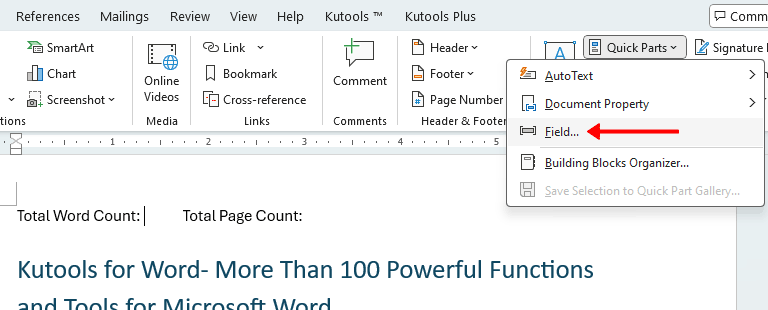
- Поместите курсор туда, где вы хотите вставить количество слов или страниц, и нажмите Вставить >Быстрые детали >Поиск.
![Параметр «Поле» на вкладке «Вставка» на ленте.]()
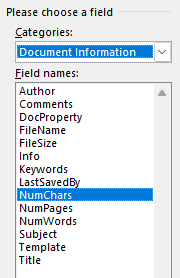
- Прокрутите вниз Имена полей , чтобы выбрать Количество слов or NUMPAGES.

Советы:
- Под Свойства поля, вы можете настроить свойства поля в соответствии со своими потребностями.
- Проверить Сохранять форматирование во время обновлений возможность сохранить форматирование поля при обновлении документа.
- Чтобы быстро найти NUMPAGES и Количество слов, вы можете выбрать Информация о документе из Категории сначала раскрывающийся список.
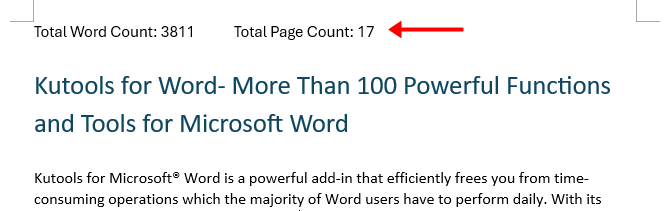
Нажмите OK чтобы вставить количество слов или страниц в документ.
Примечание: После редактирования документа щелкните правой кнопкой мыши количество слов или страниц и выберите Обновить поле чтобы обновить счет.
Как увеличить количество страниц в документе Word на 1
Microsoft Word — это один из самых популярных текстовых редакторов, который широко используется для создания и редактирования различных типов документов. Одной из полезных функций программы является возможность добавления дополнительных листов к существующему документу. Это может быть полезно, когда вы хотите добавить больше информации или разделить текст на несколько листов для более удобного чтения.
Добавление еще 1 листа в Word — простая задача, которую можно выполнить всего за несколько шагов. Первым шагом является выбор места, где вы хотите вставить новый лист. Затем вы можете воспользоваться командой «Вставить» в меню программы или воспользоваться сочетанием клавиш, чтобы создать новый лист. Вы также можете использовать контекстное меню для выполнения этой операции.
При добавлении нового листа в Word, важно помнить, что вы также можете настроить его ориентацию, поля и другие параметры форматирования. Выбрав нужные параметры, вы сможете создать лист с необходимыми настройками, которые позволят вам создавать документы, соответствующие вашим требованиям. И не забывайте, что в любой момент вы можете изменить количество листов в вашем документе, добавляя или удаляя их в зависимости от вашего усмотрения.
Добавление дополнительного листа в Word
Случается, что в процессе создания документа в Word возникает необходимость добавить дополнительный лист. На первый взгляд, это может показаться трудным заданием, но на самом деле процесс очень простой.
Для добавления дополнительного листа в Word следуйте следующим шагам:
- Откройте документ в Word, в котором вы хотите добавить еще один лист.
- Перейдите на последний лист документа.
- Нажмите клавишу «Enter» несколько раз, чтобы создать пустые строки до тех пор, пока не появится новая страница.
- Если вам нужно сделать разрыв страницы перед новым листом, щелкните на вкладке «Вставка» в меню и выберите «Разрыв страницы» в разделе «Страницы».
- Новый лист будет добавлен после текущего листа.
Добавление дополнительного листа в Word не составляет большого труда. Просто помните о правильном размещении разрыва страницы и новый лист будет добавлен без проблем.
Процедура добавления
Добавление нового листа в документ Word осуществляется с помощью следующих шагов:
Шаг 1: Откройте документ Word, в который вы хотите добавить новый лист.
Шаг 2: Выберите место в документе, где вы хотите добавить новый лист. Нажмите на конец предыдущего листа или между двумя существующими листами.
Шаг 3: На панели инструментов Word найдите вкладку «Вставка» и нажмите на нее.
Шаг 4: В выпадающем меню вкладки «Вставка» найдите опцию «Лист». Нажмите на нее.
Шаг 5: После нажатия на опцию «Лист» появится новый пустой лист в документе Word.
Шаг 6: Добавьте на новый лист необходимый контент, текст, изображения или таблицы.
Шаг 7: После завершения редактирования нового листа сохраните изменения в документе Word.
Теперь вы знаете, как добавить новый лист в документ Word и заполнить его необходимым контентом.
Полезные советы и рекомендации
Добавление еще одного листа в Word может быть полезным при работе с документами различных форматов. Ниже приведены несколько полезных советов и рекомендаций, которые помогут вам справиться с данной задачей.
1. Используйте функцию «Вставить разрыв страницы».
Для добавления нового листа в Word можно использовать функцию «Вставить разрыв страницы». Этот разрыв позволит создать новую страницу в документе, на которой вы сможете написать новый текст или вставить другое содержимое.
2. Используйте сочетание клавиш «Ctrl + Enter».
Другой способ быстро добавить новый лист в Word — это использовать сочетание клавиш «Ctrl + Enter». Нажатие на эти клавиши вместе вставит разрыв страницы, создавая новую страницу для ввода или вставки информации.
3. Автоматизируйте добавление новых листов с помощью макросов.
Если вам часто приходится добавлять новые листы в Word, вы можете автоматизировать этот процесс с помощью макросов. Макросы позволяют записать последовательность команд и выполнить их одним нажатием кнопки или сочетанием клавиш.
4. Используйте «Просмотр страницы» для визуального добавления новых листов.
Для более точного контроля над добавлением новых листов в Word вы можете использовать режим «Просмотр страницы». Этот режим позволяет видеть, как страницы выглядят в распечатанном виде, и добавлять новые листы точно там, где они нужны.
5. Сохраняйте документы в подходящем формате для добавления новых листов.
Наконец, обратите внимание на формат вашего документа. Некоторые форматы, такие как PDF, могут ограничивать возможность добавления новых листов. Поэтому перед началом работы с документом убедитесь, что выбранный формат позволяет добавлять новые листы.
Следуя этим полезным советам и рекомендациям, вы сможете легко добавлять новые листы в Word и управлять своими документами более эффективно.



