
Считаем количество символов в документе Microsoft Word
Если вы работаете в программе MS Word, выполняя то или иное задание в соответствие с требованиями, выдвигаемыми преподавателем, начальником или заказчиком, наверняка, одним из условий является строгое (или приблизительное) соблюдение количества символов в тексте. Возможно, вам необходимо узнать эту информацию исключительно в личных целях. В любом случае, вопрос не в том, зачем это нужно, а в том, как это можно сделать.
- Страницы
- Абзацы
- Строки
- Знаки (с пробелами и без них).
Фоновый подсчет количества знаков в тексте
Когда вы вводите текст в документе MS Word, программа автоматически подсчитывает число страниц и слов в документе. Эти данные отображаются в строке состояния (внизу документа).
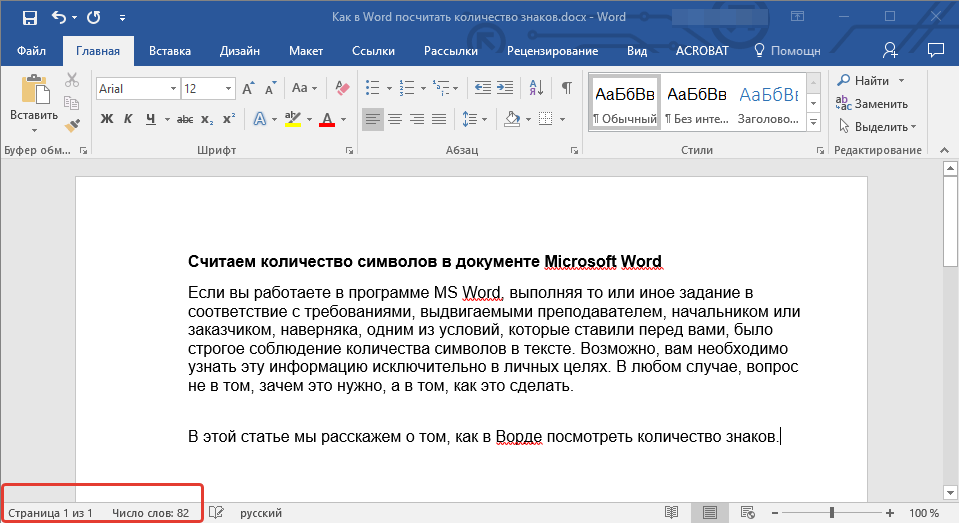
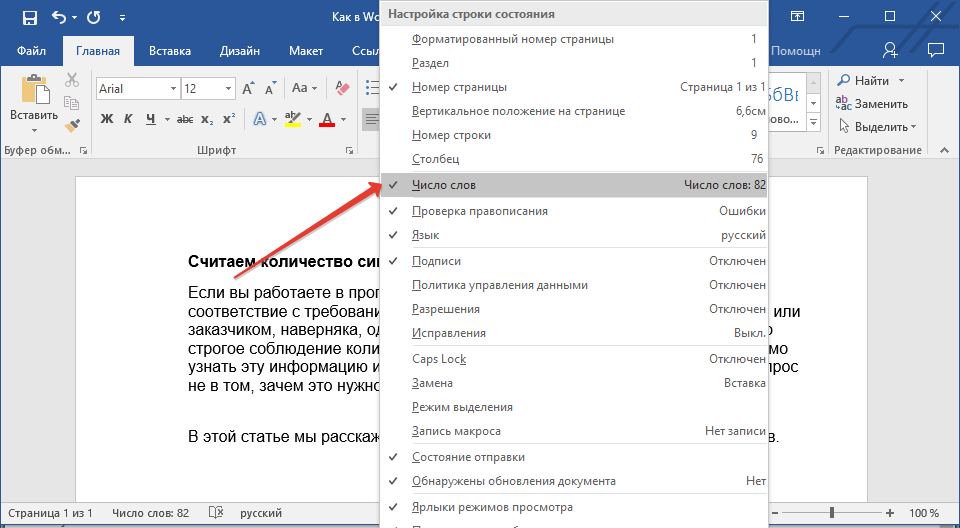
Если счетчик страниц/слов не отображается, кликните правой кнопкой мышки на строке состояния и выберите пункт “Число слов” или “Статистика” (в версиях Ворд ранее 2016 года).
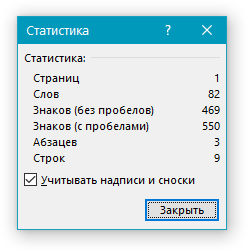
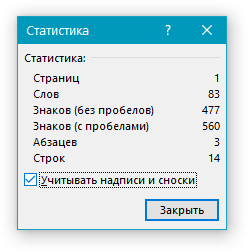
Если же вы хотите увидеть количество символов, нажмите на кнопку “Число слов”, расположенную в строке состояния. В диалоговом окне “Статистика” будет показано не только количество слов, но и символов в тексте, как с пробелами, так и без них.
Подсчитываем количество слов и символов в выделенном фрагменте текста
Необходимость посчитать количество слов и символов иногда возникает не для всего текста, а для отдельной его части (фрагмента) или нескольких таких частей. К слову, отнюдь не обязательно, чтобы фрагменты текста, в которых вам необходимо подсчитать количество слов, шли по порядку.
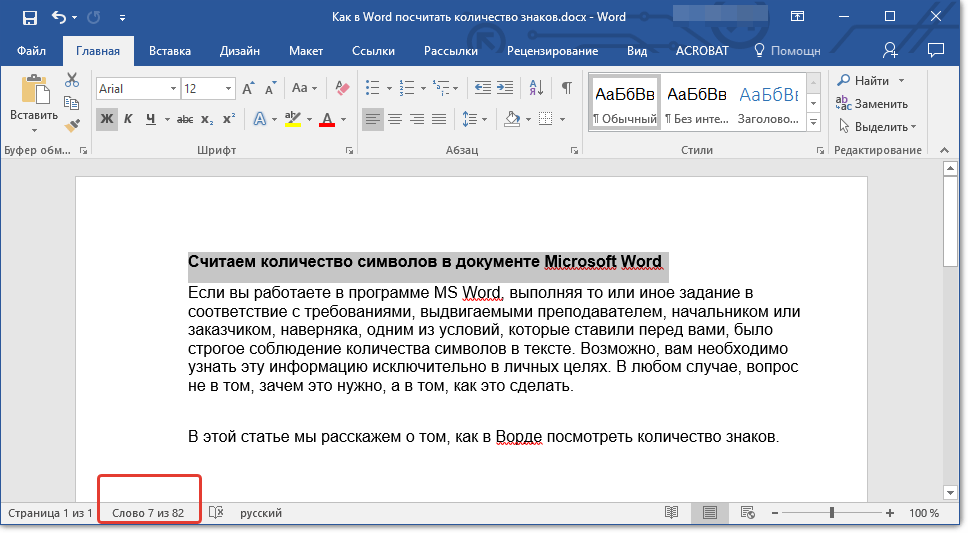
- Выделите фрагмент текста, количество слов в котором необходимо подсчитать.
- В строке состояния будет показано количество слов в выделенном вами фрагменте текста в виде “Слово 7 из 82”, где 7 — это число слов в выделенном фрагменте, а 82 — во всем тексте.
Чтобы узнать количество символов в выделенном фрагменте текста, нажмите на кнопку в строке состояния, указывающую количество слов в тексте.
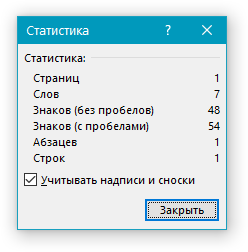
Если вы хотите выделить несколько фрагментов в тексте, выполните следующие действия.
- Выделите первый фрагмент, число слов/символов в котором вы хотите узнать.
- Зажмите клавишу “Ctrl” и выделите второй и все последующие фрагменты.
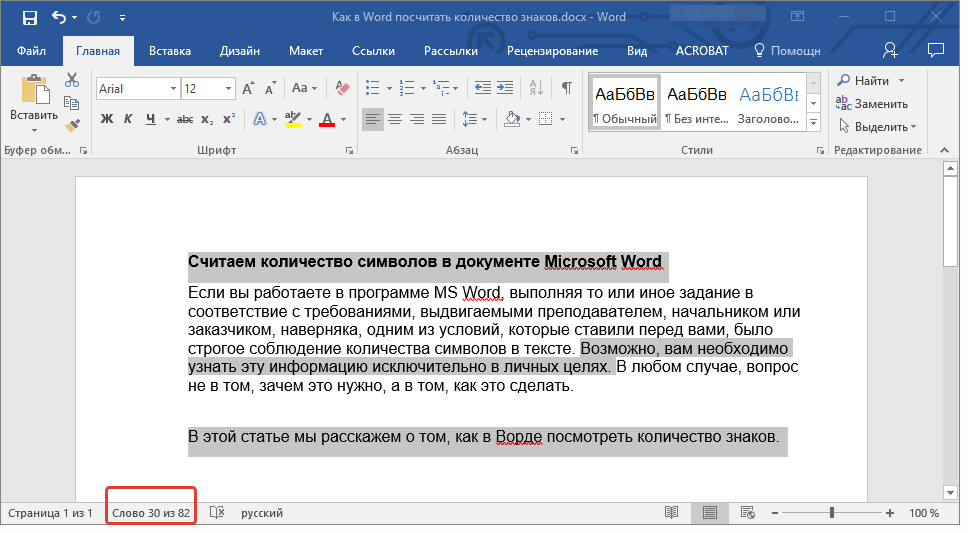
- Количество слов в выделенных фрагментах будет показано в строке состояния. Чтобы узнать количество символов, нажмите на кнопку-указатель.

Подсчитываем количество слов и символов в надписях
- Выделите текст, содержащийся в надписи.
- В строке состояния будет показано количество слов внутри выделенной надписи и количество слов во всем тексте, аналогично тому, как это происходит с фрагментами текста (описано выше).
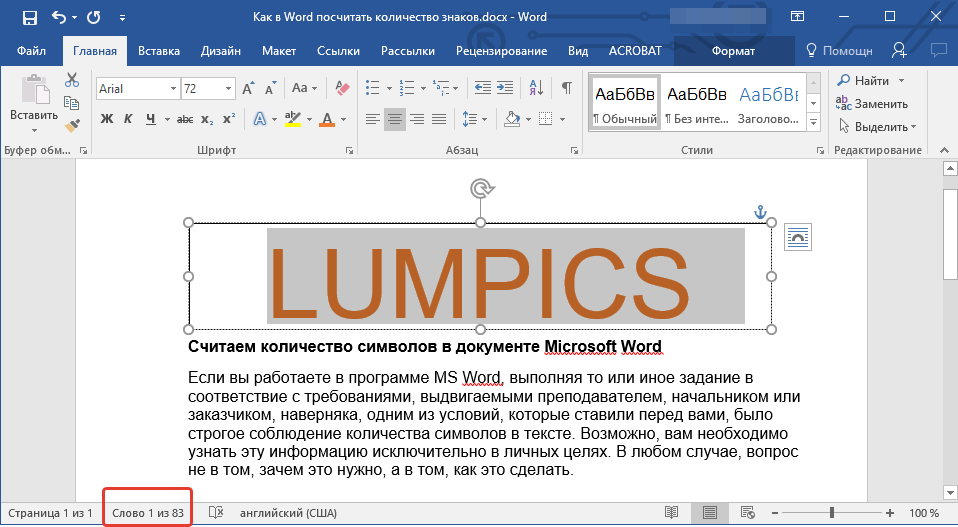
Для выделения нескольких надписей после выделения первой зажмите клавишу “Ctrl” и выделите последующие. Отпустите клавишу.
Подсчет слов/символов в тексте вместе со сносками
Мы уже писали о том, что такое сноски, зачем они нужны, как их добавить в документ и удалить, если это необходимо. Если и в вашем документе содержатся сноски и количество слов/символов в них тоже необходимо учесть, выполните следующие действия:
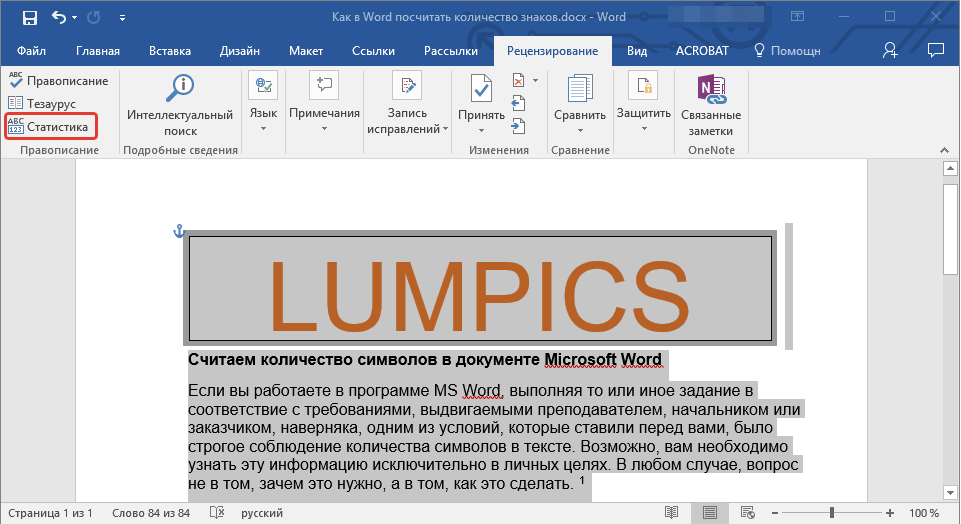
- Выделите текст или фрагмент текста со сносками, слова/символы в котором необходимо подсчитать.
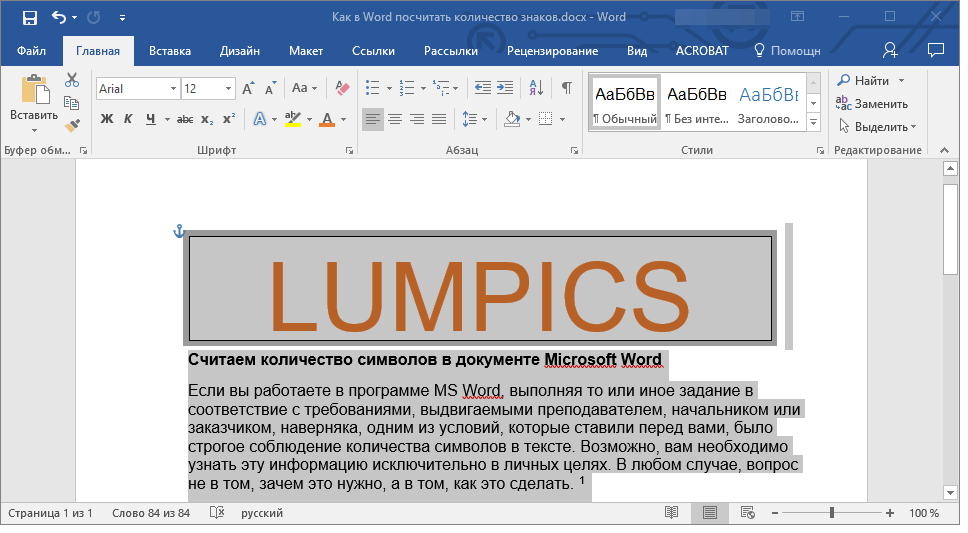
- Перейдите во вкладку “Рецензирование”, и в группе “Правописание” нажмите на кнопку “Статистика”.
- В окошке, которое появится перед вами, установите галочку напротив пункта “Учитывать надписи и сноски”.
Добавляем информацию о количестве слов в документ
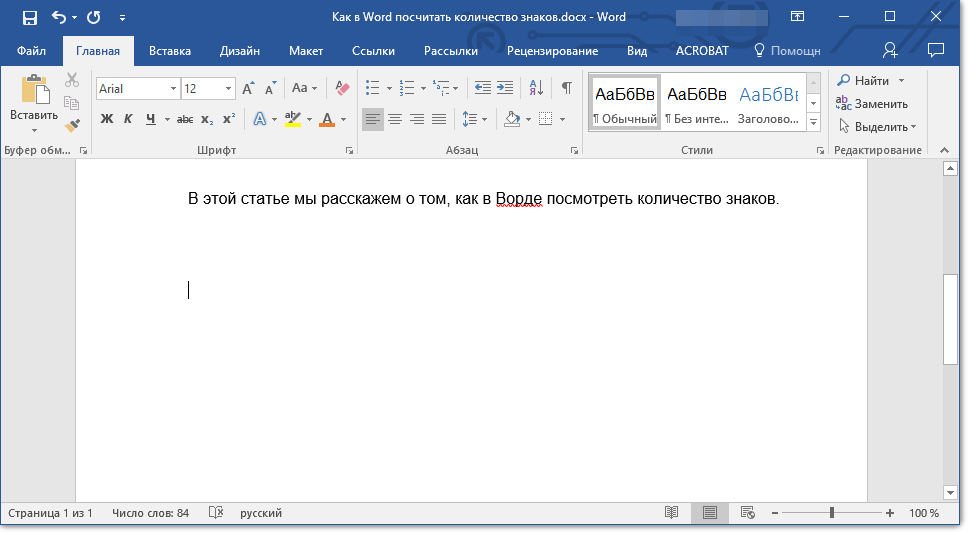
Возможно, кроме обычного подсчета количества слов и символов в документе, вам необходимо добавить эту информацию в файл MS Word, с которым вы работаете. Сделать это довольно просто.
- Кликните по тому месту в документе, в котором вы хотите разместить информацию о число слов в тексте.
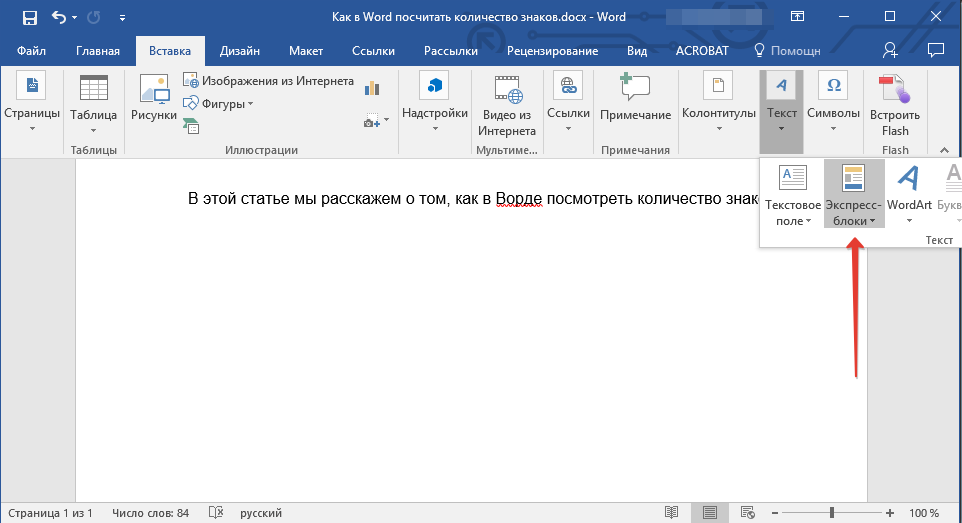
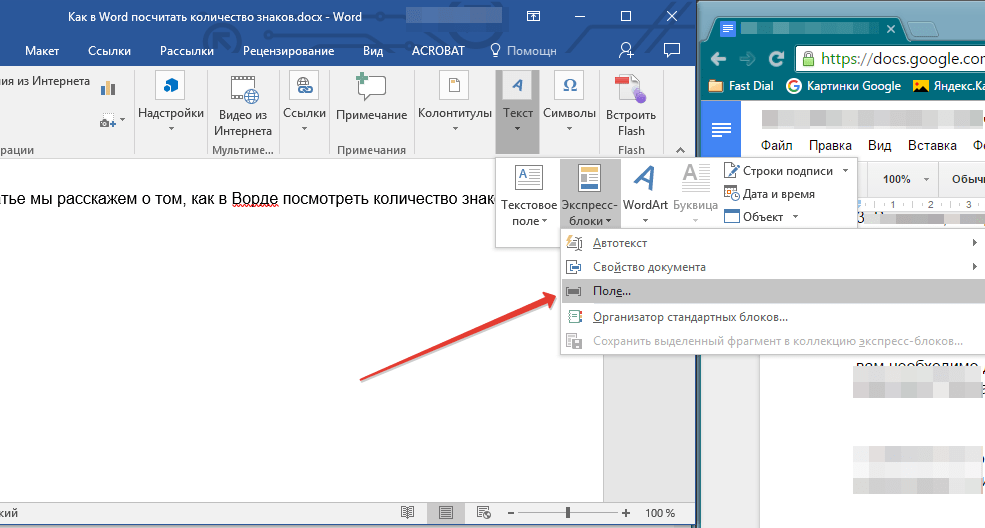
- Перейдите во вкладку “Вставка” и нажмите на кнопку “Экспресс-блоки”, расположенную в группе “Текст”.
- В появившемся меню выберите пункт “Поле”.
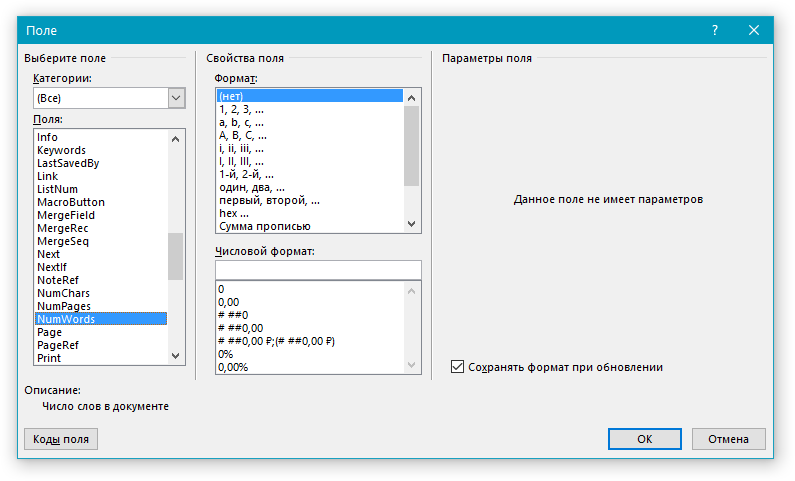
- В разделе “Имена полей” выберите пункт “NumWords”, после чего нажмите кнопку “ОК”.
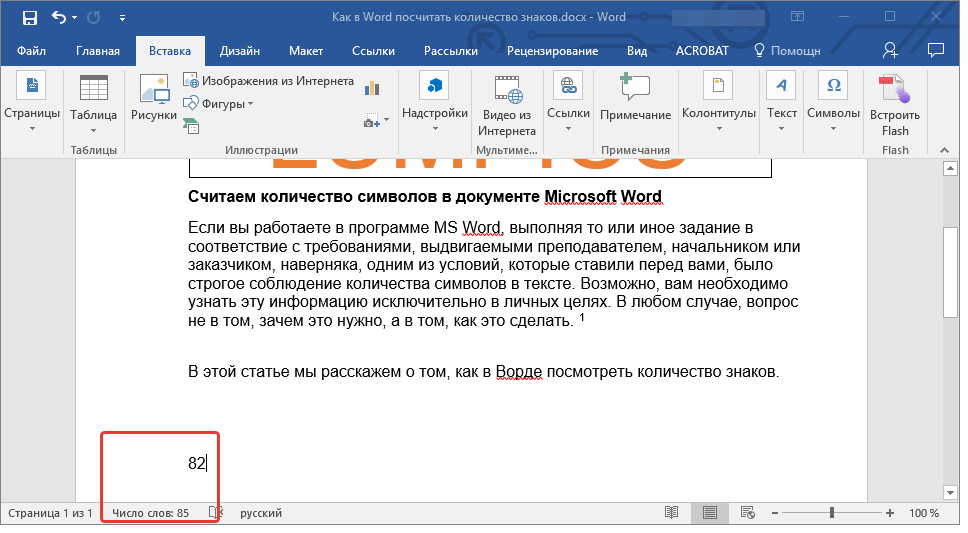
К слову, точно таким же образом вы можете добавить и количество страниц, если это необходимо.
Урок: Как пронумеровать страницы в Ворд
Примечание: В нашем случае количество слов, указанных непосредственно в поле документа, отличается от того, что указано в строке состояния. Причина этого расхождения кроется в том, что текст сноски в тексте находится ниже указанного места, а значит, не учитывается, также не учтено слово в надписи.
На этом мы закончим, ведь теперь вы знаете, как посчитать количество слов, символов и знаков в Word. Желаем вам успехов в дальнейшем изучении столь полезного и функционального текстового редактора.
Как увеличить размер символа в ворде
Информационные технологии в подготовке научных публикаций
Лучше полдня потерять, зато потом за полчаса долететь
- Введение
- Работа в текстовом процессоре
- Параметры страницы
- Разделы
- Колонтитулы
- Колонки
- Стили
- Ссылки
- Оглавление
- Сноски
- Названия
- Список иллюстраций
- Перекрестные ссылки
- Закладки
- Гиперссылки
- Литература
- Предметный указатель
- Создание таблиц
- Перемещение и выделение
- Редактирование таблицы
- Форматирование таблицы
- Свойства таблицы
- Создание
- Редактирование
- Форматирование
- Работа с объектами
- Стили
- Ссылки
- Стиль списка
- Колонтитулы. Разделы
- Создание формы
- Слияние документов
Форматирование символов

Полный набор инструментов форматирования символов (шрифта) отображается в окне «Шрифт» (Рис. 1, вызывается щечком по значку группы «Шрифт» на вкладке «Главная» ленты или появляется при выполнении других команд, например создания или изменения стилей).

Во вкладке «Шрифт» (Рис. 1) этого окна устанавливают такие параметры как гарнитура, начертание, размер, цвет символа, тип подчеркивания, цвет подчеркивания и параметры и эффекты из раздела видоизменение: зачеркнутый, двойное зачеркивание, надстрочный (верхний индекс), подстрочный (нижний индекс), с тенью, контур, приподнятый, утопленный, малые прописные, все прописные, скрытый. Внизу окна есть в поле в котором отображаются все изменения производимые со шрифтом и его описание.
Примечания: 1) Гарнитура шрифта – это термин, которым определяется общая форма или конструкция символов. Набор символов одной гарнитуры, одного размера и одного стиля (например, полужирный или курсив) называется шрифтом. Каждая гарнитура имеет свое название. 2) Размер шрифта измеряется в пунктах (в одном дюйме 72 пункта). Обозначение пункта пт (pt)
Вкладка «Интервал» (Рис. 2) этого окна предназначена для изменения расстояния между символами горизонтального размера символов.

Параметр «Масштаб» позволяет изменить ширину символов при том же размере (высоте) шрифта в процентном отношении к стандартной ширине символа.
Параметр «Интервал» служит для изменения расстояния между символами. Для увеличения межсимвольного интервала необходимо выбрать опцию «Разреженный», для уменьшения используется опция «Уплотненный». В поле «на» рядом необходимо указать числовое значение (в пунктах) для увеличения или уменьшения межсимвольного интервала.
Для изменения расстояния относительно нижней (базовой) линии строки используется параметр «Смещение».
Опция «Кернинг» включает и выключает автоматический кернинг.
Примечание: Кернингом называют уменьшение интервала между парами некоторых символов, при котором буквы не выглядят чересчур тесно прижатыми друг к другу.
С помощью инструментов группы «Шрифт» на вкладке «Главная» (Рис. 3) можно изменять размер, тип и начертание шрифта. Здесь же находятся кнопки, позволяющие увеличить/уменьшить размер шрифта; применить эффект надстрочного/подстрочного начертания; изменить регистр текста; его цвет; цвет выделенного фрагмента. Кнопка «Очистить формат» позволяет удалять измененные параметры форматирования.

Word 2007 также предоставляет удобную возможность быстрого форматирования текста. Когда выделяется какой-либо фрагмент текста, рядом появляется прозрачное окно форматирования (Рис. 4). При наведении курсора на это окно оно приобретает нормальный цвет. Окно содержит наиболее часто встречающиеся команды форматирования (шрифта, абзаца, списков).
Как изменить шрифт уравнения в MS Word
Вы можете вставлять математические уравнения в MS Word. Существует специальный инструмент для формул, поддерживающий математические и статистические символы. Также есть инструмент, позволяющий вводить стандартные формулы, например формулу для вычисления площади круга. Он действительно очень хорошо оборудован и в Windows 10 поддерживает ввод уравнений.
Вы можете просто написать уравнение рисовальным пером, и MS Word сможет его прочитать. Инструмент уравнения имеет ограничение; имеет только один персонаж. Если вы измените шрифт формулы в MS Word через вкладку «Главная» на ленте, он вернется к стандартному математическому шрифту.
На самом деле, вы можете изменить шрифт уравнения в MS Word, но это немного сложный процесс.
Изменить шрифт формулы в MS Word
Сначала вам нужно ввести уравнение. На ленте выберите «Вставка»> «Уравнение.
Введите свое уравнение. Когда закончите, выберите его и на вкладке «Дизайн» нажмите кнопку «Обычный текст» в окне «Инструменты».
Затем перейдите на вкладку «Главная» и в раскрывающемся списке «Шрифт» выберите нужный шрифт. Меняется характер уравнения.
Ограничения
MS Word намеренно ограничивает символы, доступные для математических уравнений. Шрифты обычно предназначены для буквенно-цифровых символов и некоторых часто используемых символов выбора. Очень немногие шрифты содержат полный набор математических символов. Если вы решите изменить шрифт формулы в MS Word, вы рискуете, что некоторые символы будут недоступны в указанном шрифте.
Например, символ может не содержать статистических символов, таких как символ сигмы или символ нижнего корня, и в этом случае уравнение может не отображаться полностью. Шрифт формулы по умолчанию в MS Word, Cambria Math, поддерживает все символы, необходимые для вставки уравнения, поэтому большинство людей его используют. Это очень читаемый шрифт, и вы можете увеличить размер текста или сделать его жирным, если хотите, чтобы он был более читабельным.
Если вы решили использовать другой шрифт для формул в MS Word, поищите шрифт, предназначенный для математического ввода. Может быть не так много символов с полным математическим набором символов, но они точно есть. Загрузите и установите шрифты на свой компьютер, как и любой другой шрифт, и используйте описанный выше метод, чтобы применить его к своему уравнению. Редактор формул не запоминает символ, использованный в предыдущем уравнении. Вам придется изменить его для всех.
Как изменить ВЫСОТУ шрифта в word, НЕ РАЗМЕР, НЕ ДЛИНУ, НЕ ГЛУБИНУ, а В-Ы-С-О-ТУ?
iDoKToP»Petrograd» прав, можно еще интервал уплотненный поставить или разреженный. Будет тебе только высота (почти).
Если вам нужно масштабирование используйте CorelDRAW( там можно изменять высоту как угодно) есть идея -выдели текст скапируй в рисование и там растени Линейку возьмите, 1,8 мм. Ну че, берите крупнее.
Ну ЧТО тут можно сказать : «Чудны дела твои, Ющенко !»Он гад во всём виноват. Я только когда увидел : «Мінімальна висота шрифту 1,8 мм» — только тогда и понял, где собака порылась . А если СЕРЬЁЗНО — Вы НЕ указали название шрифта . Если ЭТО не критично — может быть выбрать ДРУГОЙ шрифт . Ведь кроме Arial или Times New Roman в компьютере есть и ДРУГИЕ шрифты . Agency FB;Bernard MT; Condensed;Arial Narrow;Century Schoolbook;Helsinki Text. И множество других. .
Высота шрифта в Word определяетс в пунктах
1 пункт (пт) равен 0,353 мм.
Поэтому размер шрифта вам придется пересчитывать, а вообще мой опыт подсказывает: а) это опечатка, б) не очень компетентный педагог.

Выделить нужный текст и перейти Главная —> Шрифт—> Вкладка «Дополнительно»—> Масштаб.Уменьшая масштаб — уменьшается ширина шрифта, а высота остаётся прежней. После этого увеличиваем размер шрифта до нужной высоты.
Выделить нужный текст, увеличьте размер до нужной высоты и перейти Главная > Шрифт > Вкладка «Дополнительно» > Масштаб.Уменьшая масштаб — уменьшается ширина шрифта, а высота остаётся прежней. И наоборот.
Визуальные редакторы
Команды в этом меню назначают размер текущему выделению или последующим типизированным символам. Текущий размер или размер выделенного фрагмента (если все они одного размера) отображается в Строке состояния (в разделе Size).
Full — Полный. — Назначает полный размер выбранным символам или символам, которые вы вводите впоследствии.
Subscript — Назначает размер подстрочного индекса выбранным символам или символам, которые вы вводите впоследствии.
Sub-subscript — Назначает размер подстрочного типа либо выбранным символам, либо символам, которые вы вводите впоследствии.
Symbol — Назначает размер типа символа выбранным символам или символам, которые вы вводите впоследствии.
Sub-symbol – Назначает мелкий размер символа либо выбранных символов или символы, которые вы вводите в дальнейшем.
User 1 (Пользовательский 1) — Размер yазначается пользователем для выбранных символов, либо для символов, которые вы вводите впоследствии.
User 2 (Пользовательский 2) — Размер yазначается пользователем для выбранных символов, либо для символов, которые вы вводите впоследствии.
Other — Другое. — открывает диалоговое окно другого размера, в котором можно ввести определенный размер шрифта в пунктах.
Larger — Увеличить. Ctrl + Shift + > / ⌘+Shift+> — увеличивает размер выделенных символов на 1 пункт (этот шаг можно изменить в диалоговом окне определения размеров).
Reset Smaller/Larger . Сброс Уменьшить / Увеличить. — Сброс размера выбранных символов до их исходного размера. Отмена эффекта от использования команд Smaller или Larger .
Define — эта команда открывает диалоговое окно определения размеров, позволяющее изменить определенный размер точек, назначенный каждому размеру для всего уравнения или для новых уравнений.
Примечание : Эту команду также можно вызвать, дважды щелкнув область Size (размер) Строки состояния .

Define Sizes (Окно определения размеров)
Это диалоговое окно используется для просмотра и/или изменения абсолютных или относительных размеров, назначенных типизациям для всего выражения или для новых выражений. Щелкните одно из значений typesize, чтобы просмотреть описательное изображение справа, которое дает представление о том, где конкретный размер будет использоваться в уравнениях.
Изменение основного размера шрифта уравнений
Основной размер шрифта уравнения — это размер точки, используемый для большей части уравнения, в отличие от размера, используемого для индексов и больших символов, таких как знаки суммирования и интегралы. В системе, набранных в mathtype из typesizes, основной размер шрифта называется Full size — Полный размер.
Чтобы упростить изменение размера шрифта уравнений в целом без изменения пропорций между различными размерами, MathType позволяет определить все остальные типы в процентах от полного размера. Таким образом, чтобы изменить размер уравнения в целом, вы можете просто ввести новый размер точки для полного размера, и все остальные типы будут изменены относительно него. Если вы хотите назначить размеры, которые не относятся к полному размеру, вы можете назначить absolute sizes — абсолютные размеры для любого или всех типов в дюймах, сантиметрах, точках или пик.
Use for new equations Использовать для новых уравнений
Если этот флажок установлен, размеры будут изменены как для текущего уравнения, так и для новых уравнений, создаваемых с этого момента (см. New Equation Preferences ). Если этот флажок снят, параметры размера будут влиять только на текущее уравнение.
Примечания : 1. New Equation Preferences (Новые Настройки уравнений) — это настройки уравнений, которые используются для любого уравнения, создаваемого с нуля путем выбора пункта New (создать) в меню File (Файл) или с помощью команды вставить объект в OLE-совместимом приложении. См. также настройки по умолчанию. 2. Current Equation (Текущее уравнение) — это уравнение, редактируемое в самом верхнем окне MathType,или, при работе в одном из диалоговых окон MathType, уравнение в окне, меню которого использовалось для отображения диалогового окна.
Default Settings настройка по умолчанию
Нажмите эту кнопку, чтобы восстановить значения по умолчанию для размеров в этом диалоговом окне.
Примечание : Default Settings (настройка по умолчанию) — Это параметры для настройки уравнение, сочетания клавиш, функций, и т. д. как первоначально установленные после установки MathType. См. также: Preferences Menu — Меню «Настройки» Equation Preferences — «Настройки уравнений» New Equation Preferences — «новые настройки уравнений».
Other Size dialog — другой размер
В этом окне можно назначить свой определенный размер выбранным символам или символам, введенным впоследствии. Необходимо ввести размер в пунктах (разрешены десятичные дроби). Мы рекомендуем использовать систему типизаций, а не явных размеров, насколько это возможно, чтобы воспользоваться «интеллектуальным» применением математических правил набора mathtype.
Последнее обновление — октябрь 2018 г.



