
Если вам необходимо увеличить объем текста на странице в Word, можно изменить размеры полей или сократить верхний и нижний колонтитулы. В Word есть возможность настроить эти элементы, чтобы минимизировать занимаемое ими пространство. В следующей части статьи будут представлены два метода, которые помогут уменьшить колонтитулы в Word и тем самым расширить рабочую область документа.
Как уменьшить колонтитул в ворде
Чтобы снизить размер колонтитула в документе Word, выполните все указанные ниже действия.
- Дважды щелкните по области нижнего колонтитула, чтобы сделать его активным и перейти в режим работы с колонтитулами. В верхней части окна откроется вкладка « Конструктор ».

Способы уменьшения размера колонтитула в Word – Управление колонтитулами
- В группе « Положение » в поле « Положение нижнего колонтитула относительно нижнего края » измените значение на меньшее число, чтобы уменьшить нижний колонтитул в ворде.

Способы сокращения колонтитула в Word – Уменьшение нижнего колонтитула в Word
В этом примере было продемонстрировано, как можно уменьшить нижний колонтитул. Чтобы уменьшить верхний колонтитул в Word, просто измените значение в соответствующем поле верхнего колонтитула.
Как уменьшить колонтитул в ворде в настройках Параметров страницы
Вы можете уменьшить колонтитул в ворде с помощью окна « Параметры страницы ».
Способы уменьшения колонтитула в Word – Открытие диалогового окна для редактирования размеров колонтитулов
- В открывшемся диалоговом окне перейдите во вкладку « Источник бумаги ».

Способы уменьшения размера колонтитула в Word – Настройки страницы
- Чтобы уменьшить верхний колонтитул в ворде введите значение меньше текущего в поле « до верхнего колонтитула :»;
- Чтобы уменьшить нижний колонтитул в ворде введите значение меньше текущего в поле « до нижнего колонтитула :»;
- В раскрывающемся списке « Применить к » выберите часть документа, к которой должны примениться внесенные изменения.
- Нажмите « ОК ».
Как уменьшить колонтитул в ворде изменив размер поля
Кроме того, вы можете сделать колонтитул меньше в Microsoft Word, изменив размер верхнего или нижнего поля. Информацию о том, как настроить поля, можно найти в данной статье.
Теперь у вас есть несколько способов, как уменьшить колонтитул в ворде.
- Пользователям ПК
- Офисные приложения
- MS Word
Уменьшаем колонтитулы в документе Microsoft Word
Способ 2: Настройки параметров страницы
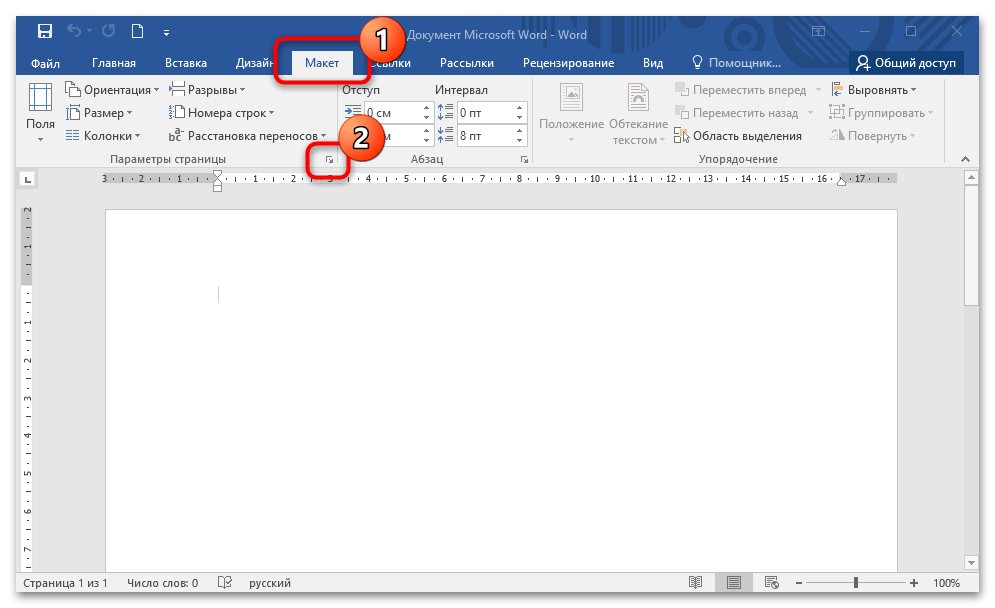
Чтобы колонтитулы в Ворде сделать меньше, также можно открыть окно с параметрами страницы. Здесь доступны различные функции для работы с полями, источником и размером бумаги, ориентацией страницы. В этом случае следуйте такой инструкции:
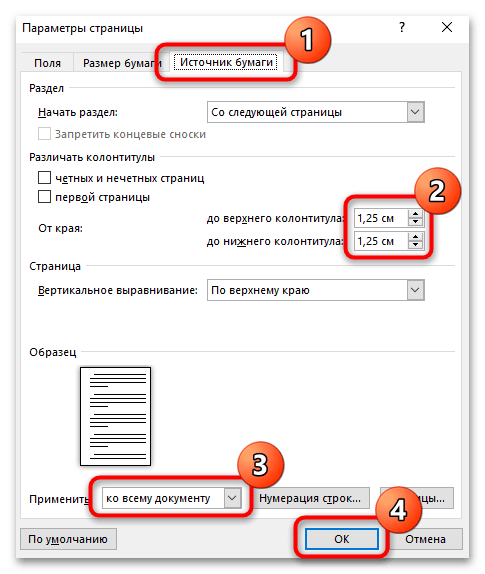
Если требуется, можно сократить колонтитулы, начиная с определенного места в конце документа. Для этого откройте меню «Применить» и выберите нужную опцию.
Способ 3: Удаление колонтитулов
Можно полностью избавиться от колонтитулов в документе. Это позволит значительно расширить рабочую область для текста. Для того чтобы удалить колонтитулы в документе MS Word, выполните следующие шаги:
- Откройте вкладку вставки в открытом документе, найдите блок «Колонтитулы». Если нужно удалить верхний колонтитул, щелкните правой кнопкой мыши по соответствующей кнопке, затем в меню выберите пункт удаления.
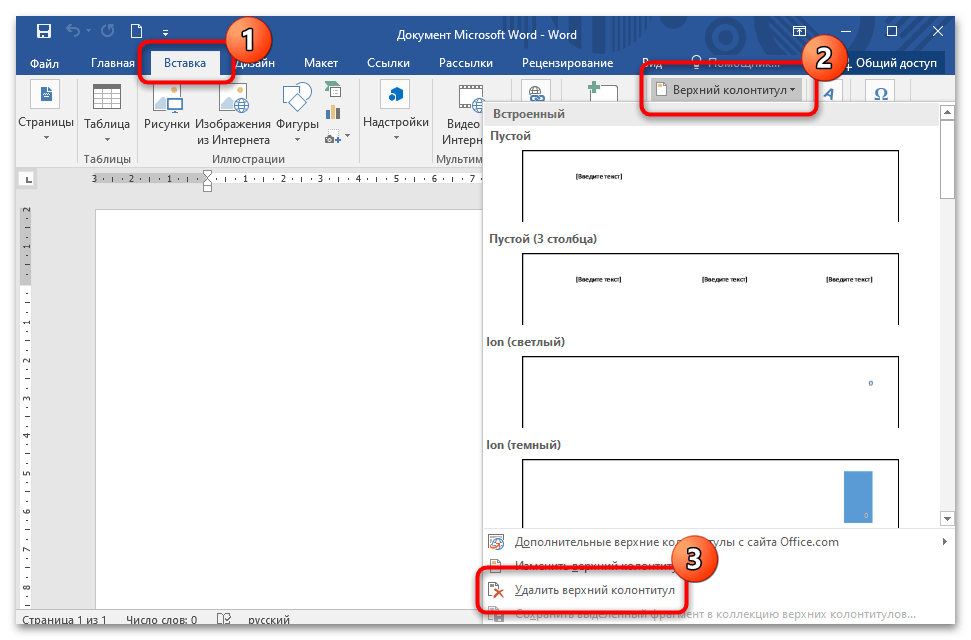
То же самое проделайте с нижним колонтитулом, если это необходимо.
Важно учитывать, что определенные возможности будут недоступны: к примеру, нумерация страниц или добавление справочной информации.
Как уменьшить верхний или нижний колонтитул в Word
Приветствуем вас на новом уроке нашего курса по Word! В данной статье я расскажу о том, как уменьшить колонтитул в этой программе. Если вы уже применили стандартные методы для изменения размеров шрифтов и убрали ненужный текст, остается лишь настроить отступы. Отступы в колонтитулах Word можно изменять в двух местах, на этом мы и сосредоточим внимание.
Если у вас есть собственный метод, который вы хотели бы обсудить, не стесняйтесь делиться им в комментариях. Это поможет другим читателям этой статьи, стремящимся узнать все тонкости работы с "вордом".
Способ 1 – Конструктор

Когда вы создаете колонтитулы, скорее всего вы используете для этого конструктор колонтитулов. Так вот, чтобы изменить размер колонтитула, можно смело использовать его же.
Если вы ранее не имели опыта работы с колонтитулами, настоятельно советую изучить нашу исчерпывающую статью о создании и настройке колонтитулов в Word.
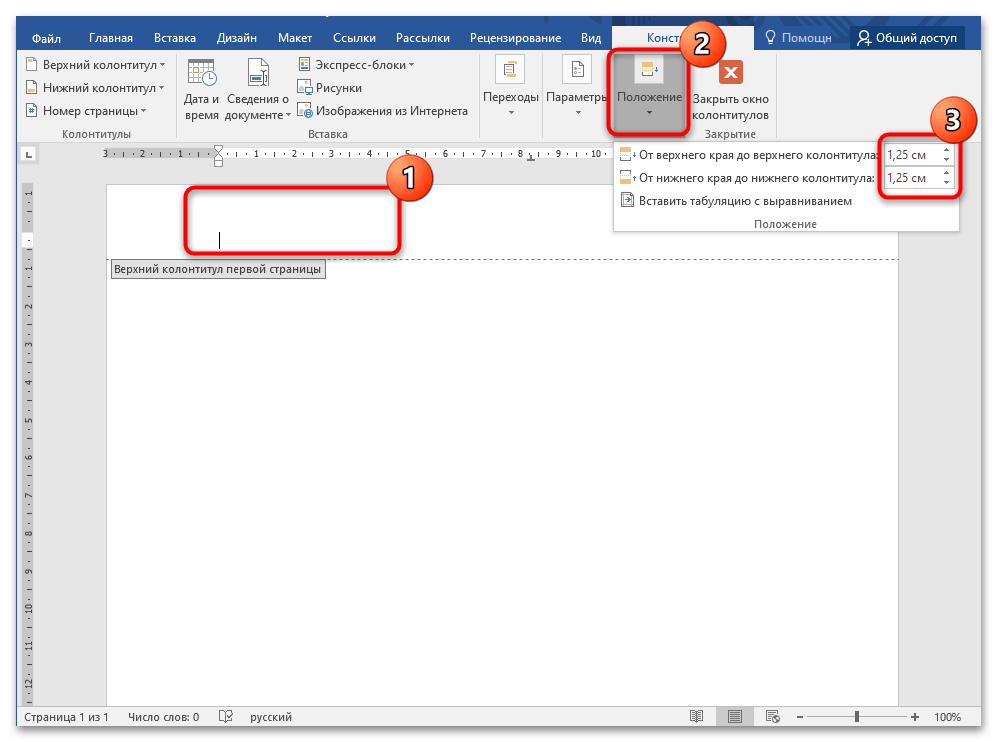
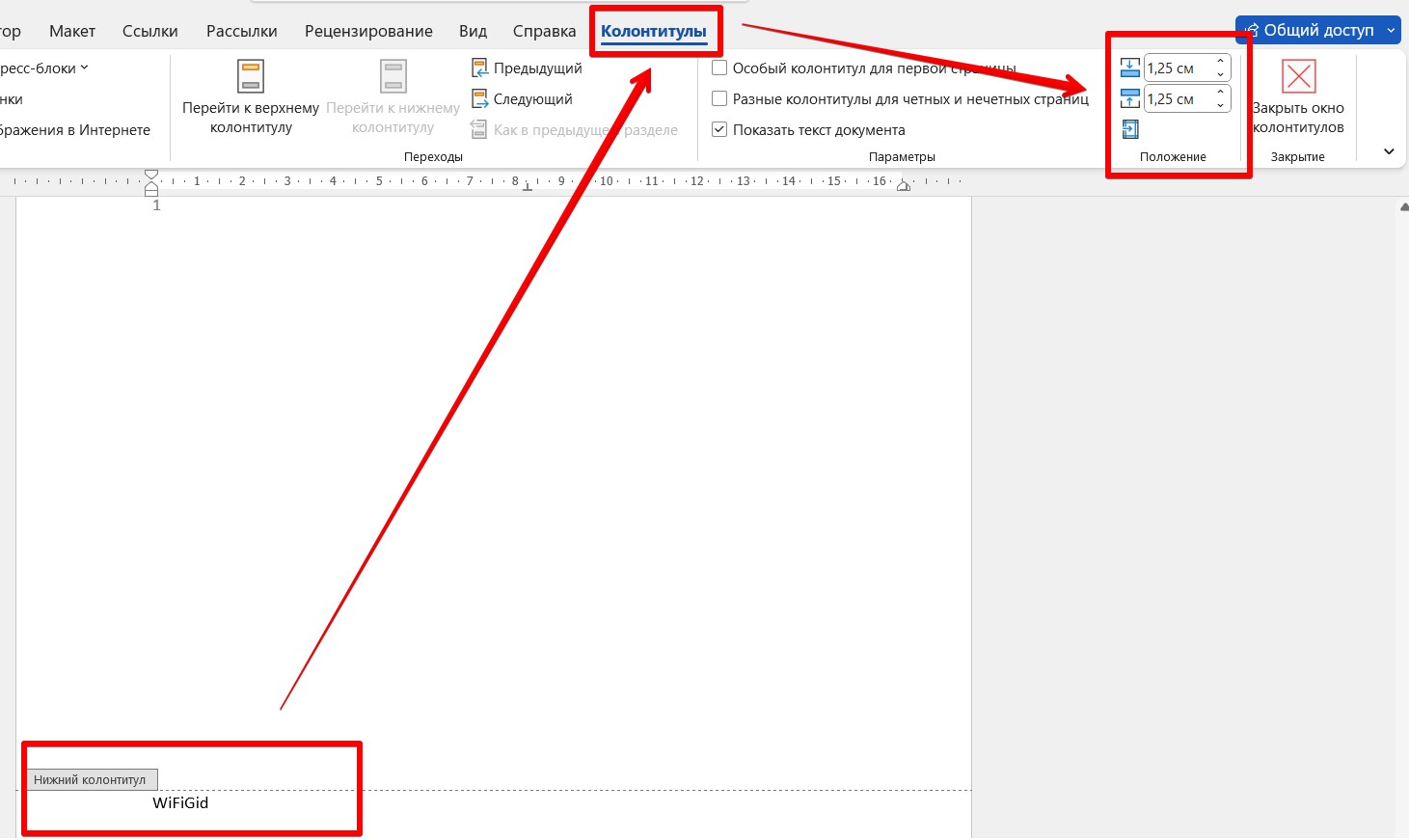
- Активируем конструктор колонтитулов. Для этого или делаем двойной щелчок по колонтитулу или щелкаем по нему правой кнопкой мыши и нажимаем по «Изменить колонтитул». В любом из вариантов у вас появится возможность изменять колонтитул, а наверху во вкладках как раз активируется «Конструктор колонтитулов» (или в последней версии просто «Колонтитулы»).
- Раскрываем блок «Положение» и как раз тут задаем отступы сверху и снизу. Сделаете чуть больше – увеличите размер колонтитула, а сделаете меньше – он, наоборот, уменьшится.
- После изменения нажимаем кнопку «Закрыть окно колонтитулов» и наслаждаемся результатом.
Способ 2 – Параметры страницы
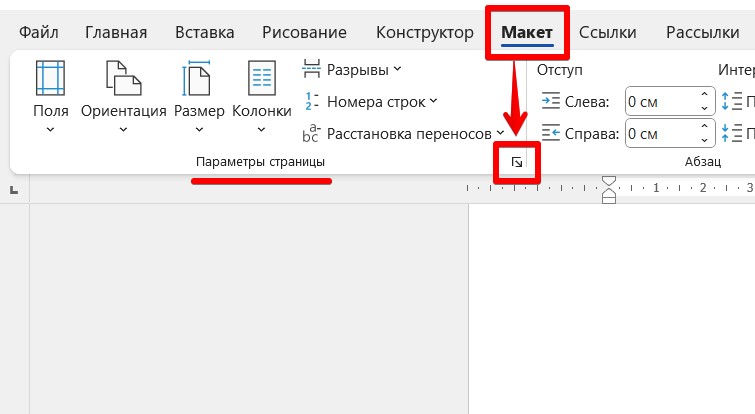
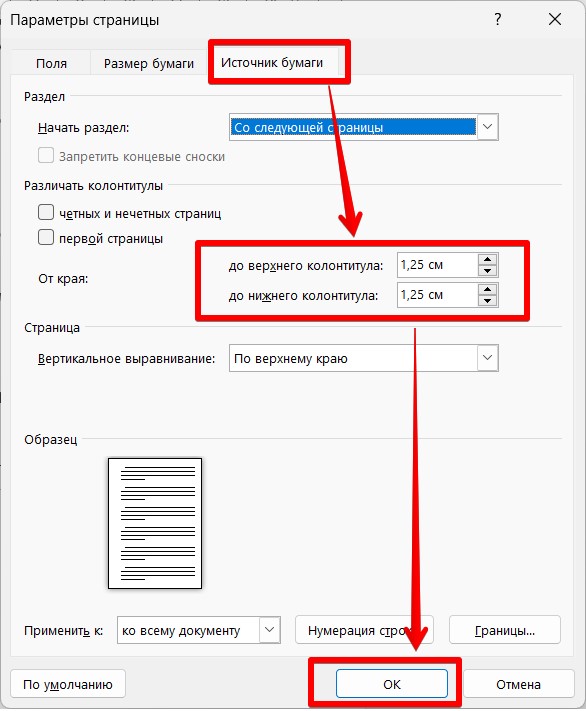
И если первый вариант даже с полным обнулением отступов вам не помог, значит нужно ехать дальше и уменьшить отступ вообще у всей страницы. И такую работу можно проделать только через «Параметры страницы».
Кроме того, можно просто «подвинуть» левую линейку в документе. На ней также установлены верхние и нижние отступы. Поэтому её тоже можно активно применять для точечного изменения верхних или нижних колонтитулов.



