
Проведение любого исследования требует его качественного оформления, которое может соответствовать личному стилю автора или соблюдению действующих стандартов, таких как ГОСТ, если это необходимо. В наше время все виды научных и студенческих работ сначала создаются в электронном формате, а затем преобразуются в бумажный вариант. Однако в 99,9% случаев страницы исследования будут пронумерованы в соответствии с определенными правилами и особенностями. Сегодня мы поделимся информацией о том, как правильно осуществлять нумерацию страниц в текстовом редакторе MS Word.
Дата: 25 мая 2022

Проведение любого исследования требует его грамотного оформления в соответствии с личными предпочтениями или актуальными стандартами, такими как ГОСТы, если это необходимо. На сегодняшний день все студенческие и научные работы изначально создаются в цифровом формате, а затем преобразуются в печатный. Однако в 99,9% ситуаций номера страниц исследования будут присваиваться в соответствии с определенными правилами и тонкостями. В этой статье мы поделимся рекомендациями по нумерации страниц в текстовом редакторе MS Word.
Нумерация страниц в студенческих и научных работах: инициатива или обязанность автора?
Выполнение всех студенческих и научно-исследовательских работ предполагает обязательную нумерацию страниц. Но делается это не поголовно и повсеместно, а с учетом конкретных особенностей: в одном случае какие-либо разделы не включаются в общий список, в другом – страницы учитывается в общем объеме НИР, но не нумеруется наглядно и пр.
Таким образом, в процессе подготовки текста исследования важно правильно его оформить, учитывая особенности нумерации проекта. Наиболее удобный вариант – обратиться к методическим указаниям вашего вуза или актуальным требованиям ГОСТов, получить консультацию у научного руководителя или использовать в качестве образца недавно защищенную работу в вашей кафедре и т.д.

Существует несколько способов для указания номера страницы:
- Поголовно, то есть на каждой странице исследования независимо от ее роли, принадлежности к главе/подпункту или иным разделам;
- Выборочно, исключив некоторые страницы исследования из общей нумерации (при этом они могут учитываться в составе исследования или полностью быть исключены из него);
- Арабскими или римскими цифрами, реже – буквами;
- В различных сегментах страницы: в углу, по центру, сверху или снизу;
- В одностороннем или двустороннем формате. Этот вариант затрагивает преимущественно процесс распечатывания. Но все студенческие и научные работы печатаются на одной стороне листа А4.
Следовательно, все работы студентов, аспирантов и исследователей должны быть нумерованы без исключений, независимо от их размера, формата, научной категории и других факторов. В каждом образовательном учреждении могут существовать специфические требования касательно расположения номера страницы, поэтому необходимо тщательно ознакомиться с методическими указаниями и строго им следовать.
Нужна помощь преподавателя?
Мы всегда готовы оказать Вам поддержку!

Как пронумеровать страницы в MS Word?
Мы не будем углубляться в подробное объяснение работы с функцией «Нумерация страниц» в Word, так как уже освещали эту тему в одной из прошлых статей. В ней даны исчерпывающие разъяснения по установке номера страницы в любом документе.
В настоящее время мы предоставим лишь краткий обзор основных шагов, которые позволят установить номер страницы, независимо от уровня подготовки пользователя и его навыков работы с текстовым редактором MS Word.
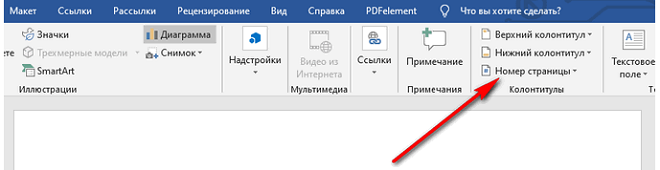
Классическая схема проставления номера страницы в любом документе выглядит следующим образом:
Обратите внимание, что каждый из вариантов будет разъяснен с помощью небольшой картинки, если навести на соответствующее описание.
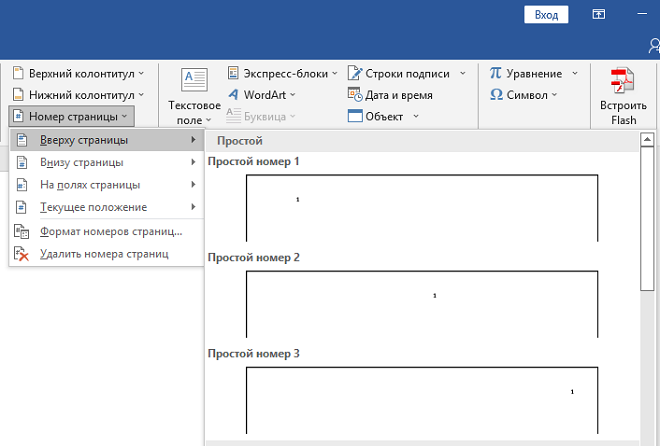
Текущая раскладка способствует обычной, автоматической поголовной нумерации страниц: начиная от первой и заканчивая последней страницей. Номер проставляется в одном и том же месте, одним и тем же шрифтом и пр.
Как изменить номер страницы?
Ни одно исследование не обходится без изменений корректив, изменения объема, пополнения или удаления некоторых фрагментов, доказательной базы и пр.
Если автор намерен изначально нумеровать страницы еще в процессе написания исследования, то здесь он может работать по частям, разбивая материал на главы и оставляя пустые страницы или возможности по их дополнению.
Ситуация, когда требуется изменить номер страницы, происходит нечасто. Обычно студенты и исследователи прибегают к этому варианту из-за недостаточной зрелости своих идей или постоянных изменений в них.
Нужна помощь преподавателя?
Мы всегда рады Вам помочь!
Изменить номер страницы можно единовременно: выделив колонтитул и просто переписав номер страницы на нужное число. Второй вариант более оправданный – выделить фрагмент текста, вырезать его и вставить на пустой странице с нужным номером. Такой ход позволяет не терять общую хронологию текста и поместить отдельно взятый момент в отдельные границы и пр. пустые, но пронумерованные части в дальнейшем можно заполнить новыми данными или просто удалить.
Как правильно настроить нумерацию страниц?
О данном моменте следует побеспокоиться еще на начальной стадии, когда только заходит речь о необходимости «постраничного подсчета».
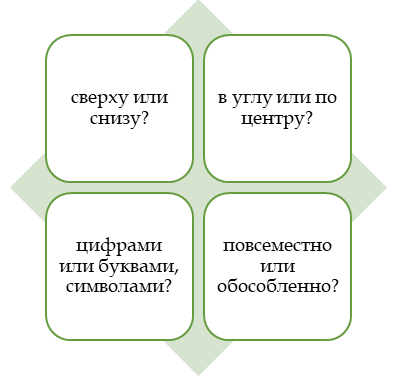
Сначала он тщательно и внимательно ознакомляется с правилами оформления страниц, обращая внимание на ключевые аспекты, указанные в методических рекомендациях к проекту:
- Где должен располагаться данный параметр (в какой части листа)?
- Какими цифрами и обозначениями он должен быть снабжен? (римская/арабская цифра, наличие букв или сокращений (стр.) и пр.);
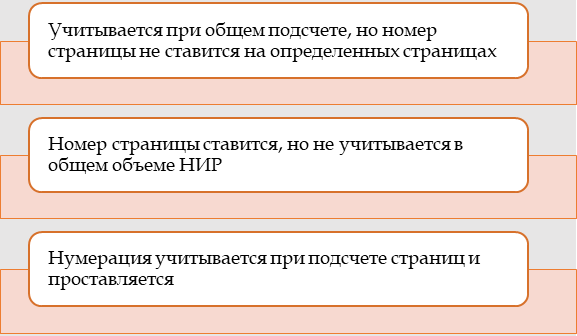
- Какие страницы не входят в общий объем исследования?
- Какие страницы подлежат учету в общей структуре проекта, но не нумеруются?
- Какие номера страниц подлежат отражению в разделе «Оглавление/Содержание»?
Далее важно учесть все ответы на выше поставленные вопросы, чтобы правильно разобраться со всеми неурядицами и особенностями нумерации страниц студенческого или научного проекта.
Отвечаем на самые популярные вопросы по нумерации страниц: как …?
Итак, в процессе подготовки и оформления любого студенческого ил научно-исследовательского проекта встает масса вопросов, связанных именно с проставлением номера страницы. Сейчас мы кратко и емко опишем наиболее популярные варианты:
Если по каким-либо причинам нумерация страниц должна отсутствовать на странице, то важно либо ее не проставлять изначально (что довольно трудно сделать, работая в одном документе). Либо придется скрывать данный момент любым посильным способом.
Если речь идет о титульной странице, то достаточно выполнить команду «Вставка – Номер страницы – Колонтитул – Особый колонтитул для первой страницы». В этом случае номер на первой странице исчезнет, а дальнейшая нумерация сохранится (с его учетом).
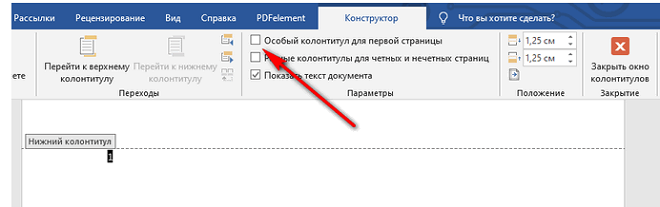
Также один из вариантов, как убрать номер с листа, мы описывали ранее с помощью дополнительной фигуры, заливки и пр.
Если автор изначально не включает в работу титульный лист и предпочитает оформлять его отдельно, то в этом случае возникает необходимость нумерации с цифры 2.
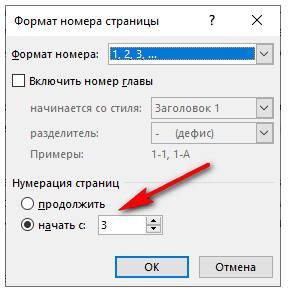
В этом случае достаточно выполнить простую схему: вставка – номер страницы – формат номеров страницы – начать с» и в пустом поле указать номер, с которого будет начата нумерация.
Учтите, что расстановка страниц по остальным листам будет произведена автоматически с учетом ее начала (то есть именно с того номера, который был проставлен первым).
Самый простой вариант, щелкнуть мышкой по колонтитулу и вручную удалить номер страницы.
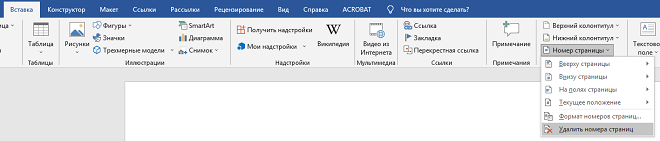
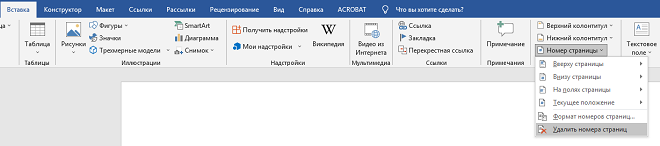
Для выполнения этой задачи в текстовом редакторе предусмотрена специальная функция: Вставка – номер страницы – убрать номера страниц. Однако стоит отметить, что в таком случае все страницы в документе останутся без нумерации.
Нужна помощь преподавателя?
Мы всегда рады Вам помочь!
Особенности нумерации страниц в исследовании
Чаще всего на титульной странице нумерация отсутствует, но при этом сам лист учитывается в общем количестве страниц НИР.
Оглавление может иметь и не иметь нумерации, данный нюанс целесообразно уточнять в методических рекомендациях к проекту, у научного руководителя.
Раздел приложения включается в общий состав исследования, но не учитывается при подсчете объема изыскания. В оглавлении проставляют лишь номер той страницы с которой начинается соответствующий пункт.
Обратите внимание, что ни один студенческий или научный проект не будет допущен до защиты, если его страницы не будут пронумерованы. Неважно, каков объем, глубина погружения в тему, научная или предметная принадлежность изыскания и пр. Будь то реферат, курсовая, дипломная или научная работа (диссертация, монография, научная статья и пр.) – везде предусмотрена нумерация страниц.
Номер листа проставляется по всему тексту исследования, во всех разделах (за исключением отдельных моментов, о которых мы писали выше). Более того. Начало каждого раздела в обязательном порядке отражается в разделе «Оглавление».
Более того, сплошная или общая нумерация страниц и анализ оглавления НИР позволяет определить степень соответствия исследования общим требованиям: структурированность материала, соразмерность глав и подпунктов, соответствие общим требованиям по объему и пр.
Таким образом, оформление номера страниц – это значительная, серьезная и детальная задача. Значительная – поскольку это обязательный элемент для каждого писателя. Серьезная – потому что требует внимательного подхода к подсчету страниц (в общей сумме, добавления в общее количество или исключения и т.д.). Детальная – так как подразумевает наличие дополнительных знаний и мастерства в использовании текстового редактора, способности настраивать его в соответствии с заданными требованиями, а также учитывать все детали и т.д.
Трудности с учебой?
Предоставление услуг по созданию студенческих и кандидатских работ!
Как пронумеровать страницы в Ворд
Рассказываем, как пронумеровать страницы документа в Microsoft Word автоматически в нужной последовательности с использованием инструментов приложения.
При работе с некоторыми типами документов требуется нестандартная двойная нумерация. Чтобы сделать ее, недостаточно знать, как пронумеровать страницы в Ворде по порядку. Поэтому используйте следующую инструкцию:
1. Создайте разделы через меню «Разметка».
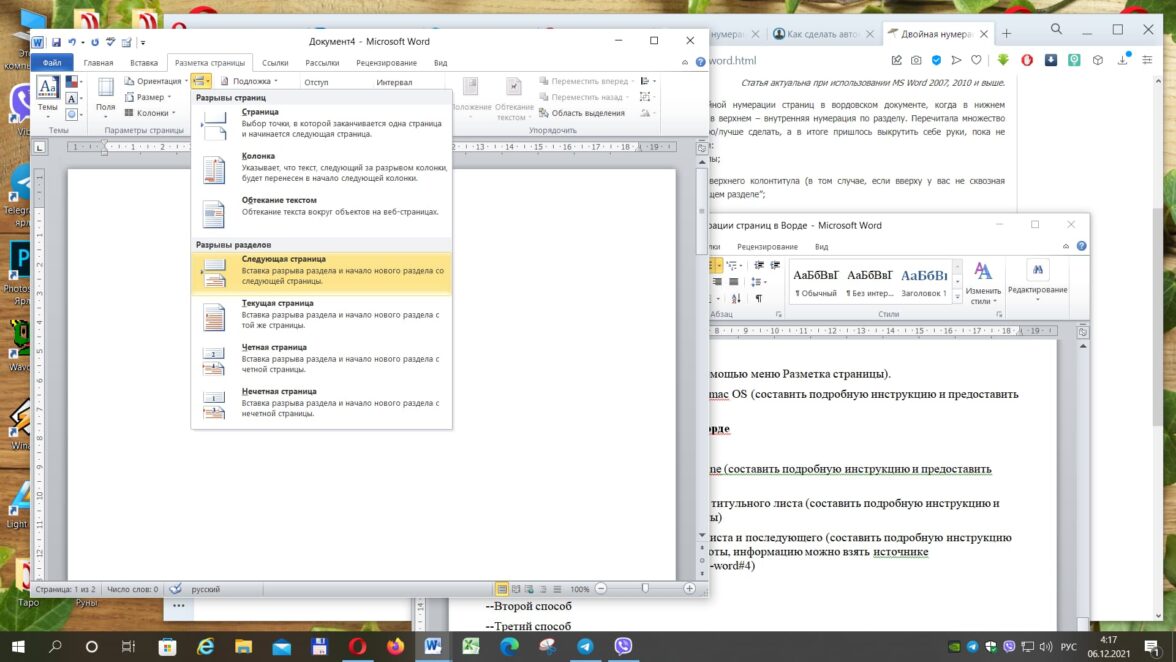
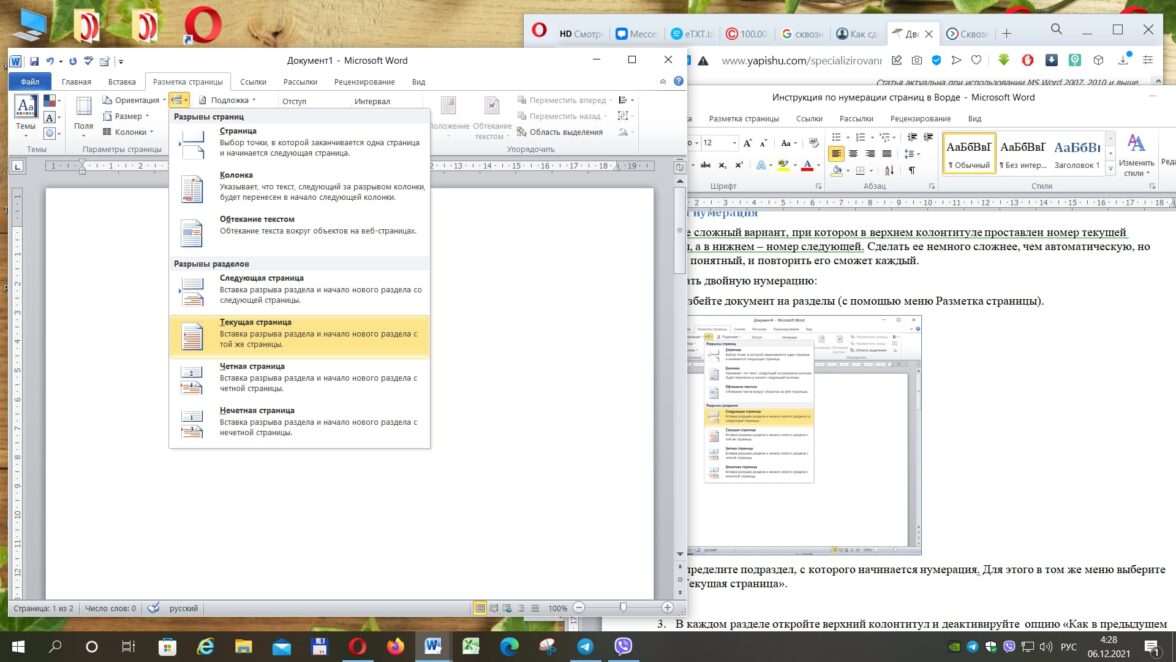
2. Выберите, откуда будет начинаться нумерация. Если хотите пронумеровать все страницы, поставьте единицу или «Текущая страница».
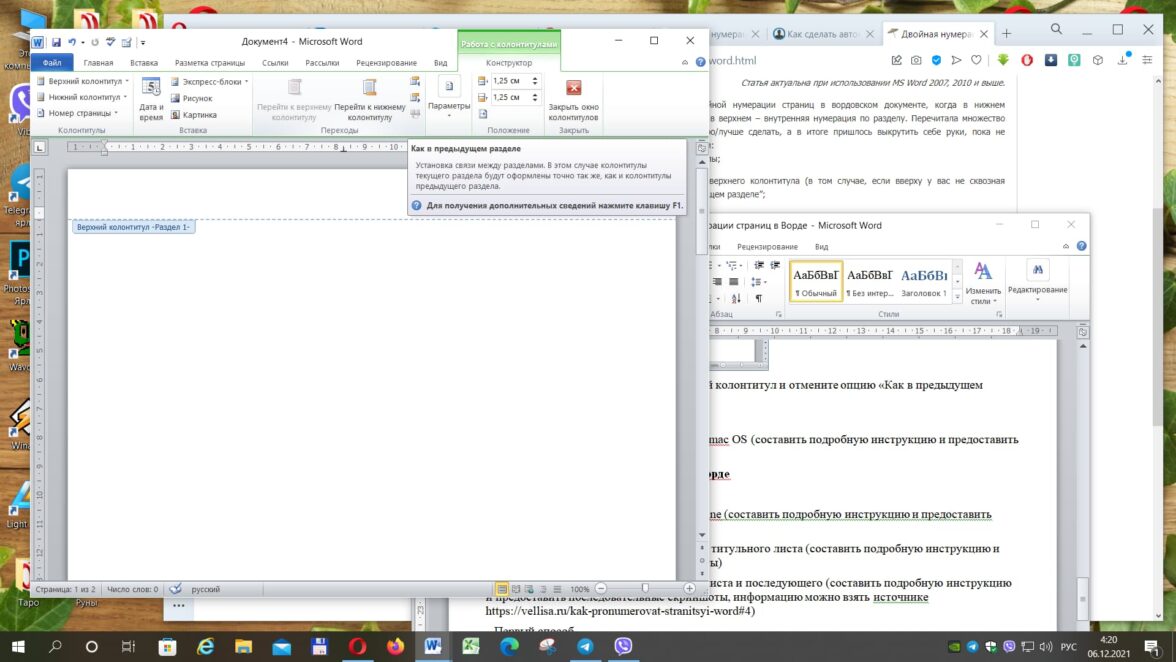
3. Через «Вставка» и «Колонтитулы» получите доступ к верхней части страницы и отключите опцию «Как в предыдущем разделе». Повторите это же действие для нижнего колонтитула.
4. В окне колонтитулов откройте меню «Номер» и выберите один из вариантов нумерации.

Нумерация без титульного листа со второй или третьей страницы
Обычно, такой вариант разметки нужен курсовым, дипломным работам, а также документам с титульниками. Чтобы сделать нумерацию не с первой страницы, потребуется расширенный функционал текстового редактора.
Инструкция, как пронумеровать страницы в Ворде без титульного листа:
1. Откройте меню «Вставка», а затем — «Номер».
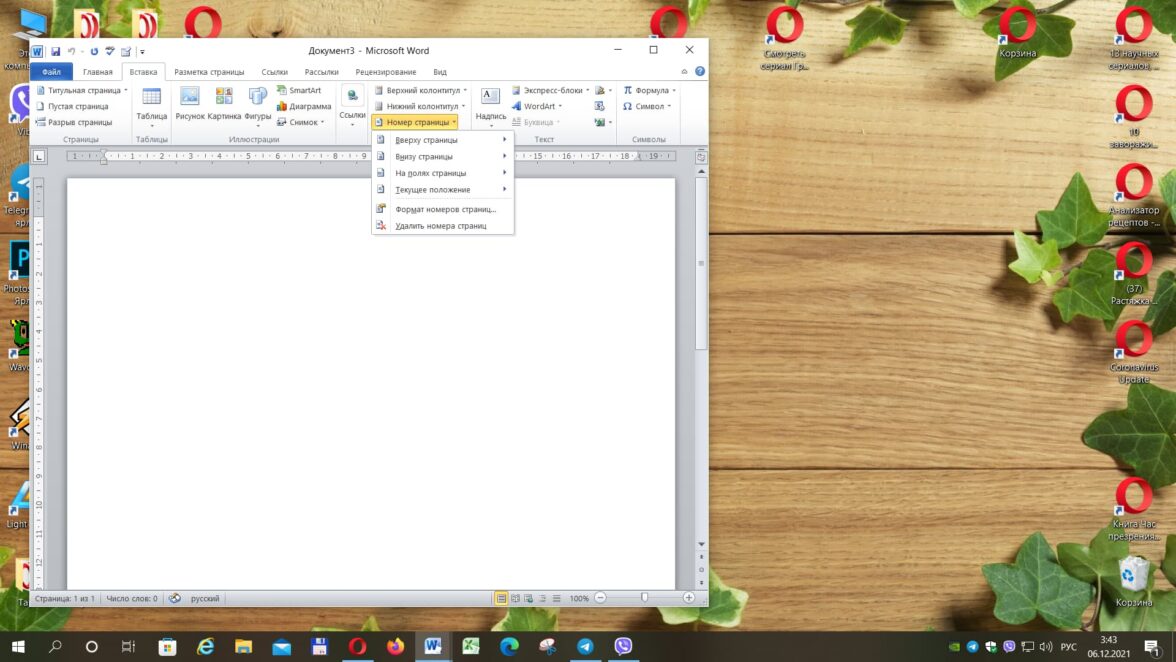
2. Установите номерную последовательность и завершите редактирование меню колонтитулов.
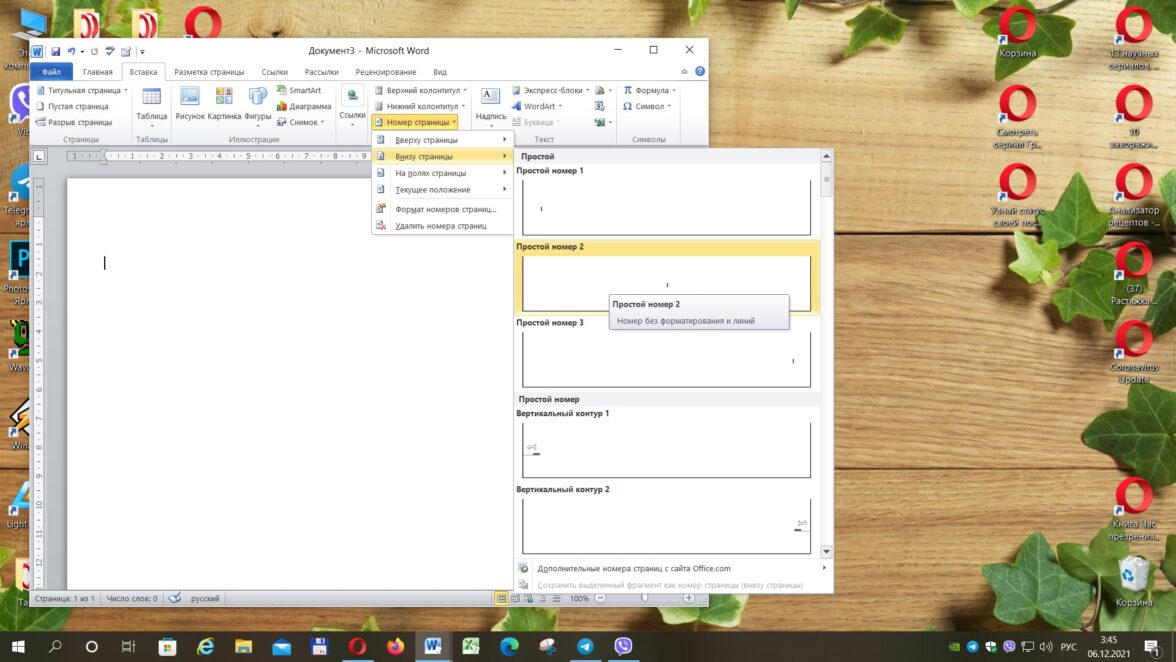
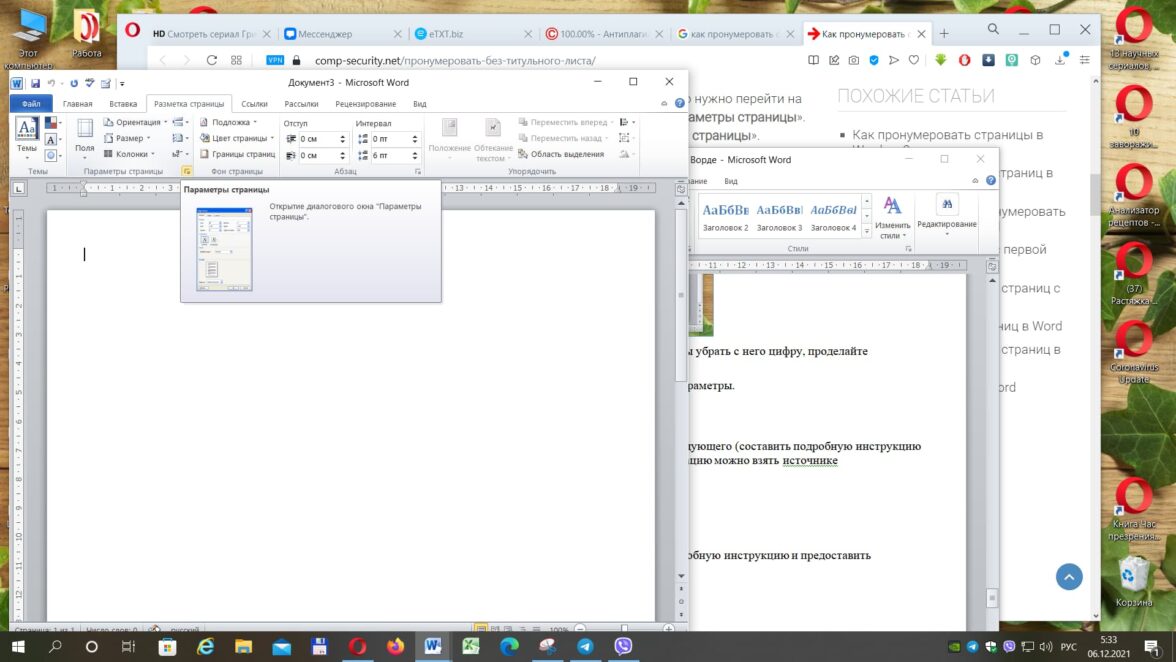
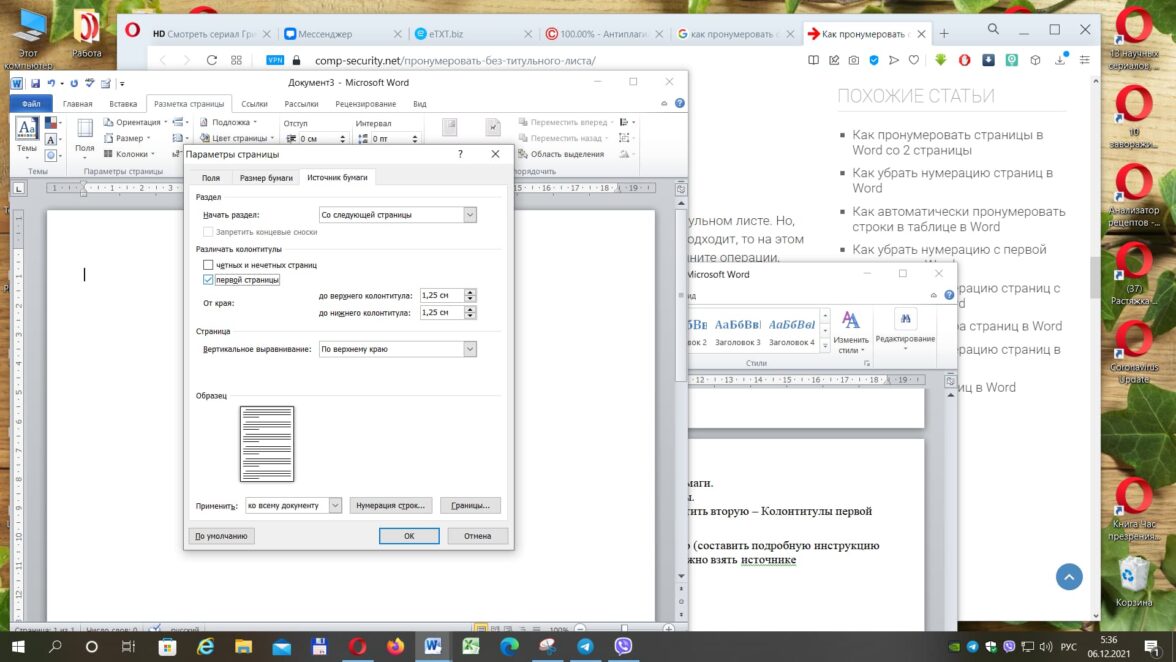
3. В меню «Разметка» нажмите на «Параметры», а затем — на «Источник бумаги».
4. В параметрах активируйте опцию «Различать колонтитулы» и отмените нумерацию на первом листе.
5. Сохраните изменения.
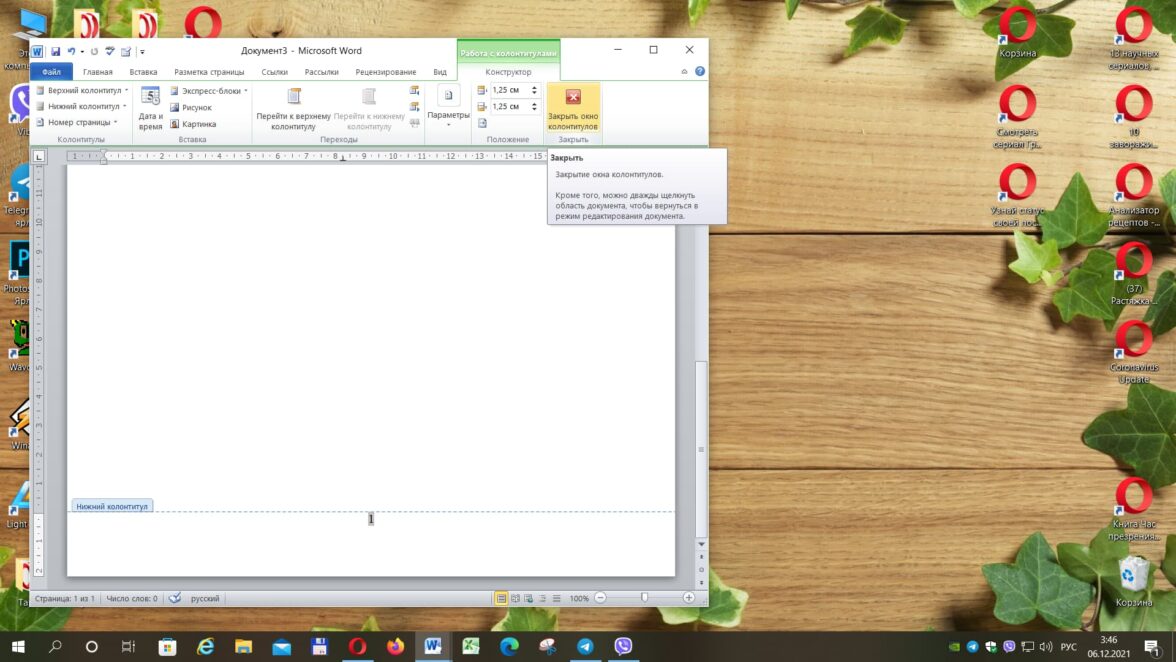
Теперь, у вас есть размеченный документ с чистым титульником. Однако, в таком случае, нумерация начинается с двойки. Если по требованиям требуется единица, то нужно отдельно настроить разметку файла.
Сделать это можно следующим образом:
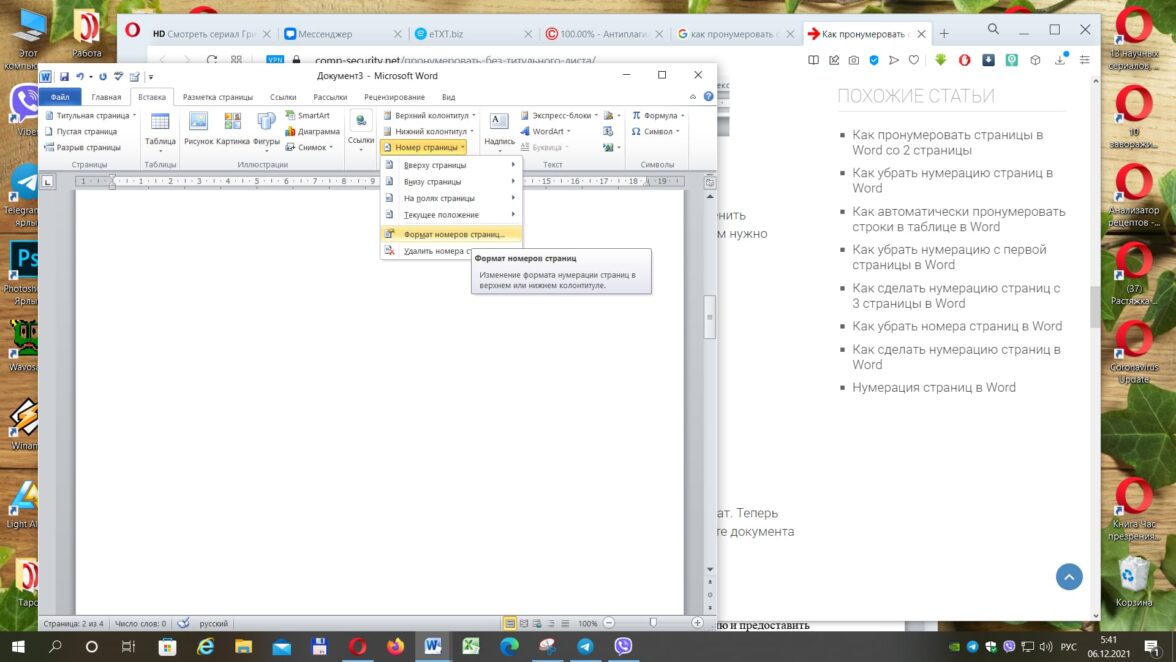
2. Нажмите на «Формат».
3. В новом окне уберите галочку напротив опции «Продолжить» и поставьте около «Начать с». В поле впишите 0. Тогда формально титульник станет нулевой страницей.
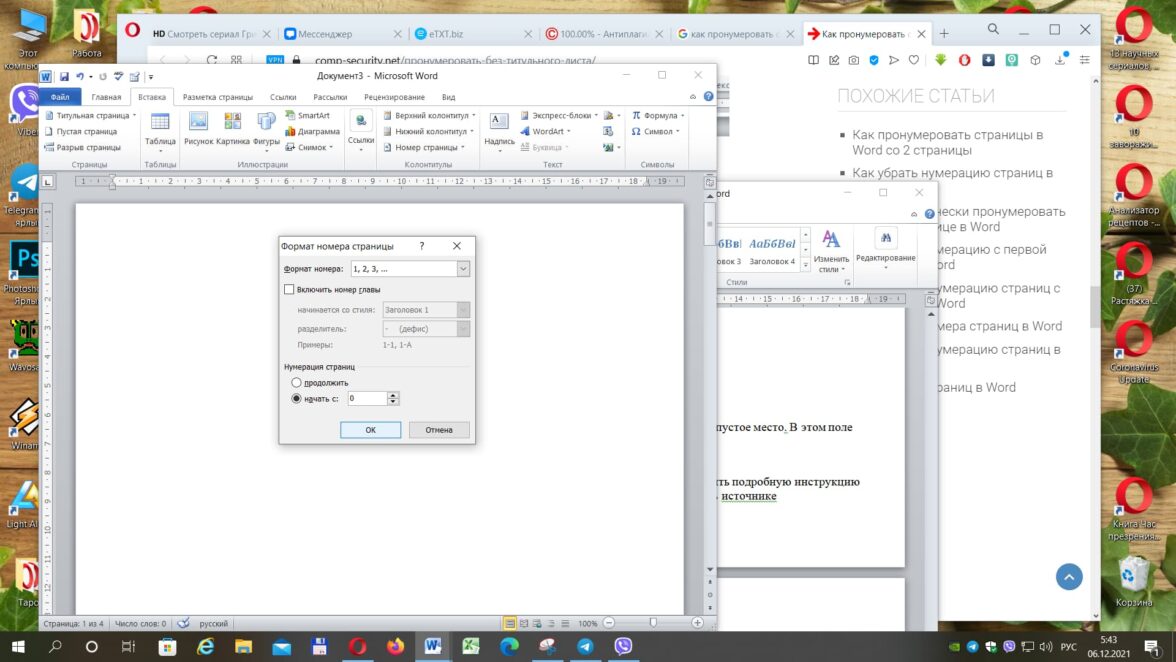
4. Сохраните изменения. Вторая страница станет первой, согласно нумерации.
Произвольная нумерация на отдельных страницах
Разберем, как пронумеровать страницы в Ворде не по порядку. Есть разные способы, но ниже подробнее опишем официальную инструкцию Microsoft Word. Разработчики текстового редактора объяснили произвольную разметку достаточно сложно, и без примера понять суть вряд ли получится.
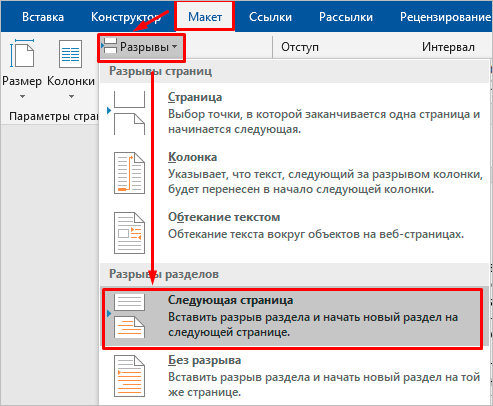
1. Импортируйте файл и создайте два раздела. Для этого поместите курсор в начало первой строки страницы и в разделе «Макет» выберите опцию «Разрыв раздела».
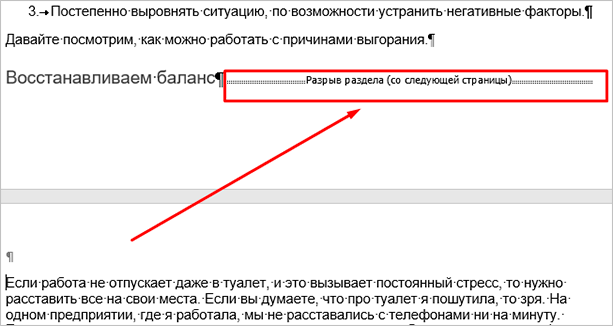
2. На вкладке «Главная» включите функцию «Нечитаемые символы». Это необязательный шаг, но он позволит проверить правильность разделения документа на разделы. Стоит отметить, что обозначения отображаются только в цифровой версии файла. Они не появятся на страницах при печати.
3. В меню «Вставка» пронумеруйте все страницы по стандартной схеме, как мы рассказали в инструкциях выше. Редактор по умолчанию покажет начало второго раздела (или другого фрагмента, где начнется нумерация). Если это не произошло, то переместите курсор на нужный колонтитул. Также следует отключить функцию «Как в предыдущем разделе».
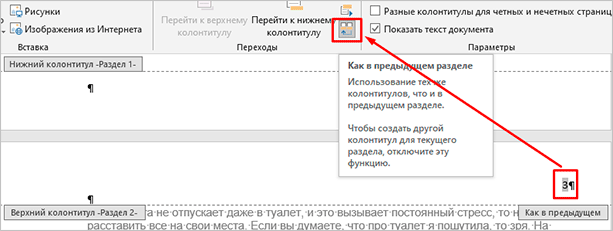
4. Через настройки документа удалите колонтитулы в первом разделе. Нумерация во втором фрагменте останется. Затем остается только закрыть окно редактирования, чтобы зафиксировать изменения.
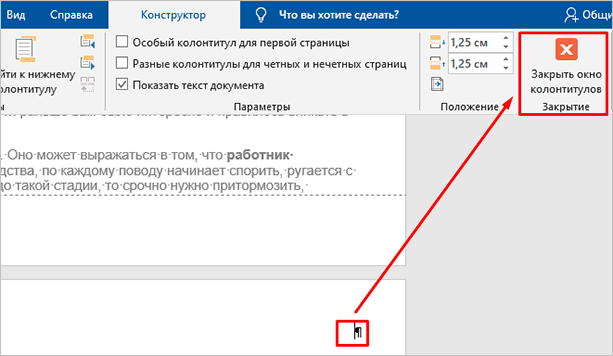
В результате произвольной нумерации вы получите документ, в котором:
Резюме
Нумерация в Word — одна из самых популярных функций. Практически все пользователи ПК сталкиваются с необходимостью разметить страницы. Разработчики Ворда знают об этом и сделали удобные инструменты, которые упрощают нумерацию документов. Пользователю нужно только правильно настроить редактор.



