
К любой текстовой документации предъявляются определенные требования по оформлению. Эти требования должны быть выдержаны по всему документу. При создании текстовых документов больших объемов трудно помнить все особенности оформления текста, тем ни менее существуют несколько правил, которые следует применять, и следуя которым, текст будет выглядеть аккуратно, а оформление не затратит много времени.
Оформление документа осуществляется в одном из самых распространенных приложений Microsoft Office — текстовом процессоре Word -2007, который имеется у большинства пользователей, с интерфейсом которого они знакомы.
Перед вами набранный или скопированный текст, который явно оформлен неверно (разный шрифт, смещенный интервал, неверно размещенные иллюстрации):
Люди обмениваются устными сообщениями, записками, посланиями. Они передают друг другу просьбы, приказы, отчеты о проделанной работе, описи имущества; публикуют рекламные объявления и научные статьи; хранят старые письма и документы. Все это — информационные процессы.
Что делать? Как быстро привести текст в порядок?
1. Оформляем разметку страницы.
— переходим на вкладку РАЗМЕТКА СТРАНИЦЫ.
Проверяем ориентацию страницы (в большинстве – книжная ориентация).


В разделе ПОЛЯ выбираем пункт: НАСТРАиваемые поля.
В диалоговом окне проверяем параметры:

Поля верхние – 2 см.
Поля нижние – 2 см.
Поле левое – 3 см.
Поле правое – 1,5 см.
При необходимости изменяем значения полей.
Применяем данные значения КО ВСЕМУ ДОКУМЕНТУ

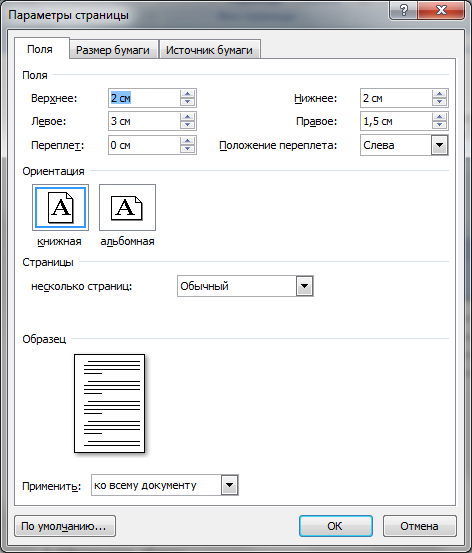
После всех настроек не забываем нажать ОК
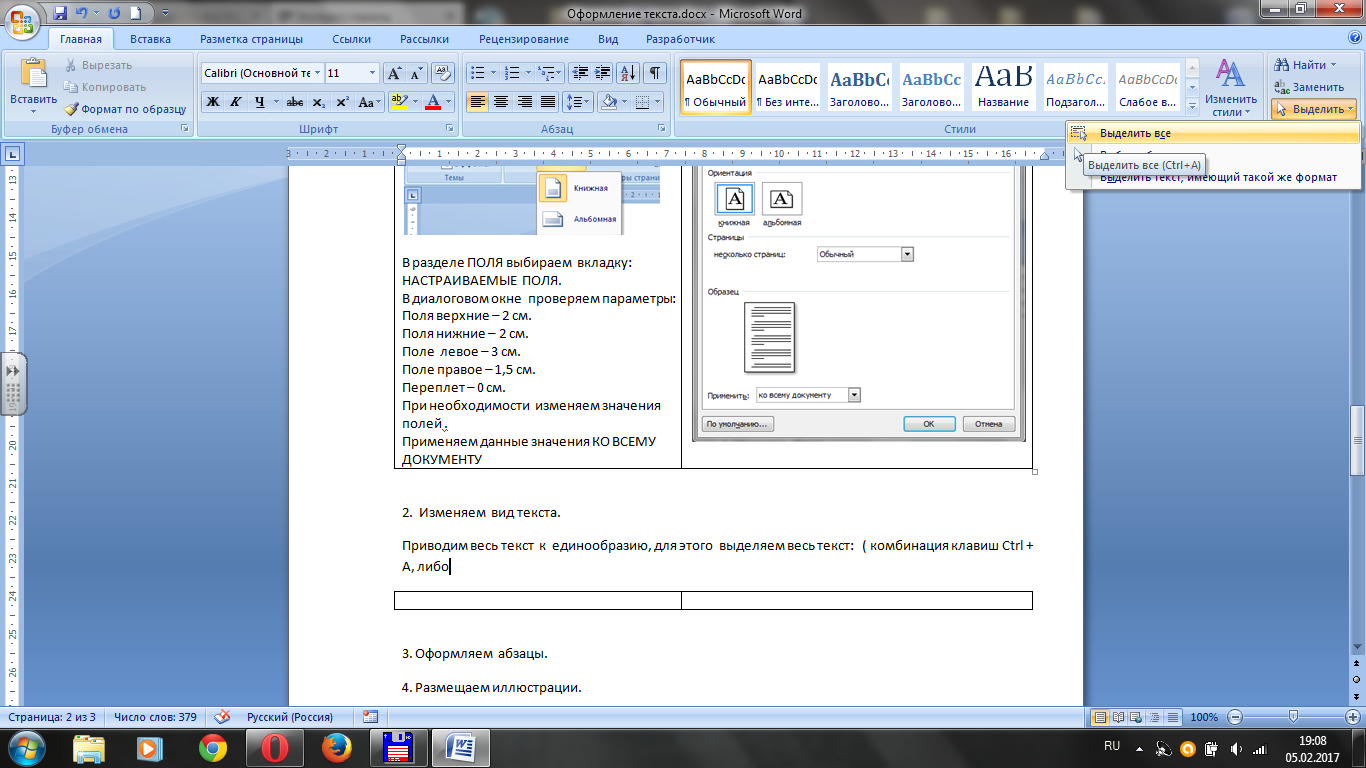
2. Изменяем вид текста.
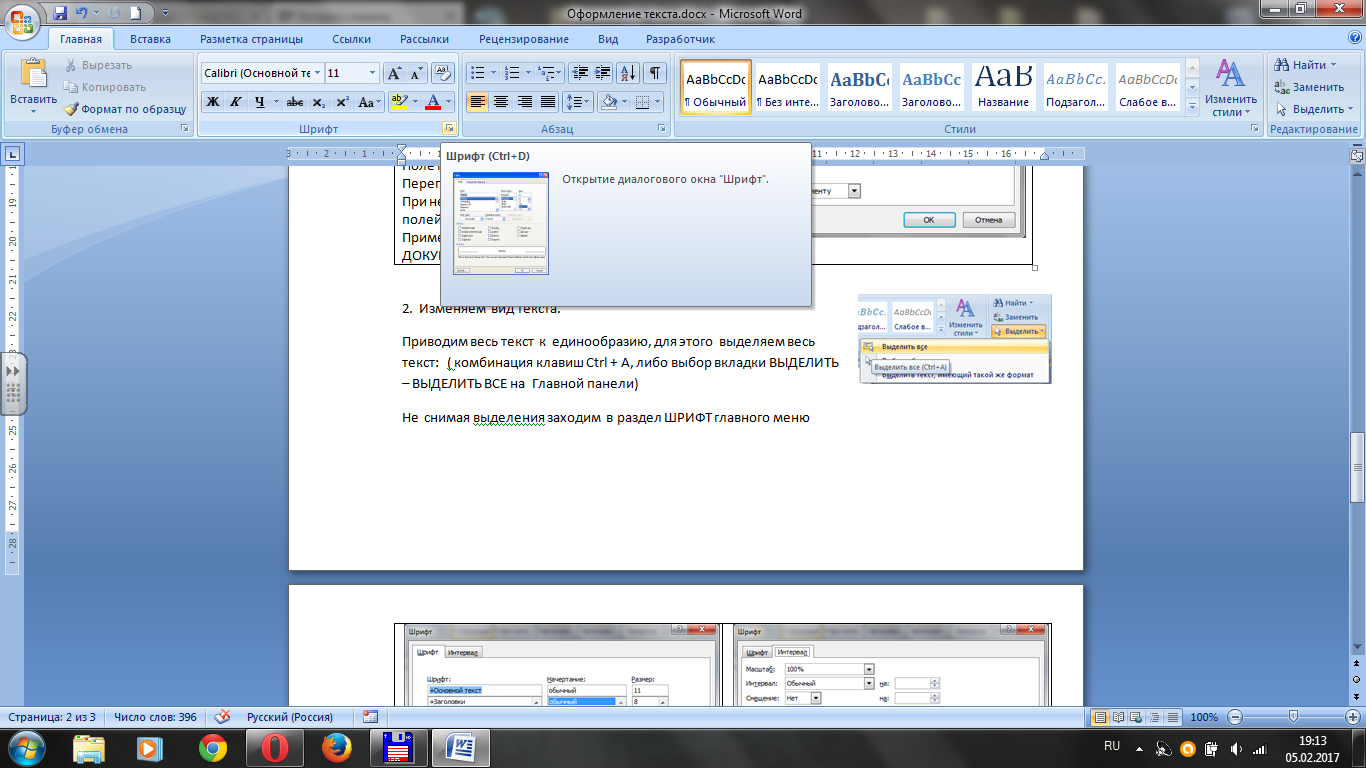
Приводим текст к единообразию, для этого выделяем весь текст (комбинация клавиш Ctrl + A , либо выбор команды ВЫДЕЛИТЬ – Выделить все на вкладке ГЛАВНАЯ)
Не снимая выделения, заходим в пункт ШРИФТ на ГЛАВНОЙ вкладке.

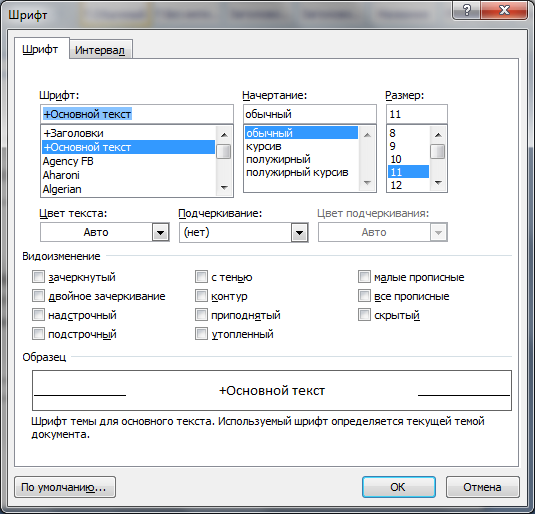

В первой вкладке Шрифт устанавливаем следующие параметры:
— Шрифт: Times New Roman.
— Цвет текста: Авто (т.е. черный)
— Видоизменения: все «галочки» убраны.
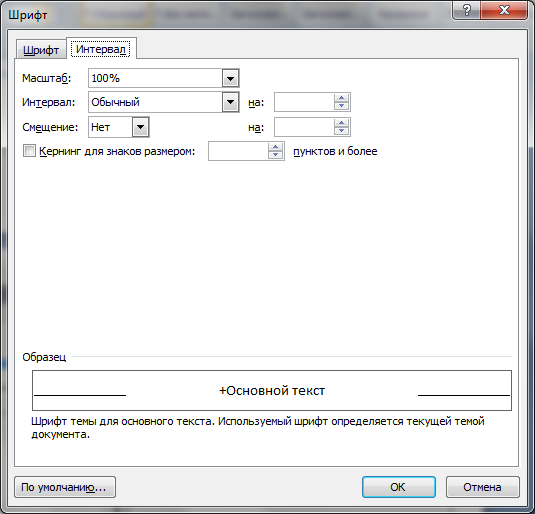
В второй вкладке устанавливаем параметры:
После всех настроек не забываем нажать ОК
3. Оформляем абзацы
Рваные края текста смотрятся очень неопрятно и придают тексту неряшливый внешний вид, поэтому исправляем это: выделяем весь текст (комбинация клавиш Ctrl + A ). Заходим в раздел АБЗАЦ на вкладке ГЛАВНАЯ.
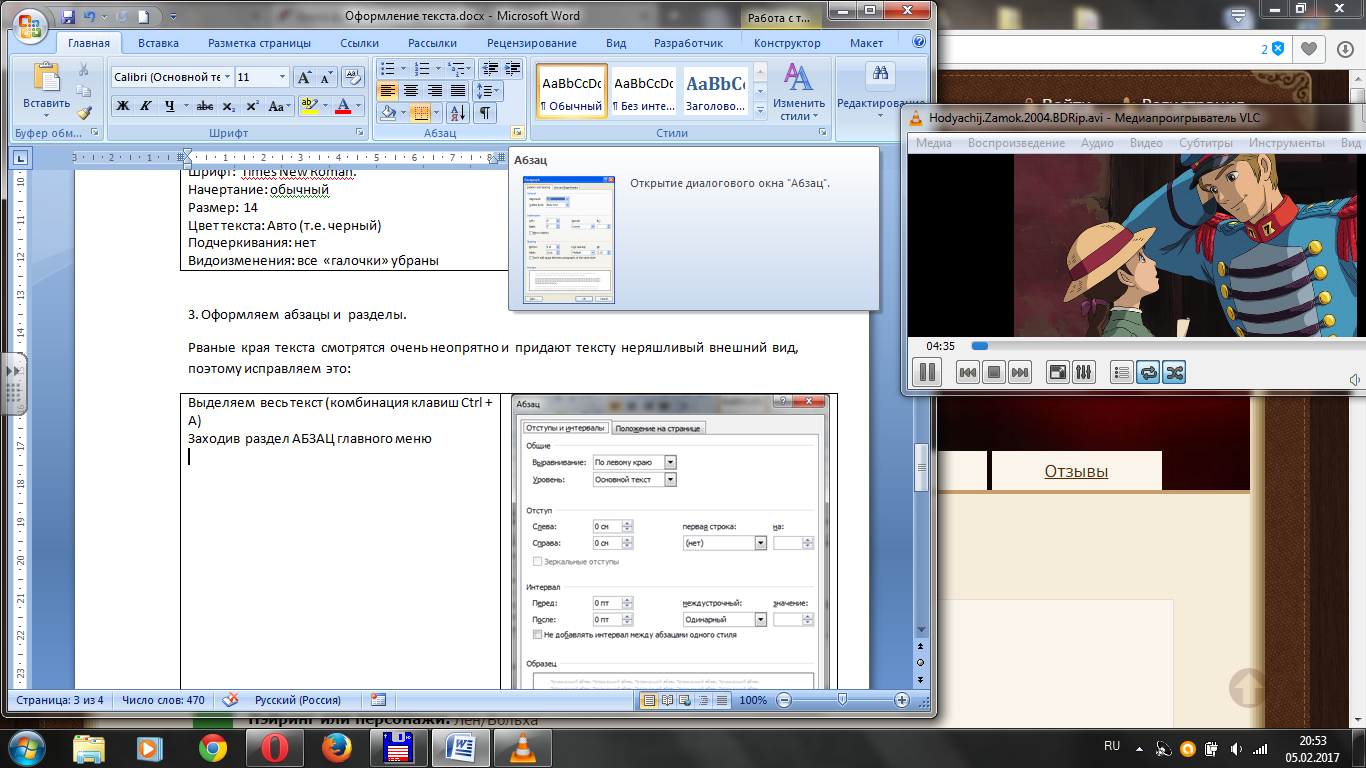

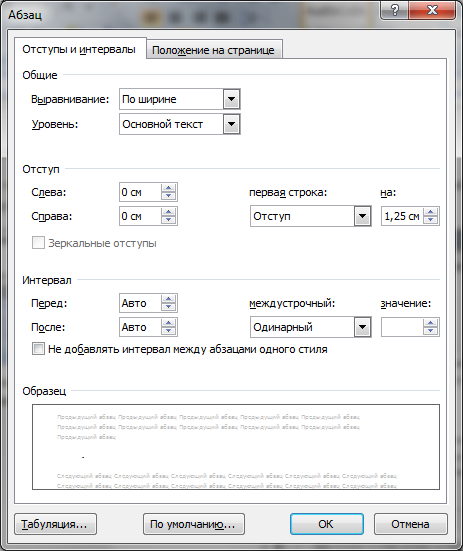
В разделе Отступы и интервалы настраиваем следующие параметры:
Выравнивание – по ширине.
Первая строка: отступ на 1,25 см.
Перед: Авто (или 6 пт.)
После: Авто (или 6 пт)
Междустрочный: одинарный (или 1,5 строки)
После всех настроек не забываем нажать ОК
4. Размещаем иллюстрации
Очень часто в тексте необходимы иллюстрации, которые неоднократно оставляют «как есть», изменяя только размер, хотя требуется более тщательное оформление.
Вставляем иллюстрацию правильно:
1) выделяем картинку, которую необходимо вставить в текст, щелкаем по ней правой клавишей мыши (ПКМ) и выбираем пункт контекстного меню КОПИРОВАТЬ.
2) устанавливаем курсор в том месте текста, куда необходимо разместить иллюстрацию, щелкаем ПКМ и выбираем пункт контекстного меню ВСТАВИТЬ. В результате Картинка размещается по левому краю теста, в своем реальном размере:
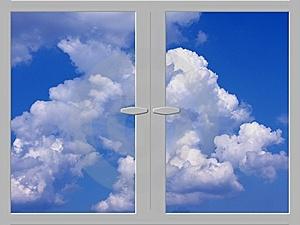
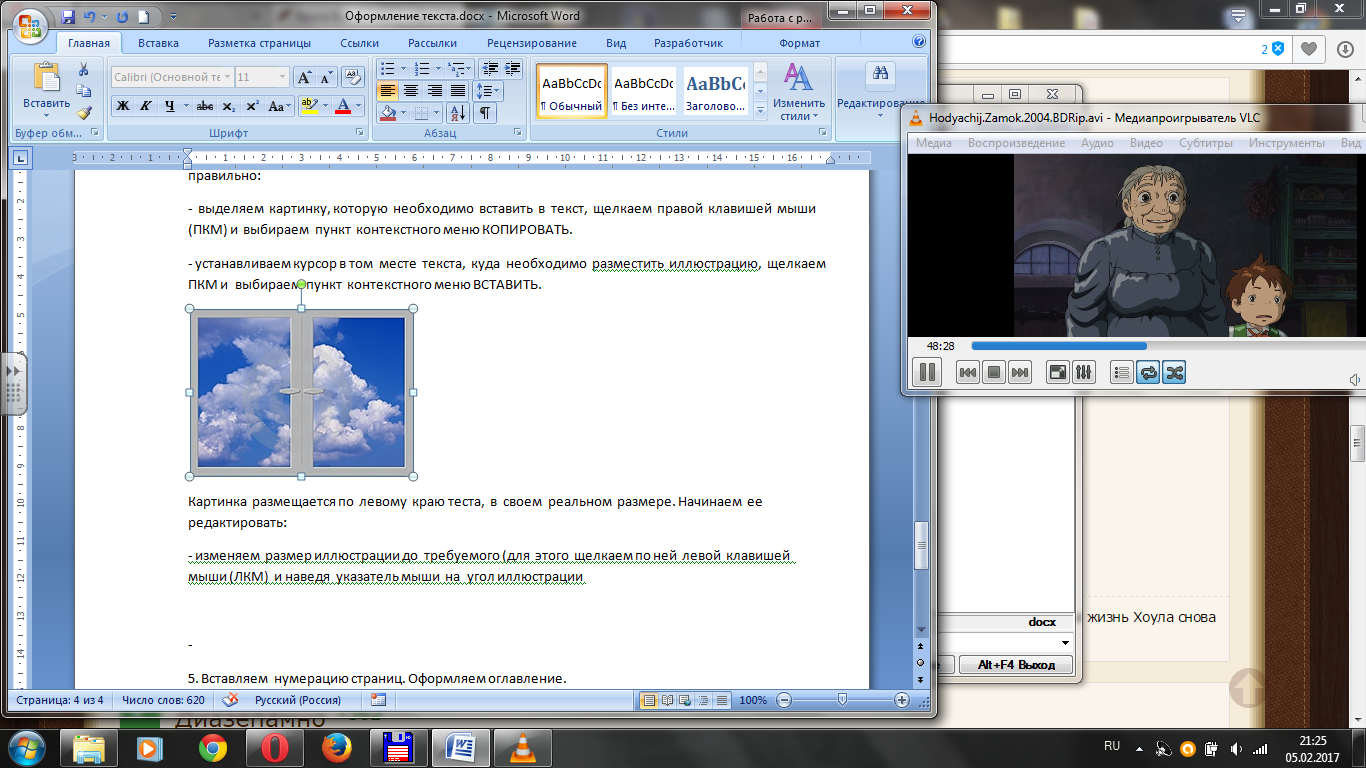
Начинаем ее редактировать:
— изменяем размер иллюстрации до требуемого (для этого щелкаем по ней левой клавишей мыши (ЛКМ) и, наведя указатель мыши на угол иллюстрации, зажимаем ЛКМ и тянем в сторону увеличения или уменьшения иллюстрации до нужного размера).

— Если картинка должна выглядеть как самостоятельный абзац, то ее желательно разместить по центру страницы, для этого выделяем ее и на вкладке ГЛАВНАЯ выбираем пункт ПО ЦЕНТРУ.
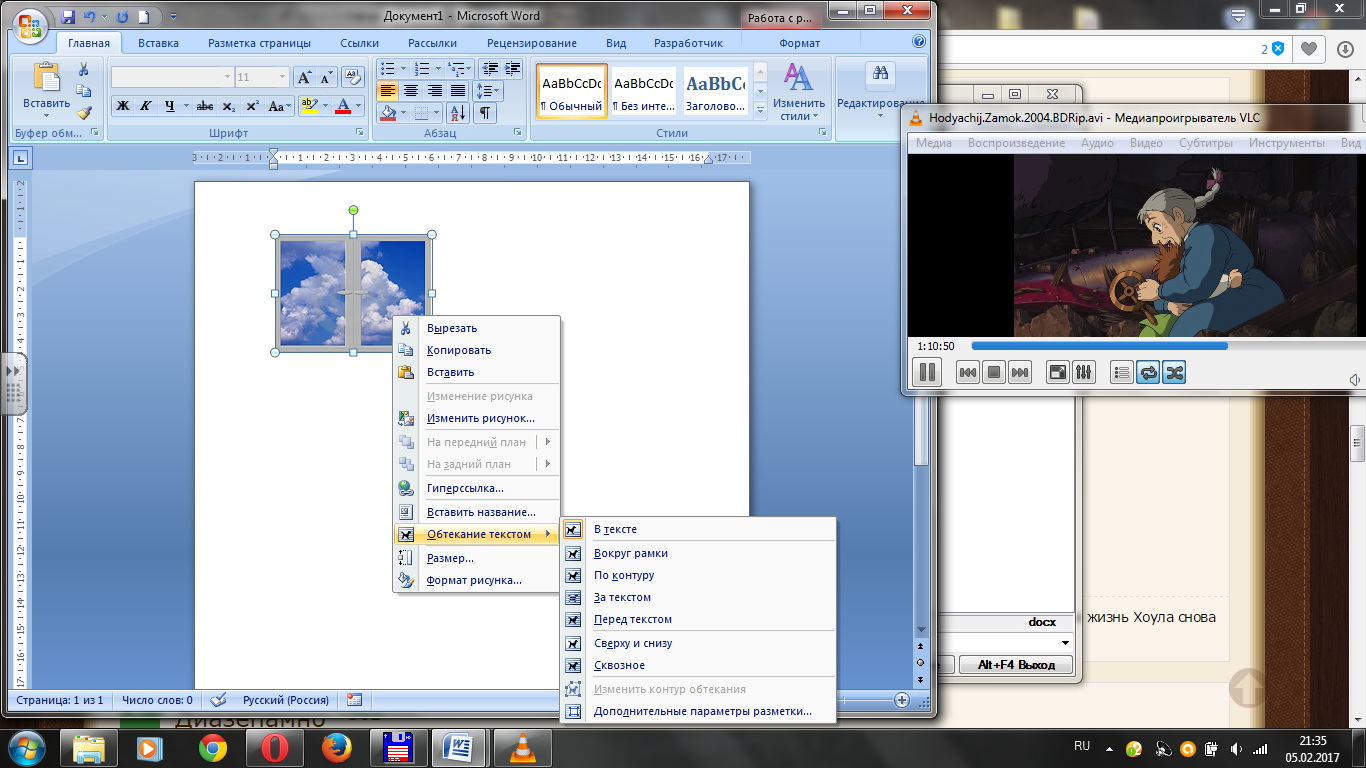
— Если картинка должна находиться внутри текста, т.е. текст должен ее обтекать, необходимо выполнить следующие действия:
— щелкнуть на иллюстрации ПКМ;
— выбрать в открывшемся контекстном меню пункт ОБТЕКАНИЕ ТЕКСТОМ — ПО контуру .
Теперь вы можете перемещать вашу иллюстрацию в любом направлении и устанавливать на любое место.
5. Вставляем нумерацию страниц
Если текст содержит более 10 страниц и предназначен для печати, то в него целесообразно вставить автоматическую нумерацию страниц:

 — заходим на вкладку ВСТАВКА, выбираем пункт меню Номер страницы — тип нумерации (внизу страницы)
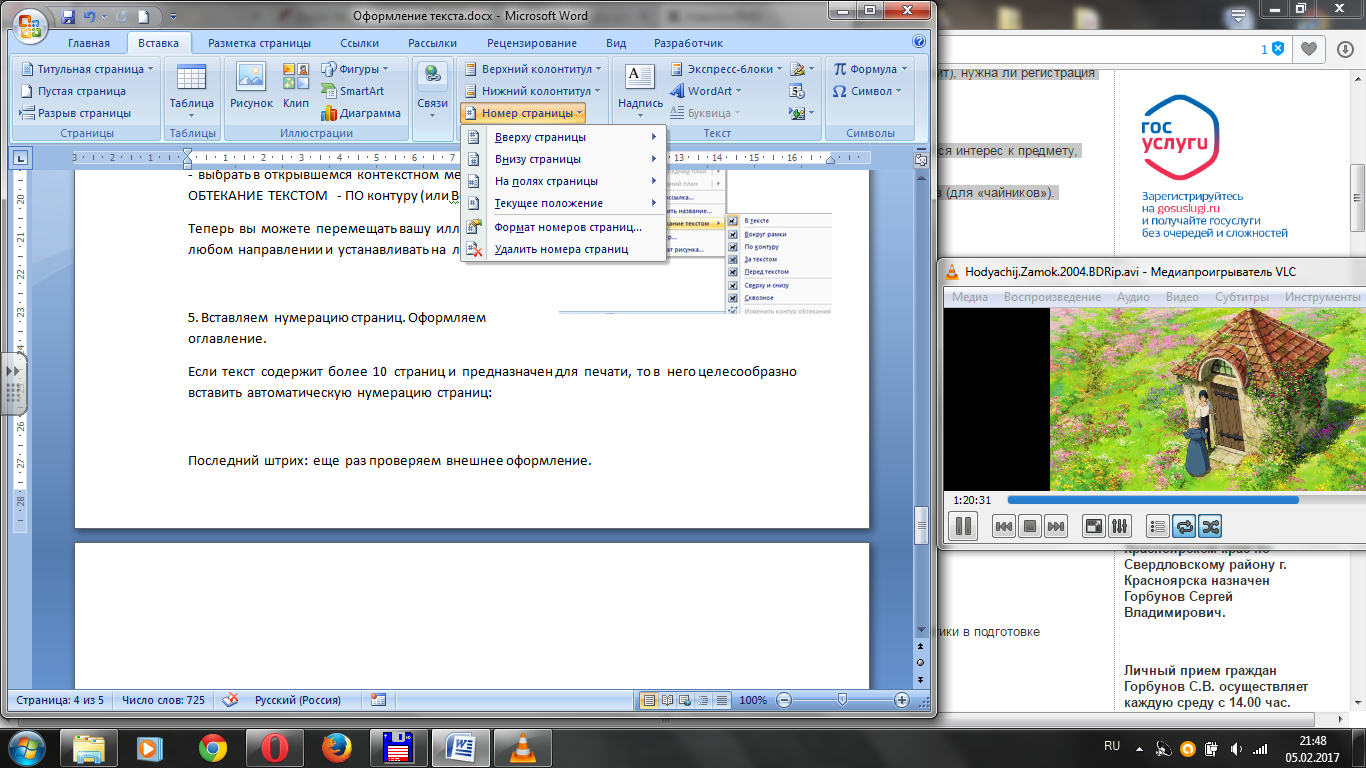
При необходимости в этом же разделе можно удалить номера страниц.
Последний штрих:
выделить заголовки (разместить их по центру, оформить полужирным начертанием или большим, по сравнению с основным текстом, размером);
выделить ключевые слова или словосочетания (оформить полужирным начертанием или курсивом).
проверить расстановку знаков в тексте:
знаки препинания (, . ; : ! ? …) — от предшествующего слова пробелом не отделяются, но отделяются одиночным пробелом от последующего слова.
Скобки — при наборе открывающая (левая) скобка «(» от последующего знака не отделяется, а перед ней ставится обычный пробел. Закрывающая (правая) скобка «)» набирается без пробела сразу после окончания текста внутри, а пробел ставится, как и при наборе большинства знаков препинания, после неё.
Кавычки — парный знак препинания — кавычки («»), подобно скобкам, набирается вплотную к внутреннему тексту.
Тире (—) – с двух сторон окружено пробелами.
(%) (‰) (№) и параграфа () — используются только с относящимися к ним числами, от которых отделяются неразрывным пробелом (Ctrl + Shift + Space bar (пробел)) — 5.
Проверить внешний вид текст в целом:
количество разных цветов и шрифтов в документе не должно превышать трёх;
цветовая гамма должна отвечать назначению документа;
однотипную информацию целесообразно представлять в списках и таблицах;
После всех этих действий первоначальный текст будет выглядеть уже иначе:
Люди обмениваются устными сообщениями, записками, посланиями. Они передают друг другу просьбы, приказы, отчеты о проделанной работе, описи имущества; публикуют рекламные объявления и научные статьи; хранят старые письма и документы; долго размышляют над полученными известиями или немедленно кидаются выполнять указания начальства. Все это — информационные процессы.
Как увеличить объем работы: советы и лайфхаки

При выполнении письменной работы студенты сталкиваются с рядом проблем:
- с чего начать?
- как составить план работы?
- где взять информацию?
- как оформить сноски и список литературы?
И несмотря на то, что информации сегодня предостаточно, написать качественную работу и выдержать необходимый объем может не каждый. Действительно, не всем дано «растекаться мыслью по древу», особенно если тема мало изучена. У нас есть несколько действенных лайфхаков, как сделать работу быстро и соблюсти все требования преподавателя.
Увеличьте шрифт
Помню, как долго использовала 12 размер шрифта для всех своих работ, отчего приходилось писать довольно много. Если не указан шрифт, то его всегда можно увеличить. Стандартным является 14 шрифт, и 1,5 интервал. Также на забывайте оформлять абзацы с помощью красных строк.
Добавьте эпиграф
Многие студенты забывают про эпиграф или не знают, как его подобрать, но он увеличивает объем текста на абзац, а то и на два! К тому же это нравится преподавателям: вы показываете свою осведомленность.
На самом деле это очень просто: нужно только ввести в поисковике цитаты о (и дальше по вашей теме). Цитаты великих людей о любви, дружбе, бизнесе, деньгах и т.д. Не стесняйтесь использовать строчки из известных стихотворений или популярных песен. Хорошо, если цитата будет действительно в тему и среднего объема.
Пишем эпиграф к эссе
Разбейте свою работу на главы и параграфы
Не пишите сплошным текстом сочинения или эссе. Обязательные для реферата и курсовой введение, теоретическая и практическая части, заключение и список литературы могут быть практически в любой работе.
Каждую главу можно начать с новой страницы (не забудьте поставить разрывы между страницами). Это значительно увеличивает объем работы.
Если вы пишете сочинение, то также можете продумать его структуру и указать подзаголовки.
Делайте больше абзацев
Не пишите "простыни", разбивайте свои мысли на абзацы. Но помните, что в абзаце содержится законченная мысль, которая должна быть связана со следующей.
Ставьте пробелы между заголовками
Такая маленькая хитрость также увеличивает текст. А еще «растягивает» текст полужирный шрифт. Так, выделенный заголовок вместо одной строчки уже занимает две!
Добавляйте ссылки на использованную литературу
Это делается через меню «ссылки/сноски» внизу страницы. Так вы покажете, что умеете пользоваться учебной литературой и правильно оформлять цитаты. Не забудьте заимствованный текст оформить в кавычки. Сноска, оформленная внизу страницы, «забирает» часть объема. Нового вы ничего не придумали, а работа стала больше!
Добавляйте список литературы
В некоторых видах студенческих работ он не является обязательным. Так сочинения по фильмам, передачам, видео-урокам обычно не требуют использования учебников. Вы пишете свое впечатление. Однако оно основывается на чем-то ранее изученном. Поэтому смело добавляйте список литературы.
Он тоже визуально увеличивает работу.
А в рефератах и курсовых может добавлять страницы объема. Просто вставляйте списком книги по теме. У меня даже есть отдельный файл со списками книг, справочников, словарей и учебных пособий по предметам, по которым я работаю чаще всего. Потому что поиск литературы и правильное ее оформление занимает большое количество времени.
Оформляйте часть текста в виде списка
Это можно сделать, если в вашей работе используется какой-то перечень, каждое наименование которого можно выделить с помощью маркированного списка. Так, записанная в одно предложение информация, начинает занимать треть страницы.
Также можно оформить какую-то информацию в виде таблицы или добавить картинку. Но при условии, что это будет уместно.
Используйте наши рекомендации по написанию студенческих работ грамотно. Не применяйте все советы в одной работе. У преподавателя не должно складываться впечатление, что вы всеми возможными способами пытались «растянуть» текст.
А если вам не хочется вникать во все эти тонкости, то передайте все дела студенческому сервису, специалисты которого сделают все быстро и качественно!
Мы поможем сдать на отлично и без пересдач
- Контрольная работа от 1 дня / от 120 р. Узнать стоимость
- Дипломная работа от 7 дней / от 9540 р. Узнать стоимость
- Курсовая работа от 5 дней / от 2160 р. Узнать стоимость
- Реферат от 1 дня / от 840 р. Узнать стоимость

Анастасия Бабина. В моей фамилии часто ставят ударение на "И", но я привыкла. Копирайтер и редактор компании Zaochnik. Любительница мистических триллеров, отчаянный киноман и гурман в хорошей форме.
Наши социальные сети
Навигация по статьям
Предыдущая статья Как справиться с осенней хандрой Следующая статья Музыка для учебы: что слушать, чтобы стать умнее и лучше запоминать?
Наши разделы
- Оформление работ
- Отчет по практике
- Рефераты
- Дипломная работа
- Контрольная работа
- Курсовая работа
- Абитуриентам
- Студентам на заметку
- Выпускникам вузов/колледжей
- Поступление в колледж
- Рейтинги вузов России
- Подготовка к экзамену
- Обучение за рубежом
- Карьера для начинающих
- Самостоятельная работа
- Чертежи
- Презентации
- Эссе
- Иностранные языки
- Постдипломное образование
- Полезно знать
- Лайфхаки
- Генетика для "чайников"
- Математика для "чайников"
- Химия для "чайников"
- Экономика для "чайников"
- Биология для "чайников"
- Экология для "чайников"
- Физика для "чайников"
- Бух.учет и аудит для "чайников"
- Виды аттестаций
- Рецензия
- ВКР
Статьи по теме
— Наталья 2 435 801 8
— Евгения 2 343 691
— Наталья 1 957 160 14
Популярные статьи
Как использовать ИИ для написания кода + лучшие нейросети по программированию 








Читайте разделы по теме
- Лайфхаки для экзаменов
- Лайфхаки для общежития
- Лайфхаки для первокурсников
- Лайфхаки для родителей
- Лайфхаки для учебы
- Лайфхаки для здоровья студента
- Лайфхаки по хобби
- Лайфхаки по льготам и выплатам
- Лайфхаки по написанию работ с нейросетью
- Лайфхаки по питанию
- Лайфхаки по поступлению
- Лайфхаки по правописанию
- Лайфхаки по шпаргалкам
- Лайфхаки с уникальностью текста
- Общие лайфхаки
7 простых способов увеличить количество страниц в Word
Word является одним из самых популярных текстовых редакторов, который используется для создания разнообразных документов. Однако, иногда мы сталкиваемся с необходимостью увеличить количество слов на странице. Это может быть необходимо, например, для создания объемных отчетов, курсовых работ, научных статей и других текстовых документов.
Существует несколько эффективных стратегий, которые помогут вам увеличить количество слов на странице в Word. Одна из таких стратегий — это использование длинных предложений с большим количеством сложных конструкций. Например, вы можете добавить дополнительные придаточные предложения, вводные слова и другие элементы, которые увеличат длину предложений.
Также, вы можете использовать синонимы и описательные слова, чтобы заменить простые и повторяющиеся выражения. Это поможет сделать текст более интересным и разнообразным, а также увеличит его объем. Следует помнить, что выбор синонимов должен быть осознанным и корректным, чтобы не исказить смысл текста.
Другой способ увеличить количество слов на странице в Word — это добавить дополнительные источники и цитаты. Используйте авторитетные и проверенные источники, чтобы придать вашему тексту больше веса и значимости. Также, вы можете добавить перечисления, примеры и аналогии, чтобы раскрыть тему более подробно.
Значение количества слов на странице в Word
Количество слов на странице в Word имеет важное значение для создания качественного и информативного документа. Это позволяет увеличить объем текста, добавить детали и подробности, а также сделать информацию более полной и понятной для читателя.
Большое количество слов на странице в Word помогает автору более подробно разработать свои идеи и выразить свои мысли. Однако, важно помнить, что использование множества слов не должно влиять на качество и понятность текста. Более грамотный подход заключается в умелом использовании слов и фраз, которые наиболее точно передают суть сообщаемой информации.
Количество слов на странице в Word также может быть важным фактором для авторов, которые работают с определенными стандартами или требованиями. Например, для профессиональных писателей, журналистов или студентов, которым требуется написать заданное количество слов в своих работах, это становится критическим фактором успеха.
Более полезным аспектом количества слов на странице в Word является его связь с SEO-оптимизацией и рейтингом поисковых систем. Размер текста может существенно повлиять на позицию в поисковой выдаче, так как поисковые системы обычно предпочитают более длинные и уникальные тексты.
Понимание значения количества слов на странице в Word помогает авторам создавать более информативные документы, соответствующие требованиям стандартов, а также повышает шансы на успех в интернете.
Стратегии для увеличения количества слов
Владение эффективными стратегиями для увеличения количества слов на странице в Word может быть очень полезным навыком. Большое количество слов помогает создавать более полные и информативные документы, а также повышает качество работы.
Вот несколько стратегий, которые помогут вам увеличить количество слов на странице в Word:
1. Используйте синонимы: Использование синонимов для замены повторяющихся слов может помочь увеличить количество слов. Расширьте свой словарный запас, чтобы иметь возможность выбрать наиболее подходящее слово для каждого случая.
2. Добавьте дополнительные подробности: Вместо того, чтобы описывать что-то кратко, попробуйте добавить более подробные сведения. Размышляйте над каждым фактом, искренне обдумывайте все возможные подробности и добавляйте их в свой текст.
3. Проведите дополнительные исследования: Иногда необходимо провести дополнительные исследования по теме, чтобы увеличить количество информации, которую вы можете включить в свой текст. Расширение фоновых знаний по выбранной теме поможет вам создать более развернутую и содержательную статью.
4. Используйте длинные предложения: Многословные предложения могут увеличить количество слов на странице. Однако будьте осторожны, чтобы предложения не становились слишком сложными и запутанными. Они должны быть легко читаемыми и понятными для читателей.
5. Делайте перерывы: Иногда просто нужно взять перерыв от написания, чтобы освежить мысли и вновь вспомнить, о чем вы хотите рассказать. Отдохнув, вы можете вернуться с новыми идеями и замечаниями, что поможет вам увеличить количество слов на странице.
Используя эти стратегии, вы сможете значительно повысить количество слов на странице в Word. Постепенно улучшая свои навыки, вы будете уверенно справляться с любыми задачами, связанными с написанием большого количества информации.
Добавление дополнительных иллюстраций и примеров
Чтобы повысить количество слов на странице в Word, полезно использовать дополнительные иллюстрации и примеры. Они не только сделают вашу статью более наглядной и интересной, но и позволят раскрыть рассматриваемую тему более подробно.
Вставка иллюстраций в Word не составляет труда. Вы можете использовать изображения из своей коллекции или найти их в интернете. Просто перетащите изображение на вашу страницу или вставьте его через меню «Вставка» — «Изображение».
Не забывайте добавлять подписи к вашим картинкам. Это поможет читателям лучше понять, о чем идет речь на картинке, и связать ее с текстом статьи.
Также полезно включать примеры в вашу статью. Вы можете привести реальные ситуации из жизни, а также использовать вымышленные сценарии для наглядного объяснения темы. Примеры помогут вашим читателям лучше понять материал и сделать его более доступным и интересным.
Чтобы вставить примеры в вашу статью, вы можете использовать различные форматирования текста, такие как выделение цветом или использование шрифтов с отличными от основного размерами. Это позволит вашим читателям четко видеть вставленные примеры и легко отличать их от остального текста.
- Привлекайте читателей с помощью интересных иллюстраций
- Давайте примеры для наглядного объяснения темы
- Оформляйте иллюстрации с подписями для лучшего понимания
- Используйте различные форматирования, чтобы выделить примеры в тексте
- Располагайте иллюстрации и примеры по ходу статьи с учетом ее структуры
Включение подробных описаний и объяснений
Одним из способов реализации этой стратегии является использование списков, таких как ненумерованные и нумерованные списки. Вы можете сформулировать пункты списка в виде подробных описаний или объяснений, добавляя в каждый пункт нужную информацию и детали.
Кроме того, вы можете использовать абзацы, чтобы раскрыть свои мысли и идеи более детально. При этом стоит учитывать, что необходимо поддерживать свои аргументы и примеры, чтобы информация была полезной и информативной для читателя.
Добавление подробных описаний и объяснений также поможет привлечь внимание читателя и сделать вашу статью более интересной. Читатели будут благодарны за более глубокое понимание темы, а вы сможете достичь своей цели по количеству слов на странице.
Если вы хотите, чтобы ваша статья была более объемной, не стесняйтесь добавлять подробные описания и объяснения. Таким образом, вы создадите более информативный материал и улучшите свой текст в Word.
Использование цитат и выдержек из других источников
При использовании цитат и выдержек из других источников очень важно правильно оформить их, чтобы избежать плагиата и соблюсти авторские права. Следуйте следующим рекомендациям:
| Шаг | Описание |
|---|---|
| 1 | Выберите фрагмент, который вы хотите цитировать. Убедитесь, что он является релевантным и поддерживает вашу точку зрения. |
| 2 | Укажите источник вашей цитаты, включив полное имя автора, название источника, год идентификации, номер страницы (если есть). |
| 3 | Оформите цитату в кавычки или другим обозначением, чтобы ясно показать, что это цитата и поощрить читателя обратить внимание. |
| 4 | Не забудьте добавить свои комментарии и объяснения к цитате, чтобы они логически вписывались в текст и дополняли вашу точку зрения. |
Использование цитат и выдержек из других источников поможет вам не только добавить больше слов на страницу, но и улучшить качество вашей работы. При этом следует помнить, что цитаты должны быть органично вписаны в текст и не должны занимать большую часть страницы. Важно сохранять баланс между собственными идеями и цитатами, чтобы достичь оптимального результата.
Создание дополнительных секций и параграфов
Для создания новой секции необходимо использовать функцию «Раздел» во вкладке «Макет». После добавления нового раздела можно настроить его вид, шрифт, отступы и стиль оформления в дополнительных настройках страницы.
При добавлении новых параграфов следует использовать соответствующую функцию во вкладке «Вставка». Дополнительные параграфы позволят разделить информацию на более понятные и компактные блоки, что сделает текст более структурированным и удобочитаемым.
Оптимальным вариантом организации информации в тексте в Word является использование таблицы. Таблица предоставляет возможность размещения большого объема данных на странице, упрощает навигацию и позволяет читателю быстро находить нужную информацию.
| Преимущества создания дополнительных секций и параграфов: |
|---|
| — Улучшение структуры и организации текста; |
| — Повышение доступности информации для читателя; |
| — Увеличение количества слов и объема текста; |
| — Улучшение удобочитаемости и навигации по тексту. |
При создании дополнительных секций и параграфов важно помнить о грамматике, пунктуации и логической связности текста. Хорошо структурированный и грамотно оформленный текст привлекает внимание читателя и повышает его интерес к содержанию.
Таким образом, создание дополнительных секций и параграфов является эффективной стратегией для увеличения количества слов на странице в Word. Этот подход позволяет более полно осветить тему статьи, сделать текст более структурированным и удобочитаемым.
Пересмотр использования сокращений и аббревиатур
Вместо использования сокращений, рекомендуется использовать полные формы слов, чтобы слова и предложения занимали больше места на странице. Например, вместо «г.», можно использовать слово «год», а вместо «прим.», можно написать «пример».
Кроме того, при написании текста в Word, полезно избегать излишнего использования аббревиатур. Они могут вызывать непонимание у читателя и могут казаться неважными в контексте исследования или статьи. Вместо этого, попробуйте использовать полные формы слов, чтобы добавить дополнительные слова на страницу и улучшить читаемость текста.
Пересмотр использования сокращений и аббревиатур может быть полезным шагом для увеличения количества слов на странице в Microsoft Word. Это также поможет сделать ваш текст более читабельным и академически значимым.



