
Microsoft Word является самым распространенным из текстовых редакторов на рынке. Эта программа известна своими многочисленными функциями и возможностями, которые делают ее незаменимым инструментом для работы с документами. Однако, из-за большого количества функций, это может быть сложно найти нужную команду в меню программы.
Увеличение размера меню в Word может значительно облегчить работу с программой и ускорить процесс нахождения нужной команды. Настройка размера меню в Word позволяет сделать его более удобным и доступным, особенно для пользователей с плохим зрением или на маленьких экранах.
В данной статье мы рассмотрим несколько способов увеличения меню в Word, чтобы вы могли выбрать наиболее удобный для вас.
Увеличение размера шрифта в меню Word
Чтобы увеличить размер шрифта в меню Word, следуйте следующим шагам:
| 1. | Откройте документ Word, в котором вы хотите увеличить размер шрифта в меню. |
| 2. | Выделите текст, для которого хотите изменить размер шрифта. Вы также можете выбрать весь документ, нажав Ctrl + A. |
| 3. | На панели инструментов Word найдите выпадающий список «Размер шрифта» и выберите желаемый размер из списка. Если нужного размера нет в списке, можно ввести свое значение в поле рядом с выпадающим списком. Например, вы можете выбрать «20» для установки размера шрифта в 20 пунктов. |
| 4. | После выбора размера шрифта вы увидите, что шрифт в выбранном тексте изменится в соответствии с выбранным значением. |
| 5. | Если вы хотите изменить размер шрифта во всем документе, а не только в выделенном тексте, необходимо выбрать всю область документа (Ctrl + A) и повторить шаги 3-4. |
Читайте также Как удалить ненужные файлы и освободить память на Samsung Galaxy A31 — подробное руководство
Теперь вы знаете, как увеличить размер шрифта в меню Word. Этот простой и быстрый процесс позволяет легко изменять внешний вид текста в документе и делать его более читабельным или акцентированным.
Как изменить шрифт в меню Word
Вы можете легко изменить шрифт в меню Word, следуя простым шагам ниже:
- Откройте документ в программе Microsoft Word.
- Выделите текст, который вы хотите изменить.
- В верхнем меню выберите вкладку «Шрифт».
- В открывшемся окне «Шрифт» вы сможете выбрать нужный шрифт из списка.
- Вы также можете изменить размер шрифта, жирность, курсивность и другие параметры шрифта.
- После выбора нужных параметров, нажмите кнопку «Применить» или «ОК», чтобы сохранить изменения.
Читайте также Решение проблем со слабым WiFi-сигналом — обзор роутера rv6699
После выполнения этих простых шагов, вы увидите, что шрифт вашего текста в меню Word изменится в соответствии с вашими выбранными настройками. Вы можете продолжать править текст с помощью выбранного шрифта или изменить его снова, если это необходимо.
Как настроить отступы в меню Word
Настройка отступов в меню Word позволяет изменять расположение и выравнивание текста в документе. Это полезная функция, которая позволяет создавать профессионально оформленные документы.
Чтобы настроить отступы в меню Word, следуйте этим простым шагам:
- Откройте документ в Word, в котором вы хотите настроить отступы.
- Выделите текст, к которому вы хотите применить отступы.
- Перейдите на вкладку «Разметка страницы» в верхнем меню Word.
- На вкладке «Разметка страницы» найдите группу инструментов «Отступы» и нажмите на кнопку «Отступы» для открытия дополнительных параметров.
- В открывшемся окне «Отступы и выравнивание» установите желаемые значения для отступов: >
- Внешний отступ — расстояние между текстом и краем страницы.
- Внутренний отступ — расстояние между текстом и границей рамки или колонтитула.
- Отступ первой строки — расстояние от края страницы до первой строки текста.
- Отступ справа — расстояние между текстом и правым краем страницы.
- Отступ слева — расстояние между текстом и левым краем страницы.
- После того, как вы установили необходимые значения, нажмите кнопку «ОК», чтобы применить изменения.
Теперь отступы в вашем документе Word настроены! Вы можете изменять значения отступов по своему усмотрению, чтобы добиться оптимального визуального эффекта для вашего текста.
Как изменить цвет фона в меню Word
Чтобы изменить цвет фона в меню Word, следуйте этим простым шагам:
Шаг 1:
Откройте документ в Word и перейдите на вкладку «Дизайн» в верхней части экрана.
Шаг 2:
В режиме «Дизайн» найдите раздел «Цвета» и выберите пункт «Цвет фона страницы».
Шаг 3:
После этого появится меню с предустановленными цветами фона. Выберите один из предложенных вариантов или нажмите на кнопку «Дополнительные цвета», чтобы создать собственный цвет.
Шаг 4:
После выбора цвета фона, меню автоматически закроется и цвет фона страницы изменится соответствующим образом.
Примечание: Если вы не нашли подходящий цвет фона в предустановленных вариантах, вы также можете выбрать «Дополнительные цвета» и настроить цвет в соответствии со своими предпочтениями, введя значения RGB или выбрав цвет из палитры.
Теперь вы знаете, как изменить цвет фона в меню Word. С помощью этой функции вы можете настроить внешний вид своих документов и создать их в соответствии с вашими предпочтениями и ощущениями.
Как настроить выравнивание текста в меню Word
Чтобы настроить выравнивание текста в меню Word, выполните следующие действия:
- Выделите текст, который вы хотите выровнять. Это можно сделать, щелкнув и перетащив курсор мыши по тексту.
- Откройте вкладку «Расположение текста» в верхнем меню Word. Для этого щелкните на вкладке «Главная» и найдите вкладку «Расположение текста».
- В выпадающем меню «Выравнивание» выберите желаемый вид выравнивания текста: по левому краю, по правому краю, по центру или по ширине. Выравнивание по ширине автоматически расширяет и сжимает текст, чтобы он занимал всю ширину страницы.
- После выбора выравнивания текста, текст в документе автоматически выровняется в соответствии с вашим выбором.
Выравнивание текста в меню Word позволяет создавать документы с более профессиональным и аккуратным видом. Используйте эту функцию, чтобы делать ваш текст более читабельным и привлекательным для ваших читателей.
Как добавить новые пункты в меню Word
Microsoft Word предоставляет возможность пользователю настраивать свое рабочее пространство и добавлять новые пункты в меню. Это очень полезно, поскольку позволяет быстро получать доступ к часто используемым функциям и командам.
Для добавления новых пунктов в меню Word необходимо выполнить следующие шаги:
- Откройте Microsoft Word.
- Нажмите на кнопку «Файл» в верхнем левом углу экрана.
- Выберите пункт «Параметры» в открывшемся меню.
- В окне «Параметры» выберите вкладку «Лента», которая находится слева.
- В разделе «Доступ к командам» выберите категорию, к которой вы хотите добавить новый пункт.
- Выберите команду, которую вы хотите добавить в меню, и нажмите на кнопку «Добавить».
- При необходимости, вы можете изменить порядок команд, перетаскивая их вверх или вниз в списке.
- Нажмите на кнопку «ОК», чтобы сохранить изменения.
После выполнения этих действий новый пункт будет добавлен в выбранную категорию меню и будет доступен для использования. Теперь вы можете быстро получить доступ к своим наиболее часто используемым командам прямо из главного меню Word.
Информация по теме:
- Как переходить с OpenOffice на Microsoft Word
- Как выбрать размер шрифта — преимущества и недостатки
- Сравнение функционала и особенностей Microsoft Word…
- Как появилась известная текстовая программа…
- Где можно найти программу Microsoft Word на компьютере?
Простые способы увеличить панель в Microsoft Word и повысить эффективность работы
Microsoft Word — один из самых популярных текстовых редакторов, который широко используется для создания документов различного типа. Однако, не все пользователи знают, что в Word есть возможность настроить панель инструментов, чтобы сделать работу с программой более удобной и эффективной.
Размер панели инструментов в Word влияет на визуальное восприятие программы и может существенно повлиять на удобство ее использования. Увеличение панели инструментов позволяет получить больше места для отображения команд и функций, что упрощает работу с документами и повышает производительность.
Чтобы увеличить панель инструментов в Microsoft Word, необходимо выполнить несколько простых шагов.
Во-первых, щелкните правой кнопкой мыши на свободной области панели инструментов. Затем выберите пункт «Настроить панель инструментов».
В открывшемся окне настройки панели инструментов вы сможете изменить размер панели, перемещать элементы и добавлять новые команды. Помимо этого, вы можете выбрать предустановленные команды или создать собственные наборы инструментов.
Увеличение панели в Microsoft Word
Microsoft Word предоставляет гибкие возможности по настройке панели инструментов, позволяя пользователям оптимизировать свой рабочий процесс. Увеличение панели инструментов может быть полезным для увеличения видимой области, а также для удобства доступа к часто используемым инструментам и функциям.
Для увеличения панели в Microsoft Word выполните следующие шаги:
- Откройте Microsoft Word.
- Наведите курсор на верхний край панели инструментов.
- Когда курсор превратится в двусмысленную стрелку, кликните и удерживайте левую кнопку мыши.
- Переместите курсор вверх, чтобы увеличить высоту панели инструментов.
- Отпустите левую кнопку мыши, когда достигнута желаемая высота панели.
Теперь ваша панель инструментов будет увеличена и будет занимать больше места на экране. Это позволит вам быстрее и легче получить доступ к необходимым функциям и инструментам при работе в Microsoft Word.
Совет: Если вам нужно вернуть панель инструментов к исходному размеру, просто повторите вышеуказанные шаги, но переместите курсор вниз, чтобы уменьшить высоту панели инструментов.
Увеличение панели инструментов в Microsoft Word может значительно повысить вашу производительность и удобство использования программы. Эта функция особенно полезна при работе с большими документами или при выполнении сложных задач, требующих частого доступа к разным инструментам и функциям.
Первые шаги для увеличения панели
Если вы хотите увеличить панель в Microsoft Word, вам потребуется выполнить ряд простых шагов. Ниже представлены основные действия для достижения этой цели.
1. Откройте приложение Word. Щелкните по значку программы Word на рабочем столе или найдите его в меню «Пуск».
2. Откройте документ, с которым вы собираетесь работать. Чтобы открыть существующий документ, перейдите во вкладку «Файл» в верхней панели инструментов и выберите «Открыть». Затем найдите нужный файл и щелкните по нему.
3. Настройте макет страницы. Для этого перейдите на вкладку «Разметка страницы», расположенную вверху экрана. В этом разделе вы можете изменить размер страницы, ориентацию, поля и многое другое.
4. Увеличьте масштаб отображения. Чтобы это сделать, найдите кнопку масштаба в нижней правой части экрана. Обычно она отображается в виде процентного значения. Кликните по ней и выберите нужный уровень масштабирования.
5. Измените размер шрифта. Если панель слишком маленькая из-за маленького шрифта, вы можете увеличить его размер. Для этого выберите нужный текст или кликните в любом месте документа, чтобы выделить весь текст. Затем используйте соответствующую кнопку на панели инструментов для изменения размера шрифта.
Теперь, когда вы знакомы с базовыми шагами, вы можете начать увеличивать панель в Microsoft Word. Увеличение масштаба и изменение размера шрифта помогут сделать панель более удобной для работы, особенно на больших мониторах.
Как изменить размер шрифта на панели в Word
Чтобы изменить размер шрифта, следуйте этим шагам:
- Откройте Microsoft Word и создайте или откройте документ.
- Выделите текст, для которого вы хотите изменить размер шрифта.
- На панели инструментов в верхней части экрана найдите выпадающий список «Размер шрифта» с текущим размером шрифта.
- Щелкните на стрелку вниз рядом с текущим размером шрифта, чтобы открыть раскрывающийся список.
- В раскрывающемся списке выберите новый размер шрифта, который соответствует вашим предпочтениям.
После того, как вы выбрали новый размер шрифта, он применится к выделенному тексту немедленно. Вы также можете изменить размер шрифта для нового текста, добавленного в документ.
Изменение размера шрифта на панели в Word — это простой способ сделать ваш текст более удобным для чтения или выделить важные части документа. Эта функция позволяет вам настроить внешний вид текста в соответствии с вашими потребностями.
Изменение размера панели инструментов Word
Панель инструментов Word играет важную роль в повседневной работе с документами. Она содержит основные команды и инструменты, которые позволяют легко управлять текстом, форматированием и другими функциями программы. Когда панель инструментов Word слишком маленькая, это может затруднить навигацию и вызывать неудобство.
Если вы хотите увеличить размер панели инструментов Word, вы можете воспользоваться следующими простыми шагами:
Откройте Microsoft Word и перейдите к панели инструментов.
Нажмите правой кнопкой мыши на пустом пространстве панели инструментов.
В контекстном меню, которое появится, выберите «Параметры панели инструментов».
В окне «Параметры панели инструментов» найдите поле «Размер» и выберите нужное значение. Вы можете выбрать «Маленький», «Средний» или «Большой» размер.
После выбора желаемого размера, нажмите «OK», чтобы сохранить изменения.
После выполнения этих шагов вы должны увидеть, что панель инструментов Word изменила свой размер в соответствии с выбранными параметрами.
Увеличение размера панели инструментов Word может помочь улучшить ваше использование программы и повысить комфорт при работе с документами.
Изменение размера группы кнопок на панели инструментов Word
Для изменения размера группы кнопок на панели инструментов Word следуйте этим простым шагам:
- Откройте Microsoft Word и выберите вкладку «Настройка панели инструментов».
- Выберите «Изменить размер группы кнопок» в меню настройки.
- Выберите желаемый размер группы кнопок из доступных вариантов.
- Нажмите кнопку «Применить», чтобы сохранить изменения.
После этого группа кнопок на панели инструментов Word будет изменена в соответствии с выбранным размером. Таким образом, вы сможете увеличить или уменьшить группу кнопок для облегчения работы и повышения эффективности при использовании программы.
Полезные советы для увеличения панели в Word
Если вы хотите увеличить панель инструментов в Word, следуйте этим полезным советам:
- Используйте режим «Полный экран». Нажмите на кнопку «Полный экран» в правом верхнем углу программы или нажмите клавишу F11 на клавиатуре. Этот режим сделает весь экран доступным для панели инструментов, давая вам больше места для работы.
- Настройте размер панели инструментов. Щелкните правой кнопкой мыши на панели инструментов и выберите «Настроить панель инструментов». Здесь вы можете изменить ширину и высоту панели инструментов в соответствии с вашими предпочтениями.
- Добавьте нужные инструменты. Щелкните правой кнопкой мыши на панели инструментов и выберите «Настроить панель инструментов». Затем перетащите нужные инструменты на панель инструментов или выберите их из доступного списка. Это позволит вам иметь быстрый доступ к наиболее используемым функциям.
- Используйте сочетания клавиш. Word предлагает множество сочетаний клавиш, которые позволяют выполнять различные действия без необходимости использовать панель инструментов. Например, сочетание клавиш Ctrl+B используется для выделения текста жирным шрифтом.
- Проверьте наличие дополнений и плагинов. Microsoft Word поддерживает различные дополнения и плагины, которые расширяют функциональность программы и позволяют добавлять новые инструменты и опции. Проверьте настройки программы и установите необходимые дополнения для увеличения панели инструментов.
Следуя этим полезным советам, вы сможете увеличить панель инструментов в Word и сделать работу с программой более эффективной и удобной.
Как настроить ленту и панель быстрого доступа в Microsoft Office 2010
В Microsoft Office 2010 продолжается традиция ленточного интерфейса, заложенная в Office 2007. Более того, полноценную ленту получили приложения раньше не имевшие ее (например, Outlook). В Office 2010 можно за несколько минут настроить ленту в полном соответствии со своими задачами. Я расскажу, как это сделать на примере Word 2010.
Возможности настройки ленты
Лента состоит из вкладок, в которых по группам распределены команды. На рисунке ниже вы видите группу Моя, которую я создал на стандартной вкладке Главная и наполнил нужными мне командами.
В группу я добавил быстрый переход к параметрам Word, вставку рисунка, перемещение по примечаниям и управление шаблоном документа. Я также поместил группу в удобном мне месте вкладки.
Разработчики Office 2010 учли запросы пользователей, желающих получить полный контроль над видом ленты (в Office 2007 для этого приходилось пользоваться сторонними надстройками). В Office 2010 появилось огромное количество настроек для ленты.
Теперь вы можете:
- скрывать и отображать вкладки и группы
- добавлять свои вкладки
- добавлять свои группы на любые вкладки
- изменять порядок вкладок и групп
- переименовывать стандартные вкладки и группы
- импортировать и экспортировать настройки ленты и панели быстрого доступа
Фактически нельзя лишь добавить свои команды в стандартные группы, но это и не требуется, поскольку можно заменить любую группу своей.
Настройка ленты
Учитывая такое количество возможных настроек, в параметрах приложений Office 2010 появилась отдельная группа для настройки ленты. Чтобы отобразить ее, щелкните Файл – Параметры – Настройка ленты.
В финальной версии Office 2010, в отличие от Beta, уже включена по умолчанию вкладка «Разработчик», на которой сосредоточен доступ к макросам, надстройкам, защите документа и управлению шаблонами.
В таблице ниже я перечислил основные действия для настройки ленты.
- Нажмите кнопку Создать вкладку.
- Выделите созданную вкладку, нажмите кнопку Переименовать и задайте имя.
- Выделите желаемую вкладку и нажмите кнопку Создать группу.
- Задайте группе имя и значок, который будет отождествляться с ней в окнах маленького размера.
- Выделите созданную группу, нажмите кнопку Переименовать и задайте имя.
- Выделите настраиваемую группу.
- Щелкните команду в списке и нажмите кнопку Добавить >>.
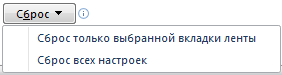
В этом же окне можно перейти к настройкам сочетаний клавиш.
Настройка панели быстрого доступа
Как и в Office 2007, вы можете настроить панель быстрого доступа, добавив туда свои команды. Щелкните кнопку со стрелкой в правой части панели, чтобы добавить популярные команды или перейти к расширенной настройке.
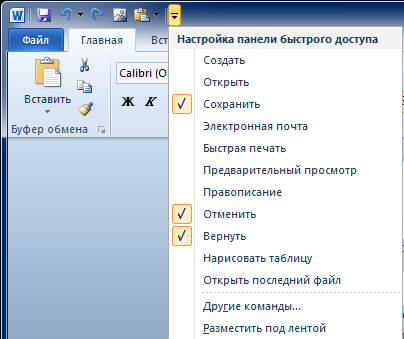
Пункт меню Другие команды открывает окно, в котором можно добавить команды из полного списка, а также задать их порядок на панели. Его также можно открыть, щелкнув Файл – Параметры – Панель быстрого доступа.
Настройка панели быстрого доступа и настройка ленты очень похожи. Точно так же вы можете сохранять настройки, сбрасывать их или импортировать. Обратите внимание, что панель быстрого доступа можно настроить как для текущего документа, так и для всех документов.
Вы можете добавить на панель быстрого доступа часто используемые команды и поместить ее под лентой.
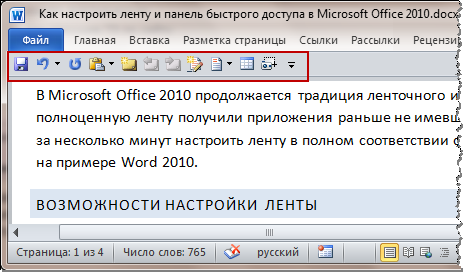
В этом случае скрытие ленты позволяет увеличить область документа, не теряя быстрого доступа к часто используемым элементам.



