
Как вставить текст в рамку в Ворде
Для оформления отдельных фраз применяются такие различные стили форматирования как: изменение цвета и размера, помещение в рамку, смена размера шрифта и многое другое. Арсенал параметров и инструментов в редакторе Word очень велик. Если понадобилось вставить текст в рамку в Ворде, то найдётся несколько способов для решения данной потребности. А какими именно методами можно обвести слово рассмотрим ниже.
Заключение текста в рамку с помощью вкладки «Разметка страницы»
Сделать рамку вокруг любого слова поможет вкладка «Разметка страниц». Для этого нужно выполнить следующие шаги:
- Выделить слово или фразу в статье;
- Перейти во вкладку «Разметка страницы» и кликнуть по «Границы страниц»;
- В диалоговом окне «Границы и заливка» переключиться на подраздел «Граница»;
- Сменить выделение в области «Тип» на «Рамка» указать вид рамки в виде сплошной или штрихпунктира. Также можно задать цвет обводке и ширину. После выполненных действий нажать на «Ок».

Рамка посредством таблицы
Один из самых простых вариантов обвести фразу рамкой – вставить её в ячейку таблицы. Рассмотрим подробнее по шагам.
- Откройте вкладку «Вставка», нажмите по «Таблица» и создайте одну ячейку 1х1;

- В добавленной ячейке введите необходимое слово;

- Наведите курсор мыши на серый квадратик в нижней правой части ячейки, чтобы появилась двухсторонняя стрелка;
- Нажмите по стрелке дважды до появления пунктирного выделения и, удерживая стрелку, тяните влево, тем самым уменьшая размер ячейки;

- Максимально близко приблизившись рамкой к слову, отпускаем стрелку. Вот такой получился результат.

Помещение слова в рамку с помощью фигуры
Нужно создать фигуру в виде круга, треугольника или прямоугольника и добавить надпись в любую из перечисленных фигур. Как это сделать смотрим ниже:
- Открыть в меню вкладку «Вставка» потом в области «Иллюстрации» нажать на «Фигуры»;

- Из представленного списка найти нужную фигуру и нажать по ней;

- В документе появится огромный плюс вместо курсора;
- Нажав дважды и удерживая крестик, немного вытяните фигуру до нужного размера и отпустите курсор;
- Автоматически добавится вкладка «Средства рисования». Открыв эту вкладку можно найти и изменить «Заливку фигуры» или «Контур фигуры».

- Если перейти в «Контур фигуры» то можно установить толщину рамки и задать вид штриха.

- Нажмите по фигуре правой кнопкой мыши, выберите «Добавить текст» и введите нужное слово;

- Вот таким получился результат.

Инструмент «Надпись»
Чтобы поместить любую фразу в рамку с помощью данного метода, нужно повторить нижеприведённые шаги:
- Во вкладке «Вставка» найти кнопку «Надпись» нажать по ней и выбрать «Простая надпись»;

- В документ добавился огромный текст в рамке. Нажмите по тексту и кликните по кнопке «Delete» или нажав правой кнопкой выберите «Вырезать».

- Текст, что находился ранее, удалится. Теперь надо напечатать нужную фразу внутри рамки;
- Можно изменить размер самой рамки. Кликните по тексту, вокруг рамки появятся метки. Нажмите по любой дважды и тяните до нужного размера. Учтите, если будете уменьшать границы рамки, то и шрифт фразы также нужно будет уменьшить. Результат ниже.

Создание рамки через линии
Используя линии в Ворде можно быстро взять в рамку написанный текст. Чтобы это сделать, необходимо выполнить шаги:
- Перейти во вкладку «Вставка» выбрать «Фигуры» и нажать на «Линия»;

- Удерживая крестик тянуть линию вдоль предложения или фразы. Повторить данное действие со всех сторон; Для отдельной стороны нужно заново выбирать «Линию».
- Чтобы вставить новую линию нужно сначала кликнуть по самой линии над текстом и во вкладке «Формат» воспользоваться панелью «Вставка фигур».

- Готовый результат ниже.

Как подвинуть рамку в ворде

Изменяйте ширину полей документа, чтобы настроить разметку и вместить все необходимое.
Применение предопределенных значений полей
- На вкладке Макет нажмите кнопку Поля.
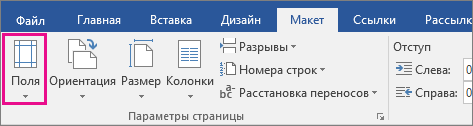
- Выберите нужные значения полей.
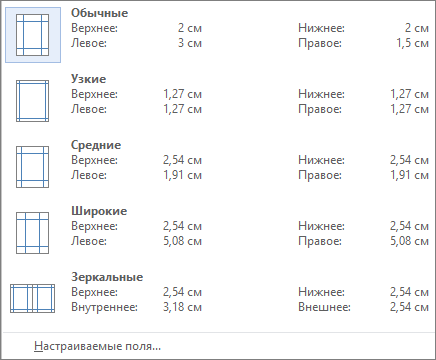
Примечание: Если документ содержит несколько разделов, новые поля будут применены только к выбранным.
- На вкладке Макет нажмите кнопку Поля.
- Выберите пункт Настраиваемые поля.
- На вкладке Поля укажите необходимые значения с помощью кнопок со стрелками вверх и вниз.
- Когда все будет готово, нажмите кнопку ОК.
Изменение стандартных полей
- Выберите макет>поля>настраиваемые поля.
- Настройте поля.
- Нажмите кнопку По умолчанию.
- Подтвердите выбор.
Как создать рамку в MS Word
Для того чтобы сделать рамку в ворд 2003, необходимо выделить страницу, щелкнув по ней.

Далее следует кликнуть на вкладку «Формат» на панели инструментов. Она находится наверху. Из выпадающего списка выбираем пункт «Границы и заливка».

Появляется окно с тем же названием. В нём переходим на вторую по счету вкладку, «Страница», где выбираем нужные параметры для рамки.
Здесь можно задать цвет и толщину линии. Кнопки справа отмечают, с каких сторон листа будет располагаться обрамление. В списке «Тип» можно выбрать форму линии – двойную, сплошную, или пунктирную. «Рисунок» позволяет задать обрамление одним из повторяющихся шаблонных рисунков.

Чтобы сдвинуть рамочку относительно границ листа, нужно нажать на кнопку «Параметры» в правом нижнем углу.
Рамки в Word 2007, 10, 13

С 2007 версии интерфейс программы значительно изменился. Теперь для создания рамки нужно найти в верхней панели раздел «Разметка страницы» и нажать на «Границы страницы».

Начиная с 2013 версии, эта кнопка вынесена в раздел «Дизайн».
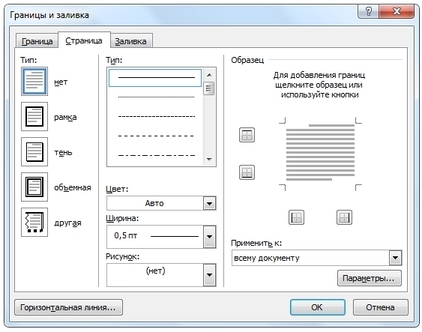
Появившееся окно не отличается от своих предыдущих версий. В нём отображены все доступные параметры: тип, цвет и ширина линии, возможность оформления повторяющимся рисунком, и стороны на которых будет отображаться обрамление.
Красивая рамка из картинки
Обрамление документа можно сделать не только предназначенными для этого средствами напрямую, но и изображениями, что позволяет значительно разнообразить оформление документа.
Для этого понадобится скачать понравившееся изображение подходящего формата. Чем большего размера будет картинка, тем четче и красивее она получится при печати.
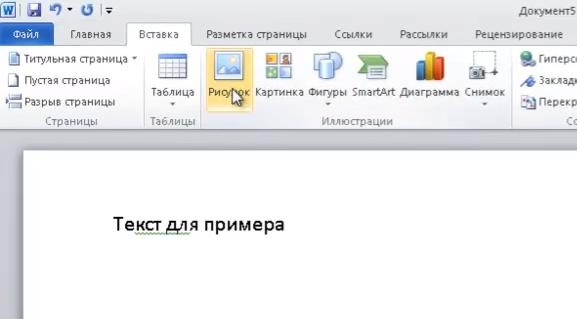
Далее нужно вставить скачанное изображение на лист. Сделать это можно в меню «Вставка», выбрав пункт «Рисунок» или просто перетащив файл в окно программы.
Документы формата doc и docx – чем открыть

После этого потребуется выделить картинку щелчком, и нажав на нее правой кнопкой мыши выбрать «Размер и положение» из контекстного меню.

Во всплывшем окне перейти в раздел «Обтекание текстом» и выбрать пункт «за текстом».
Теперь изображение не будет перекрывать набранный текст и останется на заднем плане. Вдобавок, оно не привязано к границам листа, и может свободно перемещаться к самым краям.
Если картинка не подошла по размеру, её можно растянуть за появившиеся «уголки». Точки по углам изменяют размер с сохранением пропорций, а по сторонам – растягивают по вертикали или горизонтали.
Как сдвинуть рамку свыше 31 пт?
При подготовке документа к печати под жесткий переплет не получается сдвинуть рамку свыше 31 пт в Microsoft Word 2010. А без рамки документ как-будто голый. Как ее сдвинуть?
Голосование за лучший ответ
Измени поля документа
Ваш браузер устарел
Мы постоянно добавляем новый функционал в основной интерфейс проекта. К сожалению, старые браузеры не в состоянии качественно работать с современными программными продуктами. Для корректной работы используйте последние версии браузеров Chrome, Mozilla Firefox, Opera, Microsoft Edge или установите браузер Atom.
Как сделать рамку для курсовой по ГОСТу: пошаговая инструкция в Word
Приближается время, когда нужно будет сдавать курсовую. Во многих учебных заведениях к такому типу работ предъявляют особые требования. Так часто для курсовой требуется рамка, оформленная по стандарту.
Вот о том, как сделать рамку для курсового проекта, мы и расскажем в статье. А помимо полезной информации и примеров, вы также сможете скачать уже готовую рамку для курсовой работы в формате Word.
Хотите получать ежедневную полезную рассылку для студентов всех направлений? Подписывайтесь на наш телеграм-канал. И не забывайте пользоваться акциями и скидками — с ними гораздо выгоднее учиться.
Зачем нужна рамка в курсовой?
Как же вставить рамку для курсовой или диплома в документ Word? Рассмотрим несколько способов.
Способы создания рамки для курсовой
Как нарисовать рамку в курсовой работе? Существует несколько способов:
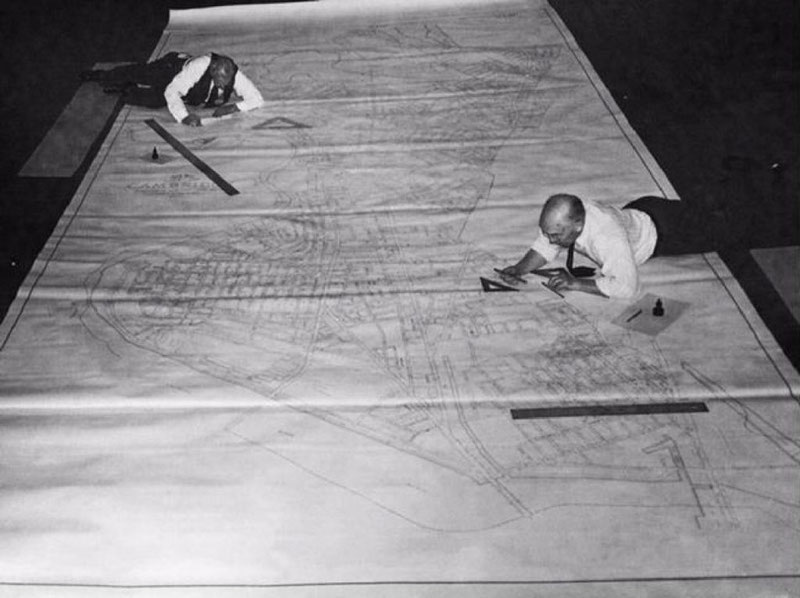
- Начертить рамку от руки, используя трафарет. В наш век техники это не очень популярный способ.
- Создать рамку в программе AutoCAD и распечатать её на пустых листах, а затем поверх распечатать текст курсовой. Сложно и только для тех, кто разбирается в самой программе.
- Использовать возможности Word, чтобы самостоятельно создать нужную рамку для курсовой. Ведь часто рамка требуется для записок курсовых работ формата А4.
- Скачать рамку для курсовой работы А4 для Word из интернета, если совсем не хотите заморачиваться.
Рамку для чертежей на формате A3 и больше целесообразно выполнять в специальной чертежной программе.
Рамка для курсовой работы в Word 2010, 2013, 2016, 2019
Как вставить рамки в ворде для курсовой? И здесь есть несколько способов:
- использовать таблицу в качестве удобной рамки;
- создать рамку с помощью специальных инструментов Word.
Создать рамку с помощью таблиц в Word
Как создать рамку для курсовой в ворде? Иногда для этого можно использовать таблицы. Такой вариант отлично подойдёт, если вам необходимо сделать рамку для содержания в курсовой работе или другие простые рамки:
- Заходите во вкладку «Вставка».
- Выбираете в шаблоне таблицы один сектор.
- Копируете текста содержания или любой другой абзац курсовой, который необходимо взять в рамку.
- Вставляете его в таблицу.
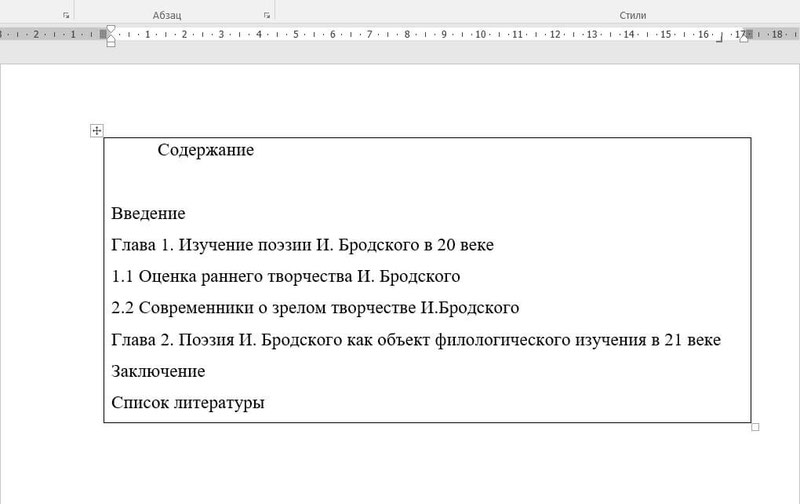
Плюс такого способа в том, что не нужно думать, как выровнять или как изменить рамку в ворде для курсовой. Гриницы таблицы можно двигать по собственному усмотрению, выбирать толщину и цвет линий.
Создать рамку с помощью специальных инструментов Word
Если же нужно сделать специальные графические рамки для технических курсовых работ, то лучше использовать специальные инструменты Word.
Какие размеры рамки для курсовой работы должны быть по ГОСТу? Чтобы ответить на этот вопрос, стоит изучить ЕСКД — единую систему конструкторской документации. А именно ГОСТ 2.301-68 «Форматы». В нём указаны следующие размеры рамок:
- сама рамка составляет 210х297 мм;
- отступ слева — 20 мм;
- отступы справа, сверху, снизу — 5 мм.
Создание рамки для курсовой в Word 2010
А теперь создадим рамку по ГOСТу для курсовой в Word 2010 с помощью специального инструмента.
Шаг 1. Откроем новый документ и первым делом во вкладке «Разметка страницы» зададим поля. В нашем случае:
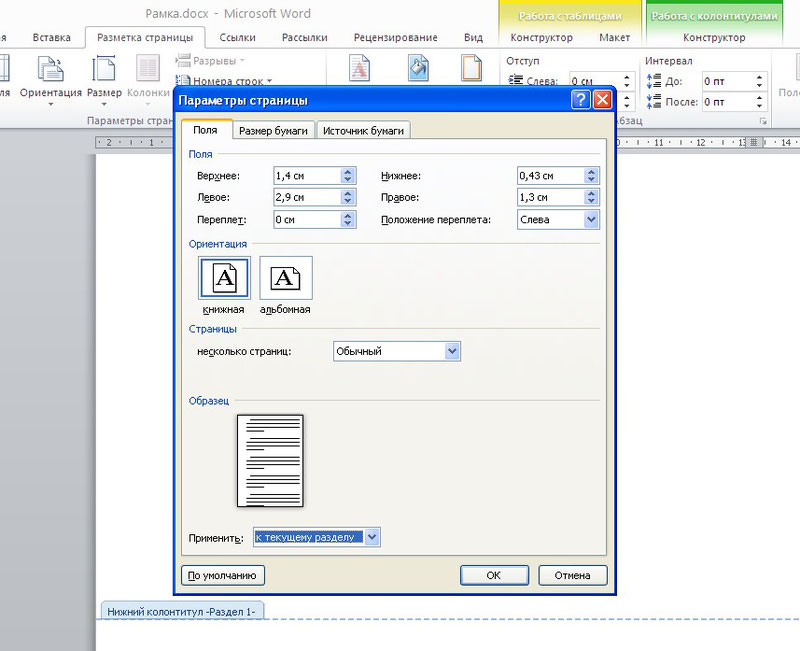
Обратите внимание: в вашем вузе могут быть свои требования по оформлению. Поэтому всегда уточняйте информацию у научного руководителя и изучите методические рекомендации.
Шаг 2. Документ необходимо разбить на разделы или вставить разрывы. Это делается для того, чтобы рамка была на нужных страницах. Например, на титульном листе рамка не нужна, в отличие от основной части работы. К тому же бывает, что на разных страницах нужны разные рамки.
Выбираем вкладку «Разметка страницы», затем «Разрывы», кликаем на кнопку «Следующая страница». Оставим первую страницу для титульного листа и будем создавать рамку на второй странице во втором разделе документа.
Шаг 3. Делаем непосредственно саму рамку.
Во вкладке «Разметка страницы» выбираем «Границы страниц». Указываем тип границы — рамка. В параметрах указываем поля рамки:
Также не забываем указать поля относительно текста и поставить галочку напротив параметра «Все впереди». Границу применяем к текущему разделу.
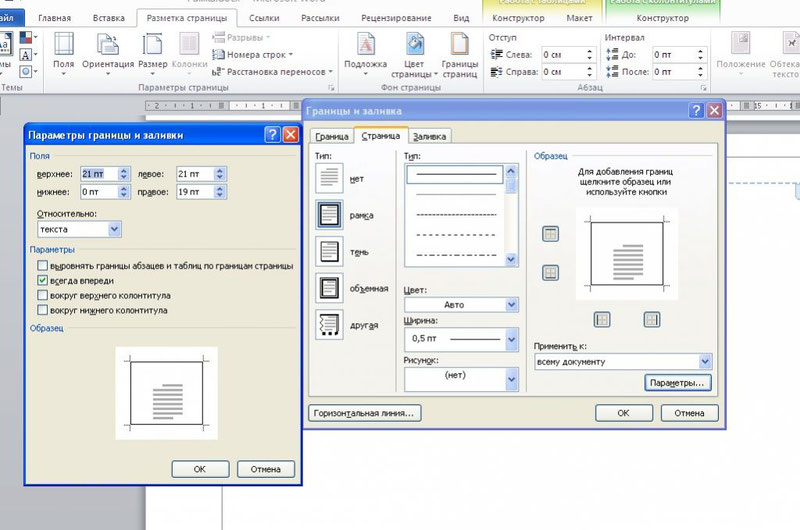
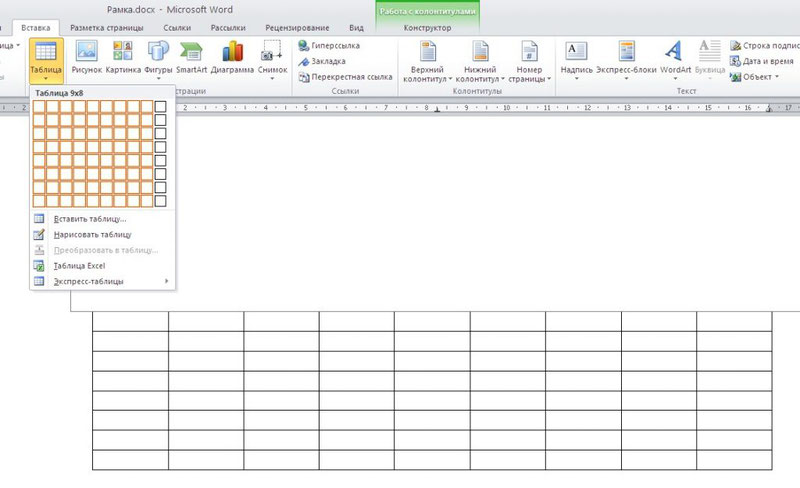
Шаг 4. Создаём нужную рамку. Внизу листа вставляем таблицу. Для этого сначала во вкладке «Вставка» выбираем «Нижний колонтитул», затем «Изменить нижний колонтитул», отключаем функцию «Как в предыдущем разделе».
Вставляем таблицу нужной конфигурации. Мы вставляем таблицу на 8 строк и 9 столбцов. Во вкладке «Макет» для работы с таблицами указываем размеры ячеек:
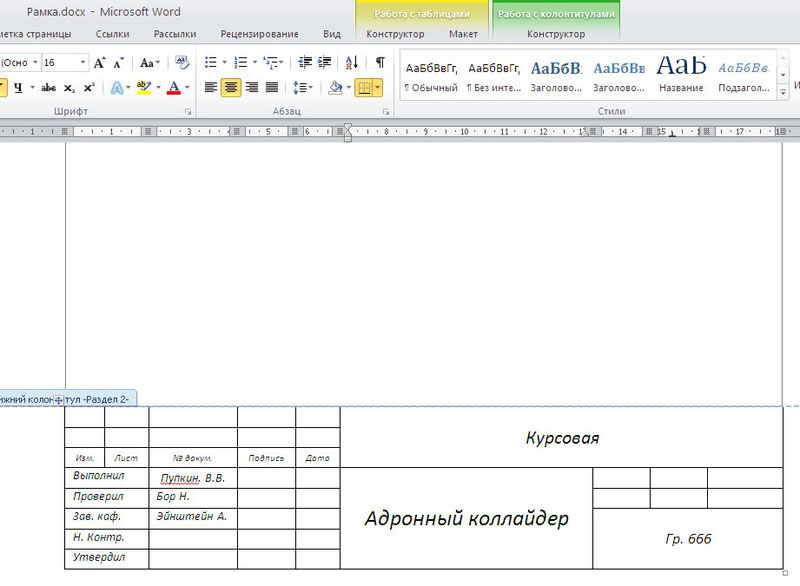
Готово. Теперь можно объединить ячейки и вписать в них необходимую информацию о вузе, кафедре, преподавателе, и работе. Здесь мы впишем произвольный текст, а ячейку для номеров страниц оставим пустой. Мы получили один лист с рамкой для курсовой.
А как скопировать рамки в ворде для курсовой? Если вы делали таблицы в колонтитуле, то при переходе на следующую страницу текущего раздела документа на ней будет автоматически появляться эта же рамка с таблицей, а вы сможете спокойно писать работу, не думая о ней.
Кстати! Для наших читателей сейчас действует скидка 10% на любой вид работы
Создание рамки для курсовой в Word версиях 2013, 2016 и 2019 года
В более поздних версиях Word нужно идти немного другим путём, чтобы создать рамку для курсовой.
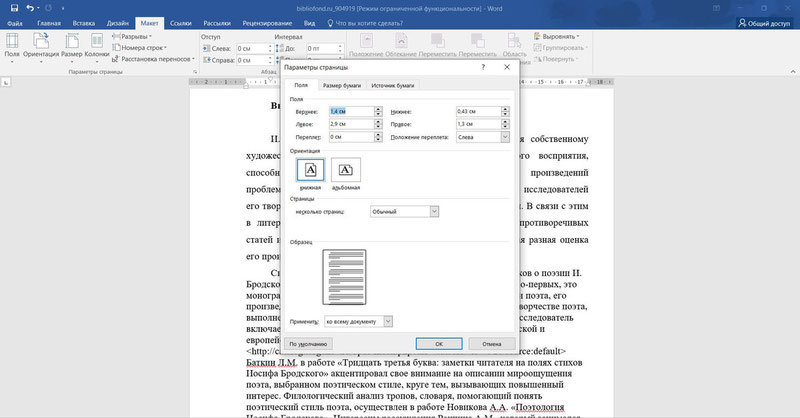
Шаг 1. Откроем новый документ и во вкладке «Макет» найдём в левом верхнем углу раздел «Поля». Кликаем и выбираем «Настраивыемые поля». Появится вкладка «Разметка страницы», в которой нужно задать поля вручную:
Шаг 2. Документ разбиваем на разделы. Для этого идём в уже знакомую во вкладку «Макет», выбираем «Разрывы» и кликаем на кнопку «Следующая страница». Напомним, что это необходимо, чтобы разместить рамку на нужных страницах.
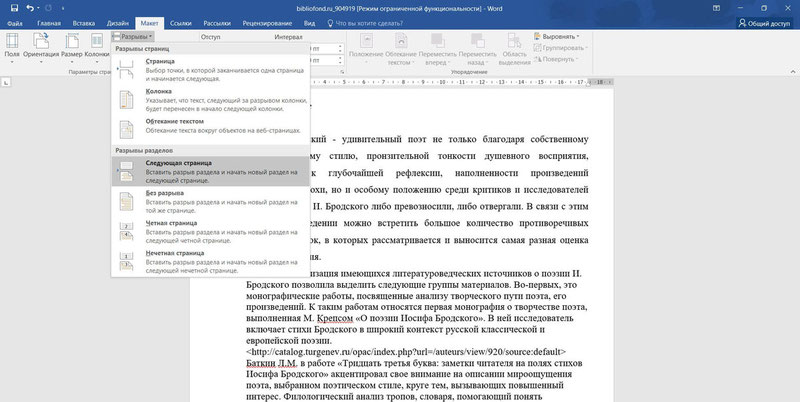
Шаг 3. Делаем непосредственно саму рамку.
Во вкладке «Главная» нажимаем на треугольник возле иконки границ и находим в самом конце строчку «Границы и заливка». В открывшейся вкладке можно выбрать рамку как к абзацу, так и ко всему документу. В параметрах указываем поля рамки:
Также не забываем указать поля относительно текста и поставить галочку напротив параметра «Всегде впереди». Границу применяем к этому разделу.
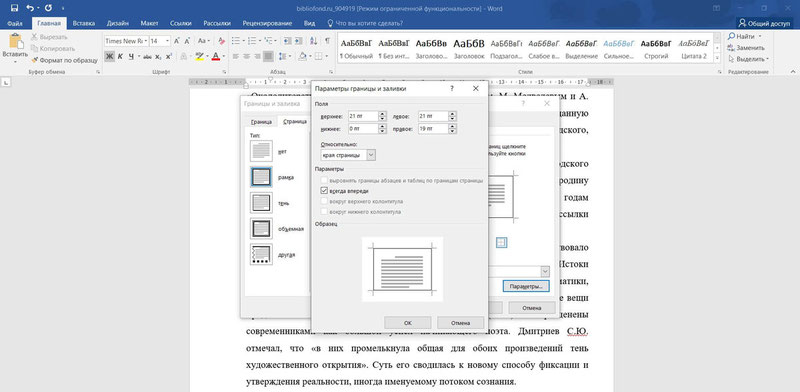
Шаг 4. Создаём нужную рамку. Внизу листа вставляем таблицу. Для этого сначала во вкладке «Вставка» выбираем «Нижний колонтитул», затем «Изменить нижний колонтитул», отключаем функцию «Как в предыдущем разделе».
В колонтитул вставляем таблицу нужной конфигурации: на 8 строк и 9 столбцов. Выделяем получившуюся таблицу и кликаем на правую кнопку мыши. В открывшемся окне выбираем «Свойства таблицы». Здесь необходимо указать размеры ячеек:
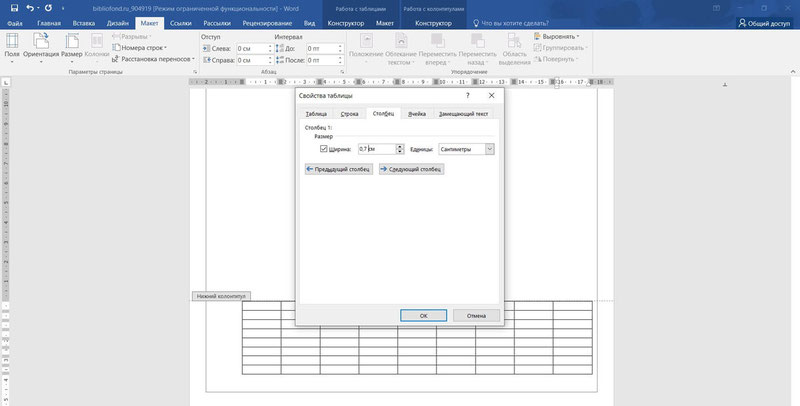
Всё! Рамка готова! Вписывайте в ячейки нужную информацию и меняйте форму рамки при необходимости.
Как сделать автоматическую нумерацию страниц в рамке
Выберем ячейку таблицы, в которой будет отображаться номер страницы и кликнем на неё. Затем кликнем на нижний колонтитул, а во вкладке «Конструктор» выберем кнопку «Экспресс блоки», далее — «Поле». В открывшемся окне выбираем поле Page и указываем нужный формат номеров. Вуаля — номера страниц отображаются автоматически в выбранной ячейке.
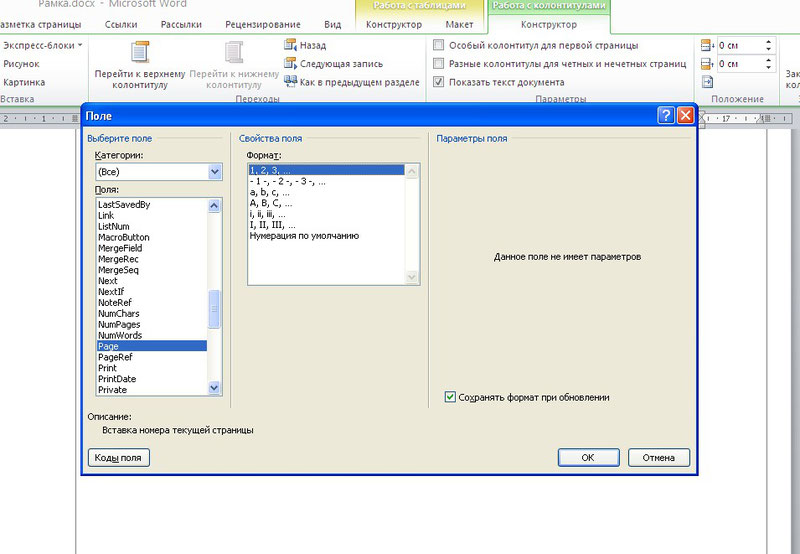
Скачать готовую рамку для курсовой бесплатно
Как ещё можно сделать рамку? Взять готовую! Миллионы студентов вставляли рамки в свои работы и существует множество шаблонов и образцов рамок для курсовых. Если у вас нет времени осваивать все премудрости работы с рамками, Вы можете скачать готовый шаблон рамки по ГОСТу совершенно бесплатно.
Теперь вы знаете, как сделать рамки в ворде для курсовой или дипломной работы. Чтобы всё стало максимально ясно, посмотрите видео по созданию рамок со штампом для курсовой по ГОСТу. Остаётся только напомнить, что профессиональный студенческий сервис всегда готов помочь с заданиями — от создания рамки до написания реферата или целого диплома.
Вставить рамку в Word 2010: как сделать и нарисовать чертежную по краям

Word
Как сделать рамку в Word вокруг абзаца
Теперь разберемся, как создать рамку вокруг текста в Word, выделив определенный абзац на странице документа. Для начала нужно выделить текст, вокруг которого будет оформлена рамка.
В разных версиях приложения названия разделов меню разные, обратите внимание на этот момент при работе.
В Word 2020 выполните следующие действия:
- Войдите в меню «Производитель».
- Перейдите в группу «Фон страницы», нажмите кнопку «Границы страницы».
В Word 2020 и Word 2013 сделайте следующее:
- Переходим во вкладку «Дизайн».
- В группе «Фон страницы» щелкните «Границы страницы».
В Word 2010 и Word 2007 сделайте следующее:
- Щелкните вкладку «Макет страницы».
- В группе «Фон страницы» выберите «Границы страницы».
После этого выполняются те же действия:
- В окне «Границы и заливка» на вкладке «Граница» выберите тип границы: «рамка», затем настройте параметры вставки рамки в текст документа.

- Настройте тип создаваемой рамы:
- выберите тип из различных вариантов сплошной или пунктирной линии;
- выбрать цвет рамки, желаемую ширину;
- указать объем: в абзаце.
- взгляните на пример, в котором вы можете добавить или удалить границу вокруг кадра.

- Щелкните по кнопке «ОК».
В результате нужный абзац на странице документа Word выделяется рамкой в соответствии с ранее выбранными параметрами.
На отдельной странице документа Word вы можете вставить рамку вокруг абзаца, текста (отдельных слов или фраз) или всего листа. При оформлении на одной странице можно сделать несколько рамок разного типа.
Рамка для диплома
Некоторые курсовые и дипломные работы должны быть оформлены штампом. Сложность возникает из-за того, что на некоторых страницах не должно быть рамки или она другая. Как сделать рамку для диплома?
Сначала вам нужно разделить на секции и только потом вставлять рамки там, где это необходимо.
Шаг 1. Поместите курсор в конец страницы, после чего рамка изменится (появится, исчезнет.

Поместите курсор в конец страницы
Шаг 2. На вкладке «Макет страницы» в группе инструментов «Параметры страницы» щелкните значок «Разрывы».

На вкладке «Макет страницы» в разделе «Параметры страницы» выберите параметр «Разрывы»
Шаг 3. В раскрывающемся списке выберите «Разрывы разделов», нажмите «Следующая страница».

В подпункте «Разрывы разделов» нажмите на пункт «Следующая страница»
Шаг 4. Вставляем рамки
Штамп используется для ввода следующих данных обмена:
- Название проекта.
- Обозначение документа.
- Письмо.
- Порядковый номер страницы.
- Количество листов.
- Кафедра студента.
- Характер работы.
- Фамилия учителей.
- Подписи учителей.
- Дата подписания документа.
Вставка текста в рамку — 2 способ
Есть еще один способ поместить текст во фрейм:
- В меню «Вставка» перейдите в группу «Текст».
- Щелкните кнопку «Текстовое поле».
- В раскрывающемся меню «Встроенные» выберите «Обычные шрифты».

- Перетащите редактируемое поле в нужное место в документе, а затем введите там желаемый текст.

- Чтобы завершить редактирование, щелкните внутри документа Word.
Рамка по периметру страницы
Чтобы вставить рамку в Word по периметру листа, нужно перейти на вкладку «Дизайн», затем нажать кнопку «Границы страницы» в блоке «Фон страницы».
В открывшемся окне задайте параметры рамки: тип, ширину и цвет линий, рисунок. В раскрывающемся списке «Применить к» выберите, на каких страницах будет отображаться фрейм.
Если ваш документ разделен на разделы (Инструмент «Макет» — Разрывы — Разрывы разделов), вы можете установить собственный стиль границы для каждого раздела, в противном случае все страницы будут иметь одинаковую границу.
При нажатии на кнопку «Параметры» будут установлены отступы.
Как вставить готовую рамку в курсовую работу
У вас есть готовый проект и вы хотите «вставить» рамку (точнее штамп)? Как вы уже поняли, этот дизайн состоит из нескольких элементов: рамки и таблицы в нижнем колонтитуле. По отдельности вы можете скопировать и вставить нижнюю таблицу в свою работу, но, к сожалению, вы не можете скопировать стиль границы.
Единственный способ вставить готовую рамку в курсовую работу — это сделать наоборот, т.е вставить материал в готовую рамку.
Специально для этого мы подготовили документ, в котором уже создали три раздела: для одной или нескольких страниц, где фрейм еще не нужен (как правило, это заголовок, но может быть заголовок + контент), за участок с рамкой и снова без нее.
Как в Ворде сделать рамку вокруг текста
На странице документа вы можете создать рамку для текста, добавив границы по краям определенного текста.
- Выделите текст в документе Word.
- В меню «Главная» в группе «Абзац» щелкните стрелку рядом с кнопкой «Границы».
- В открывшемся меню вы можете выбрать положение границ.
Например, для сплошного каркаса подойдет вариант «Внешние края», можно выбрать кадры только с верхним или нижним краем или, наоборот, с правым или левым краем.
- Выберите подходящий вариант оправы.
- Щелкните элемент «Границы и заливка…», чтобы выбрать параметры на странице «Границы и заливка», описанные выше в статье.


Обрамление текста
вы можете выделить фрагмент текста с правильной или фигурной прямоугольной рамкой.
Обычной рамкой
Как создать рамку вокруг текста в Word:
- Выделите текст, который хотите поместить в рамку. Это может быть отдельное предложение или целый абзац.
- На панели инструментов на вкладке «Главная» щелкните значок «Границы» в разделе «Абзац».
- Выберите, на каких сторонах абзаца вы хотите установить границу.
Чтобы изменить внешний вид линий или текста рамки, откройте последний элемент в подменю «Границы и заливка». Измените тип, цвет и ширину границ. В поле «Образец» укажите, с каких сторон размещать линии. Если вы хотите рисовать рамки для каждой взятой линии, в разделе «Применить к» выберите «Текст» — линии будут заключены в рамку отдельно. На вкладке «Заливка» настройте цвет фона и узор.
Фигурой
Вы можете создать красивую рамку, используя самые разные формы. Перейдите на вкладку «Вставка», в разделе «Иллюстрации» нажмите «Фигуры». В раскрывающемся списке выберите изображение из списка: прямоугольники, звезды, стрелки, подписи и т.д. Нажмите на выбранное изображение, поместите курсор в нужную точку на листе, зажмите левую кнопку мыши и перетащите ее в сторону: на странице появится фигура. Чтобы вставить текст во фрейм, щелкните изображение правой кнопкой мыши и выберите «Добавить текст» в меню».
Форму рамки можно изменить в любой момент: нажмите на нее, в меню появится вкладка «Формат». На нем доступны различные стили, узоры заливки, можно менять направление текста, добавлять объекты WordArt. Такую рамку легко перемещать по документу — просто удерживайте на ней кнопку мыши и перемещайте указатель в любом направлении — или копируйте, текстовое содержимое тоже переместится.
Добавляем рамки и штамп на страницы А4 в Word
Так начался следующий учебный год. Вскоре студенты снова начнут решать курсовые и курсовые работы, писать к ним пояснительные записки, а учителя снова строго просят «Рамки» и «Штампы». Но как одним словом составить эти самые «рамки ГОСТ»? Некоторые рисуют линиями, которые всегда занимают половину страницы в копировальных центрах. Остальные рисуют от руки.
Третьи, к которым принадлежал автор статьи, напечатали шаблон рамки со штампом autocad, а затем напечатали объяснение на тех же листах.
Введение
Во-первых, вам нужно разделить документ как минимум на 3 раздела: Фронтиспис (1 страница), Содержание (2 страницы), Основная часть. Делается это так:
Макет страницы — Разрывы — Следующая страница

Повторите это действие еще раз. Получаем 3 страницы и 3 раздела.
На второй странице:
Вставка — Нижний колонтитул — Изменить нижний колонтитул
И нажмите «Как в предыдущем разделе», чтобы отключить функцию. То же самое и с третьей страницей.
Делаем рамку для листа формата А4 с полями 20х5х5х5 мм
Макет страницы — Поля — Настраиваемые поля

В появившемся окне установите параметры:

Макет страницы — границы страницы

В появившемся окне нажмите «Фрейм», в том же окне выберите «Применить к:« этому разделу »и нажмите« Параметры ». Выбирая «этот раздел», мы предотвращаем появление фрейма на титульной странице.

В появившемся окне установите параметры:
Связано с: «текст»
Галочка стоит только на «всегда вперед»

Делаем основную надпись
Вставка — Нижний колонтитул — Изменить нижний колонтитул
Измените значения 1,25 дюйма
Вставка — Таблица — 9 столбцов и 8 строк
Получаем нижний колонтитул. Переместите его влево.

Макет — Размер ячейки
Выделите все ячейки и установите значение 0,5 вместо 0,48
Затем мы помещаем курсор в первую ячейку и, двигаясь слева направо, устанавливаем следующую ширину столбца (ячейки):
Получаем такую таблицу:
Объединяем ячейки и получаем:
Заполняем табличку помимо ячеек «Лист» и «Листы» в форме, выполняем необходимое выравнивание содержимого (например, посередине посередине) и получаем:
Как в Ворде сделать рамку вокруг страницы
При разработке документа часто бывает необходимо заключить в рамку все или некоторые страницы документа Word. Для этого выполните следующие действия:
- На вкладке «Главная» перейдите в группу «Абзац», щелкните стрелку рядом с кнопкой «Границы».
- В контекстном меню выберите пункт «Границы и заливка…».
- В окне «Границы и заливка» щелкните вкладку «Страница».
- Настройте визуальные параметры отображения рамки на странице документа.
- Выберите варианты вставки рамки.
В Word доступны следующие параметры для вставки фреймов на страницы:
- для всего документа: рамка будет оформлена на всех страницах документа;
- этот раздел — рамка будет вставлена только в этот раздел документа;
- этот раздел (только первая страница) — отображает фрейм только на первой странице документа;
- этот раздел (кроме 1-й страницы) — вставляет рамку на все страницы документа, кроме первого листа.

После применения настроек страницы документа Word окружаются рамкой.

Шаблоны рамок для курсовой работы в Ворде
Если вы не хотите самостоятельно делать рамку для своей курсовой работы, вы можете найти в Интернете множество готовых шаблонов как для горизонтального листа, так и для портретной ориентации, с большим или маленьким штампом.
- Запустите нужный снимок в MS Word.
- Скопируйте рамку.
- Вставить в файл с текстом.
- Задайте значения обязательных полей.
Как сделать рамку в Ворде 2007, 2010, 2013, 2016
Щелкните вкладку «Макет страницы» при создании нового документа в Word. Перейдите в меню Параметры страницы, где вам нужно установить следующие поля для книжной ориентации:
- Верх: 1,4 см.
- Низ 0,43 см.
- Осталось 2,9 см.
- Справа 1,3 см.
Эти параметры стандартные, но университет вправе их регулировать и требовать регистрации по своим правилам.
Размеры
Согласно нормам ГОСТ, на листе А4 он оформляется размером 210 × 297 мм.
Расстояние от края до текста:
- В начале рядов — 5 мм.
- В конце линий — не менее 3 мм.
Расстояние от верхней строки текста до верхнего внутреннего края должно быть 25 мм, а от нижней строки до нижнего внутреннего края должно быть не менее 10 мм.
Расстояние между линиями должно быть в два раза больше высоты персонажа.
Как вставлять
Стандартный документ состоит из трех разделов, в том числе одного листа: заголовка, основной надписи и меньшей основной надписи. Поэтому разбивать нужно так, чтобы рамка оказалась там, где она вам нужна. Для этого потребуются:
- Перейдите на вкладку «Макет страницы».
- Выберите «Перерывы».
Как выровнять
Граница должна быть вставлена как верхний и нижний колонтитулы, чтобы основная надпись оставалась на всех листах.
- Выберите рамку (щелкните левой кнопкой мыши).
- Скопировать в буфер обмена.
- Вверху или внизу страницы нажмите на 3-5 мм от края.
- Вставить рамку.
- Сориентируйте по мере необходимости.
Рамка для титульного листа
Согласно ГОСТ 2.104-2006 ЕСКД значения полей должны быть следующими:

- Верх и низ — 5 мм.
- Слева — 20 мм.
- Справа — 5 мм.
Рамка для содержания
Перейдя на вторую страницу документа, активируйте режим редактирования верхних и нижних колонтитулов, дважды щелкнув нижнее поле.
- В «Конструкторе» необходимо отключить функцию «Как в предыдущем разделе», которая является настройкой по умолчанию.
- Наведите курсор на область нижнего колонтитула и щелкните вкладку «Вставка».
- Создайте таблицу: 9 столбцов и 11 строк.
Наши рекомендации
Горизонтальный лист можно использовать в любом документе Word. Таким образом, вы можете создать желаемую ориентацию для всего документа или отдельного листа.
Гиперссылки в Word упрощают навигацию по документу. Используйте их, чтобы добавить резюме.
Рамки для курсовых работ Word, скачать бесплатно
Вообще по ГОСТу существует несколько форм основных надписей (штампы, рамки). В чертежах и схемах используется модуль 1, который мы научились делать выше, а в текстовых документах — модули 2 и 2а. Вы можете увидеть их на следующем рисунке:
Если вам нужны формы 1 или 2а, вы можете сделать их самостоятельно, следуя приведенным выше инструкциям, или попробовать найти их в большой коллекции готовых рамок.
Мы лично подготовили для вас Форму 2, которая является самой популярной и на 100% оформлена по ГОСТу. Скачайте его по этой ссылке.
Пример курсовой с рамками

Написание дизайна курса — тяжелая работа для любого студента, но профессиональная команда Phoenix.Help всегда готова помочь — создать и доставить студенту готовую работу.
Как в «Word» (Ворд) в середине документа сделать одну страницу альбомной
За исключением того, что нет необходимости изменять ориентацию листов.
Когда ваш документ разделен, вам нужно отключить повторение нижнего колонтитула в некоторых разделах. Для этого на вкладке «Вставка» панели управления нажмите «Нижний колонтитул», затем «Изменить нижний колонтитул». В меню конструктора отключите функцию «Как в предыдущем разделе…». Вы также можете указать «Специальный заголовок для первой страницы»…
ГОСТ рамки для листа А4
Многие источники в Интернете ссылаются на ГОСТ 2.301-68, который входит в комплекс ЕСКД (Единая система конструкторской документации). Предположительно, в нем указаны размеры рамок, нарисованных на листах формата А4.
Но это ерунда. Люди, которые это пишут, либо традиционно ссылаются на этот ГОСТ, либо просто не читали этот стандарт.
Ведь этот ГОСТ согласно своему первому абзацу определяет форматы листов чертежей. Другими словами, там просто сказано, что рисунки и все остальное нужно писать на бумаге формата А4! И это все.
Этот стандарт в основном регулирует те случаи, когда используется нестандартная бумага. Затем необходимо воспроизвести размеры листа формата А4 (210 × 297 мм), обозначив границы чертежа. То же самое касается оформления чертежей и расчетов на бумаге в любом другом формате (А0, 01, А2 и А3).
Но что, если вы собираетесь распечатать учебник или дипломную работу на бумаге формата А4, но все же нужна рамка?
Здесь ГОСТ не дает никаких ответов. Он просто говорит следующее:
Клеймо регламентируется ГОСТом достаточно строго, вплоть до пропорций ячеек, но эти требования применяются в вузах по-разному, в разных вариантах произвольной степени соответствия стандарту дизайна.
Речь идет о ГОСТ 2.104-68. Вы можете встретить его здесь.
Привести работу в соответствие с настоящим ГОСТом можно двумя способами:
- Скачайте готовый шаблон и вставьте его в свою работу;
- Создайте рамку и штамп в Word.
В зависимости от вашего желания и количества свободного времени вы можете создать рамку самостоятельно, с нуля, либо обратиться к готовым семплам и образцам, доступным для бесплатного скачивания.
Правильность внедрения как в первом, так и во втором случае будет зависеть исключительно от требований вашего учебного заведения — несмотря на единство и точность ГОСТ 2.104-68, университеты в основном используют его как основу для разработки собственных стандартов. Поэтому мы по-прежнему рекомендуем вам вводить шаблон от учителя или других учеников.
Выделение в рамку отдельного текста в Word
Чтобы обрамить документ рамками, которые выделяют только отдельные абзацы или текстовые элементы, вы можете попробовать использовать таблицу. То есть создать ячейку и ввести в нее информацию. Но этот способ будет не очень удобен при форматировании текста. А еще сложнее при размещении другого стола в выделенной области.
составить документ намного проще, выполнив следующие действия:
- Выделите часть текста (абзац или несколько предложений).
- Вернуться в группу «Фон страницы».
- Выберите команду «Границы страницы».
- В открывшемся окне откройте вкладку «Граница».
- Выберите «Рамка» и укажите, что форматирование влияет на выделенный текст или абзац.
Пользовательский опыт немного отличается в разных версиях Word. Единственная разница между тем, как вставить рамку в Word в новой редакции MS Office и в старой, — это расположение команд. Однако все шаги будут такими же, даже для Word 2003, где границы и заливки можно найти в меню «Формат» на верхней панели. Практически одинаковы способы установки рамок, края которых могут быть в виде линий и даже изображений.
Этап 1. Разделение документа на титульный лист (рамка не нужна) и основные разделы
Разделение документа на разные разделы происходит по аналогии, как описано в статье:
Как сделать красивую рамку вокруг текста в Word
В некоторых случаях необходимо вставить в документ красивую рамку. Word имеет встроенные шаблоны фреймов, которые можно использовать для изменения внешнего вида.
В результате вокруг страницы документа будет добавлена красивая рамка:
- В Word перейдите в главное меню».
- В группе «Абзац» щелкните стрелку на кнопке «Границы».
- В раскрывающемся меню нажмите «Границы и заливка…».
- В окне «Границы и заливка» щелкните вкладку «Страница».
- Нажмите на опцию «рамка», выберите тип, ширину, а затем в параметре «Изображение» выберите подходящую модель рамки.

- В разделе предварительного просмотра оцените параметр границы, затем выберите области документа, чтобы применить настройки.
Страницы документа Word имеют красивые рамки.

Нумерация рамок для курсовой в Ворде
Автоматическая нумерация страниц фреймов включается следующим образом:
- Выделите ячейку таблицы, на которой хотите написать число.
- Щелкните нижний колонтитул правой кнопкой мыши.
- Во вкладке «Строитель» выберите пункт «Быстрые блоки».
- Щелкните кнопку «Поле».
- Выберите Страница и укажите требуемый формат нумерации.
Теперь границы на всех страницах будут автоматически нумероваться в выбранной ячейке.
Этап 2. Создание рамки по размерам
Чтобы рамка соответствовала ГОСТу, необходимо «отодвинуть» ее от краев документа на следующие расстояния: 20 мм * 5 мм * 5 мм * 5 мм.
Для этого во вкладке «Макет страницы» выберите «Настраиваемые поля» и в открывшемся окне укажите необходимые размеры.
На практике размеры следует выставить следующим образом:
- Верх: 1,4 см;
- Внизу: 0,6 см;
- Слева: 2,9 см;
- Справа: 1,3 см.
После настройки полей перейдите на вкладку «Границы страницы», затем «Параметры». В открывшемся окне установите следующий вес линий:
- Первые 25 очков;
- Внизу: 3pt;
- Слева: 20pt;
- Справа: 20pt.
Этап 3. Создание штампа на странице по ГОСТу
Откройте редактор нижнего колонтитула, дважды щелкнув левой кнопкой мыши в нижней части листа или через меню «Вставить»> «Нижний колонтитул»> «Изменить нижний колонтитул».
Поместив курсор в поле нижнего колонтитула, вставьте таблицу из 9 столбцов и 8 строк, используя меню «Вставка»> «Таблица».
Для всех ячеек высота должна быть 0,5 см.
Ширину столбцов необходимо указывать слева направо следующим образом:
0,7 см; 1 см; 2,3 см; 1,5 сантиметра; 1 см; 6,77 см; 1,5 сантиметра; 1,5 сантиметра; 2 сантиметра.
Теперь вы должны частично объединить ячейки, как показано на рисунке:
У всех страниц
Если вы собираетесь создать в Word фрейм для всех страниц, первым делом нужно запустить текстовый редактор. Если программа не установлена на вашем компьютере, вы можете открыть Word в Интернете. Обычно большинство пользователей используют таблицу для вставки фрейма, расширения его на всю страницу и размещения на нем текста. Конечно, этот способ имеет право на существование, но он чреват рядом недостатков — при редактировании фрейм легко переходит на следующую страницу. Да и в целом вариант достаточно ручной, так как непонятно, что делать, если нужно вводить информацию в табличной форме во фрейме.
Поэтому лучше использовать специально разработанные инструменты. Рассмотрим пошаговый алгоритм, как быстро и легко сделать рамку в Word:
- Откройте Word, введите требуемый текст. Затем перейдите на вкладку «Дизайн» в горизонтальном меню вверху и найдите значок «Границы страницы». Щелкаем по нему.
- В открывшемся окне щелкните вкладку «Страница» и начните настройку параметров. Слева в меню «Тип» выберите «Фрейм». В центральной части окна вы можете настроить внешний вид рамки, указав толщину линии, цвет и тип. Справа показан пример: как будет выглядеть ваш документ в рамке с выбранными параметрами. Когда они выбраны, нажмите «ОК».

- Посмотрим на полученный результат.

- Если результат вас не устраивает, вы можете отменить действие и попробовать изменить внешний вид кадра во второй раз. Текстовый редактор также позволяет создавать рамки в виде изображений. Для этого в окне «Границы и заливка» обратите внимание на строку «Изображение» в нижней центральной части. Нажав на галочку, вы увидите множество изображений, из которых сделаны кадры из выпадающего списка. Выбираем подходящий.
- Готовый! Добавлена красивая и креативная рамка.
Совет: если вам нужно составить кроссворд в Word, табличный метод будет оптимальным, так как он позволит вам довольно быстро и легко выполнить задачу.
Как убрать рамку в Ворде
Если фрейм больше не нужен, пользователь сталкивается с проблемой, как убрать фрейм во вставленном тексте в Word. Сделать это довольно просто:
- Перейдите в группу «Фон страницы» и нажмите «Границы страницы».
- В окне «Граница и заливка» на вкладках «Граница» или «Страница», в зависимости от типа рамки в этом документе, нажмите кнопку «Нет» и в параметре «Применить к:» выберите абзац или страницы из которых нужно снимать рамки.



