
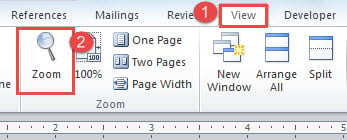
Как правило, Word отображает уровень масштабирования документа на уровне 100%. Это общепринятая настройка. Однако ситуация варьируется от случая к случаю. Допустим, у вас есть определенные требования к шрифту документа, например размер, но вы просто хотите, чтобы на экране все выглядело больше. Тогда изменение уровня масштабирования будет полезно.
Или иногда из-за разных мониторов требуется больший уровень масштабирования.
Теперь вопрос в том, как мы можем иметь фиксированный уровень масштабирования, который мы хотим для документа Word, вместо 100% по умолчанию? Это будет гораздо удобнее.
Ниже приведены 2 способа выполнения этой задачи.
Метод 1: изменить уровень масштабирования для будущих документов
- Во-первых, откройте Word, чтобы создать новый документ.
- Затем нажмите вкладку «Просмотр».
- Далее нажмите «Увеличить».
![]()
- В открытом диалоговом окне «Масштаб» вы можете либо выбрать значение в части «Масштаб», либо ввести конкретное значение в поле «Процент».
- Наконец, нажмите «ОК».
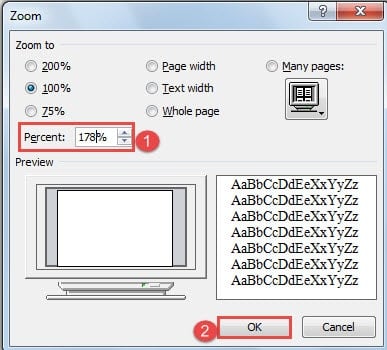
Теперь уровень масштабирования документа, который вы только что создали, изменится на выбранное вами значение, как и все будущие документы.
Примечание. При следующем открытии Word уровень масштабирования по умолчанию должен быть другим. Кстати, документы, которые вы создали ранее, останутся на исходном уровне по умолчанию.
Способ 2: изменить уровень масштабирования для предыдущих документов
Как мы упоминали выше, метод 1 влияет только на новые файлы, созданные после настройки. А как же те предыдущие документы? Метод 2 — это архитектура для решения этой проблемы. Решение состоит в том, чтобы использовать коды VBA для волшебства.
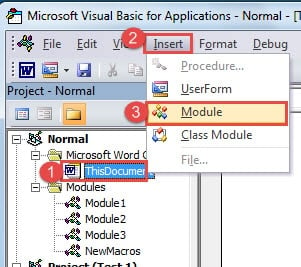
- Для начала откройте существующий файл.
- Затем нажмите «Alt + F11», чтобы открыть редактор VBA.
- В редакторе VBA щелкните «ThisDocument» в разделе «Обычный» проект слева.
- Далее нажмите «Вставить».
- Затем выберите «Модуль» в списке.
- Теперь дважды щелкните новый модуль, чтобы открыть область редактирования с правой стороны, и вставьте туда следующие коды:
re>Sub AutoOpen() ActiveWindow.ActivePane.View.Zoom.Percentage = 125 End Sub
- Наконец, нажмите «Выполнить».
Вы можете проверить демонстрацию ниже:
Примечание. Значение «125» в кодах относится к уровню масштабирования, поэтому вы можете выбрать любое число. Более того, этот параметр не изменит уровень масштабирования по умолчанию для будущих файлов.
Повреждение файла Address Word
Те из вас, кто занимается офисной работой, наверняка знакомы с Word. Тем не менее, такой отличный помощник, как Word, может подвести вас на ровном месте. Поэтому для получения продвинутого поврежденный продукт для восстановления docx должно быть в вашем списке дел.
Как увеличивать и уменьшать масштаб документа Word
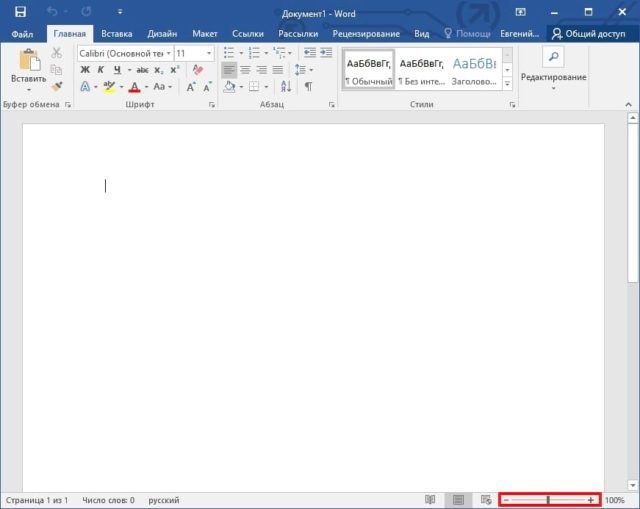
Если вам нужно увидеть часть документа Word вблизи или если вам нужно увидеть больше страниц, чем вы видите в стандартном размере, вы можете увеличить или уменьшить масштаб.
Увеличение и уменьшение масштаба документа Word с помощью панели масштабирования
Необходимость увеличивать и уменьшать масштаб документа Word довольно распространена. Microsoft размещает полосу масштабирования справа от строки состояния в нижней части окна для быстрого доступа. Чтобы использовать полосу масштабирования, щелкните и перетащите ползунок влево или вправо, чтобы уменьшить или увеличить масштаб соответственно.
При этом вы заметите, что процент страниц уменьшается или увеличивается. Вы также можете щелкнуть знак «минус» (-) или знак «плюс» (+), чтобы увеличить или уменьшить масштаб с шагом 10 процентов. Если вы увеличите изображение до такой степени, что части документа Word перестанут быть горизонтальными, в нижней части страницы появится горизонтальная полоса прокрутки.
Увеличение и уменьшение масштаба документа Word с помощью диалогового окна «Масштаб»
Если вы хотите больше контролировать функцию масштабирования, в диалоговом окне «Масштаб» есть еще несколько параметров. Чтобы получить к нему доступ, выберите вкладку «Вид», а затем нажмите кнопку «Масштаб» в группе «Масштаб». Откроется диалоговое окно Масштаб. В группе «Масштаб» вы увидите несколько предустановленных опций.
Параметры справа позволяют указать определенный процент для масштаба, а параметры слева устанавливают масштаб по умолчанию. Эти проценты будут варьироваться в зависимости от размера экрана вашего устройства и размера окна Word (полный экран, половина экрана и т д). Если ни один из пресетов не является тем, что вам нужно, вы можете щелкнуть стрелку вверх и вниз рядом с опцией «Пользовательский», чтобы увеличить или уменьшить масштаб на 1 процент (по сравнению с шагом в 10 процентов на шкале масштабирования). Когда вы закончите, нажмите OK, и ваши изменения вступят в силу.
Горячие клавиши
Существуют также различные горячие клавиши для увеличения и уменьшения масштаба, в зависимости от вашего устройства. Если вы используете сенсорный экран (или сенсорную панель), вы можете использовать функцию масштабирования. Эта функция позволяет увеличивать и уменьшать масштаб, сводя и разводя пальцы, чтобы уменьшить или увеличить масштаб соответственно.
Для тех, кто использует мышь с колесиком прокрутки, вы можете удерживать кнопку «Ctrl» и прокручивать колесо вверх или вниз, чтобы увеличить или уменьшить масштаб соответственно. Инструмент «Непрерывное масштабирование» увеличивает масштаб при прокрутке страницы вверх и уменьшает масштаб при перетаскивании вниз. Используя колесо мыши, этот инструмент увеличивает масштаб при прокрутке и уменьшает масштаб при прокрутке вперед».



