
Текстовые файлы, созданные в одной версии Microsoft Word, можно без каких-либо проблем открыть в другой, если не брать в расчёт несколько исключений. Так, если размер DOC и DOCX документа будет превышать 512 Мб, открыть его в Word 2010 и более ранних версиях вы не сможете. Причина проста — редактор имеет ограничение на размер открываемых файлов и составляет он как раз эти 512 Мб . Но разве могут быть текстовые документы такими большими, спросите вы? Конечно. Помимо текста, они могут содержать вложения – высококачественные изображения в формате TIFF или BMP , видео или другие объекты. Если вы попробуете открыть такой документ в Microsoft Word 2010 или 2007, то получите ошибку «Невозможно открыть файл, поскольку его размер превышает 512 Мб» .
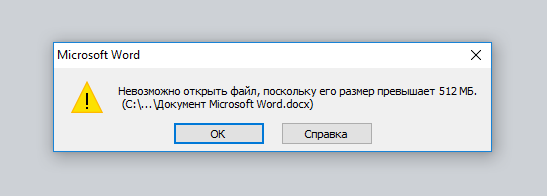
Что делать в такой ситуации, может ставить Word более новой версии? Необязательно.
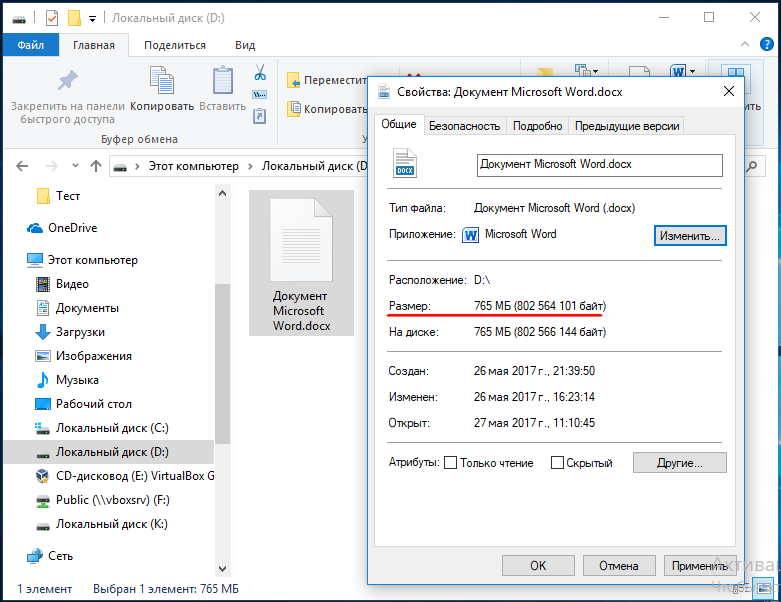
Есть маленькая хитрость, позволяющая обойти это ограничение.
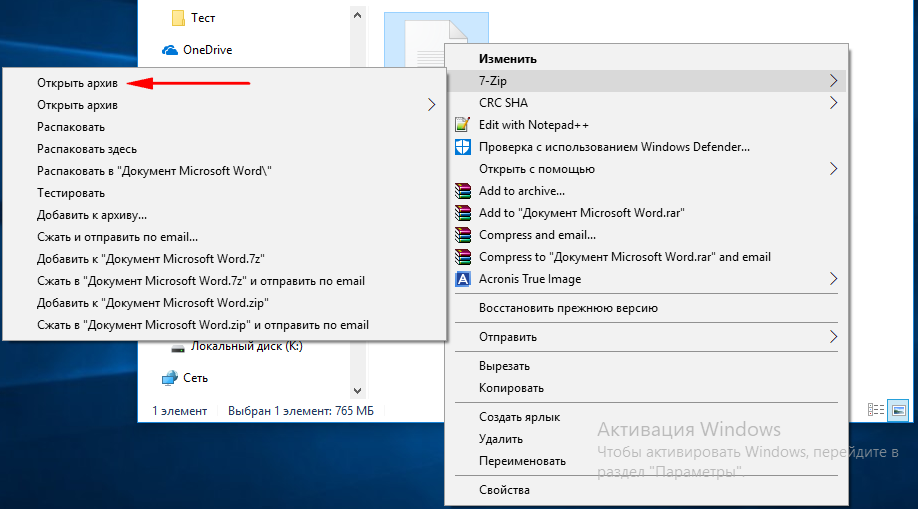
Первым делом скачайте и установите бесплатный архиватор 7 Zip . Кликните правой мыши по документу Word и выберите 7 Zip -> Открыть архив.
Файл будет открыт как архив, и вы увидите в окне архиватора несколько папок.
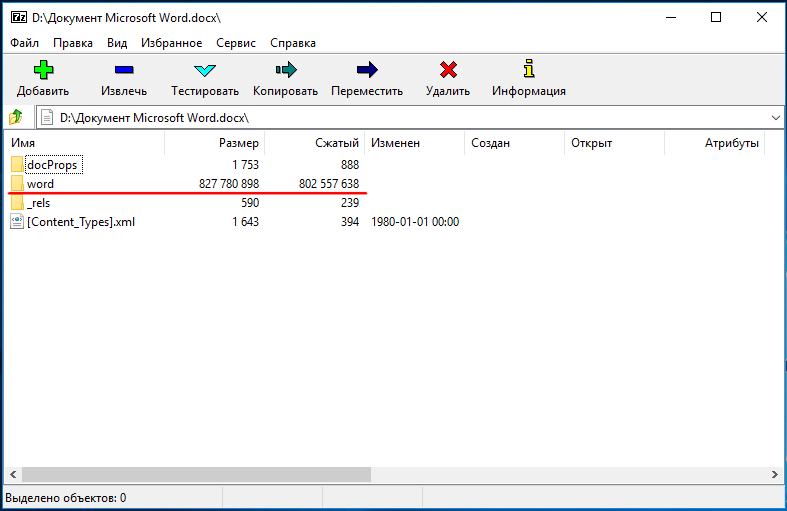
Зайдите в каталог word и посмотрите, есть ли в ней папка media, она как раз и будет содержать все изображения.
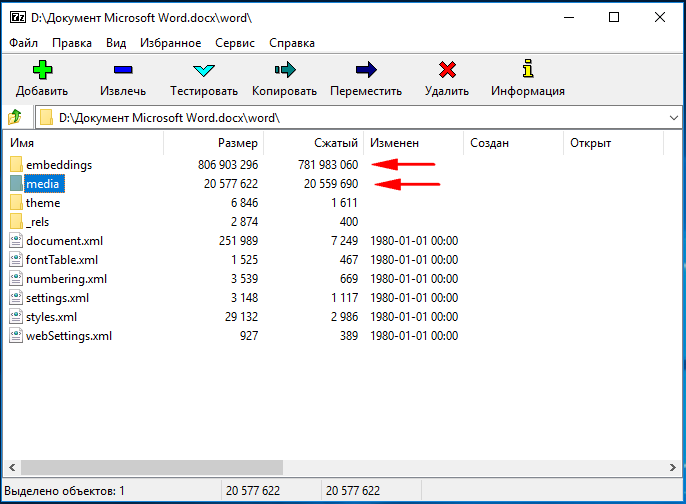
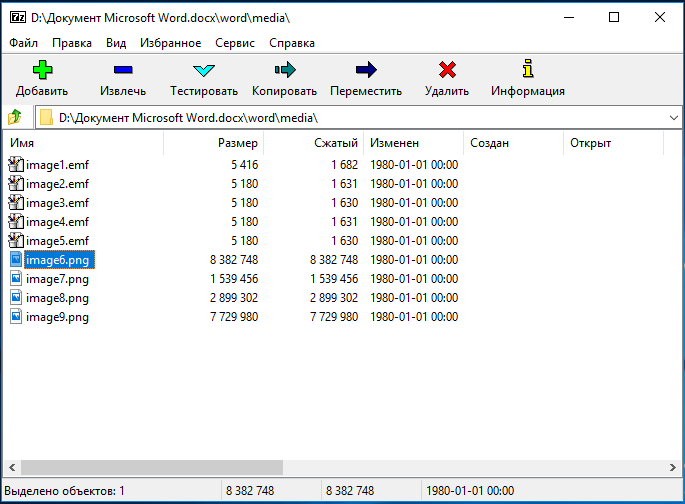
Перетащите ее из окна архиватора на рабочий стол, а после того, как вложения будут скопированы, удалите ее в 7 Zip.
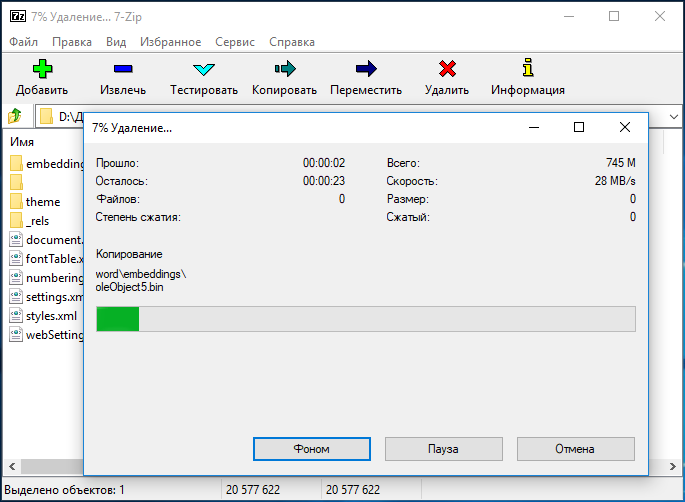
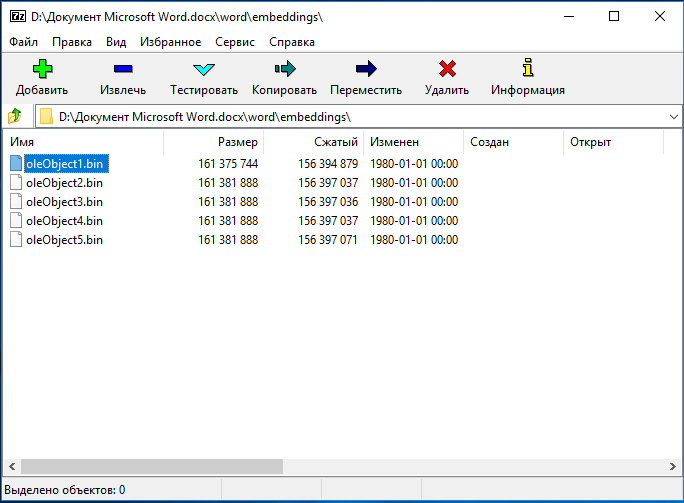
При этом файл Word будет перепакован.
Закройте архиватор по завершении операции и попробуйте открыть документ редактором. И так как останется в нём только текст, откроется он без проблем. Есть, правда, во всём этом маленькая загвоздка. Если массивными объектами являются не изображения, а файлы других форматов, располагаться они будут не в папке media, а в папке embeddings и при этом будут иметь формат BIN. Извлечь их из документа вы можете точно таким же образом, но вот попытка их открыть в соответствующей программе, даже изменив формат, может оказаться неудачной.
Уменьшаем размер документов Word
После долгого редактирования документы Word нередко увеличиваются до невообразимых размеров. Несложные действия помогут вам уменьшить размер этих файлов.
Сначала разберемся, почему два совершенно одинаковых файла в формате doc могут иметь разный размер. Дело в том, что документ Word хранится в виде так называемого структурированного хранилища OLE (structured storage). Doc-файл содержит самую разнообразную информацию: текст документа, данные форматирования, макросы, описание документа, таблицу стилей и многое другое.
Внутри каждого документа Word находится что-то вроде "маленьких файлов". Они называются потоками, и в них-то и размещаются разные виды информации. Потоки объединяются в хранилища (что-то вроде папок или каталогов), и вместе они образуют сложную древовидную структуру, напоминающую файловую систему. Эта структура записывается в каждый doc-файл.
Структурированные хранилища помогают программистам собрать в один файл массу разнородной информации. Но у них есть один серьезный недостаток: хранилища подвержены фрагментации, и между полезными данными часто находится "мусор" (обрывки старых текстов и случайные байты с диска). Особенно много такого мусора будет оставаться в файлах, если включить режим "Сервис > Параметры > Сохранение > Разрешить быстрое сохранение". Когда этот режим установлен, Word оставляет основное содержимое файла нетронутым, а все изменения записывает отдельно от основного текста. Если вы хотите сократить размер doc-файлов, этот режим следует выключить.
Режим быстрого сохранения
Размер файлов, сохраненных в Word 97, почти всегда меньше, чем в последних версиях Word. Установите на свой компьютер две версии Word, и когда вам нужно будет уменьшить doc-файл, откройте его в Word 97, внесите незначительные изменения (например, наберите пробел и удалите его) и сохраните. Иногда файл становится еще меньше, если сохранить его сначала в Word 97, а затем — в Word 2000 или 2003.
Есть и более простой способ. Сохраните doc-файл в формате RTF, а затем снова в DOC. В результате, размер файла может уменьшиться на 10-50%. Однако если в исходном doc-файле содержались макросы, они будут потеряны.
После сохранения в RTF и doc
Можно написать простой макрос, который будет сохранять текущий документ сначала в RTF под тем же именем, затем в формате DOC.
Sub CompressDocFile()ActiveDocument.SaveAs FileFormat:=wdFormatRTFActiveDocument.SaveAs FileFormat:=wdFormatDocumentEnd Sub
Откройте редактор Visual Basic, нажав Alt+F11. Создайте новый модуль (Insert > Module) и вставьте в него исходный текст макроса. Затем создайте пункт меню или кнопку, которая будет вызывать макрос. Для этого откройте окно "Сервис > Настройка > Команды", выберите в левом списке пункт "Макросы" и перетащите макрос CompressDocFile на панель инструментов.



