
Microsoft Word занимает заметное место среди текстовых редакторов по всему миру. Этот инструмент предлагает множество возможностей для работы с таблицами, включая настройку размеров ячеек. Иногда возникает необходимость увеличить размер ячейки, чтобы лучше разместить содержимое или сделать таблицу более ясной и читаемой.
В данной статье мы обсудим несколько простых методов увеличения размера ячейки в Word. Они применимы ко всем версиям программы и не требуют наличия специальных навыков или знаний. Следуя этим рекомендациям, вы сможете быстро и легко изменить размер ячейки по своему усмотрению.
Первый метод заключается в ручном изменении ширины и/или высоты ячейки. Для этого необходимо выделить нужную ячейку, щелкнуть по ее краю, удерживая левой кнопкой мыши, и переместить границу в нужном направлении. Таким образом, вы сможете как увеличить, так и уменьшить размер ячейки в соответствии со своими предпочтениями.
Простые способы увеличения размера ячейки в Word
Microsoft Word предоставляет несколько простых способов увеличить размер ячейки в таблице. Это может быть полезно, когда вам нужно добавить больше текста или информации в ячейку, чтобы она была более читаемой.
Другим вариантом расширения ячейки является применение функции "Автоматическая настройка размеров таблицы".
- Выделите ячейку или ячейки, которые вы хотите увеличить.
- На панели инструментов "Раскрывающийся список таблицы" выберите "Автоматическое изменение размера таблицы".
- Ячейки будут автоматически увеличены, чтобы вместить всю добавляемую информацию.
Теперь вы ознакомлены с несколькими легкими методами расширения размера ячейки в Word. Применяйте эти инструменты для улучшения форматирования таблиц и повышения читабельности текста.
Изменение ширины ячейки
В программе Microsoft Word можно легко изменить ширину ячейки в таблице. Это может быть полезно, когда вам нужно увеличить или уменьшить размер определенной ячейки, чтобы подогнать ее под содержимое.
Для того чтобы изменить ширину ячейки, выполните следующие простые шаги:
- Выделите ячейку или ячейки, размер которых вы хотите изменить.
- Найдите раздел "Макет" в верхней части экрана и выберите "Ширина ячейки".
- Введите новое значение ширины ячейки в появившемся диалоговом окне или используйте кнопки увеличения/уменьшения размера.
- Нажмите "ОК", чтобы сохранить изменения.
Имейте в виду, что изменение ширины одной ячейки может повлиять на расположение и размеры других ячеек в таблице. Поэтому, если ваша цель – изменить только одну ячейку, вам, возможно, потребуется вручную отрегулировать ширину остальных ячеек, чтобы добиться симметрии и удобочитаемости таблицы.
Теперь вы знаете, как настроить ширину ячейки в таблице Microsoft Word. Этот простой метод позволяет быстро и легко адаптировать размер ячеек по вашему усмотрению, что делает таблицу более информативной и привлекательной.
Изменение высоты ячейки
В Microsoft Word вы можете легко изменить высоту ячейки в таблице, чтобы адаптировать ее под нужные вам размеры. Вот несколько простых способов, которые помогут вам сделать это.
1. Изменение высоты с помощью мыши: Чтобы изменить высоту ячейки, вам нужно навести указатель мыши на нижнюю границу ячейки, пока он не превратиться в двойную горизонтальную стрелку. Затем просто потяните границу ячейки вверх или вниз, чтобы увеличить или уменьшить ее высоту.
2. Использование панели задач "Рисование таблицы": Если вы не можете изменить высоту ячейки с помощью мыши, попробуйте использовать панель задач "Рисование таблицы". Нажмите на вкладку "Рисование таблицы" в верхней части экрана, а затем выберите инструмент "Высота ячеек". Введите нужное значение высоты в диалоговом окне, которое появится, и нажмите "ОК".
3. Использование диалогового окна с свойствами ячейки: Другой способ изменения высоты ячейки — использование диалогового окна с свойствами ячейки. Щелкните правой кнопкой мыши на ячейку, затем выберите "Свойства ячейки" в контекстном меню. В открывшемся окне выберите вкладку "Разметка ячейки" и настройте высоту с помощью опции "Высота". Затем нажмите "ОК" для применения изменений.
Теперь вы знаете несколько простых способов изменить высоту ячейки в Microsoft Word. Примените их, чтобы настроить таблицу под ваше удобство и делать ее более читабельной и эстетически приятной.
Увеличение размера шрифта в ячейке
Часто при работе с таблицами в Word возникает необходимость увеличить размер шрифта в определенной ячейке. Это может быть полезно, например, при создании заголовков таблицы или выделении важной информации.
Существуют несколько способов увеличить размер шрифта в ячейке. Рассмотрим самые простые из них:
1. Использование команды "Шрифт" в меню "Формат".
Для начала выберите ячейку, в которой вы хотите увеличить размер шрифта. Затем откройте меню "Формат" и выберите пункт "Шрифт". В открывшемся окне вы можете выбрать новый размер шрифта и нажать кнопку "ОК". Теперь шрифт в выбранной ячейке будет увеличен.
2. Применение опции "Сменить шрифт" в панели инструментов.
Альтернативным способом является использование панели инструментов "Изменить шрифт". Для этого выделите ячейку со шрифтом, который хотите изменить. Затем найдите панель инструментов "Изменить шрифт" и установите новый размер шрифта. Нажмите кнопку "Применить" и размер шрифта в выбранной ячейке изменится.
3. Использование команды "Стиль" в панели инструментов.
Еще одним способом увеличить размер шрифта в ячейке является использование панели инструментов "Стиль". Для этого выделите ячейку и выберите желаемый стиль шрифта, установив нужный размер. После этого размер шрифта в выбранной ячейке изменится.
Таким образом, с помощью этих простых способов вы можете увеличить размер шрифта в ячейке таблицы в программе Word. Это поможет сделать вашу информацию более выразительной и легко воспринимаемой.
5 полезных советов по настройке ширины столбца в таблице Word

При управлении таблицами Word обычно настраивают ширину одного или нескольких столбцов. Учитывая этот факт, мы хотим обсудить 5 умных советов, связанных с настройкой ширины столбца, каждый из которых применимcabпо другому сценарию.
Случай 1: отрегулируйте ширину одного столбца, не затрагивая другие
В первом случае мы предложим 3 метода изменения размера одного конкретного столбца, но не затрагивающие другие. И это также изменит ширину таблицы в целом.
Способ 1: использовать линейку

Этот подход затрагивает только один столбец, но ширина таблицы будет изменена.
Способ 2: используйте клавишу «Shift»
Вы можете проверить следующее видео:
Способ 3: запустить макрос Word

Sub ИзменитьШиринуСтолбцаБезИзмененияДругихСтолбцов() Dim индексТаблицы As Integer Dim номерСтолбца As Integer Dim ширинаСтолбца As Single индексТаблицы = ActiveDocument.Range(0, Selection.Tables(1).Range.End).Tables.Count номерСтолбца = InputBox("Укажите номер столбца, ширину которого вы хотите изменить", _ "Номер столбца", "Например: 2") ширинаСтолбца = InputBox("Введите желаемую ширину столбца в дюймах", "Ширина столбца", _ "Например: 0.7") ActiveDocument .Tables(индексТаблицы).Columns(номерСтолбца).SetWidth _ ColumnWidth:=InchesToPoints(ширинаСтолбца), RulerStyle:=wdAdjustNone End Sub
- Теперь нажмите кнопку «Выполнить» или нажмите «F5».

- В поле ввода «Номер столбца» введите номер столбца и нажмите «ОК», чтобы двигаться дальше.

- Затем в поле «Ширина столбца» введите значение и нажмите «ОК». Кстати, единица здесь дюймовая.

Случай 2: отрегулируйте ширину одного столбца и повлияйте на последующие
Этот метод позволяет вам изменить ширину одного столбца и установить одинаковую ширину для всех столбцов после.
Размер таблицы останется без изменений.
Проверьте результат в этом видео:
Случай 3: отрегулируйте ширину определенного столбца и правого следующего столбца
Чтобы сохранить ширину таблицы неизменной при изменении ширины одного столбца и следующего, вот ваш способ.
Не отказывайтесь от сломанных документов
Вы можете получить поврежденные документы из-за Коррупция слова. Но не бойтесь больше, если нет возможности прибегнуть к резервной копии, вы всегда можете попытаться получить инструмент для ремонта. И мы можем с уверенностью сказать, что вы получите удовлетворительный результат.
Таблицы и структура документа
Высоту строки можно быстро изменить перетаскиванием нижней границы строки.

увеличить изображениеРис. 2.106. Изменение высоты строки перетаскиванием границы
Если при этом держать нажатой клавишу ALT, то на вертикальной линейке будет указана высота каждой строки таблицы.
Для точной установки высоты строк в таблице можно воспользоваться контекстной вкладкой Макет.
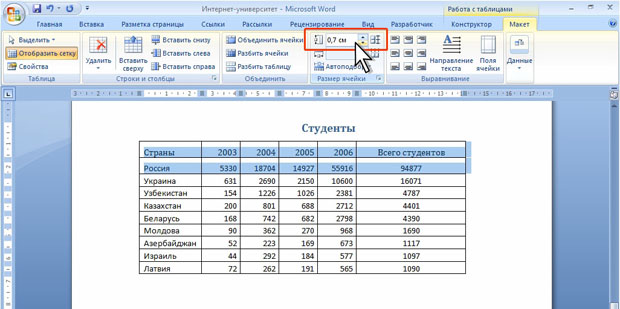
увеличить изображениеРис. 2.107. Точная установка высоты строк
Высота строк обычно устанавливается в режиме автоподбора. Например, если установлена высота строки 0,7 см, то при увеличении количества текста или размера шрифта в ячейках строки высота будет автоматически увеличиваться. При уменьшении количества текста высота строки будет автоматически уменьшаться, но не будет меньше установленного значения (0,7 см). Режим автоподбора можно отключить.
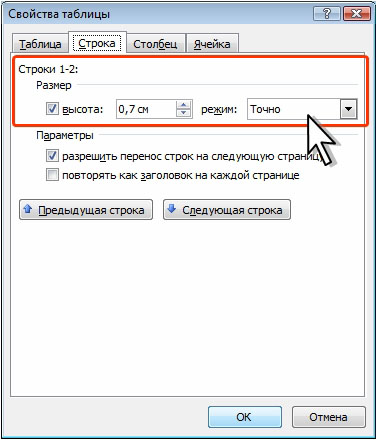
Рис. 2.108. Деактивация функции автоматической настройки высоты строки
Настройка выравнивания высоты строк
Можно выровнять высоту нескольких смежных строк или всех строк таблицы.
Для выделенных строк или всех строк таблицы будет установлено среднее значение высоты, но таким образом, чтобы полностью отображалось содержимое самой высокой строки.
Изменение ширины столбцов
Ширину столбца можно быстро изменить перетаскиванием его границы. Следует иметь ввиду, что при этом может изменяться ширина смежных столбцов.
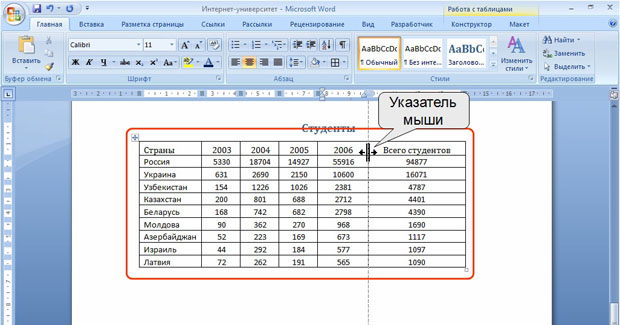
увеличить изображениеРис. 2.109. Изменение ширины столбца перетаскиванием границы
Если при этом держать нажатой клавишу ALT, то на горизонтальной линейке будет указана ширина каждого столбца таблицы без учета левого и правого полей ячеек.
Для точной установки ширины столбцов в таблице можно воспользоваться контекстной вкладкой Макет.
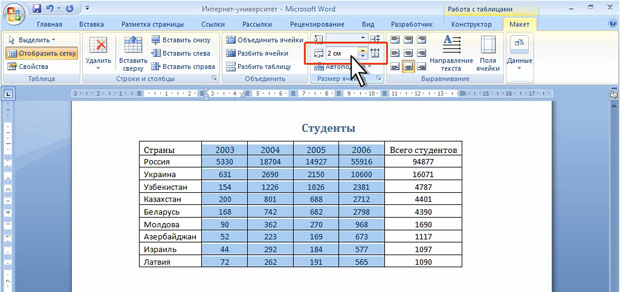
увеличить изображениеРис. 2.110. Точная установка ширины столбцов строк
Если выделено несколько столбцов, счетчик Ширина столбца таблицы может некорректно работать при установленных режимах автоподбора ширины столбцов Автоподбор по содержимому или Автоподбор по ширине окна.
Автоподбор ширины столбцов
Можно подобрать ширину столбцов в зависимости от количества текста в ячейках.
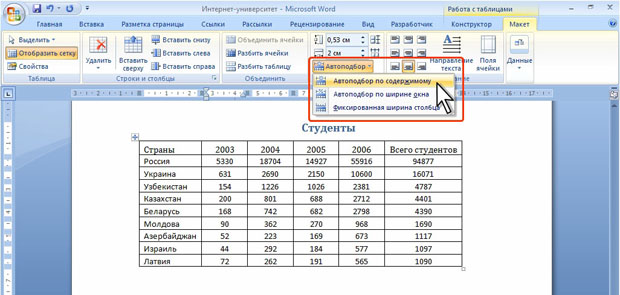
размер изображенияРис. 2.111. Автоматическая настройка ширины колонок
При работе в других вкладках для автоподбора ширины столбцов можно воспользоваться контекстным меню.
Настройка ширины колонок
Можно выровнять ширину нескольких смежных столбцов или всех столбцов таблицы.
Для выделенных столбцов или всех столбцов таблицы будет установлено среднее значение ширины.
Одновременное изменение высоты всех строк и ширины всех столбцов таблицы
- Наведите указатель мыши на маркер таблицы, расположенный около ее правого нижнего угла так, чтобы он превратился в двунаправленную стрелку ( рис. 2.112).
- Нажмите на левую кнопку мыши и перетащите маркер. В процессе перетаскивания указатель мыши примет вид крестика, а граница таблицы будет отображаться пунктиром.
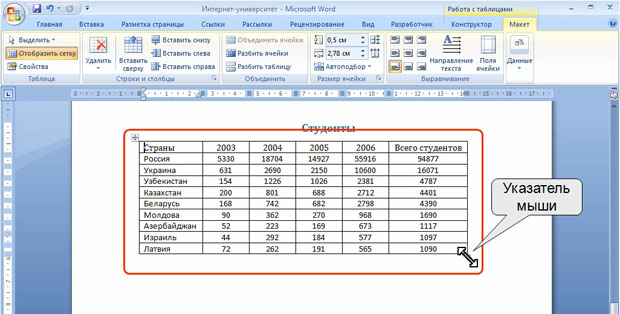
увеличить изображениеРис. 2.112. Изменение высоты всех строк и ширины всех столбцов
Объединение и разделение ячеек
Слияние ячеек
Объединять можно только смежные ячейки, которые суммарно образуют прямоугольную область.
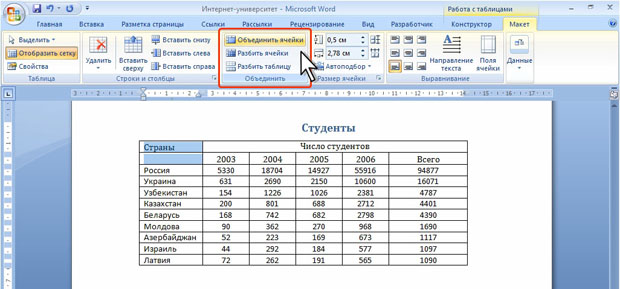
увеличить изображениеРис. 2.113. Объединение ячеек
При работе в других вкладках для объединения ячеек можно щелкнуть правой кнопкой мыши по выделенным ячейкам и в контекстном меню выбрать команду Объединить ячейки.
При работе во вкладке Конструктор для объединения ячеек можно использовать "ластик".
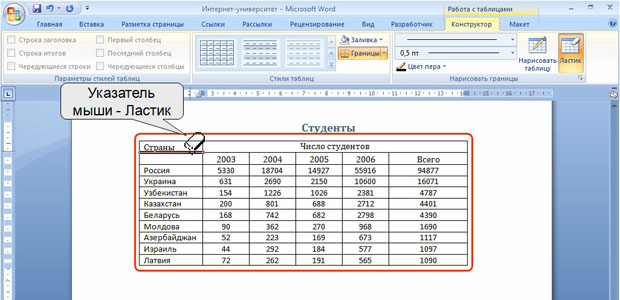
увеличить изображениеРис. 2.114. Объединение ячеек "ластиком"
Разделение ячеек
Ячейку можно разделить на секции как в вертикальном направлении (колонки), так и в горизонтальном (ряды).
- Установите курсор в разделяемой ячейке или выделите несколько разделяемых ячеек.
- Во вкладке Макет в группе Объединить нажмите кнопку Разбить ячейки (см. рис. 2.113).
- В окне Разбиение ячеек ( рис. 2.115) укажите требуемое число столбцов и строк, на которые разделяется ячейка.
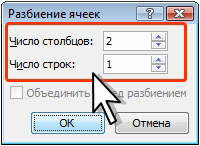
Рис. 2.115. Разделение ячейки
Разделение таблицы
Таблицу можно разделить по горизонтали.



