
Microsoft Word — одна из самых популярных программ для создания и редактирования текстовых документов. В процессе работы с Word возникают различные задачи, включая изменение размеров страницы. Увеличение страницы является одним из стандартных способов улучшить визуальное восприятие документа, увеличить его наглядность и удобство чтения.
Опция увеличения страницы в Word предоставляет пользователям возможность изменять размеры страницы в горизонтальном и вертикальном направлениях. Благодаря этому, вы можете легко создавать документы различных форматов, таких как плакаты, брошюры или отчеты, с безупречным качеством и визуальной привлекательностью.
Как увеличить страницу в Word?
В программе Microsoft Word есть несколько способов увеличить страницу для лучшей видимости и редактирования содержимого. Вот несколько основных методов:
1. Использование разрыва страницы:
– Выберите место на странице, где хотите сделать разрыв.
– В меню «Вставка» на верхней панели инструментов выберите «Разрыв страницы».
– Следуйте инструкциям и выберите нужный тип разрыва страницы.
| Типы разрыва страницы: | Описание |
|---|---|
| Разрыв страницы | Вставляет разрыв страницы и начинает новую страницу. |
| Разрыв страницы с сохранением макета | Создает новую секцию с отдельными настройками макета, но продолжает текст на текущей странице. |
| Разрыв страницы с новым номером страницы | Вставляет разрыв страницы и начинает новую страницу с новым номером страницы. |
2. Изменение масштаба страницы:
– Выберите вкладку «Макет страницы» на верхней панели инструментов.
– В разделе «Масштаб» выберите нужный процент увеличения.
– Если нужного процента нет в списке, нажмите «Другие масштабы» и введите свой процент.
3. Использование функции «Microsoft Office Word Viewer»:
– Установите Microsoft Office Word Viewer, если программа у вас еще не установлена.
– Откройте файл Word и выберите «Макет страницы» на верхней панели инструментов.
– В разделе «Масштаб» выберите нужный процент увеличения.
– Сохраните файл или печатайте по необходимости.
Таким образом, увеличить страницу в Word можно с помощью различных методов, выбирая наиболее удобный в каждой ситуации.
Откройте документ в Word
Чтобы начать увеличивать страницы в Word, откройте необходимый документ в программе Microsoft Word. Вы можете сделать это следующим образом:
- Откройте программу Microsoft Word, найдите ярлык на рабочем столе или в меню «Пуск» и кликните на него.
- Выберите документ для открытия. В верхнем меню программы Word, нажмите на кнопку «Файл», затем выберите «Открыть». Появится диалоговое окно для выбора файла.
- Найдите нужный документ. В окне выбора файла, найдите и выделите нужный документ, который вы хотите открыть.
- Нажмите на кнопку «Открыть». После выбора документа, нажмите на кнопку «Открыть» в правом нижнем углу диалогового окна.
Теперь выбранный документ будет открыт в программе Microsoft Word, и вы будете готовы увеличить его страницы.
Выберите вкладку «Макет страницы»
После открытия документа в программе Microsoft Word вы можете увидеть различные вкладки в верхней части экрана. Одна из этих вкладок называется «Макет страницы» и предлагает обширный набор инструментов для изменения внешнего вида вашей страницы.
Чтобы перейти на вкладку «Макет страницы», вам необходимо нажать на нее левой кнопкой мыши. После этого откроется новый набор инструментов в верхней части программы.
На вкладке «Макет страницы» вы можете увидеть такие инструменты, как изменение ориентации страницы, выбор размера страницы, настройку полей страницы и многое другое.
Выбор правильного макета страницы может быть важным, особенно если вы планируете распечатать свой документ или поделиться им с другими людьми. Например, если у вас есть длинный документ, вы можете выбрать ориентацию страницы «Альбомная», чтобы уместить больше текста по горизонтали. Или вы можете выбрать конкретный размер страницы для печати на специальных носителях.
У вас также есть возможность настроить поля страницы, чтобы убедиться, что место для текста остается достаточным и что текст не перекрывается элементами страницы, такими как заголовки или колонтитулы.
Вкладка «Макет страницы» в Microsoft Word предлагает широкий выбор возможностей для управления внешним видом вашего документа. Используйте эти инструменты для создания профессионально выглядящих и удобочитаемых страниц в своих документах.
Найдите раздел «Размер страницы»
Для увеличения страницы в Word необходимо найти раздел «Размер страницы». Этот раздел позволяет вам изменить размер страницы в соответствии с вашими потребностями.
Чтобы найти раздел «Размер страницы», вы можете пройти по следующим шагам:
| Шаг 1: | Откройте ваш документ в Word и перейдите на вкладку «Разметка страницы» в верхнем меню. |
| Шаг 2: | В верхнем правом углу вкладки «Разметка страницы» вы увидите раздел «Размер». Нажмите на кнопку «Размер» и откроется выпадающее меню. |
| Шаг 3: | В выпадающем меню выберите опцию «Стандартный», чтобы установить стандартный размер страницы, или выберите другой размер, который вам нужен. |
После того, как вы выбрали нужный размер страницы, ваш документ автоматически обновится и отобразится с новым размером страницы. Вы также можете проверить изменения, выбрав опцию «Размеры страницы» в разделе «Размер» и указав нужные значения ширины и высоты страницы.
Теперь вы знаете, как найти раздел «Размер страницы» и изменить размер своей страницы в Word. Этот небольшой шаг может быть важным при создании и форматировании документов, поэтому не забудьте использовать эту функцию при необходимости.
Введите новые значения ширины и высоты страницы
Если вам необходимо поменять размеры страницы в программе Word, вы можете сделать это в несколько простых шагов.
1. Откройте документ, в котором нужно изменить размеры страницы.
2. В верхней части экрана выберите вкладку «Разметка страницы».
3. В выпадающем меню нажмите на кнопку «Размер».
4. В появившемся окне можно задать новые значения для ширины и высоты страницы. Вы можете указать размеры в миллиметрах, сантиметрах, дюймах или пикселях.
| Ширина страницы | Высота страницы |
| … | … |
5. После ввода новых значений нажмите кнопку «ОК».
Теперь страница в вашем документе будет иметь указанные вами размеры.
Обратите внимание, что изменение размеров страницы может привести к изменению размещения содержимого документа. Вы можете добавить или удалить текст или изображения, чтобы адаптировать страницу под новые размеры.
Настройте ориентацию страницы
Ориентация страницы в Word позволяет вам выбрать, каким образом текст и элементы будут отображаться на странице. Вы можете выбрать вертикальную или горизонтальную ориентацию в зависимости от ваших потребностей и предпочтений.
Чтобы изменить ориентацию страницы, следуйте этим простым инструкциям:
- Выберите закладку «Разметка страницы». Закладка «Разметка страницы» находится в верхнем меню Word и содержит все инструменты для настройки структуры и внешнего вида вашего документа.
- Выберите «Ориентация». Нажмите на кнопку «Ориентация», чтобы открыть список доступных вариантов.
- Выберите ориентацию страницы. В списке доступных вариантов выберите ту, которую предпочитаете: вертикальную или горизонтальную.
Помните, что изменение ориентации страницы может привести к изменению размещения текста, изображений и других элементов на странице. Поэтому, после настройки ориентации, вам может потребоваться внести дополнительные корректировки в вашем документе.
Имейте в виду, что настройки ориентации страницы выполняются для каждой страницы отдельно. Это позволяет вам создавать документы с различными ориентациями на одной и той же странице.
Теперь, когда вы знаете, как настраивать ориентацию страницы в Word, вы можете легко создавать документы, которые лучше соответствуют вашим потребностям и предпочтениям.
Примените изменения и закройте настройки
После внесения всех необходимых изменений в настройки страницы, не забудьте применить их. Для этого нажмите кнопку «Применить» или «ОК» в окне настроек.
После того, как изменения будут применены, можно закрыть окно настроек страницы. Для этого нажмите кнопку «Закрыть» или просто щелкните на крестике в правом верхнем углу окна.
Теперь у вас есть большая страница в Word, готовая к заполнению текстом и вставке изображений. Вы можете начинать свою работу, используя новые настройки страницы.
Проверьте результат на печатной разметке
После выполнения всех необходимых действий по увеличению страницы в Word, рекомендуется проверить результат на печатной разметке. Она поможет удостовериться в правильности отображения текста и элементов страницы перед печатью на бумаге.
Для проверки результатов на печатной разметке можно использовать функцию предварительного просмотра печати в программе Word. В этом режиме вы сможете увидеть, как будет выглядеть страница на печатной бумаге и сделать любые необходимые корректировки перед фактической печатью.
Проверьте, что весь текст и изображения выглядят должным образом на страницы. Также следует обратить внимание на то, что макет страницы соответствует заданным параметрам, таким как размер бумаги, поля страницы и ориентация страницы.
При необходимости, вы можете внести дополнительные изменения в разметку страницы или в сам текст перед печатью. После завершения проверки на печатной разметке, убедитесь, что все элементы страницы выглядят правильно и подходят для печати.
Сохраните изменения и закройте документ
После завершения работы над документом и увеличения его страницы в Microsoft Word, не забудьте сохранить все внесенные изменения. Для этого выберите пункт «Сохранить» из меню «Файл» или используйте сочетание клавиш Ctrl + S. Это действие позволит сохранить документ на вашем компьютере или в указанном вами месте.
Сохранение изменений позволяет вам в дальнейшем открыть документ и продолжить работу с ним. Он будет доступен для просмотра и редактирования, и вы сможете продолжить увеличение его страницы или внести другие необходимые изменения.
После сохранения изменений, рекомендуется закрыть документ, чтобы освободить ресурсы компьютера и предотвратить случайное изменение или удаление данных. Для закрытия документа выберите пункт «Закрыть» из меню «Файл» или используйте сочетание клавиш Ctrl + W.
| Сохранить | Ctrl + S |
| Закрыть | Ctrl + W |
Следуя этим простым инструкциям, вы сможете сохранить и закрыть документ после увеличения его страницы в Microsoft Word. Помните, что регулярное сохранение изменений поможет вам избежать потери данных и сохранить ваши результаты работы.
Компьютерная грамотность с Надеждой

Заполняем пробелы — расширяем горизонты!
Масштаб документа Word: как посмотреть весь многостраничный текст с картинками
Тексты, которые мы печатаем в редакторе Word, часто бывают большими, длинными и с рисунками. Иногда полезно сразу увидеть полную верстку текста – взаимное расположение текста, заголовков текста и иллюстраций. В этом поможет такой инструмент, как масштаб документа Word.
В пределах одной страницы любого текста можно легко увидеть целиком всю страницу.
Для этого нужно в верхнем меню «Вид» выбрать «По ширине страницы» (на рисунке 1), или «Одна страница». На экране станет виден фрагмент страницы или целиком одна страница с заголовками, текстом и рисунками.
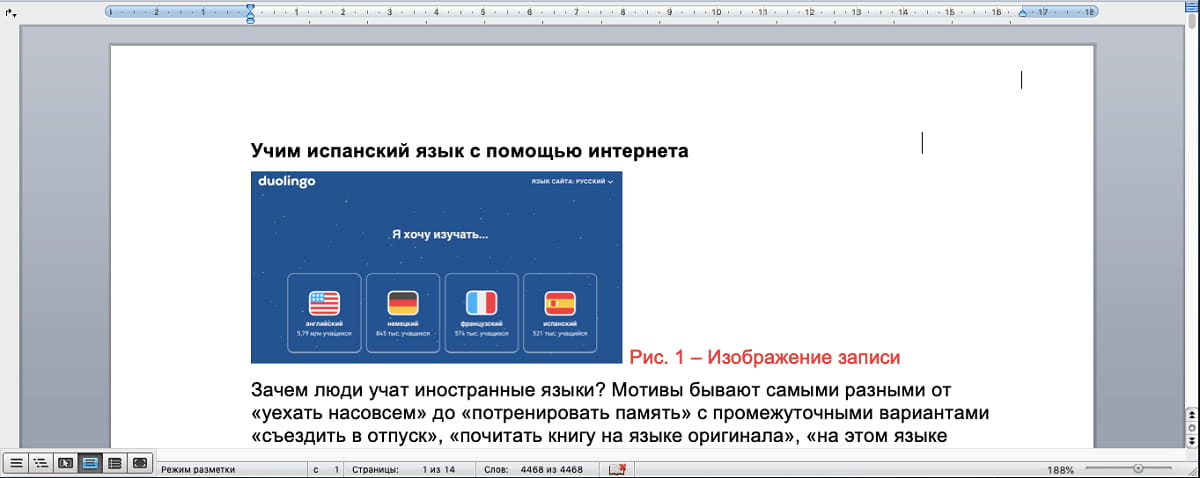
Рис. 1. Верхняя часть одной страницы текста с рисунком в редакторе Word. Вид «По ширине страницы». В правом нижнем углу масштаб документа 188%.
Зачем нужно видеть на одном экране в Word сразу несколько страниц текста
Встает вопрос: Как можно увидеть несколько страниц сразу или даже увидеть все страницы большого текста вместе на одном экране? – Резонный встречный вопрос: Зачем? – Затем, чтобы понять, насколько красиво и удачно сверстан текст с картинками.
Ведь бывает, что в большом многостраничном тексте где-то «густо» расположены картинки, а где-то много текста без картинок. Текст воспринимается лучше, если бы картинки располагались более или менее равномерно среди строк текста. А как это увидеть и оценить, если на экране нужно постранично перелистывать текст – совсем не наглядно.
Как изменить масштаб документа Word
Попробуем поменять масштаб документа Word, чтобы на одном экране появились не одна, а две страницы.
В правом нижнем углу окна Ворда располагается движок масштаба. Достаточно «зацепить и подвигать» движок мышкой.
Что значит «зацепить и подвигать»? Это означает клик левой кнопкой мышки по движку масштаба и последующее перемещение мышки, не отпуская нажатую левую кнопку мышки. Двигать мышку надо аккуратно, не резко и не быстро, чтобы редактор успевал изменять масштаб изображения на экране.
На рис. 1 масштаб изображения был 188%. На рисунке 2 показаны две первые страницы (не полностью, только их верхние части). Они получились после аккуратного перемещения движка масштаба к отметке 94%. Масштаб можно увидеть в правом нижнем углу на рис. 2.
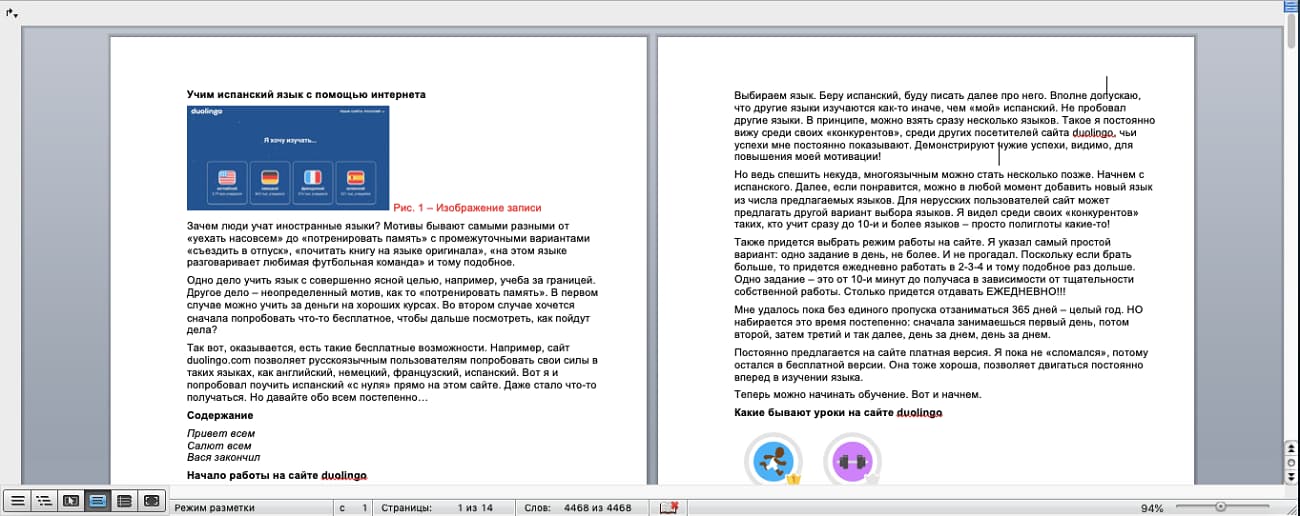
Рис. 2. Верхние части двух первых страниц текста в редакторе Word. Теперь масштаб изображения уменьшен до 94% (см. в правом нижнем углу). На рисунке 1 был установлен масштаб 188% .
Как на одном экране Word увидеть сразу несколько страниц
Уменьшая масштаб изображения, скажем, до 49% можно увидеть не частичные две, а уже 4, причем, полные страницы текста с рисунками – см. рис. 3.
Наглядно видим, что рисунки расположены более или менее равномерно среди текста. Они не «скучиваются» где-то в одном месте, на одной странице, а располагаются на относительно одинаковых расстояниях друг от друга.
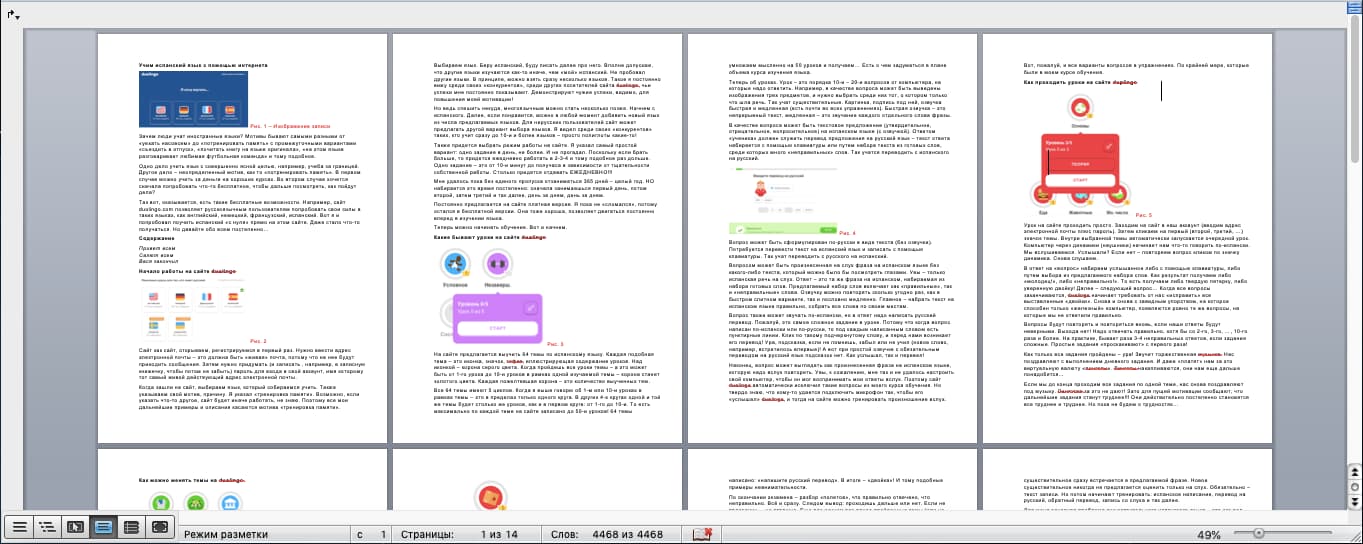
Рис. 3. Первые 4 страницы текста документа Word с картинками. Изображение получено путем дальнейшего уменьшения масштаба документа до значения 49%.
Иногда необходимо что-то поправить в тексте с картинками, «навести красоту», например, подвигать картинки. Тогда любую картинку можно выделить левой кнопкой мышки.
Как мы обычно выделяем текст? Мышка находится на левом поле страницы напротив выделяемой картинки, выделяем картинку коротким однократным кликом левой кнопки мышки, картинка «посинеет», то есть будет выделена.
Затем выделенную картинку можно «зацепить и подвигать» мышкой прямо по тексту документа, перемещая ее таким образом в любое другое место.
Можно ли увидеть в редакторе Word сразу все страницы
Можно видеть все больше и больше страниц многостраничного текста, постепенно уменьшая масштаб изображения документа в редакторе Microsoft Word.
Например, стоит нам уменьшить масштаб рассматриваемого в статье документа Word до значения 28% , перед нами появятся все 14 страниц текста – рис. 4. Станет виден весь документ и его верстка, то есть взаимное расположение текста, картинок, заголовков и прочих элементов.
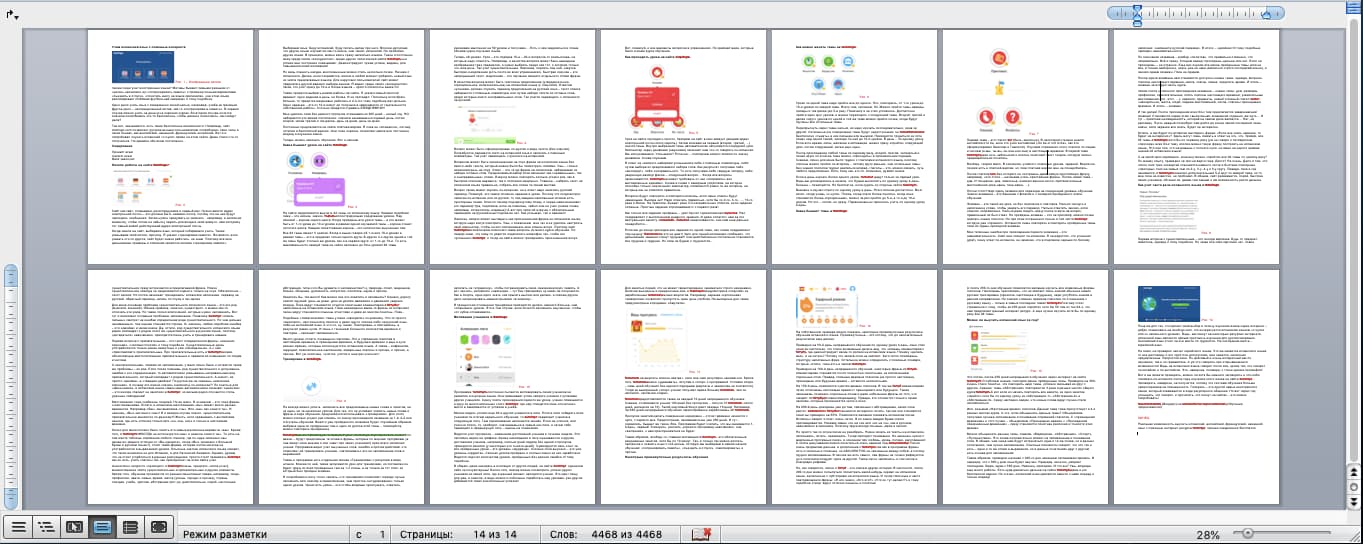
Рис. 4. Все страницы текста Microsoft Word на одном экране. Изображение получено за счет дальнейшего уменьшения масштаба до 28%. Можно и дальше уменьшать масштаб изображения, если документ будет содержать больше, чем показанные 14 страниц текста.
Масштаб текста Word можно продолжать уменьшать для текстов с гораздо большим числом страниц, вплоть до того, что на экране можно будет увидеть текст на нескольких десятках страниц.
Конечно, изображения страниц будут очень мелкими, текст на них будет едва угадываться или вовсе станет неразборчив. Но зато отлично будет видна верстка – взаимное расположения заголовков, текста и картинок, то есть общий вид всего документа.
Такая прекрасная видимость всего текста позволит увидеть недочеты общего формирования текста с картинками. Например, может быть многословность («многабукафф», как пишут в интернете), не разбавленная иллюстрациями. Или наоборот, будет видно засилье изображениями там, где можно было бы что-то рассказать словами.
Как вернуть масштаб документа к прежнему значению, когда видна одна страница текста или ее фрагмент
h3 1,0,0,0,0
Вернуть назад масштаб документа Word – дело секундное. Перемещаем движок масштаба в правом нижнем углу Ворда теперь уже в сторону увеличения (вправо), допустим, к прежней отметке 188%.
Тогда перед нами вновь возникнет первая страницы текста (рис. 1), если курсор стоял на этой странице. Либо появится какая-то иная страница текста в крупном масштабе, если курсор мышки находился в момент изменения масштаба документа именно на той странице многостраничного документа Microsoft Word.
Поэтому не нужно удивляться, если после обратного изменения масштаба документа с мелкого на крупный на экране появится не первоначальная, а какая-то иная страница текста. Какая бы страница текста не появилась вновь в крупном масштабе – всё было сделано правильно при уменьшении масштаба и следом при увеличении масштаба.
Видео: Как посмотреть полный многостраничный текст с картинками в редакторе Word на одном экране
h3 2,0,0,0,0



