
В работе с текстом в программе Microsoft Word часто возникают ситуации, когда необходимо увеличить нумерацию страниц. Простая и понятная система нумерации делает документ более структурированным и удобным для чтения. В этой статье мы рассмотрим несколько простых шагов и полезных советов, которые помогут вам увеличить нумерацию в Word.
Первым шагом, который следует предпринять, является открытие документа в программе Word. Для этого просто дважды щелкните по файлу или откройте программу и выберите пункт «Открыть» в меню «Файл».
После открытия документа необходимо выбрать вкладку «Вставка» в верхней панели инструментов. Затем найдите раздел «Нумерация страниц» и выберите тип нумерации, который вам нужен. Например, если вы хотите начать нумерацию страниц с номера 1, выберите пункт «1, 2, 3 …». Если вы хотите, чтобы первые несколько страниц документа были без номеров, выберите пункт «1, 2, 3 … Нет нумерации».
Как только вы выбрали нужный тип нумерации страниц, Word автоматически пронумерует все страницы в документе. Если вам нужно изменить нумерацию страниц с определенного места, вы можете использовать функцию «Разделы» для создания разных секций в документе и применения различных типов нумерации. Для этого выберите вкладку «Разметка страницы» в верхней панели инструментов и затем нажмите кнопку «Разделы».
Как повысить нумерацию документа в Word: пошаговое руководство
Если вам необходимо увеличить нумерацию документа в Word, следуйте этому пошаговому руководству.
Шаг 1: Откройте документ в Word. Найдите и откройте файл, который вы хотите отформатировать.
Шаг 2: Выберите нужную часть документа. Выделите текст, для которого вы хотите изменить нумерацию. Если вы хотите изменить нумерацию всего документа, можно пропустить этот шаг.
Шаг 3: Выберите нужный стиль нумерации. В верхнем меню выберите вкладку «Главная» и найдите секцию «Стиль». Щелкните по стрелке рядом со стилем нумерации, чтобы открыть список доступных стилей.
| Стиль | Описание |
|---|---|
| 1. | Стандартная нумерация (1, 2, 3…) |
| a. | Буквенная нумерация (a, b, c…) |
| i. | Римская нумерация (i, ii, iii…) |
Шаг 4: Примените стиль нумерации. Щелкните по стилю нумерации, который вы хотите применить.
Шаг 5: Проверьте результат. Пролистайте документ, чтобы убедиться, что новая нумерация правильно применена к выбранному тексту или всему документу.
Теперь вы знаете, как повысить нумерацию документа в Word. Следуйте этому простому руководству и легко изменяйте нумерацию в своих документах.
Подготовка к работе
Перед тем, как приступить к увеличению нумерации в Word, важно выполнить несколько предварительных шагов:
- Откройте документ, в котором необходимо изменить нумерацию. Убедитесь, что у вас есть права доступа для редактирования этого документа.
- Если вы хотите изменить нумерацию только определенного раздела документа, установите курсор в этом разделе.
- Прежде чем менять нумерацию, убедитесь, что вы правильно применили стили заголовков в документе. Это облегчит настройку нумерации и сделает ваш документ более структурированным.
- Ознакомьтесь с доступными опциями нумерации в Word. В зависимости от вашей задачи, вы можете выбрать нумерацию страниц, разделов, списков, подразделов и т.д.
Следуя этим простым шагам, вы будете готовы приступить к увеличению нумерации в Word и улучшить оформление вашего документа.
Выбор нужного стиля нумерации
Правильный выбор стиля нумерации в Word может сделать ваш документ более удобным для чтения и позволить эффективно организовать пронумерованные списки и заголовки.
Word предлагает несколько стандартных стилей нумерации, таких как «Цифровой», «Улитка» и «Точка-тире». Выбрав один из этих стилей, вы можете быстро и просто применить его к вашему тексту.
Если вам нужно создать специфический стиль нумерации, Word также предоставляет возможность настроить свой собственный стиль. Для этого вы можете выбрать «Многоуровневая нумерация» и определить индивидуальные параметры нумерации для каждого уровня.
Если вам не нравятся стандартные стили, вы также можете создать и применить свои собственные стили нумерации. Вам лишь потребуется определить нужные параметры нумерации, такие как тип символа, начальное значение и шаг увеличения числа. Это полезно, например, при создании сложных списков или схем.
Не забывайте, что стиль нумерации Word можно легко изменить в любой момент. Вы можете применять разные стили к разным частям документа или изменять стиль на протяжении всего документа.
Выбор нужного стиля нумерации в Word может помочь вам организовать информацию в документе и сделать его более понятным для ваших читателей. Обратите внимание на все возможности, которые предлагает приложение, и выберите наиболее подходящий стиль для вашей конкретной задачи.
Изменение формата нумерации
Microsoft Word предлагает несколько вариантов формата нумерации, чтобы удовлетворить различные потребности пользователей. Вы можете выбрать и настроить формат нумерации в зависимости от ваших предпочтений и требований.
Вот несколько полезных советов, которые помогут вам изменить формат нумерации в Word:
- Выберите раздел, в котором нужно изменить нумерацию.
- Нажмите правой кнопкой мыши на выбранном разделе и выберите «Формат номера» из всплывающего меню.
- Откроется диалоговое окно «Формат номера». Здесь вы можете выбрать различные опции для изменения формата нумерации.
- Выберите тип нумерации: арабские (1, 2, 3…), римские (I, II, III…), алфавитные (a, b, c…) или другие.
- Выберите стиль нумерации: число, букву или символ.
- Настройте дополнительные параметры, такие как шрифт, размер и отступы.
- Просмотрите предварительный просмотр изменений и нажмите «ОК», чтобы применить новый формат нумерации.
Теперь вы можете увидеть, что у вас есть новый формат нумерации в выбранном разделе. Если вы хотите изменить нумерацию в других разделах документа, повторите те же шаги для каждого раздела.
Изменение формата нумерации в Word — это простой и удобный способ подстроить нумерацию под свои нужды. С помощью этих шагов вы можете легко увеличить нумерацию и внести необходимые изменения в документе.
Добавление нумерации к заголовкам и подзаголовкам
В Microsoft Word вы можете добавить нумерацию к заголовкам и подзаголовкам, чтобы создать структурированный и легко читаемый документ. Для этого выполните следующие шаги:
| 1. | Выделите текст заголовка или подзаголовка, которому вы хотите добавить нумерацию. |
| 2. | Откройте вкладку «Главная» в верхней панели инструментов. |
| 3. | В разделе «Абзац» найдите кнопку «Мультиномерация», которая изображает нумерацию списка. |
| 4. | Нажмите на стрелку возле кнопки «Мультиномерация» и выберите одну из предоставляемых опций нумерации. |
После выполнения этих шагов выбранным заголовкам и подзаголовкам будет автоматически присвоена нумерация. Если вы измените порядок или добавите новые заголовки, нумерация будет обновлена автоматически.
Добавление нумерации к заголовкам и подзаголовкам поможет вам создать структурированный и легко читаемый документ. Это особенно полезно при работе с длинными текстами, такими как научные статьи или отчеты. Нумерация поможет читателям легко ориентироваться в документе и быстро перейти к нужному разделу.
Установка правильной последовательности нумерации
Когда вы создаете документ в Microsoft Word и хотите использовать нумерацию, важно установить правильную последовательность нумерации. Это поможет сделать ваш документ более организованным и легкочитаемым для ваших читателей. Вот несколько простых шагов, которые помогут вам установить правильную последовательность нумерации в Word.
1. Откройте документ в Word и выделите текст, который вы хотите пронумеровать. Это может быть весь документ или только определенные разделы.
2. Перейдите на вкладку «Разметка страницы» в верхней панели инструментов Word.
3. Нажмите на кнопку «Нумерация» в группе «Абзац» на вкладке «Разметка страницы». Это откроет всплывающее окно «Настройки выбора стилей».
4. В этом окне вы можете выбрать несколько опций для установки правильной последовательности нумерации. Вы можете выбрать тип нумерации (нумерация, маркированный список или мультинумерация), начальное число, интервалы и другие параметры.
5. После выбора необходимых параметров нажмите на кнопку «ОК», чтобы применить эти настройки к вашему документу.
Теперь у вас должна быть правильно установленная нумерация для вашего документа в Word. Вы можете повторить эти шаги для других разделов документа, если необходимо. Установка правильной последовательности нумерации поможет сделать ваш документ более структурированным и профессиональным внешне, что облегчит его чтение и восприятие ваших читателей.
Начало нумерации с определенной цифры
В Microsoft Word есть простой способ начать нумерацию с определенной цифры. Нам потребуется воспользоваться функцией «Нумерация страниц».
1. Откройте документ, в котором вы хотите начать нумерацию с определенной цифры.
2. В меню «Вставка» выберите «Номера страниц».
3. В открывшемся диалоговом окне выберите вкладку «Макросы».
4. В поле «Формат номера страницы» введите желаемую начальную цифру номерации.
5. Нажмите кнопку «Установить», затем «ОК».
Теперь нумерация страниц в вашем документе начнется с указанной вами цифры.
Обратите внимание, что если вам нужно установить разную цифру только на одной странице, вы можете вставить разрыв страницы перед этой страницей и применить функцию «Номера страниц» только к нужной странице.
Установка начальной цифры нумерации может быть полезной, если вам нужно начать нумерацию с определенного номера, чтобы соответствовать требованиям формата документа или организационным правилам.
Изменение разделителя нумерации
При работе с нумерованными списками в Word по умолчанию используется точка в качестве разделителя номера и текста. Однако, если вам необходимо изменить разделитель на другой символ или добавить дополнительные элементы, вы можете легко сделать это.
Для изменения разделителя нумерации в Word выполните следующие шаги:
- Выделите нумерованный список, в котором нужно изменить разделитель.
- На панели инструментов щелкните на стрелке рядом с кнопкой «Маркировать», чтобы открыть раскрывающийся список.
- Выберите вариант «Опции нумерации», чтобы открыть диалоговое окно «Опции нумерации».
- В диалоговом окне «Опции нумерации» выберите желаемый разделитель из раскрывающегося списка «Разделитель». Вы также можете ввести свой собственный символ разделителя в поле «Свой».
- Если вы хотите добавить дополнительные элементы перед или после номера, введите их в соответствующие поля «Поле до номера» и «Поле после номера».
- После выполнения всех настроек нажмите «ОК», чтобы закрыть диалоговое окно «Опции нумерации».
Теперь нумерация в выбранном списке будет использовать новый разделитель и/или содержать дополнительные элементы, которые вы указали.
Изменение разделителя нумерации позволяет вам настраивать внешний вид нумерованных списков в соответствии с вашими потребностями и предпочтениями.
Добавление префикса к номеру
Если вам необходимо добавить префикс к номеру, например, чтобы обозначить разделы или главы в документе, это можно сделать с помощью функции «Нумерация» в Word.
Для начала, выделите текст, к которому вы хотите добавить префикс. Затем, щелкните правой кнопкой мыши на выделенном тексте и выберите пункт «Нумерация» в контекстном меню.
В открывшемся окне «Галерея стилей нумерации» выберите желаемый стиль нумерации, который включает префикс. Например, вы можете выбрать стиль «1. Глава 1», чтобы добавить префикс «Глава» перед номером.
Если нужного стиля нет в списке, вы можете создать свой собственный стиль нумерации, который будет включать необходимый префикс. Для этого, нажмите на кнопку «Настройка» в окне «Галерея стилей нумерации» и в настройках стиля добавьте префикс в поле «Формат номера».
После выбора стиля нумерации или настройки собственного стиля, нажмите кнопку «OK». Теперь выбранный текст будет иметь номер с добавленным префиксом!
Использование многоуровневой нумерации
Word позволяет использовать многоуровневую нумерацию для создания структурированных списков различных уровней с иерархией. Это особенно полезно при создании заголовков, оглавлений, списков задач и других документов, которым требуется четкая структура.
Чтобы использовать многоуровневую нумерацию, выполните следующие шаги:
- Выберите текст, который вы хотите нумеровать.
- На панели инструментов нажмите кнопку «Многоуровневая нумерация» в разделе «Параграф».
- Выберите стиль нумерации из предложенного списка. Вы можете выбрать один из предустановленных стилей или создать свой собственный.
- По умолчанию будет применена нумерация первого уровня. Чтобы добавить уровни нумерации, щелкните правой кнопкой мыши на нумерации первого уровня и выберите «Добавить уровень».
- Настройте стиль и формат каждого уровня нумерации по своему усмотрению, например, измените шрифт, цвет или размер символов.
- Пронумерованный список будет автоматически адаптироваться к изменениям, которые вы вносите в документ. Например, если вы добавляете или удаляете пункты списка, нумерация будет автоматически пересчитана.
- Чтобы удалить многоуровневую нумерацию, просто выберите текст, который вы хотите удалить, и нажмите кнопку «Удалить многоуровневую нумерацию» на панели инструментов.
Использование многоуровневой нумерации делает документы более структурированными и понятными для читателя. Помимо улучшения внешнего вида документа, многоуровневая нумерация также упрощает редактирование и форматирование. Пользуйтесь этой функцией, чтобы создавать профессиональные и организованные документы в Word.
Оформление текста. Списки
Можно изменить параметры созданного ранее списка или настроить эти параметры при создании списка.
- Выделите абзацы, оформленные или оформляемые в виде списка.
- Щелкните по стрелке кнопки Нумерация группы Абзац вкладки Главная (см. рис. 2) и выберите команду Определить новый формат номера.
- В диалоговом окне Определение нового формата номера (рис. 8.4) установите необходимые параметры.
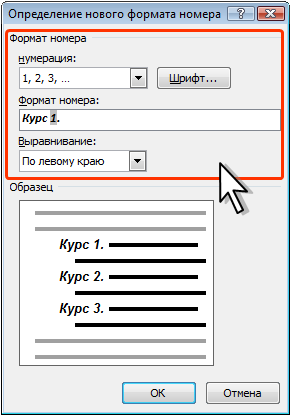
Рис. 8.4. Настройка параметров списка
Изменение порядка нумерации
Для имеющегося списка можно изменить начальный номер, с которого начинается список. Можно также оформить текущий список как продолжение предыдущего списка в документе.
- Выделите абзацы, оформленные в виде списка.
- Щелкните по стрелке кнопки Нумерация группы Абзац вкладки Главная (см. рис. 8.2) и выберите команду Задать начальное значение.
- В диалоговом окне Задание начального значения (рис. 8.5) установите необходимые параметры.
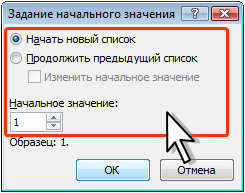
Рис. 8.5. Изменение начального номера списка
Для выбора начального номера, а также присоединения нумерации текущего списка к предыдущему, можно щелкнуть правой кнопкой мыши по первому абзацу в списке и в контекстном меню выбрать нужную команду (рис. 8.6).
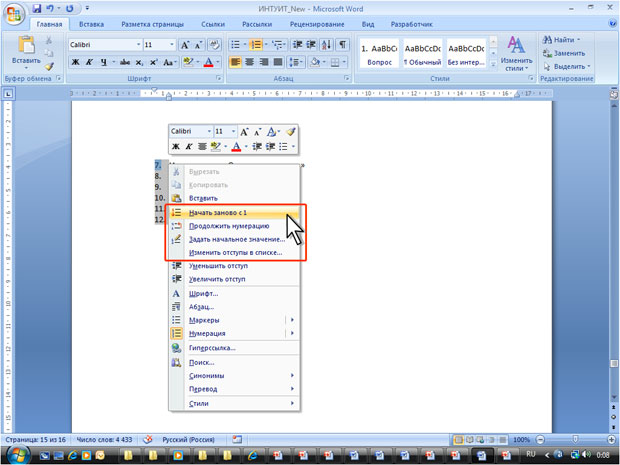
увеличить изображениеРис. 8.6. Изменение порядка нумерации списка
Настройка отступов в списке
Каждый вариант оформления нумерованного списка имеет свои параметры отступов оформляемых абзацев, а также устанавливает собственные позиции табуляции, отделяющие нумерацию от текста нумеруемых абзацев. При этом размеры отступов, установленные ранее при оформлении абзацев, могут быть изменены.
Отступы в списках можно устанавливать так же, как и в обычных абзацах, но удобнее воспользоваться специальной настройкой.
- Щелкните правой кнопкой мыши по любому абзацу в списке и в контекстном меню выберите команду Изменить отступы в списке (см. рис. 8.6).
- В диалоговом окне Изменение отступов в списке (рис. 8.7) установите необходимые параметры.
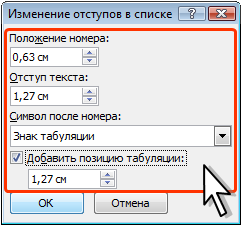
Рис. 8.7. Изменение отступов в списке
Удаление нумерации
Нумерация удаляется одинаково, независимо от способа установки и вида установленной нумерации.
- Выделите абзацы, для которых необходимо удалить нумерацию.
- Нажмите кнопку Нумерация группы Абзац вкладки Главная или щелкните по стрелке этой кнопки и выберите режим нет (см. рис. 8.2).
Урок 68. Формат номера
Займемся созданием сложного многоуровневого списка и изменим формат номера.
По окончании этого урока вы сможете:
- Выделять текст одинакового форматирования
- Вводить неизменяемую часть номера
Скачайте документ тут. Откройте документ. Я «вычистила» список стилей в рабочем окне «Стили» и Коллекцию стилей, чтобы ничего не отвлекало от работы.
Предположим, что это заготовка для будущего документа очень сложной структуры:

1. Выделение текста одинакового формата
На Уроке 59 «Распознавание текста» я говорила о необходимости сохранения полужирного начертания заголовков при переносе текста из ABBYY FineReade в Word. Сейчас покажу, почему.
Шаг 1. Выделяем первый абзац полужирного начертания:

Шаг 2. Выделяем текст такого же форматирования (лента Главная → группа команд Редактирование → команда Выделить → команда из выпадающего меню Выделить текст имеющий такой же формат):


Шаг 4. Выделяем первый абзац прямого начертания и выделяем текст такого же форматирования:


Шаг 6. Выделяем первый абзац курсивного начертания и выделяем текст такого же форматирования.

Замечу, что не всегда этот способ работает, но знать его нужно. Чаще всего выделение по одинаковому форматированию срабатывает при форматировании распознанных документов.
Самый первый абзац не является заголовком. Сделаем его заголовком документа:

В официальных документах многоуровневая нумерация обязательно. В некоторых нормативных документах я встречала заголовки 7 уровня (ужас!). Но в отчетах, учебных пособиях многоуровневая нумерация смотрится не очень. Поэтому сделаем так.
2. Неизменяемая часть номера
На уроке 27 я сформулировала правила работы со списками:
| 1. Всегда работать только с кнопкой «Многоуровневый список» 2. Если надо изменить формат списка, то курсор надо поставить на самый первый пункт форматируемого списка (то есть не надо приступать к форматированию списка, если вы не находитесь на первом 3. Всегда работать с отступами и выступами только в диалоговом окне «Определение нового многоуровневого списка», которое вызывается кнопкой «Многоуровневый список: |
Шаг 1. Выделяем первый заголовок первого уровня.
Шаг 2. Открываем диалоговое окно «Определение нового многоуровневого списка» (лента Главная → группа команд Абзац → команда Многоуровневый список → команда Определить новый многоуровневый список):

Шаг 3. В поле «Формат номера» вводим с клавиатуры слово «Часть»:

Слово «Часть» – это неизменяемая часть номера. Например, вы пожелаете сделать перечисление этапов: Этап 1Этап 2Этап 3 и так далее.
Без проблем! Неизменяемая часть номера не влияет на нумерацию номера. Мало того, неизменяемая часть первого уровня не появится на последующих уровнях.
Шаг 4. Переходим на второй уровень (простым щелчком по уровню в поле «Выберите уровень для изменения) и удаляем первую единицу, которая указывает на первый уровень:

Шаг 5. Переходим на третий уровень (простым щелчком по уровню в поле «Выберите уровень для изменения) и удаляем первую единицу, которая указывает на первый уровень:

Как видите, нумерация не нарушилась.
Теперь вы сможете:
- Выделять текст одинакового форматирования
- Вводить неизменяемую часть номера
- как изменить многоуровневый список в word
- как сделать многоуровневый список в word
- как сформировать многоуровневый список в word
- многоуровневый список
- многоуровневый список в word
- настройка многоуровневого списка в word
- неизменяемая часть номера
- пример многоуровневого списка в word
- работа с многоуровневыми списками в word
- создание многоуровневого списка в word
- текстовая часть номера
Вам будет интересно:

Урок 67. Организатор стилей текста

Урок 23. Многоуровневый список

Урок 24. Создание многоуровневого списка
Оставьте первый комментарий
Комментировать Отменить ответ
Профиль
Свежие комментарии
- Ilya к записи Урок 37. Разрыв страницы
- Elena к записи Урок 37. Разрыв страницы
- Ilya к записи Урок 37. Разрыв страницы
- Elena к записи Урок 31. Перекрестная ссылка в документе
- Ilya к записи Урок 31. Перекрестная ссылка в документе
Архивы
- Август 2024 (1)
- Май 2024 (1)
- Март 2024 (1)
- Январь 2024 (3)
- Октябрь 2023 (1)
- Сентябрь 2023 (3)
- Июль 2023 (1)
- Июнь 2023 (2)
- Май 2023 (2)
- Апрель 2023 (1)
- Февраль 2023 (1)
- Январь 2023 (3)
- Ноябрь 2022 (2)
- Сентябрь 2022 (1)
- Август 2022 (4)
- Июль 2022 (4)
- Июнь 2022 (5)
- Май 2022 (8)
- Апрель 2022 (5)
- Февраль 2022 (6)
- Январь 2022 (3)
- Декабрь 2021 (2)
- Ноябрь 2021 (5)
- Октябрь 2021 (3)
- Сентябрь 2021 (1)
- Июль 2021 (1)
- Июнь 2021 (6)
- Май 2021 (1)
- Апрель 2021 (4)
- Март 2021 (5)
- Февраль 2021 (1)
- Январь 2021 (2)
- Ноябрь 2020 (2)
- Октябрь 2020 (1)
- Сентябрь 2020 (1)
- Июль 2020 (5)
- Июнь 2020 (2)
- Май 2020 (2)
- Апрель 2020 (3)
- Март 2020 (3)
- Февраль 2020 (1)
- Декабрь 2019 (2)
- Ноябрь 2019 (2)
- Сентябрь 2019 (1)
- Август 2019 (3)
- Июль 2019 (2)
- Май 2019 (2)
- Апрель 2019 (4)
- Март 2019 (1)
- Февраль 2019 (1)
- Январь 2019 (4)
- Декабрь 2018 (1)
- Сентябрь 2018 (1)
- Август 2018 (1)
- Июнь 2018 (1)
- Май 2018 (1)
- Апрель 2018 (2)
- Март 2018 (3)
- Февраль 2018 (3)
- Январь 2018 (8)
- Декабрь 2017 (2)
- Ноябрь 2017 (5)
- Октябрь 2017 (5)
- Сентябрь 2017 (11)
- Август 2017 (8)



