
Как увеличить размер пробела в ворде
Двойной интервал в Microsoft Word — обычное требование для научных статей и других документов, где важны читаемость и место для аннотаций. Если вам нужно отформатировать весь документ или только его часть, Word предлагает несколько простых способов применения двойного интервала. Это руководство познакомит вас с четырьмя простыми способами настройки межстрочного интервала в двойном интервале в ваших документах.
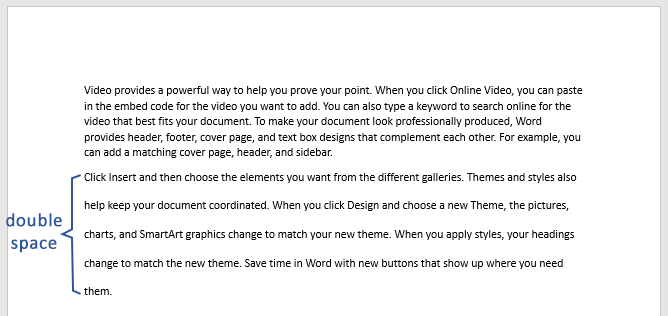
- Двойное пространство для всего документа
- Часть вашего документа с двойным пробелом
- Быстрый двойной интервал с помощью сочетаний клавиш
- Создайте собственный стиль с двойным интервалом
Двойное пространство для всего документа
Для тех, кому необходимо форматировать большие документы, применение двойного интервала по всему документу можно сделать всего за несколько кликов.
Вкладка Office: предоставляет интерфейсы с вкладками в Word, Excel, PowerPoint.
Улучшите свой рабочий процесс прямо сейчас. Узнайте больше о вкладке «Офис» Бесплатная загрузка
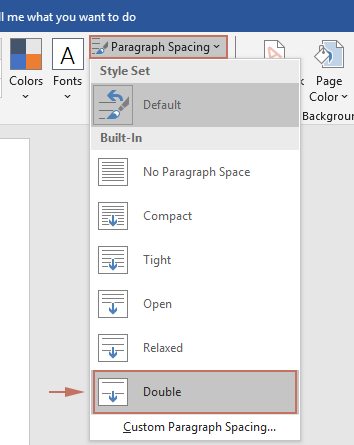
- Перейдите в Дизайн вкладка в документе, который вы хотите увеличить вдвое.
- Нажмите Расстояние между абзацами выпадающий список и выберите двойной из меню.
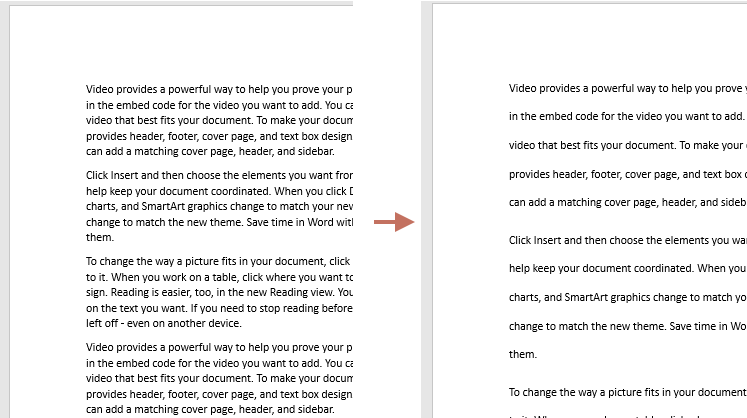
Результат
Интервал между абзацами во всем документе теперь изменен на двойной интервал.
Часть вашего документа с двойным пробелом
Если вам нужно удвоить интервал только в определенных разделах документа, Word позволяет выборочно применять интервалы.
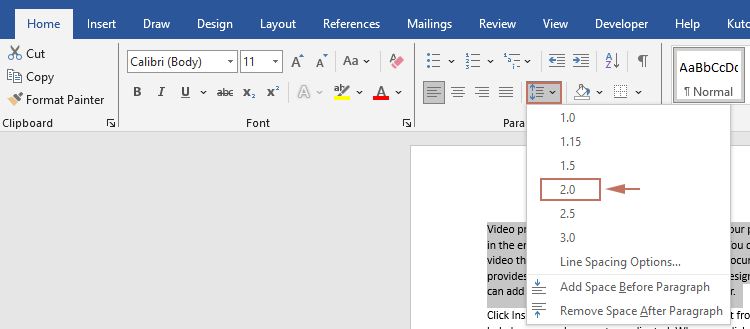
- Выделите текст, который хотите увеличить вдвое.
- Под Главная вкладка, выберите Интервал между строками и параграфами >2.0. Смотрите скриншот:
Результат
Межстрочный интервал выделенного текста теперь изменен на двойной интервал.
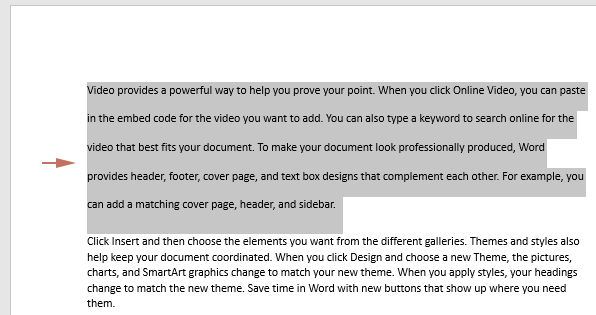
Внимание: хотя этот метод фокусируется на выделенном тексте, вы можете применить его ко всему документу, нажав Ctrl + A чтобы выделить весь текст, прежде чем следовать инструкциям.
Быстрый двойной интервал с помощью сочетаний клавиш
Для более быстрого применения двойного интервала вы можете использовать простое сочетание клавиш.
- Выделите текст, который хотите увеличить вдвое.
- Press Ctrl + 2. Это мгновенно применит двойной интервал к выделенному тексту.
Заметки:
- Этот ярлык также работает для всего документа, если вы сначала выделите все с помощью Ctrl + A.
- Чтобы установить межстрочный интервал 1.5, используйте этот ярлык: Ctrl + 5.
- Чтобы установить межстрочный интервал одинарный интервал, используйте этот ярлык: Ctrl + 1.
Создайте собственный стиль с двойным интервалом
Создание собственного стиля позволяет вам последовательно применять двойной интервал вместе с другими параметрами форматирования во всем документе. Сделайте следующее, чтобы создать собственный стиль с двойным интервалом в Word.
Шаг 1. Создайте собственный стиль с двойным интервалом.
- Под Главная вкладку, нажмите маленькую стрелку в правом нижнем углу Стили панель.

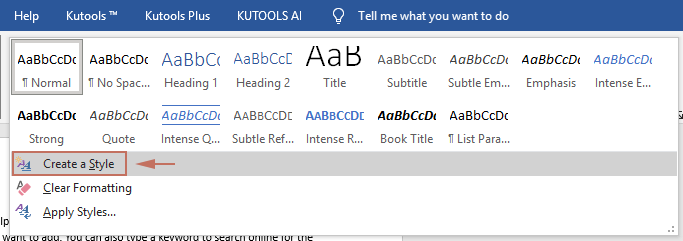
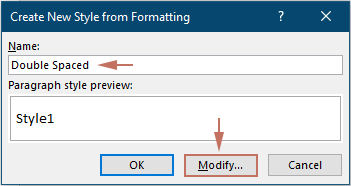
Команда Создать новый стиль из форматирования диалоговое окно теперь развернуто следующим образом, вам необходимо:
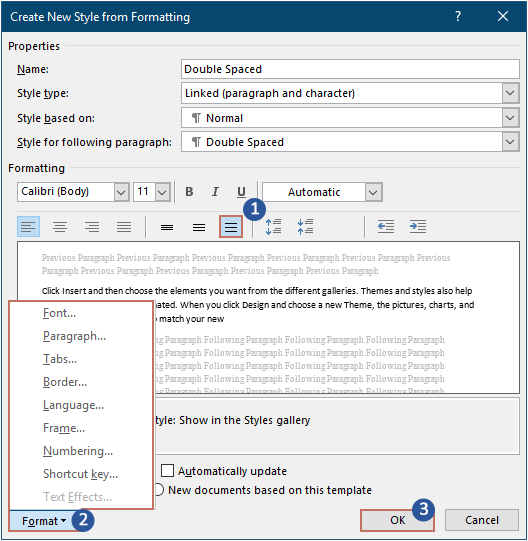
Шаг 2. Примените собственный стиль
Чтобы применить новый стиль к любому разделу, просто выделите текст и нажмите новый стиль в Стили панель.
Внимание: если вы примените этот стиль к тексту, содержащему заголовки, стиль заголовка будет переопределен.
С помощью этих четырех методов сделать двойной интервал в документе в Word очень просто. Готовите ли вы рукопись, диссертацию или любой другой документ, требующий четкого, читаемого текста, эти инструменты помогут вам эффективно добиться желаемого форматирования. Не забудьте выбрать метод, который лучше всего соответствует потребностям вашего документа, и вдумчиво использовать стили, чтобы сохранить целостность форматирования вашего документа. Для тех, кто хочет глубже изучить возможности Word, наш веб-сайт может похвастаться множеством учебных пособий. Дополнительные советы и рекомендации по работе с Word можно найти здесь..
Статьи по теме
Удаление пробелов между абзацами в документе WordВ этом руководстве представлен пошаговый метод удаления пробелов между абзацами в MS Word.
Лучшие инструменты для офисной работы
Kutools for Word — Повысьте свой опыт работы со словом
Легкая очистка: Убрать Дополнительные места / Разрывы разделов / Текстовые поля / Гиперссылки / Дополнительные инструменты для снятия см. Удалить группа.
➕ Креативные вставки: Вставлять Разделители тысяч / Флажки / радио кнопки / QR код / Штрих-код / Несколько изображений / Узнайте больше в Вставить группа.

Хотите попробовать эти функции?
Бесплатная загрузка Купить Узнайте больше о Kutools для Word
Лучшие инструменты для офисной работы
Kutools for Word — 100+ инструментов для Word
- Kutools AI Особенности: Создать, Перезапись, Суммировать, Переведите Документы / Получите быстрые ответы / Польский документ (сохранить формат)
- Владение документами: Разделить страницы / Объединить документы / Пакетное преобразование в PDF
- ✏ Редактирование содержания: Пакетный поиск и замена / Изменить размер всех изображений
- Легкая очистка: Удалить лишние пробелы / Удалить разрывы разделов
- ➕ Креативные вставки: Вставить разделители тысяч / Вставьте флажки / Создание QR-кодов
Как в Word уменьшить или увеличить интервал между словами
Всем привет! Сегодня мы разберем интересный вопрос из письма нашего читателя. И вопрос состоит вот в чем: как в Ворде изменить интервал между словами. Обратите внимание, что тут имеются ввиду именно слова, а не символы или буквы – это очень важно. Интересен он тем, что по умолчанию в Word такой прямой функции нет.
Но программа настолько разносторонняя и гибкая, что это можно сделать.
Есть и вторая мысль, возможно, читатель имел в виду все же общий интервал между символами, чтобы сделать текст более разреженным или, наоборот, сжатым. Оба варианта мы рассмотрим в статье ниже. Вы можете выбрать нужный способ в оглавлении.
Расстояние между словами

Итак, как в Ворде уменьшить или увеличить интервал между словами. Мы попробуем изменить расстояния между словами, а вот интервал между буквами останется прежним. К сожалению, какой-то отдельной функции в Word по этому вопросу нет. Но нас это, конечно же, не остановит. Сейчас я покажу, как это можно сделать.
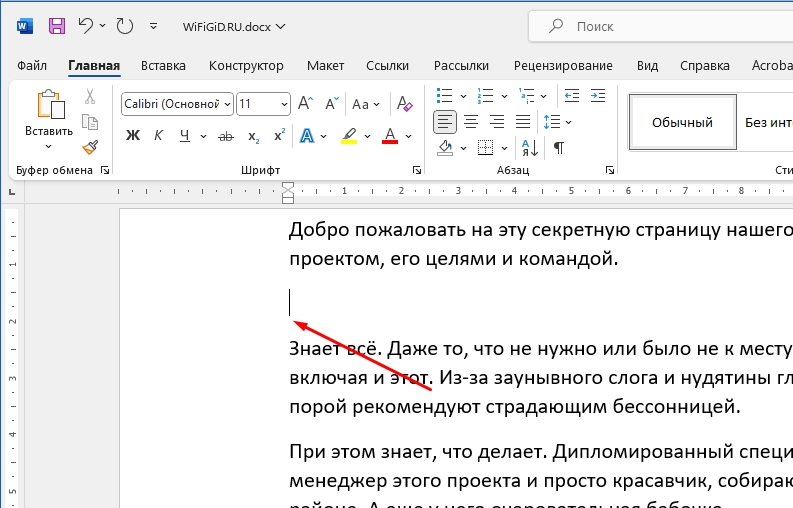
- В любом месте текста перенесите текстовый бегунок на новую строчку, с помощью клавиши Enter .
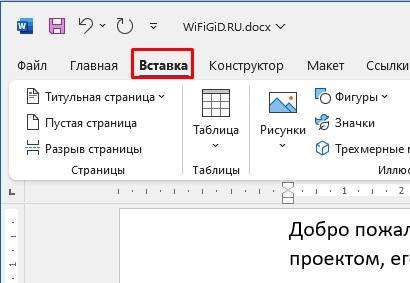
- Перейдите на вкладку «Вставка».
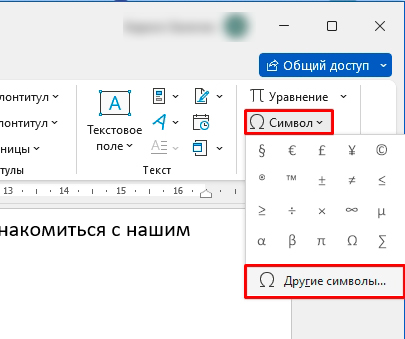
- Справа находим кнопку «Символ», нажимаем по ней и выбираем «Другие символы…».
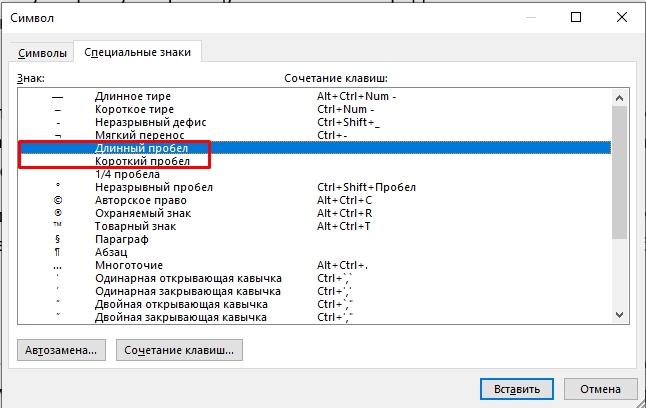
- В разделе «Специальные знаки» нас интересует длинный или короткий пробел. Я думаю, вы уже догадались – что мы будем делать. Мы вставим этот символ, а далее заменим его на обычные пробелы в тексте. Выберите тот пробел, который вам нужен, и нажмите «Вставить». После этого закройте это окно.
- Я для примера взял длинный пробел. Выделяем наш символ и копируем его в буфер обмена, нажав одновременно по кнопкам:
Ctrl + C
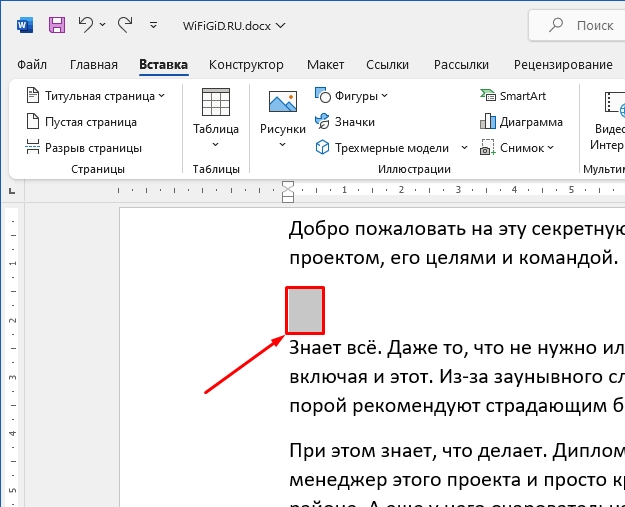
- Выделите весь текст с помощью других кнопок:
Ctrl + A
ПРИМЕЧАНИЕ! Вы же можете выбрать только какой-то блок текста.
- Переходим на «Главную».
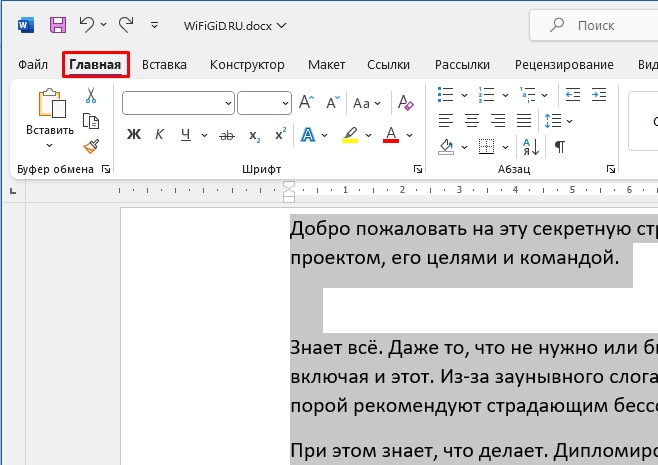
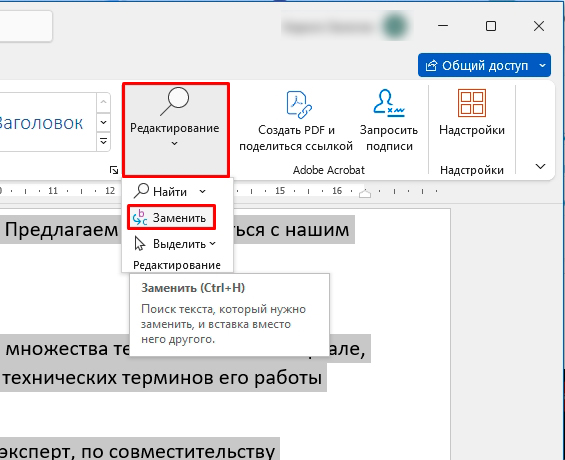
- Находим кнопку «Редактирования» и в ней жмем «Заменить». Или используем клавиши:
Ctrl + H
- В строке «Найти» ставим один обычный пробел.
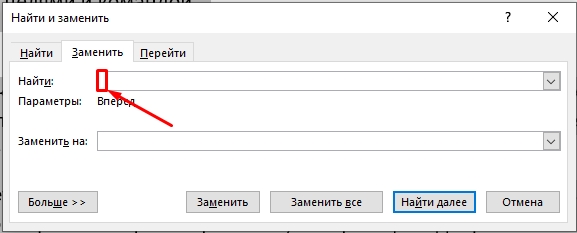
- В строке «Заменить на» вставляем тот пробел, который мы скопировали в буфер обмена:
Ctrl + V
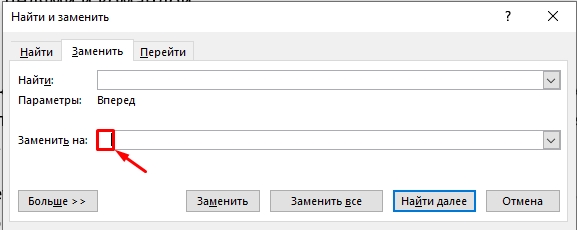
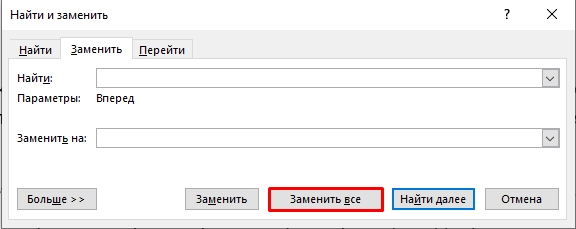
- Теперь жмем по кнопке «Заменить все».
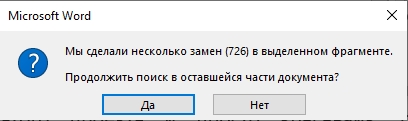
- Вылезет окошко с сообщением – жмем «Да» и «ОК».
- Вот такой вот текст у нас получился.
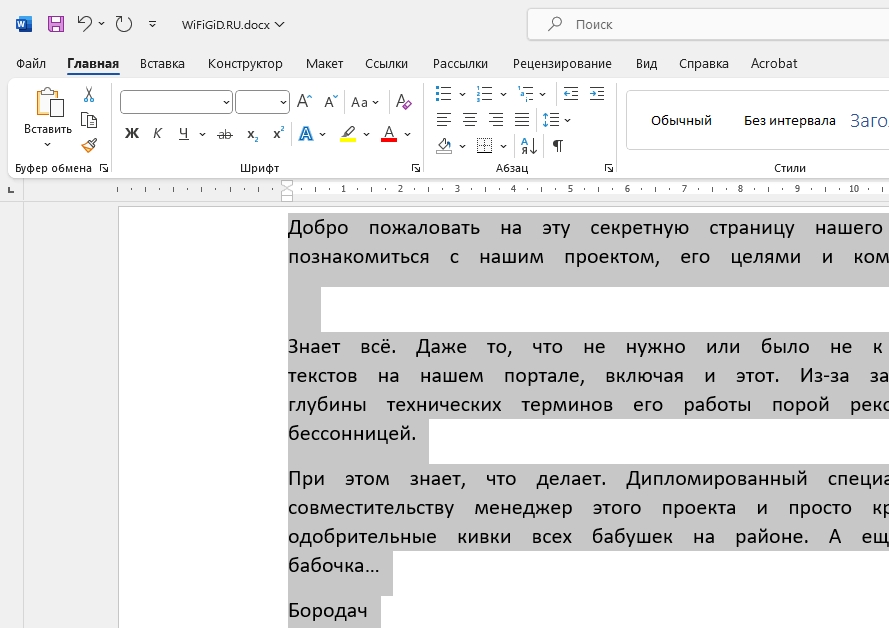
Небольшое упрощение – если вы хотите в Ворде сделать интервал между словами больше, то можете использовать вместо длинного пробела просто 2 или 3 обычных пробела. Просто введите их в строку «Заменить на» и нажмите «Заменить все».
Разреженный и сжатый текст
Расстояние между словами и символами в Ворде можно изменить за счет определенной настройки. Давайте я покажу, как это можно сделать:
- Выделяем полностью текст:
Ctrl + A
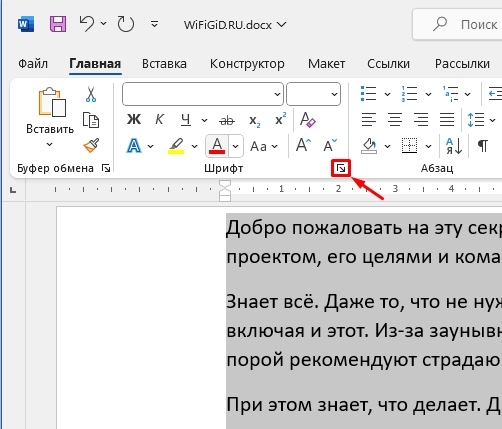
- На «Главной» в разделе «Шрифт» нажмите по стрелочке в правом нижнем углу блока.
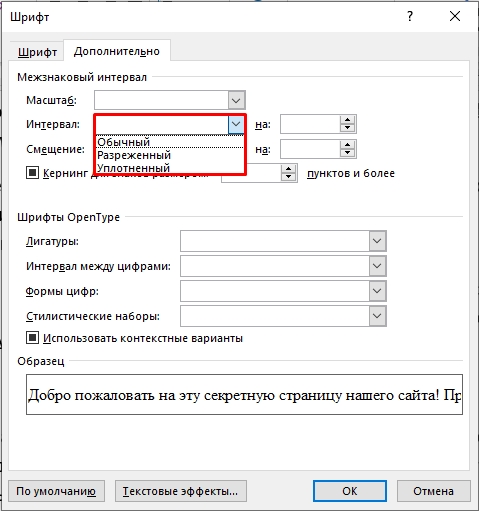
- В настройке «Интервал» – просто установите параметр «Разреженный» или «Уплотненный».
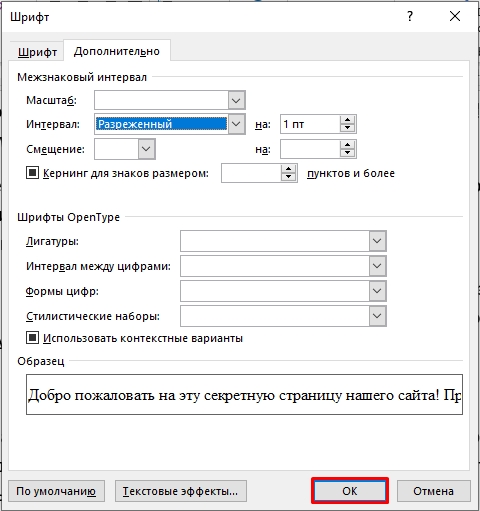
- Обратите внимание, что справа можно установить более широкий параметр в пт.
- Жмем «ОК».
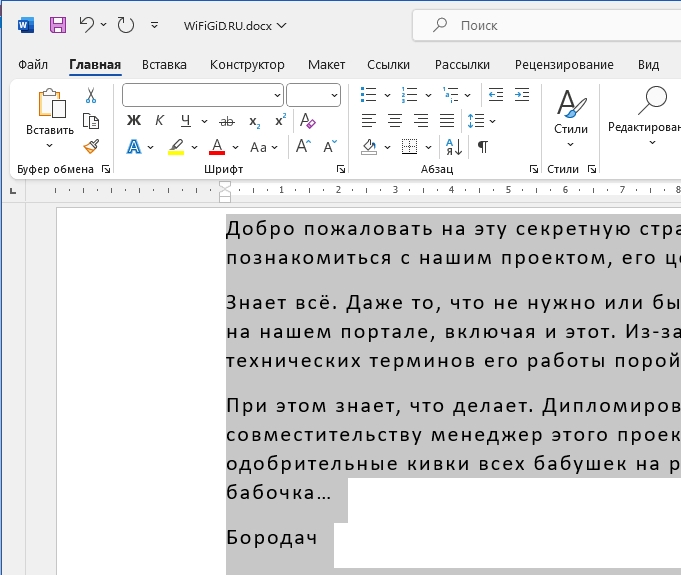
- Как видите, данный способ изменяет интервал между всеми символами.
- Давайте еще посмотрим на вариант с «узким» текстом.
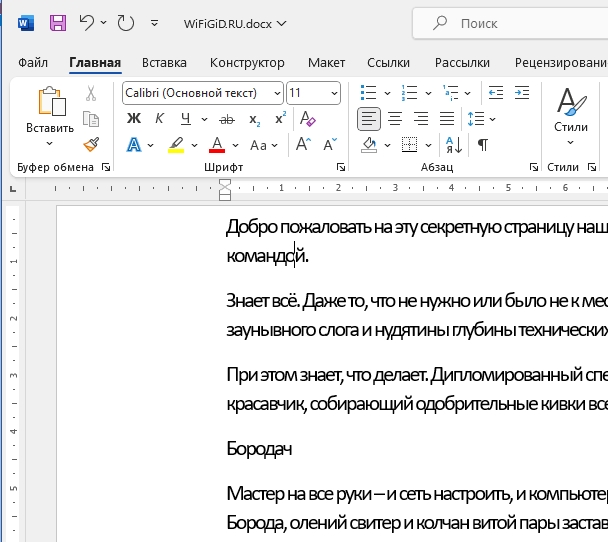
Наш урок подошел к концу. Вопрос был и правда интересным, и мы теперь знаем, как управлять текстом и символами, изменяя пробелы между ними. Если у вас еще остались вопросы – пишите в комментариях. Всем добра и берегите себя!
Как сделать длинный пробел в Word

В данной статье рассмотрим как правильно и красиво оформить "шапку" в документе Microsoft World. Добавим город и дату с помощью: неразрывных пробелов, разрыва строки и выравнивание по ширине.
Содержание
- Введение
- План работ. Краткое описание действий
- Подробное описание форматирования шапки Дата-Город в Word
- Выравнивание по ширине
- Разрыв строки
- Замена "обычных пробелом" на "неразрывные пробелы"
Очень часто возникают проблемы с документами word. Уехали строки, таблицы, абзацы, страницы и так далее.
Зачастую это происходит из-за неправильного форматирования текста. Word это очень мощная программа, которая имеет богатый функционал. И как любая сложная программа предполагает определенные правила работы, которые были заложены разработчиками (компания Microsoft).
В данной статье покажем, как правильно создать строку, в которой указан год и дата. Эта строка используется практически в любом договоре, доп. соглашение, заявлении и т.д.
Задача будет в следующая, нужно в левой части строки написать город, в правой части дату, а между ними длинное пустое пространство.

План работ. Краткое описание действий
- Вставляем в строку "г. Екатеринбург 01.01.2021 г."
- На всю строку "г. Екатеринбург 01.01.2021 г." делаем "выравнивание по ширине" (Ctrl+J)
- В конце строки после "г." вставляем "разрыв строки" (shift+Enter)
- Между "г." и "Екатеринбург" вместо обычного пробела вставляем "неразрывный проблем" (Ctrl+Shift+Пробел), так же делаем между "01.01.2021" и "г."
Подробное описание форматирования шапки Дата-Город в Word
Выравнивание по ширине
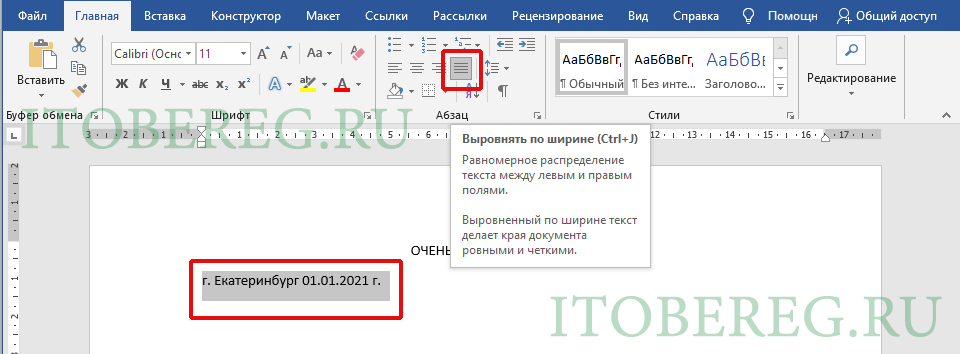
Первым делом добавим нужную нам фразу в документ Word. В нашем случаи это будет строка в шапке (в начале документа).Как видим, по умолчанию, текст был выровнен по левому краю.

Выделяем текст и делаем "выравнивание по ширине" (Ctrl+J)
Разрыв строки
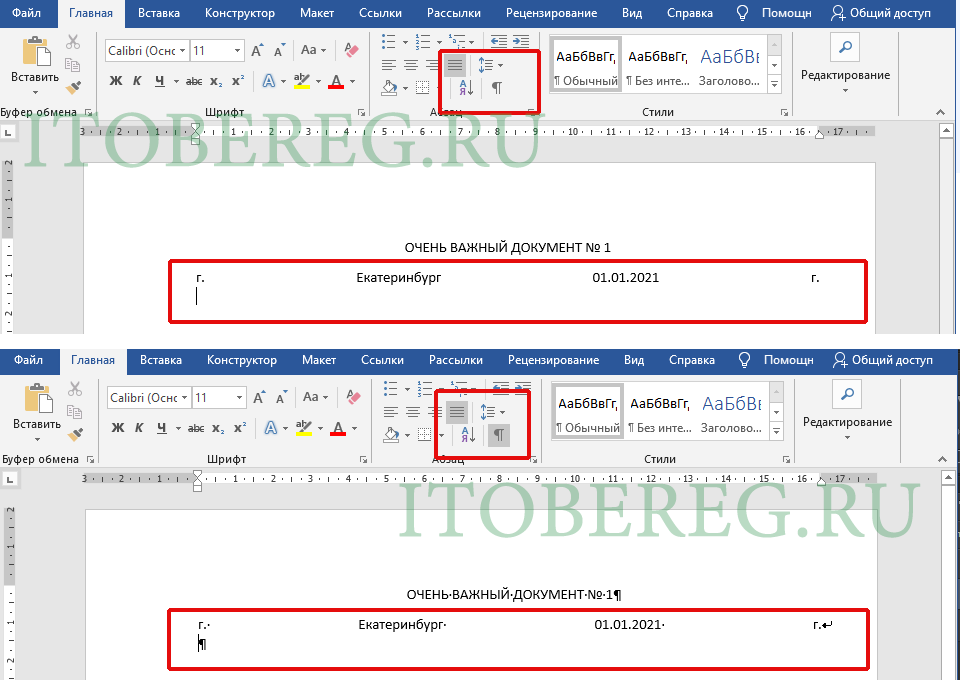
После "выравнивания по ширине" ставим курсор в конец строки (сразу после "01.01.2021 г.") и делаем "разрыв строки" (shift+Enter). В результате текст растянется по всей ширине листа. На скриншоте ниже показан пример с выключенной табуляцией и включенной.
Замена "обычных пробелом" на "неразрывные пробелы"
Как видно на скриншоте все пробелы в строке равномерно растянулись. Чтобы привести строку к нужному нам виду, заменим пробелы между "г." и "Екатеринбург" и также между "01.01.2021" и "г." на "неразрывные пробелы" (Ctrl+Shift+Пробел). В итоге получаем нужный нам вариант.
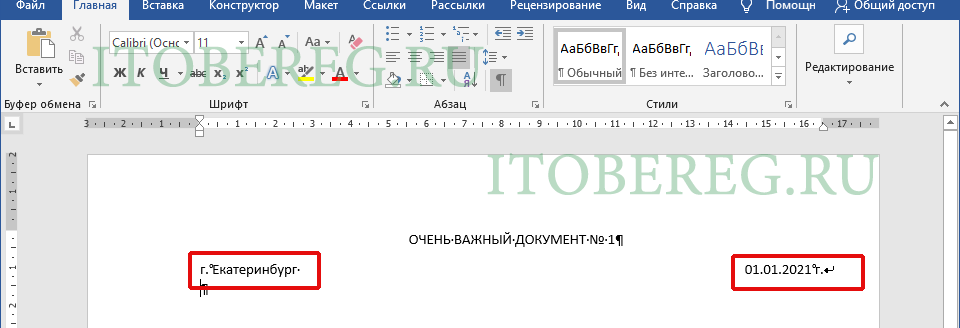
Обратите внимание, что при включенной табуляции видно разницу между "обычным пробелом" (обозначается ".") и "неразрывным пробелом" (обозначается "°")



