
Microsoft Word — одно из самых популярных приложений для работы с текстом. Это мощный инструмент, который позволяет создавать документы любой сложности, от обычных писем до книг и научных статей. Однако, не всем пользователям известны все его возможности. Одной из таких возможностей является создание больших цифр на весь лист.
Если вам надо напечатать большие цифры на пустом листе в программе Microsoft Word, вам потребуется использовать функцию «Водяной знак». Для этого выберите вкладку «Вставка» на верхней панели меню и найдите в ней раздел «Текст». Внутри этого раздела выберите пункт «Водяной знак».
При выборе пункта «Водяной знак» откроется диалоговое окно, в котором нужно выбрать пункт «Ни один» и нажать на кнопку «ОК». Теперь можно напечатать желаемую цифру. Она будет отображаться на всем листе в мельченом виде. Нажмите на созданную цифру, чтобы выбрать ее, и затем увеличьте ее размер с помощью сочетания клавиш «Ctrl» и «+». Повторите этот шаг, пока цифра не станет достаточно большой.
Теперь вы знаете, как создать большие цифры на весь лист в программе Microsoft Word. Это простой и быстрый способ сделать ваш документ более заметным и выразительным. Используйте эту функцию по своему усмотрению и создавайте уникальные документы, которые смогут привлечь внимание любого читателя.
Создание масштабных цифр
Для создания масштабных цифр в Word, следуйте этим шагам:
- Откройте документ Word и выберите нужную страницу, где вы хотите разместить масштабную цифру.
- Вставьте текстовый поле, в котором будет находиться цифра. Для этого выберите вкладку «Вставка» в верхнем меню и выберите «Текстовое поле».
- В открывшемся окне выберите стиль текстового поля, который вы хотите использовать.
- Вставьте цифру в текстовое поле с помощью клавиатуры или копирования и вставки.
- Выберите текстовое поле и измените его размеры, чтобы оно занимало всю страницу. Это можно сделать, щелкнув на текстовом поле и изменяя его размеры при помощи мыши.
- Отформатируйте цифру в текстовом поле по вашему выбору с помощью инструментов форматирования в Word.
Теперь у вас есть масштабная цифра, которая занимает весь лист в программе Microsoft Word. Вы можете создать несколько цифр на одной странице или разместить их на разных страницах, чтобы создать впечатляющий дизайн для своего документа. Не ограничивайте свою креативность и экспериментируйте с разными стилями и форматированием, чтобы создать уникальный дизайн.
Подсказка: Вы также можете добавить дополнительные элементы дизайна, такие как фоны, рамки и изображения, чтобы сделать свои масштабные цифры еще более привлекательными и интересными.
Используя функциональные возможности программы Microsoft Word, вы можете создать впечатляющие и элегантные масштабные цифры, которые помогут вам привлечь внимание читателей ваших документов.
Начало работы
- Откройте программу Microsoft Word.
- Создайте новый документ или откройте существующий.
- Выберите вкладку «Вставка» в верхней панели инструментов.
- В меню «Вставка» выберите «Текст» и затем «Объемные цифры».
- Выберите желаемый размер и формат цифр.
- Нажмите кнопку «ОК» для применения изменений.
После выполнения этих шагов вы увидите, что цифры теперь займут всю площадь страницы. Вы можете повторить эти действия для разных документов, чтобы создать большие цифры по вашему усмотрению.
Обратите внимание, что для использования данной функции может потребоваться активировать дополнительные компоненты или расширения программы Microsoft Word. Если у вас возникли сложности или вопросы, вы можете обратиться к разделу справки или посмотреть соответствующие инструкции на официальном сайте Microsoft.
Выбор шрифта
При создании больших цифр на весь лист в программе Microsoft Word важно выбрать подходящий шрифт. Шрифт играет роль в создании эстетического вида, удобства чтения и оформления документа.
Вот несколько популярных шрифтов, которые можно использовать для создания больших цифр:
- Arial: Шрифт Arial является одним из самых распространенных шрифтов в программе Microsoft Word. Он имеет чистый, простой и легко читаемый вид.
- Times New Roman: Шрифт Times New Roman также является популярным и широко используется в официальных документах. Он имеет классический и элегантный вид.
- Calibri: Шрифт Calibri является одним из новых шрифтов, появившихся в Microsoft Word. Он обладает современным и стильным видом.
- Verdana: Шрифт Verdana имеет особенность в том, что его символы более широкие и высокие, чем у других шрифтов. Он обеспечивает хорошую читаемость даже при большом размере.
- Impact: Шрифт Impact отличается своим жирным и выразительным видом. Он подходит для создания больших цифр, которые привлекают внимание.
Помимо этих шрифтов, существует множество других, которые можно использовать в программе Microsoft Word. При выборе шрифта для создания больших цифр на весь лист, важно учитывать его стиль, читаемость и подходность для целей оформления документа.
Изменение размеров цифр
В программе Microsoft Word существует множество способов изменить размеры цифр, чтобы они занимали всю страницу. Ниже приведены несколько простых способов достичь этого:
- Использование шрифта большого размера. Выберите цифры и измените их размер, выбрав соответствующий шрифт во вкладке «Главная» на панели инструментов.
- Использование символов-цифр. Вставьте символы цифр, которые имеют большие размеры в таблицу символов, и вставьте их в документ.
- Создание изображений цифр. Используйте программы для редактирования графики, чтобы создать изображения цифр нужного размера и вставьте их в документ.
- Использование таблицы. Создайте таблицу, где каждая ячейка будет содержать одну цифру нужного размера. Задайте размер ячеек и шрифта так, чтобы цифры занимали всю площадь страницы.
Это лишь несколько способов изменить размеры цифр в программе Microsoft Word. Экспериментируйте и выберите то, что наилучшим образом соответствует вашим требованиям и предпочтениям.
Открытие программы Microsoft Word
Для того чтобы открыть программу Microsoft Word, необходимо выполнить несколько простых шагов:
- Щелкните на значке «Пуск» в левом нижнем углу экрана. Появится меню «Пуск».
- В поисковой строке меню «Пуск» наберите слово «Word».
- Найдите в результате поиска программу Microsoft Word и щелкните на ней.
- Дождитесь загрузки программы. После этого откроется рабочее окно Microsoft Word.
В результате выполнения этих шагов, программа Microsoft Word будет открыта и вы сможете начать работу с документами.
Выбор размера страницы
Когда вы создаете новый документ в программе Microsoft Word, вам может потребоваться выбрать определенный размер страницы, чтобы лист распечатывался с нужными вами параметрами. Чтобы изменить размер страницы в Word, следуйте этим простым шагам:
1. Откройте документ для которого вы хотите изменить размер страницы.
2. В меню «Разметка страницы» в верхней части экрана выберите «Размер» и щелкните на стрелке вниз рядом с текущим размером страницы.
3. Выберите нужный размер страницы из предложенного списка или щелкните «Создать размер» и введите свои собственные параметры.
4. При необходимости, выберите опцию «Применить к» и выберите, хотите ли вы применить новый размер страницы к текущему документу или ко всему документу.
5. Нажмите кнопку «ОК» для применения выбранного размера страницы.
Теперь вы знаете, как выбрать размер страницы в программе Microsoft Word. Не забудьте сохранить документ после внесения изменений для сохранения нового размера страницы.
Примечание: Некоторые принтеры и принтерские драйверы могут иметь ограничения по размеру бумаги, который они могут принимать. Проверьте параметры вашей печатной машины, чтобы убедиться, что выбранный вами размер страницы будет поддерживаться.
Размещение цифр на всем листе
Если вам необходимо создать большие цифры на весь лист в программе Microsoft Word, наиболее удобным способом будет использование таблицы. Следуйте этим шагам, чтобы разместить цифры на всем листе:
- Откройте программу Microsoft Word и создайте новый документ.
- Нажмите на вкладку «Вставка» в верхней панели инструментов.
- Выберите «Таблица» и наведите курсор на пункт «Вставить таблицу».
- Выберите желаемое количество строк и столбцов в таблице. В зависимости от размера цифр, вам может понадобиться большая таблица.
- После вставки таблицы вы можете отредактировать ее размер, применить стили и форматирование по своему усмотрению.
- Вставьте цифры в ячейки таблицы. Вы можете выбрать любой шрифт и размер, которые соответствуют вашим требованиям.
- Используя функции масштабирования в программе Microsoft Word, измените размер таблицы и цифр таким образом, чтобы они занимали всю ширину и высоту листа.
- После завершения редактирования и масштабирования таблицы, вы можете распечатать документ с большими цифрами на всем листе.
Теперь вы знаете, как создать большие цифры на всем листе в программе Microsoft Word, используя таблицу. Этот метод не только удобен, но и позволяет вам настроить размер и внешний вид цифр по вашему вкусу.
Создание нового документа
Для создания нового документа в программе Microsoft Word, следуйте инструкциям ниже:
- Откройте программу Microsoft Word на вашем компьютере.
- На верхней панели меню выберите вкладку «Файл».
- Из выпадающего меню выберите пункт «Создать».
- Появится диалоговое окно «Новый». В этом окне вы можете выбрать один из предлагаемых шаблонов документов или создать пустой документ.
- Выберите пустой документ или шаблон, который соответствует вашим требованиям.
- Щелкните на выбранном шаблоне или пустом документе.
- Нажмите кнопку «Создать».
После выполнения данных действий Microsoft Word создаст новый документ, который станет доступным для редактирования. Вы можете вводить текст, добавлять изображения, форматировать и стилизовать документ в соответствии с вашими потребностями.
Не забудьте сохранить ваш документ после завершения работы, чтобы избежать потери данных.
Как распечатать букву на весь лист A4 в ворде? (есть видеоурок)
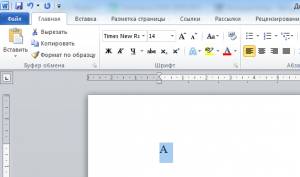
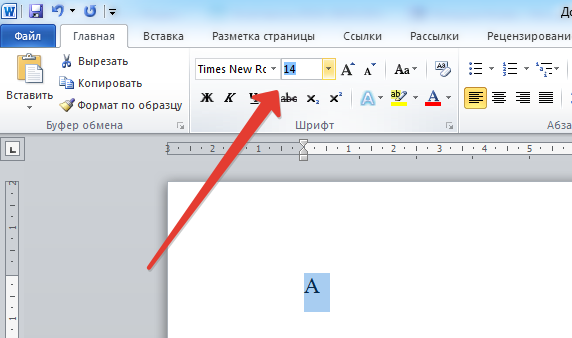
Нажмите для увеличения Шаг 3. Далее на верхней панели инструментов на вкладке главная в поле выбора размера шрифта поставить курсор мыши, стереть старое значение и вписать новое и нажать ENTER. Например, чтобы буква получилась на весь лист, можно взять любой диапазон от 600 до 700.
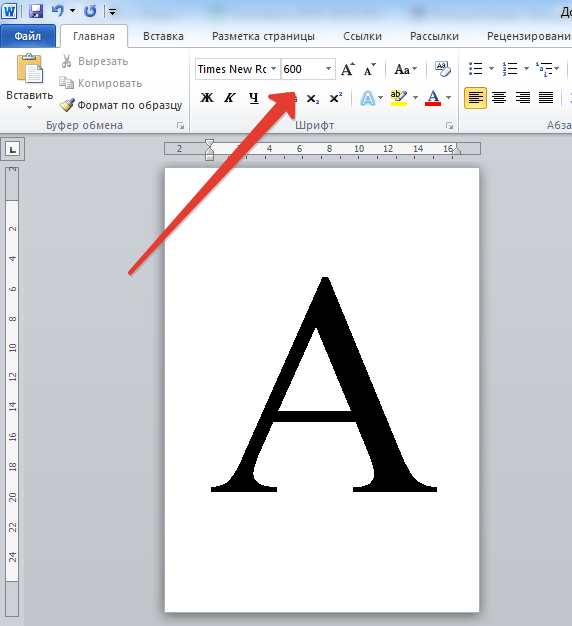 Размер шрифта нужно подбирать в зависимости от размера, который нужно получить, потому что разные шрифты (Arial, Times New Roman и т.д.) при одинаковом значении могут быть разного размера. К этой букве можно применить форматирование: полужирность, курсив, выбрать цвет буквы, шрифт. Букву также можно выровнять по центру. Шаг 4. Чтобы написать другие буквы, нужно поставить курсор после получившейся буквы и набрать на клавиатуре другие буквы.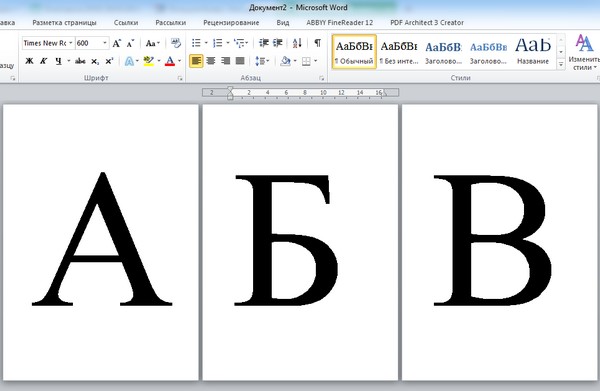
Если нужно сделать буквы-контуры
Когда принтер печатает с полосами, нужна экономия картриджа, или изначально планируется раскрасить буквы или сделать трафарет, то лучше распечатать только контуры букв. Для этого на шаге 3 нужно задать дополнительные настройки форматирования. А именно: 1. Выделить букву, как мы сделали это ранее. 2. На вкладке Главная в меню в группе Шрифт нажать на стрелочку в правом нижнем углу. 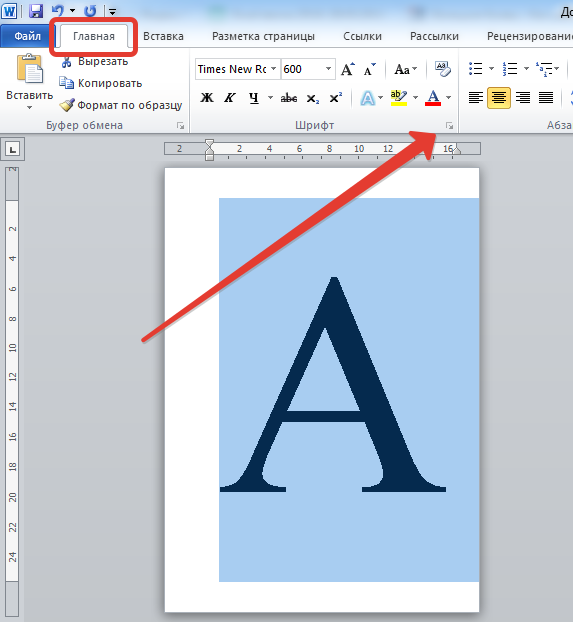 3. В открывшемся окне Шрифт нажать кнопку Текстовые эффекты и выполнить настройки: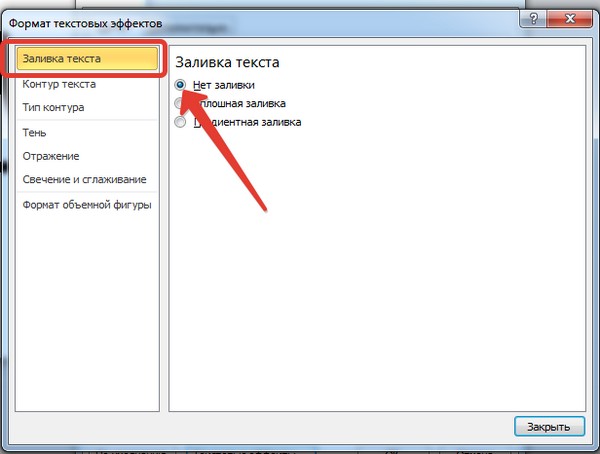
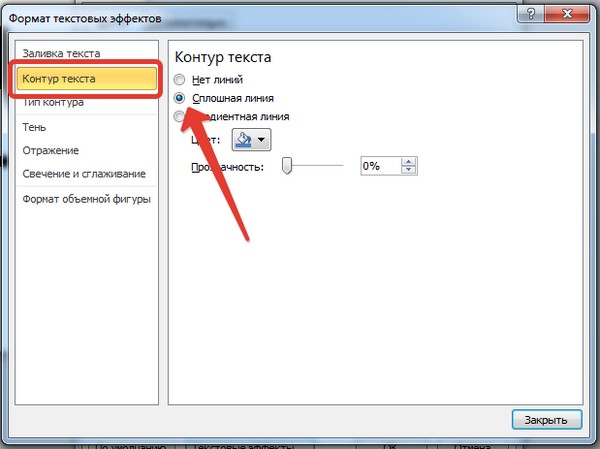
- Заливка текста — Нет заливки.
- Контур текста — Сплошная линия (можно задать цвет и прозрачность линии).
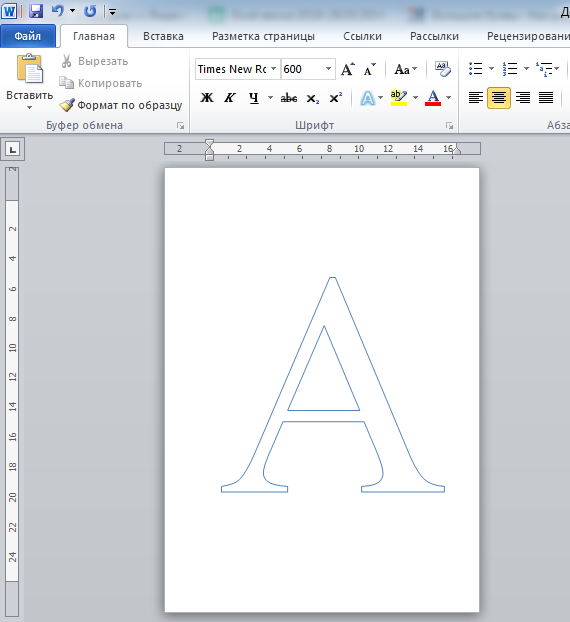
В том же окне Шрифт можно задать дополнительные параметры Типа контура и формата самих букв: Тень, Отражение и т.д.
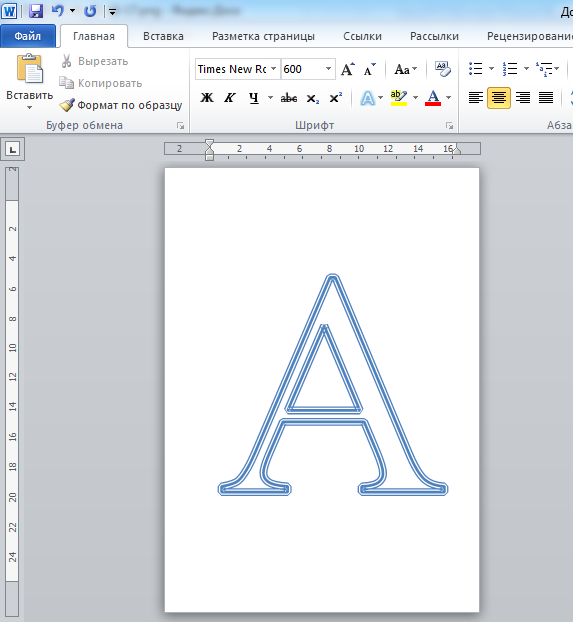
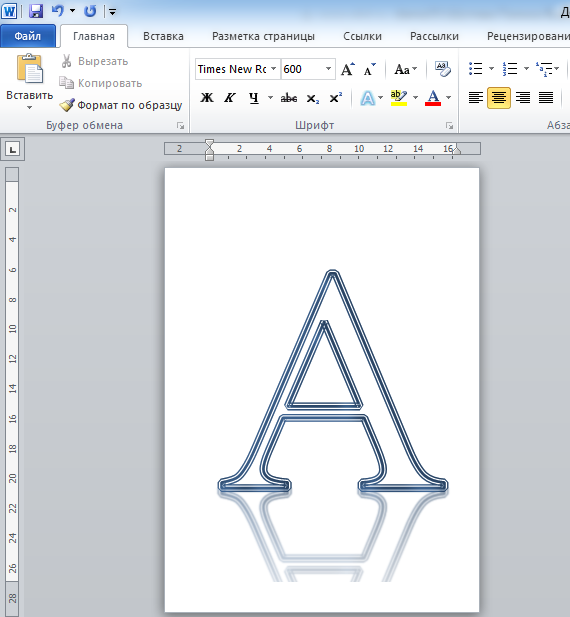
Потом эти буквы можно распечатать на А4 и применять прямо на листе или вырезать по контуру.
Смотрите видеоурок
Хотите узнать еще множество практических советов по созданию документов?
Регистрируйтесь на дистанционный курс, который поможет экономить время при работе на компьютере, научив быстро, грамотно и с пониманием дела создавать любые базовые документы: с т аблицами, номерами страниц, списками, колонками и проч., и проч.
Подробная информация о курсе >>>
Если хотите, чтобы Ваше имя стало известно автору, войдите на сайт как пользователь и нажмите Спасибо еще раз. Ваше имя появится на этой стрнице.
of your page Оставить комментарий

Понравился материал?Хотите прочитать позже?Сохраните на своей стене иподелитесь с друзьями
Вы можете разместить на своём сайте анонс статьи со ссылкой на её полный текст
Ошибка в тексте?
Ошибка в тексте? Мы очень сожалеем, что допустили ее. Пожалуйста, выделите ее и нажмите на клавиатуре CTRL + ENTER.
Кстати, такая возможность есть на всех страницах нашего сайта



